


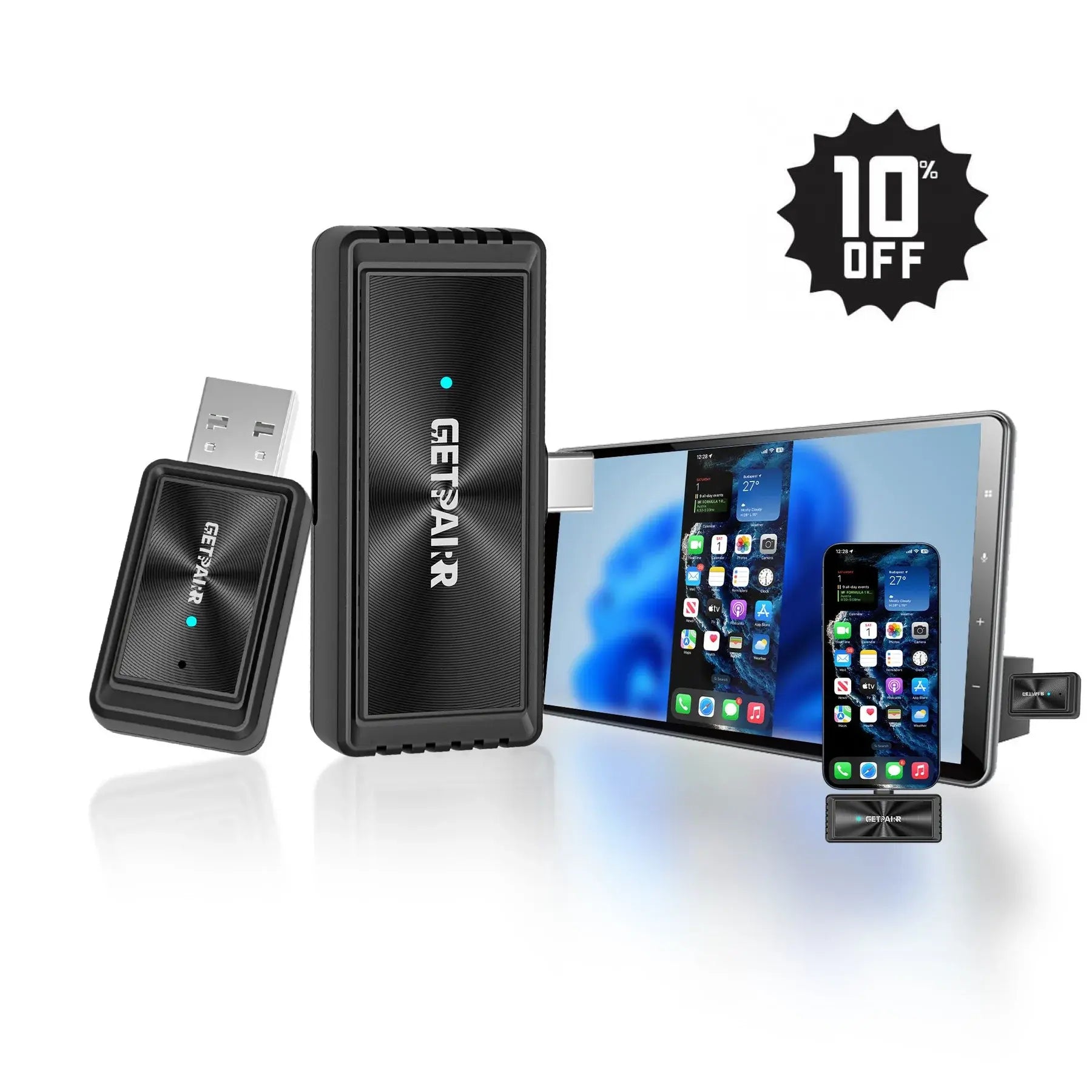
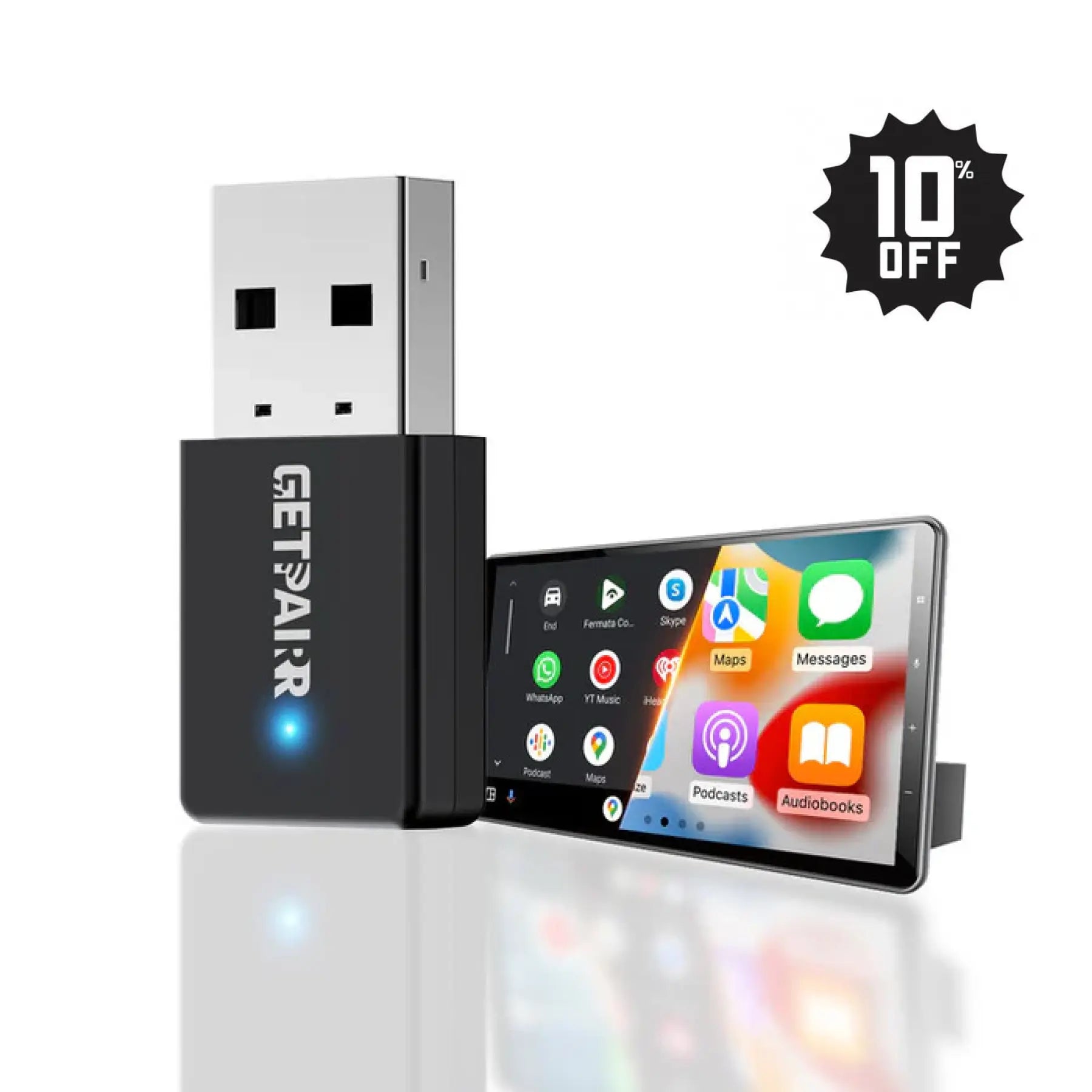

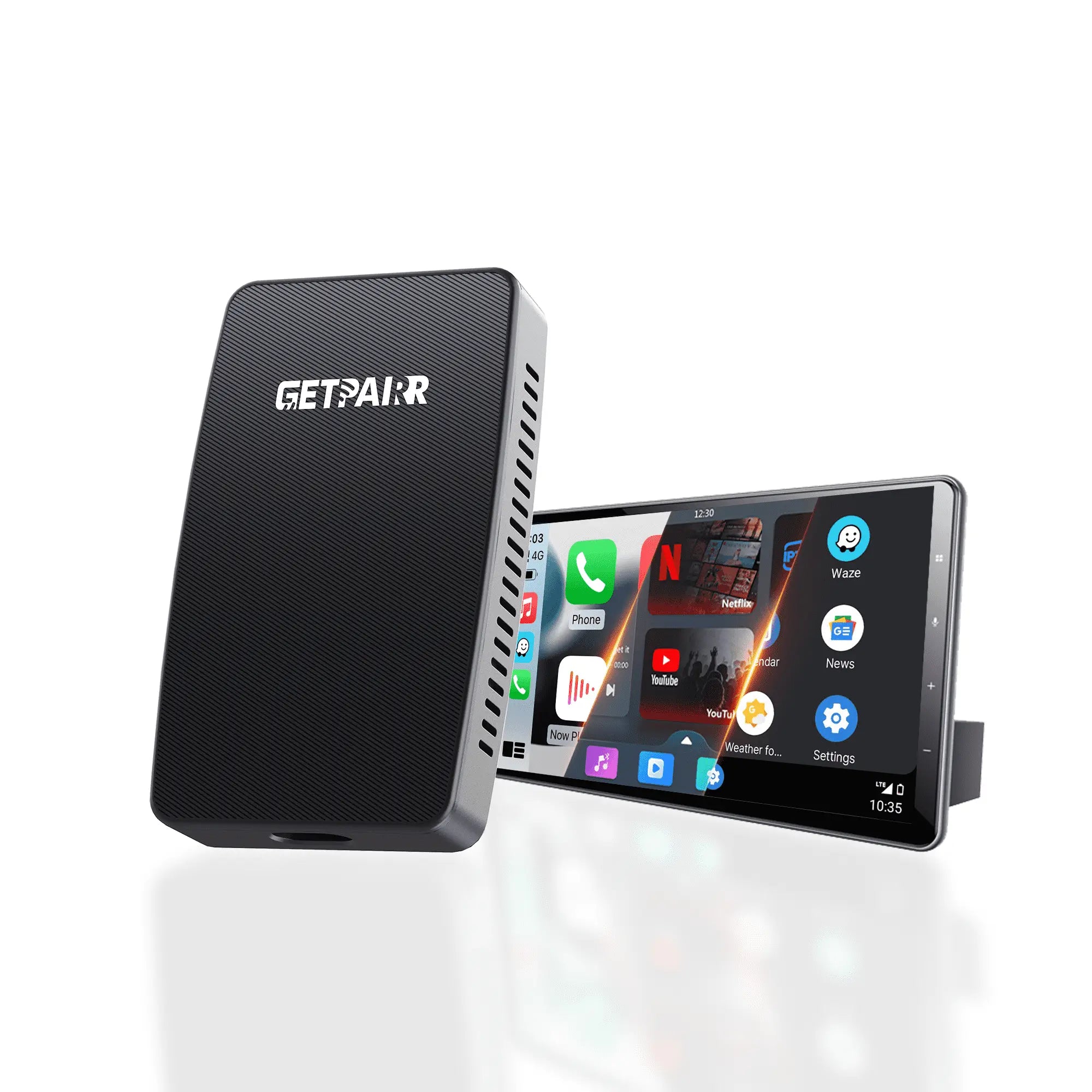


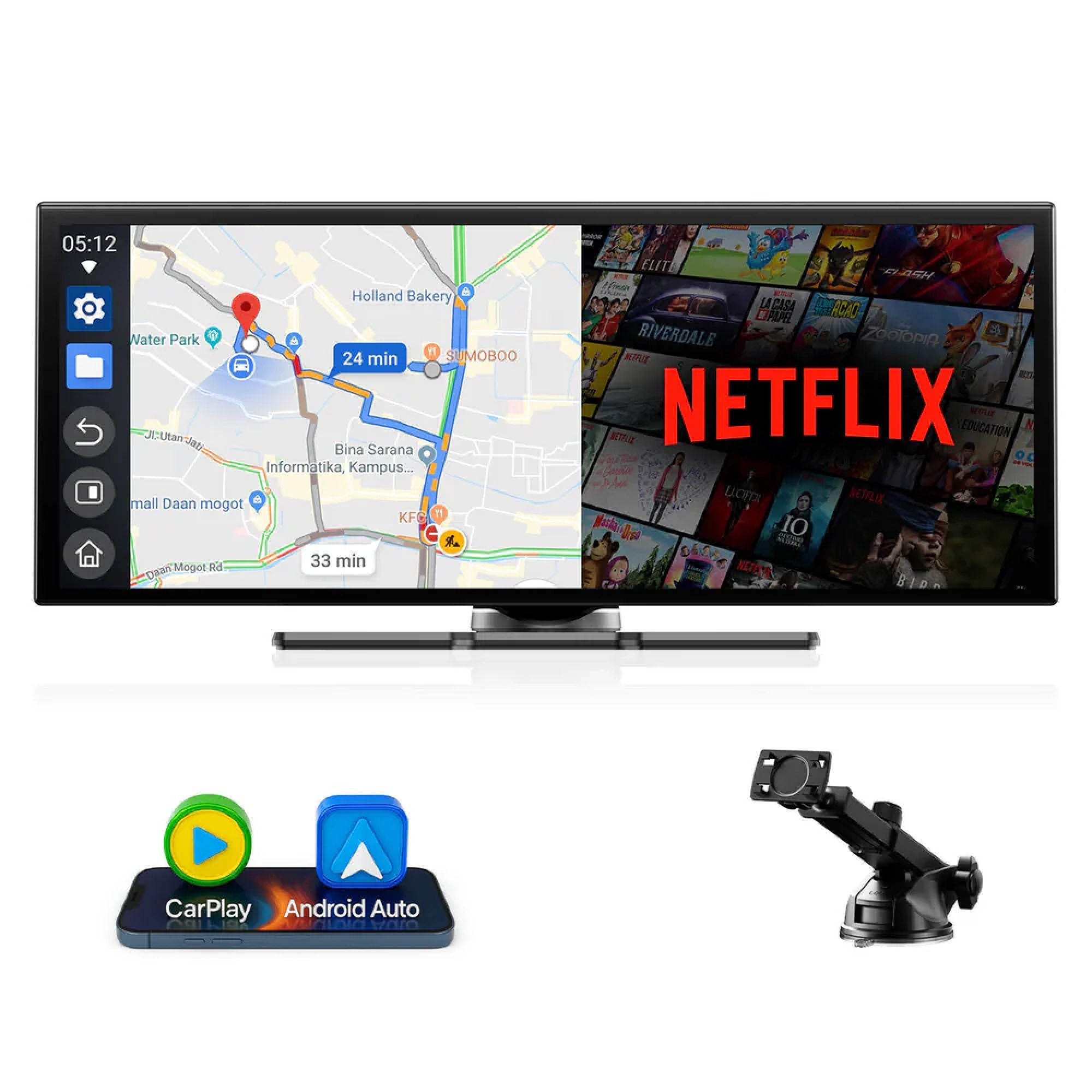





2026 Uppgraderad GetPairr® MiniPod | Trådlös CarPlay & Android Auto Adapter
ReaprisDhs. 112.00 AED
Ordinarie prisDhs. 370.00 AED


GetPairr AI Box 2.0
ReaprisDhs. 560.00 AED
Ordinarie prisDhs. 1,119.00 AED
Apple CarPlay har revolutionerat hur vi använder våra iPhones i bilen genom att föra viktiga funktioner som kartor, musik och meddelanden direkt till bilens infotainmentskärm för en säkrare och smidigare körupplevelse. Men visste du att du kan anpassa vilka appar som visas på din CarPlay-startskärm och i vilken ordning?
Denna guide visar dig enkla steg för att lägga till, ta bort och ordna om dina CarPlay-appar, så att du kan skapa en verkligt personlig körupplevelse.
Hur du lägger till appar till CarPlay![]()

Steg 1: Anslut ditt fordon
Innan du kan börja anpassa måste du ha kopplat din iPhone till ditt fordon minst en gång. Detta säkerställer att din bil sparas i din iPhones inställningar och blir tillgänglig för anpassning.
Steg 2: Navigera till CarPlay-inställningar
- På din iPhone, öppna Inställningar app.
- Bläddra ner och tryck på Allmänt.
- I menyn Allmänt, hitta och tryck på CarPlay.
Steg 3: Välj ditt fordon och börja anpassa
- På CarPlay-skärmen ser du en lista över dina anslutna bilar. Tryck på det fordon du vill anpassa.
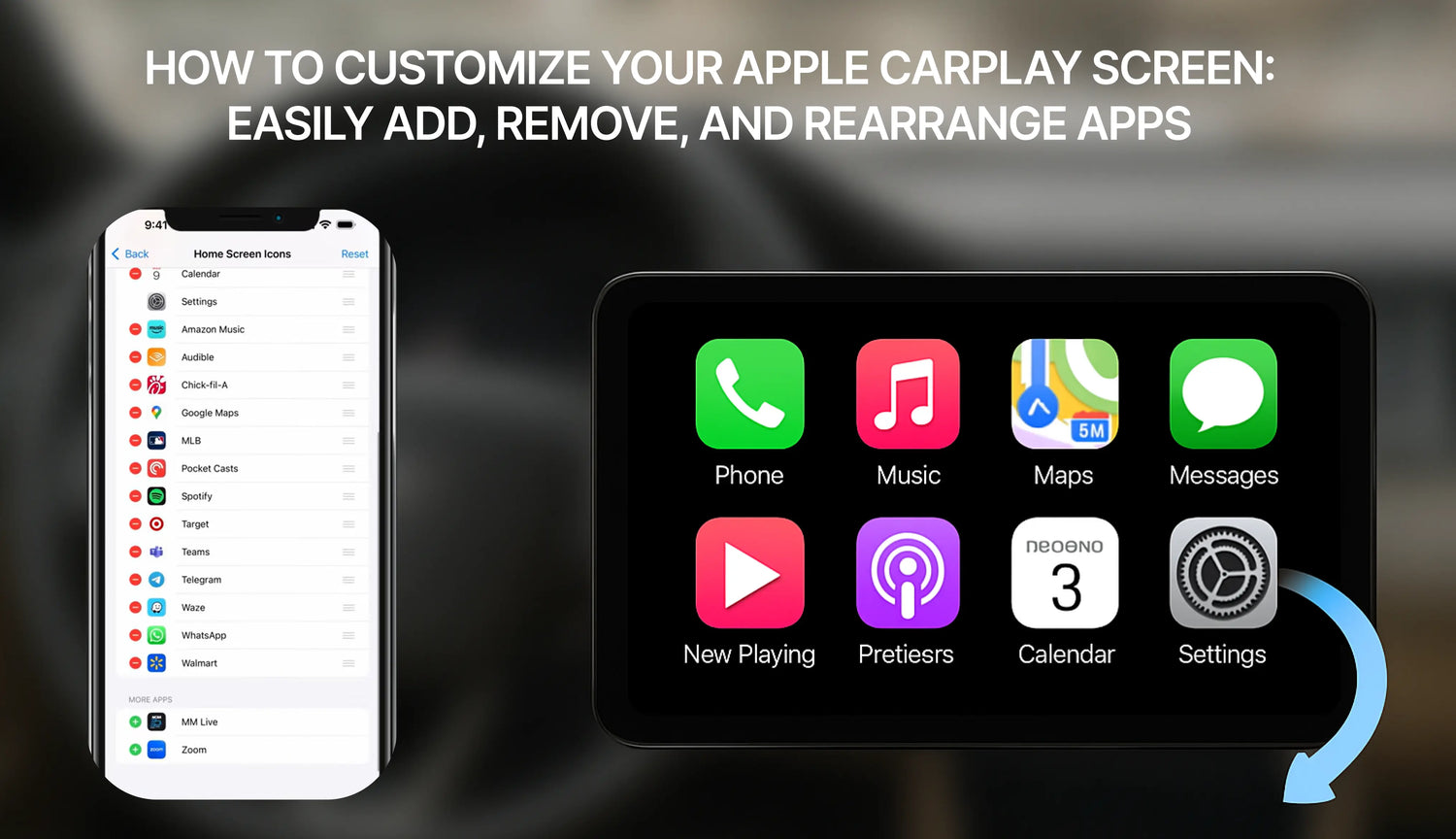
- Nästa, under avsnittet "ANPASSA", tryck på Startskärmsikoner. Detta tar dig till appens redigeringsskärm.
Steg 4: Hantera dina CarPlay-appar
Du kommer nu att se en lista med appar uppdelade i två sektioner:
- INCLUDE: Detta är apparna som för närvarande visas på din CarPlay-startskärm.
- FLER APPAR: Detta är CarPlay-kompatibla appar som är installerade på din iPhone men som ännu inte lagts till på startskärmen.

Så här tar du bort en app:
- I listan "INCLUDE", hitta appen du vill ta bort.
- Tryck på den röda minustecknet (-) ikon till vänster om appen.
- Ett alternativ att Ta bort kommer att visas till höger. Tryck på den, och appen flyttas ner till listan "FLER APPAR".
Så här lägger du till en app:
- Bläddra ner till avsnittet "FLER APPAR".
- Hitta appen du vill lägga till och tryck på den gröna plusknappen (+) ikon till vänster om den.
- Appen läggs omedelbart till i listan "INCLUDE" ovan.
Så här ordnar du om appar:
- I listan "INCLUDE", tryck och håll på den tre-radiga ikonen längst till höger på appen du vill flytta.
- Dra appen till dess nya önskade position och släpp. Perfekt för att placera dina mest använda appar inom räckhåll.
Viktig tips:
Om en app du vill lägga till inte visas i listan "FLER APPAR", se först till att du har laddat ner och installerat den från App Store på din iPhone. Endast appar som har uppdaterats av sina utvecklare för att stödja CarPlay visas här.
Återställa till standardlayouten
Om du någonsin vill börja om, tryck bara på Återställ knapp i det övre högra hörnet av applistan. Detta återställer din CarPlay-startskärmslayout till fabriksinställningarna.
När du är klar sparas ändringarna automatiskt. Nästa gång du kopplar din iPhone till bilen möts du av din nya, personliga CarPlay-layout. Så enkelt är det! Vi hoppas att denna guide hjälper dig att skapa en mer skräddarsydd och effektiv CarPlay-upplevelse.
Läser nästa

2026 Uppgraderad GetPairr® MiniPod | Trådlös CarPlay & Android Auto Adapter
ReaprisDhs. 112.00 AED
Ordinarie prisDhs. 370.00 AED
GetPairr AI Box 2.0
ReaprisDhs. 560.00 AED
Ordinarie prisDhs. 1,119.00 AED
Vanliga frågor
Använd denna text för att dela information om din produkt eller dina fraktpolicyer.
1. Kan jag använda Apple CarPlay med en Android-telefon?
Nej, Apple CarPlay fungerar bara med iPhones. Om du har en Android-telefon måste du använda Android Auto. Varje system är gjort för att fungera med sin egen typ av telefon.
2. Behöver jag en speciell kabel för CarPlay eller Android Auto?
För USB-användning fungerar CarPlay bäst med Apple-certifierade kablar. Android Auto fungerar med de flesta USB-C- eller micro-USB-kablar. Båda systemen har även trådlösa alternativ, men din bil måste stödja dem.
Tips: Kontrollera bilens manual för att se om den tillåter trådlös parkoppling.
3. Vilket system är bättre för navigering?
Det beror på vad du gillar. Google Maps på Android Auto är mycket exakt och har många funktioner. Apple Maps på CarPlay är enklare och fungerar bra med iPhones. Båda systemen låter dig också använda Waze för fler valmöjligheter.
4. Kan jag anpassa gränssnittet för CarPlay eller Android Auto?
Ja! CarPlay låter dig flytta appikoner. Android Auto ger dig fler sätt att ändra layouten och välja teman. Om du gillar att anpassa erbjuder Android Auto fler alternativ.
5. Är dessa system säkra att använda under körning?
Ja, de är gjorda för att hålla dig säker. Båda systemen använder röstkommandon, enkla skärmar och handsfree-kontroller. Detta hjälper dig att hålla fokus på vägen istället för på din telefon.
Observera: Ställ in ditt system innan du kör för att undvika distraktioner.