



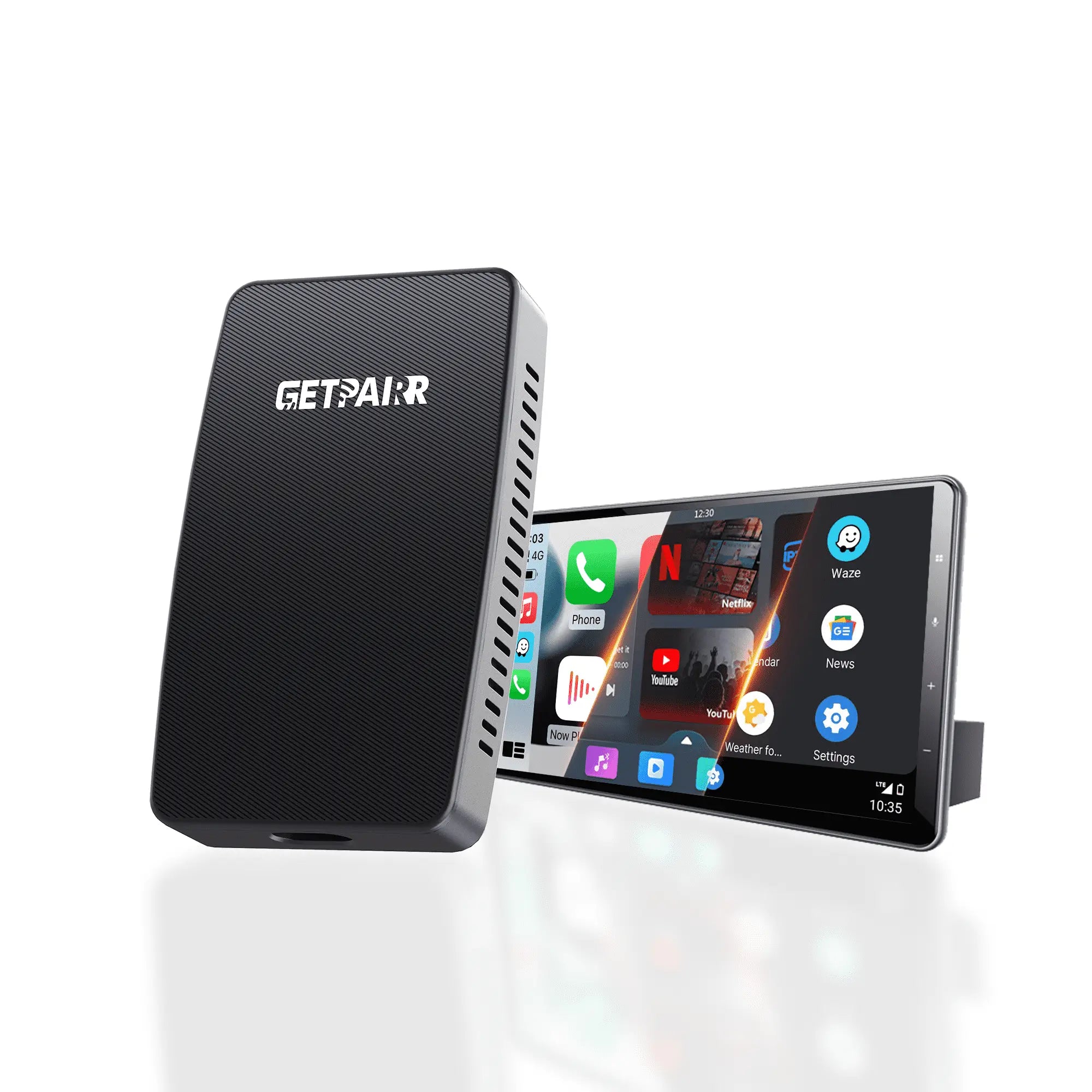


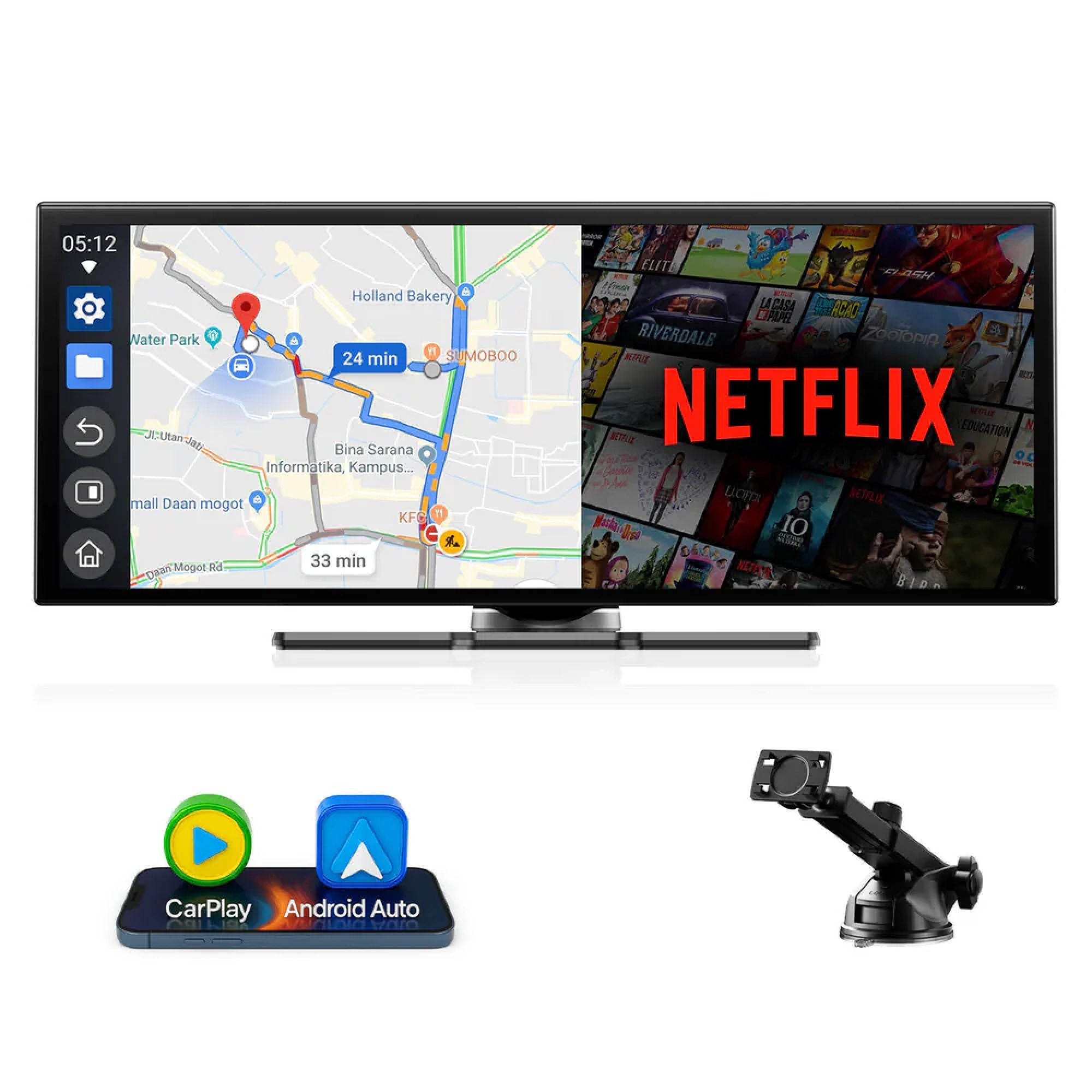



GetPairr Go 2.0
سعر البيعمن Dhs. 332.00 AED
السعر العاديDhs. 929.00 AED


2026 مطور GetPairr® MiniPod | محول CarPlay و Android Auto لاسلكي
سعر البيعDhs. 112.00 AED
السعر العاديDhs. 370.00 AED


GetPairr AI Box 2.0
سعر البيعDhs. 560.00 AED
السعر العاديDhs. 1,119.00 AED
الواجهة والتخصيص – اجعل قمرة قيادتك خاصة بك
لنكن صادقين: شاشات CarPlay لمعظم الناس تبدو متشابهة تمامًا. توصل هاتفك، وتُستقبل بشبكة أيقونات قياسية ومملة قليلاً. لكن لوحة قيادة سيارتك لا يجب أن تبدو مثل سيارات الإيجار الأخرى.
كشخص يقضي وقتًا طويلاً في مقعد السائق، وجدت أن بعض التعديلات البسيطة يمكن أن تحول CarPlay من "مجرد جيد" إلى "كيف عشت بدونه؟"
لنبدأ بتنظيف لوحة القيادة والحصول على المظهر المناسب.
توقف عن النقر على الشاشة: كيف تنظم تطبيقاتك فعليًا
إذا حاولت يومًا الضغط مع الاستمرار على أيقونة في شاشة سيارتك اللمسية على أمل أن تبدأ في "الاهتزاز" حتى تتمكن من تحريكها—لست وحدك. كلنا مررنا بذلك. لكن الحقيقة هي: CarPlay مجرد عرض؛ العقل موجود في جيبك.
إذا كانت شاشتك الرئيسية مزدحمة بالكتب الصوتية التي لا تستمع إليها أبدًا أو—لا قدر الله—Microsoft Teams (من فضلك لا تعقد اجتماعات أثناء القيادة)، فقد حان وقت التنظيف.
الحل: خذ جهاز iPhone الخاص بك واذهب إلى الإعدادات > عام > CarPlay. اضغط على اسم سيارتك، ثم اختر تخصيص.
الاستراتيجية: استخدم أزرار الطرح الحمراء لإخفاء التطبيقات التي لن تستخدمها أبدًا أثناء القيادة.
نصيحة محترف: استخدم أيقونات "الهمبرغر" (الخطوط الثلاثة) على اليمين للسحب والإفلات. أوصي بشدة بنقل تطبيقاتك اليومية—مثل Waze، خرائط جوجل، Spotify، أو Apple Music—إلى أعلى القائمة. هذا يضمن أنها دائمًا على الصفحة الأولى، حيث يتوقع إصبعك وجودها. لا مزيد من التمرير أثناء الاندماج في الطريق السريع.
تخلص من قلق "النقطة الحمراء"
لا يوجد شيء أكثر توترًا من إلقاء نظرة على لوحة القيادة لتغيير أغنية ورؤية شارة حمراء زاهية "99+" على تطبيق الرسائل أو البريد. إنها تشوه المنظر، وبصراحة، هي إلهاء لا تحتاجه أثناء القيادة على الطريق السريع.
تريد مظهرًا نظيفًا وبسيطًا، لكنك لا تريد أن تفوت الإشعارات المهمة. إليك الحل الوسط.
الحل: على جهاز iPhone الخاص بك، اذهب إلى الإعدادات > الإشعارات. ابحث عن المذنبين (عادة الرسائل، واتساب، أو البريد) وقم بإيقاف تشغيل شارات التنبيه "Badges".
النتيجة: ستظل تتلقى لافتاتك وتنبيهاتك، لكن تلك الدائرة الحمراء المثيرة للقلق؟ اختفت. ستبدو لوحة القيادة لديك أنظف على الفور وتشعر بأنها أكثر فخامة بكثير. صدقني، رسائل بريدك الإلكتروني غير المقروءة يمكنها الانتظار حتى توقف السيارة.
تخلص من الرمادي: الخلفيات ووضع "الظل الدائم"
بشكل افتراضي، يستخدم CarPlay خلفية عامة تتغير حسب وقت اليوم. هذا جيد، لكنه ليس بالضبط ما يبعث على الشعور الخاص. في الواقع، أخفت آبل بعض خيارات التخصيص الرائعة مباشرة في لوحة القيادة.
حسّن مظهرك: على شاشة سيارتك، افتح تطبيق الإعدادات (رمز الترس) وانقر على خلفية الشاشة. ستجد مجموعة من الخلفيات الديناميكية. إذا كنت تريد مظهرًا أنيقًا وعالي الجودة كما في المصنع، اختر الأسود الصلب. يبدو مذهلًا، خاصة إذا كانت سيارتك تحتوي على شاشة OLED، ويتماشى بسلاسة مع الإطار.
خدعة "الظل الدائم": هل قدت يومًا إلى موقف سيارات مظلم أو نفق، وكانت شاشتك تزعجك بخلفية بيضاء ساطعة لأن حساس الإضاءة التلقائي لم يعمل بعد؟ اذهب إلى الإعدادات > المظهر على وحدة CarPlay الخاصة بك وغيّرها إلى "الظل الدائم". لا تبدو الوضعية الداكنة أكثر برودة بكثير (خاصة مع إضاءة داخلية محيطة)، بل هي أيضًا أكثر أمانًا لعينيك. الخرائط ذات تباين أعلى، والألوان أكثر وضوحًا، ولن تقلق أبدًا من تعرضك للوهج من لوحة القيادة عند الغسق. اضبطها وانسها.
الموسيقى والترفيه – حسّن أجواء رحلتك البرية
بمجرد أن تجعل لوحة القيادة تبدو أنيقة، حان الوقت للحديث عن روح أي رحلة: الموسيقى التصويرية.
الكثيرون يعتبرون CarPlay مجرد اتصال بلوتوث متطور، لكنك تفوت بعض أفضل ميزات النظام البيئي. سواء كنت تذهب إلى العمل أو في رحلة برية عبر البلاد، ستجعل هذه الحيل الترفيه داخل سيارتك أكثر سلاسة ومتعة بكثير.
SharePlay: دع ركابك يكونون الدي جي
لقد مررنا جميعًا بهذا الموقف: أنت تقود، ويريد الراكب تغيير الموسيقى. إما أن تضطر إلى تسليم هاتفك المفتوح بشكل محرج (وهو أمر محفوف بالمخاطر ومزعج) أو التعامل مع عناء فصل وربط جهاز جديد.
SharePlay يحل هذه المشكلة بشكل مثالي.
كيف يعمل: على شاشة "التشغيل الآن" في Apple Music على CarPlay، ابحث عن رمز SharePlay (يبدو كشخص صغير مع موجات) في الزاوية العلوية. انقر عليه لإنشاء رمز QR على شاشة سيارتك.
السحر: يمكن لأصدقائك—سواء كانوا يستخدمون iPhone أو Android—مسح هذا الرمز للانضمام إلى الجلسة.
النتيجة: يمكنهم التحكم في الموسيقى، إضافة الأغاني إلى قائمة الانتظار، وتشغيل دور الدي جي من هواتفهم الخاصة دون أن ترفع يديك عن المقود. إنها تغيير جذري تمامًا لرحلات الطريق مع الأصدقاء.
حركات "المستخدم المتقدم" في Apple Music
إذا كنت مشتركًا في Apple Music، فهناك بعض الميزات المخفية مباشرة على واجهة CarPlay تجعل القيادة أفضل بكثير:
التشغيل التلقائي (زر "اللانهاية"): هل تكره الصمت المحرج عندما تنتهي قائمة التشغيل الخاصة بك؟ تأكد من النقر على رمز حلقة اللانهاية بجانب قائمة الانتظار الخاصة بك. عندما تنتهي الأغاني التي اخترتها، سيستمر الخوارزم في تشغيل أغانٍ مشابهة بلا حدود. إنها أفضل طريقة لاكتشاف موسيقى جديدة أثناء القيادة.
الراديو المباشر: هل تشعر بالملل من مكتبتك أثناء الرحلات الطويلة؟ اضغط على تبويب الراديو لضبط Apple Music 1. هذه محطات راديو حية عالمية مع دي جي بشريين ومقابلات مع الفنانين—أفضل بكثير من التنقل بين قنوات FM المليئة بالتشويش في الأماكن النائية.
حفظ بنقرة واحدة: سمعت أغنية رائعة على الراديو؟ لا تعبث بهاتفك لتشغيل Shazam. فقط اضغط على قائمة النقاط الثلاث على شاشة CarPlay واضغط "إضافة إلى المكتبة". ستكون في انتظارك عند التوقف.
الوضع البسيط: إخفاء غلاف الألبوم
هذا خيار جمالي شخصي، لكنه يحدث فرقاً كبيراً. بشكل افتراضي، يعرض CarPlay نسخة ضبابية من غلاف ألبوم الأغنية الحالية كخلفية.
رغم أنه رائع، بعض أغلفة الألبومات فوضوية أو ملونة بشكل ساطع، مما قد يبدو "مزدحماً" أو يشتت انتباه رؤيتك المحيطية ليلاً.
التعديل: اذهب إلى الإعدادات في CarPlay وقم بإيقاف تشغيل "عرض غلاف الألبوم".
المظهر: سيتحول الخلفية إلى تدرج داكن أنيق. إذا كنت تفضل مظهراً أنظف وأكثر أناقة لا يتغير لونه كل 3 دقائق، فهذا هو الإعداد المناسب لك.
القاعدة الذهبية: استعد لمناطق انعدام التغطية
يبدو هذا بسيطاً، لكنه يفاجئ الناس باستمرار، خاصة عند القيادة عبر المتنزهات الوطنية أو الطرق الريفية.
تذكر: CarPlay هو مجرد مرآة؛ يعتمد كلياً على اتصال بيانات هاتفك.
في أمريكا الشمالية، قد تنقطع خدمة الهاتف بسرعة بمجرد مغادرتك المناطق الحضرية. لتجنب الانتظار أمام عجلة التحميل لساعات:
التحميل المسبق: قبل مغادرة الممر، قم بتحميل الخرائط دون اتصال (في خرائط Google أو خرائط Apple) واحفظ بعض قوائم التشغيل أو البودكاست الثقيلة مباشرة على جهازك.
لماذا: عندما تصل إلى منطقة انعدام التغطية في الجبال، ستستمر الملاحة والموسيقى بسلاسة. هذا الاطمئنان لا يقدر بثمن في رحلة طويلة.
السلامة والتفاعل المهني – قد بحكمة وليس بصعوبة
السلامة أولاً، لكن لنكن صادقين: كلنا نتشتت. سواء كانت موجة من إشعارات الدردشة الجماعية أثناء دمجك في الطريق السريع، أو تشغيل الموسيقى بصوت عالٍ لدرجة أنك لا تسمع العالم الخارجي، القيادة لها تحدياتها.
يحتوي CarPlay على بعض "القوى الخارقة" المخفية في إعدادات إمكانية الوصول في iOS التي يمكنها حل هذه المشاكل—واحدة منها خدعة مذهلة.
تركيز القيادة: تصفية الضوضاء الرقمية
لا شيء أسوأ من التنقل في تقاطع معقد لتظهر لك إشعارات من قناة Slack عشوائية تغطي خريطتك.
تركيز القيادة هو درعك الرقمي.
الإعداد:
على جهاز iPhone الخاص بك، انتقل إلى الإعدادات > التركيز > القيادة. قم بالتمرير لأسفل وتأكد من تشغيل "التفعيل مع CarPlay".
خصصه كما تريد:
قائمة الأشخاص المهمين: في قسم "الأشخاص المسموح لهم"، أضف فقط زوجك، أطفالك، أو جهات الاتصال الطارئة. يتم كتم صوت الجميع الآخرين.
الشبح المهذب: فعّل "الرد التلقائي." عندما يرسل لك أحدهم رسالة نصية، يرد هاتفك تلقائيًا بـ"أنا أقود السيارة مع تفعيل التركيز." يحافظ على أدبك دون الحاجة للمس هاتفك.
التعرف على الصوت: دعم بصري لأذنيك
السيارات الحديثة عازلة للصوت بشكل ممتاز. اجمع ذلك مع نظام صوتي فاخر يشغل قائمتك المفضلة، ومن السهل جدًا أن تفوت صوت سيارة إسعاف قادمة أو بوق سيارة في النقطة العمياء.
هناك ميزة أمان مخفية لهذا: التعرف على الصوت.
الإعداد المخفي: اذهب إلى الإعدادات > إمكانية الوصول > التعرف على الصوت في هاتفك. فعّله، واختر "صفارات الإنذار" و"أبواق السيارات."
كيف يساعدك: ميكروفون هاتفك سيستمع لترددات محددة. إذا اكتشف صفارة إنذار، ستظهر لافتة إشعار على شاشة CarPlay تقول "تم اكتشاف صفارة إنذار." يمنحك تنبيهًا بصريًا لتفقد المرايا والتوقف جانبًا، مما قد ينقذك من مخالفة أو ما هو أسوأ.
التحكم الصوتي: تحكم في CarPlay كالساحر
هذه هي خدعتي "الذكية" المفضلة. عادةً، للتحكم في CarPlay بصوتك، عليك أن تصرخ "يا سيري" أو تضغط زرًا على عجلة القيادة، ثم تنتظر حتى يدور الكرة.
إذا أردت أن تشعر وكأنك تعيش في المستقبل، جرب التحكم الصوتي.
افتح السحر: اذهب إلى الإعدادات > إمكانية الوصول > التحكم الصوتي وقم بتشغيله.
كيفية الاستخدام: بمجرد التفعيل، يكون هاتفك دائمًا مستمعًا لأوامر محددة—لا حاجة لكلمة تنبيه.
هل تريد تغيير الشاشات؟ فقط قل "اسحب لليمين" أو "اسحب لليسار."
هل تريد فتح تطبيق؟ قل "افتح سبوتيفاي" أو "افتح الخرائط."
هل تحتاج إلى لوحة القيادة؟ فقط قل "اذهب إلى الصفحة الرئيسية."
الخطوة الاحترافية: يبدو الأمر مستقبليًا للغاية لأن الشاشة تستجيب فورًا. هذا مثالي للأوقات التي تكون فيها سيري عنيدة أو عندما تكون الموسيقى عالية جدًا بحيث لا تلتقط كلمة "يا سيري" صوتك.
ذكاء آبل & سيري الجديدة – المستقبل هنا
لنكن صادقين: لسنوات، كانت سيري على CarPlay... حسنًا، أحيانًا تعمل وأحيانًا لا. لكن مع وصول ذكاء آبل، تغير كل شيء.
لم تعد سيري مجرد أمر صوتي يُفعّل؛ بل أصبحت تمتلك ذكاءً. دمج الذكاء الاصطناعي في CarPlay يجعل النظام بأكمله يبدو أكثر ذكاءً وسرعةً ومساعدةً بشكل مدهش. إليك الميزات التي ستجعلك تشعر وكأنك تقود سيارة من المستقبل.
المظهر الجديد "المتوهج"
أول ما ستلاحظه هو التحديث البصري. لم يعد هناك كرة Siri الصغيرة القديمة في أسفل الشاشة.
الأجواء: الآن، عند تفعيل Siri، يحيط توهج متلألئ ومتعدد الألوان بحافة شاشة CarPlay بالكامل. ينبض ويتحرك أثناء حديثك. ليس مجرد تأثير بصري—بل يعطيك رد فعل بصري واضح بأن النظام يستمع، وبصراحة، يبدو فاخرًا ومستقبليًا للغاية.
Siri + ChatGPT: أخيرًا، إجابات حقيقية
لقد مررنا جميعًا بذلك: تسأل Siri سؤالًا أثناء القيادة، فترد، "وجدت بعض نتائج الويب. يمكنني عرضها عندما لا تكون تقود." عديم الفائدة تمامًا.
الآن، مع تكامل ChatGPT المدمج مباشرة في Siri، انتهى ذلك الإحباط.
الترقية: إذا لم يستطع Siri الإجابة على سؤال معقد مباشرة، فإنه يحيله إلى ChatGPT (بموافقتك) ليعطيك إجابة حقيقية.
جرب هذا: اسأل شيئًا محددًا مثل، "هل فاز نادي برشلونة الليلة الماضية، ومن سجل الأهداف؟" أو "أعطني وصفة لكعكة جزر نباتية يمكنني إرسالها لوالدتي."
النتيجة: بدلاً من رابط ويب لا يمكنك النقر عليه، يقوم Siri بتلخيص المعلومات وقراءتها لك. يحول سيارتك إلى محطة بحث متنقلة.
الوعي السياقي: يعرف ما هو "هذا"
هذه ربما تكون الميزة الأكثر دقة وقوة في ذكاء Apple: الوعي على الشاشة. الآن يفهم Siri سياق ما هو معروض حاليًا على شاشتك.
التجربة: أنت تستمع إلى محطة جديدة وتأتي أغنية رائعة. لا تحتاج إلى حفظ العنوان. فقط قل، "أضف هذا إلى مكتبتي."
لماذا هذا مهم: يفهم Siri أن "هذا" يشير إلى المقطع الموسيقي المحدد الذي يُشغل الآن. يسمح ذلك بطريقة تفاعل أكثر طبيعية وحوارية مع سيارتك، مع الحفاظ على تركيزك على الطريق.
الرسائل النصية بسرعة التفكير
كان إرسال رسالة نصية عبر CarPlay سابقًا رقصة مملة من الإملاء، والقراءة، والتأكيد. لقد قامت Apple بتبسيط ذلك أخيرًا.
الإعداد: ادخل إلى إعدادات CarPlay وقم بتفعيل "الإرسال التلقائي للرسائل."
الطريقة: بمجرد تفعيله، ببساطة تملي رسالتك، وسيرى Siri يحضرها. بدلاً من قراءة الرسالة كاملة وسؤالك "هل أنت مستعد للإرسال؟"، يعرض النص فقط، ويتوقف للحظة قصيرة لتتيح لك الإلغاء إذا أردت، ثم يرسلها تلقائيًا.
الفائدة: يجعل التواصل أثناء القيادة سلسًا وحواريًا، بدلاً من أن يكون استجوابًا متعثرًا.
إتقان الخرائط ولوحة القيادة – الأساسيات الخفية
لقد غطينا الأمور المتقدمة في الذكاء الاصطناعي، لكن دعونا نعود إلى الأساسيات. في جوهرها، CarPlay هو دليلك.
من المدهش أن الكثير من الناس يواجهون صعوبة مع Apple Maps على CarPlay ببساطة لأن التحكمات مختلفة قليلاً عن iPhone. دعنا نكشف الاختصارات المخفية على لوحة القيادة ونفك شفرة ما تعنيه تلك الرموز الصغيرة للحالة فعليًا.
حيل الخريطة: توقف عن قرص الشاشة!
قاعدة "لا تقبض" هنا الخطأ الأكثر شيوعًا للمبتدئين: محاولة التكبير بالقرص على شاشة السيارة كما لو كانت iPad. معظم وحدات CarPlay لا تدعم إيماءات اللمس المتعدد لأسباب تتعلق بالسلامة.
الحل: فقط اضغط على شاشة الخريطة مرة واحدة. سترى شريط تحكم مخفي يظهر. من هناك، استخدم أزرار "+" و"-" للتكبير والتصغير، أو استخدم الأسهم للتحريك. قد يبدو الأمر غير سلس في البداية، لكنه مصمم ليكون دقيقًا أثناء القيادة على الطريق السريع.
اختصارات "التوقف السريع" عندما تكون على وشك النفاد أو بحاجة ماسة إلى قهوة في مدينة غريبة، لا تحاول الكتابة على لوحة المفاتيح.
الاختصار: اضغط على شريط البحث (أو أيقونة البحث)، وسترى صفًا من أزرار الوصول السريع: محطات الوقود، مواقف السيارات، الوجبات السريعة، والقهوة.
نصيحة محترف: اضغط على "محطات الوقود" لرؤية الأماكن مباشرة على طول مسارك. والأفضل من ذلك، اضغط على أيقونة الهاتف بجانب النتيجة للاتصال مسبقًا والتأكد من أنها مفتوحة قبل الخروج من الطريق السريع.
مشاركة وقت الوصول المتوقع: الرسالة النهائية لـ "أنا في طريقي" إرسال "سأصل خلال 10 دقائق" أثناء القيادة أمر خطير وقديم.
كيفية استخدامه: بمجرد بدء التنقل، اضغط على بطاقة القائمة السفلية واضغط على "مشاركة وقت الوصول المتوقع".
لماذا هو رائع: اختر جهة اتصال (مثل زوجتك أو صديق ينتظرك)، وسيحصلون على رابط مباشر بموقعك ووقت وصولك. إذا واجهت ازدحامًا، يتم تحديث الوقت تلقائيًا لديهم. لا مزيد من رسائل "أين أنت؟" للرد عليها.
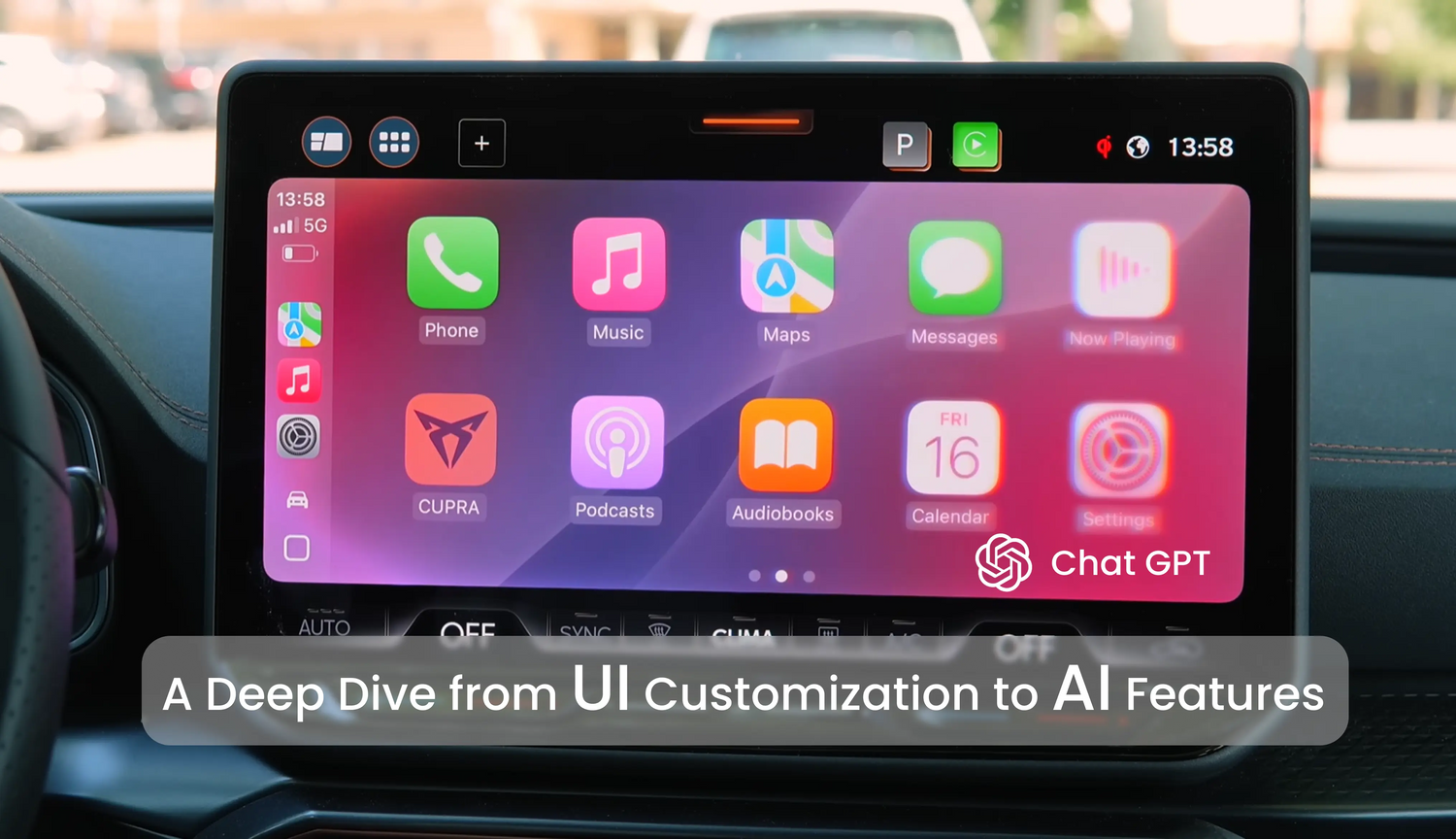
فك شفرة لوحة القيادة: ماذا يفعل الشريط السفلي؟
الشريط الجانبي (أو "الشريط السفلي") على شاشة CarPlay هو أكثر من مجرد ساعة؛ إنه مركز التحكم في تعدد المهام الخاص بك.
قراءة الرموز:
شبكة 5G والبطارية: تنبيه بسيط—أشرطة الإشارة وأيقونة البطارية التي تراها تمثل هاتف iPhone الخاص بك، وليس السيارة نفسها. إذا تحولت أيقونة البطارية إلى اللون الأحمر، قم بشحنه!
الرموز الصغيرة: هل ترى رمزًا صغيرًا لـسيارة، قمر، أو قلب بجانب الوقت؟ هذا يخبرك بوضع التركيز النشط حاليًا على هاتفك (مثل وضع القيادة الذي أعددناه في الجزء 3).
مبدل تعدد المهام: يعرض الشريط السفلي دائمًا التطبيق الحالي بالإضافة إلى آخر تطبيقين تم استخدامهما (عادةً الخرائط والموسيقى).
الحيلة: استخدم هذا كـ مبدل "Alt-Tab" الخاص بك. يتيح لك القفز فورًا بين التنقل وقائمة التشغيل الخاصة بك بنقرة واحدة، دون الحاجة للعودة إلى فوضى الشاشة الرئيسية.
القراءة التالية

GetPairr Go 2.0
سعر البيعمن Dhs. 332.00 AED
السعر العاديDhs. 929.00 AED
2026 مطور GetPairr® MiniPod | محول CarPlay و Android Auto لاسلكي
سعر البيعDhs. 112.00 AED
السعر العاديDhs. 370.00 AED
GetPairr AI Box 2.0
سعر البيعDhs. 560.00 AED
السعر العاديDhs. 1,119.00 AED
الأسئلة الشائعة
استخدم هذا النص لمشاركة المعلومات حول منتجك أو سياسات الشحن الخاصة بك.
1. هل يمكنني استخدام Apple CarPlay مع هاتف أندرويد؟
لا، يعمل Apple CarPlay فقط مع هواتف iPhone. إذا كان لديك هاتف أندرويد، فستحتاج إلى استخدام Android Auto. كل نظام مصمم للعمل مع نوع هاتفه الخاص.
٢. هل أحتاج إلى كابل خاص لـ CarPlay أو Android Auto؟
لاستخدام USB، يعمل CarPlay بشكل أفضل مع الكابلات المعتمدة من Apple. يعمل Android Auto مع معظم كابلات USB-C أو micro-USB. كلا النظامين يقدمان أيضًا خيارات لاسلكية، لكن يجب أن تدعمها سيارتك.
نصيحة: تحقق من دليل سيارتك لمعرفة ما إذا كانت تسمح بالاقتران اللاسلكي.
3. أي نظام أفضل للملاحة؟
يعتمد ذلك على ما تفضله. خرائط جوجل على أندرويد أوتو دقيقة جدًا وتحتوي على العديد من الميزات. خرائط آبل على كار بلاي أبسط وتعمل بشكل جيد مع أجهزة الآيفون. كلا النظامين يتيحان أيضًا استخدام Waze لمزيد من الخيارات.
٤. هل يمكنني تخصيص واجهة CarPlay أو Android Auto؟
نعم! يتيح لك CarPlay تحريك أيقونات التطبيقات. يوفر Android Auto المزيد من الطرق لتغيير التخطيط واختيار السمات. إذا كنت تحب التخصيص، يقدم Android Auto خيارات أكثر.
5. هل هذه الأنظمة آمنة للاستخدام أثناء القيادة؟
نعم، تم تصميمها للحفاظ على سلامتك. يستخدم كلا النظامين أوامر صوتية وشاشات بسيطة وتحكمات بدون استخدام اليدين. هذا يساعدك على التركيز على الطريق بدلاً من هاتفك.
ملاحظة: قم بإعداد نظامك قبل القيادة لتجنب التشتيت.