


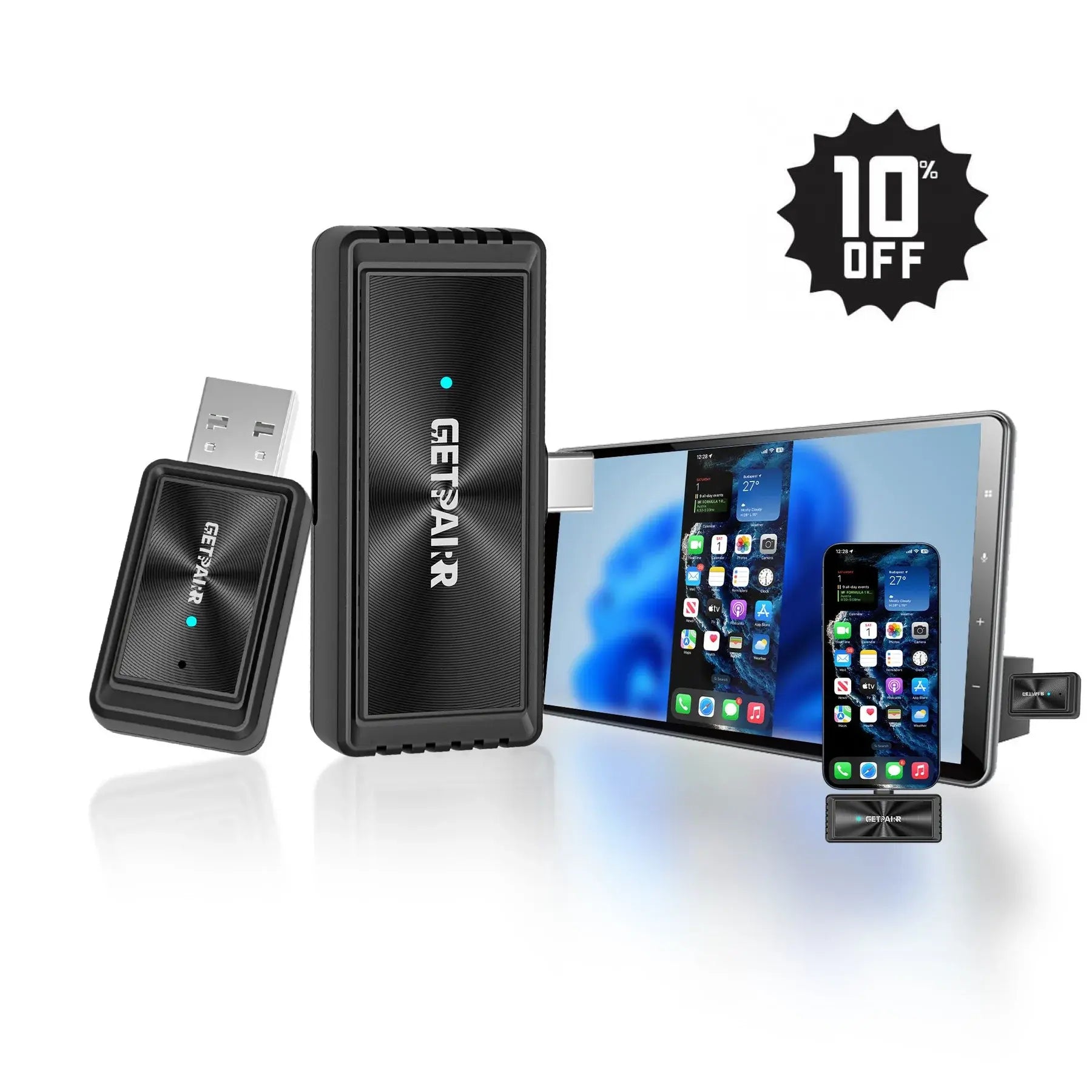

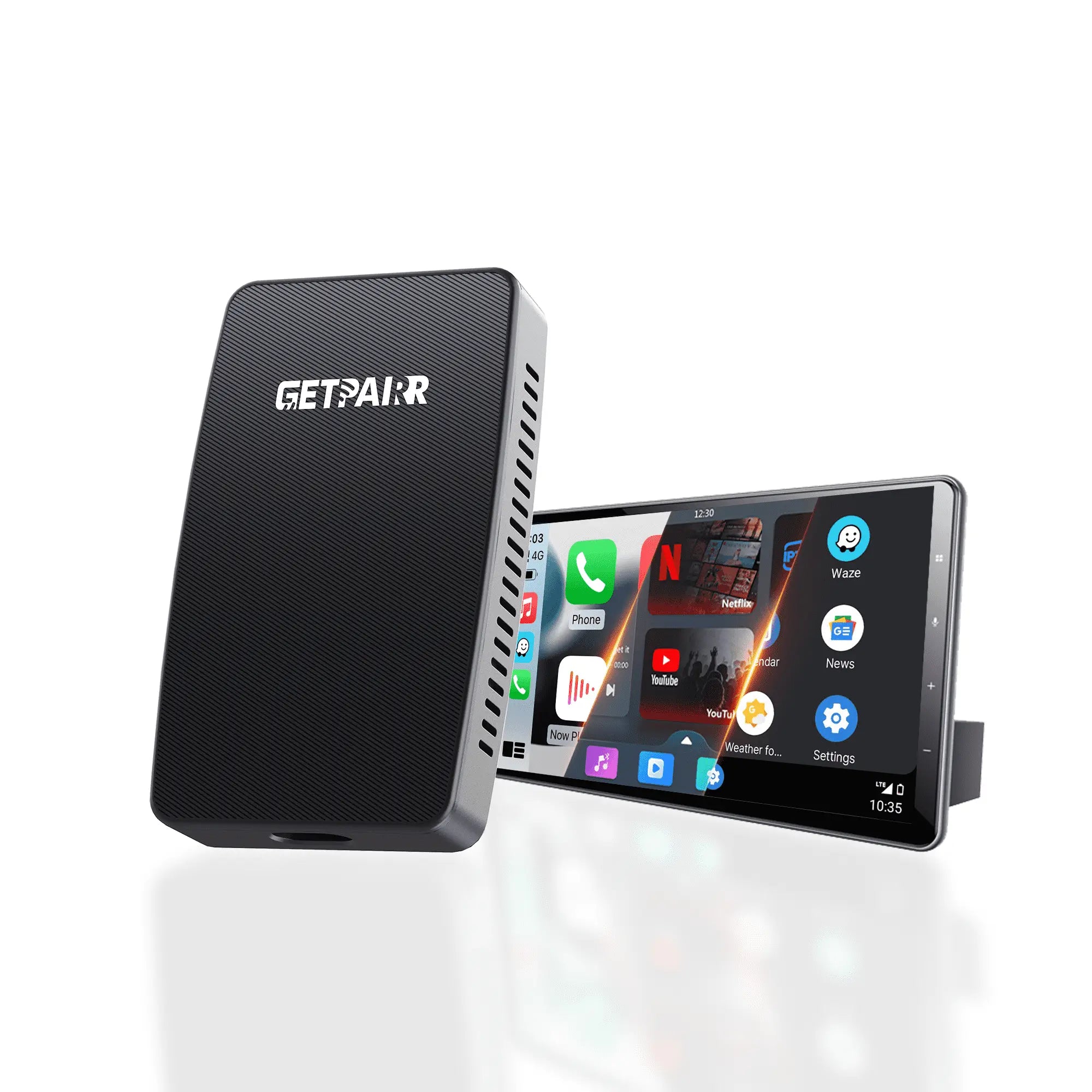




GetPairr Go 2.0
سعر البيعمن $89.00 USD
السعر العادي$249.00 USD


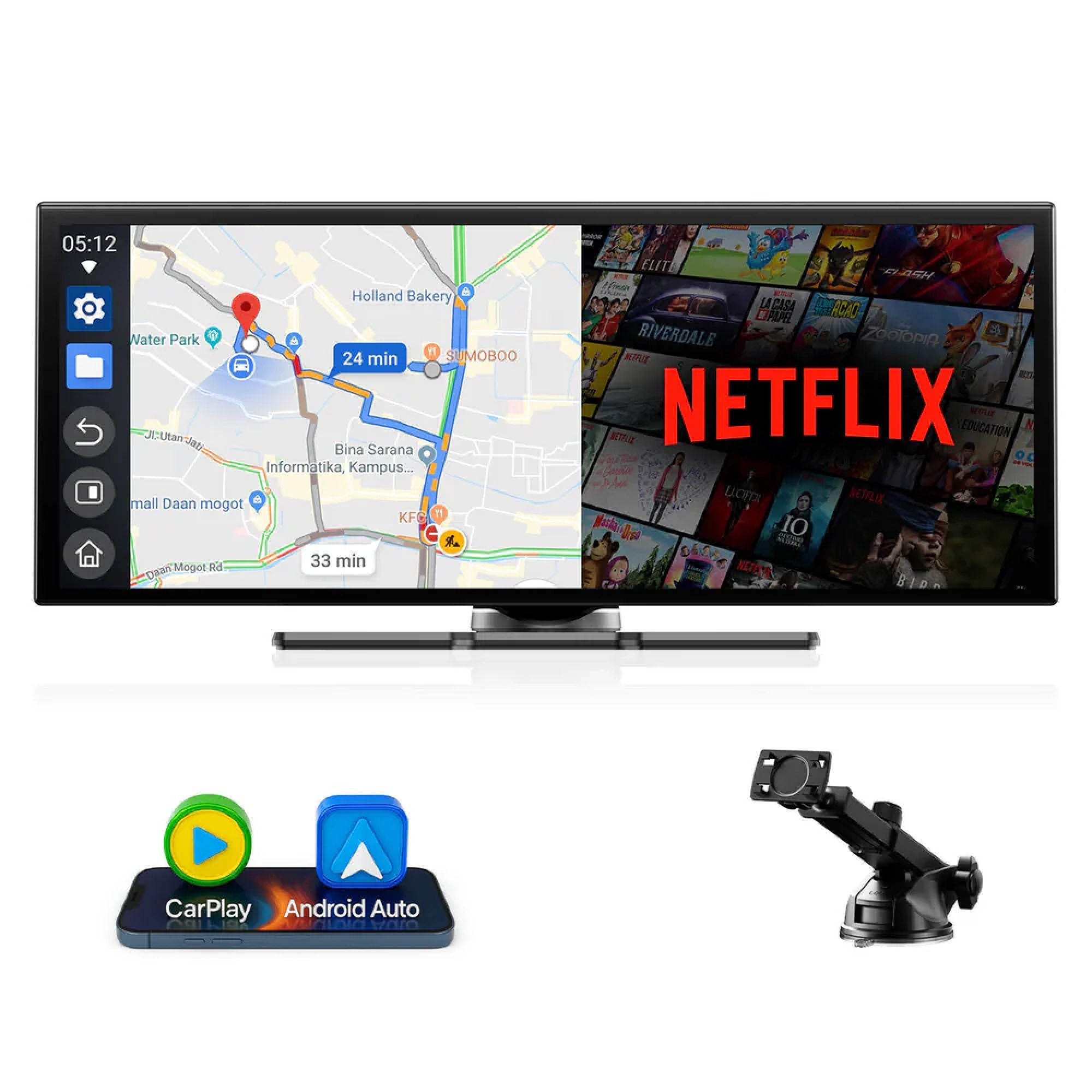
2026 مطور GetPairr® MiniPod | محول CarPlay و Android Auto لاسلكي
سعر البيع$29.99 USD
السعر العادي$99.00 USD


GetPairr AI Box 2.0
سعر البيع$149.99 USD
السعر العادي$300.00 USD
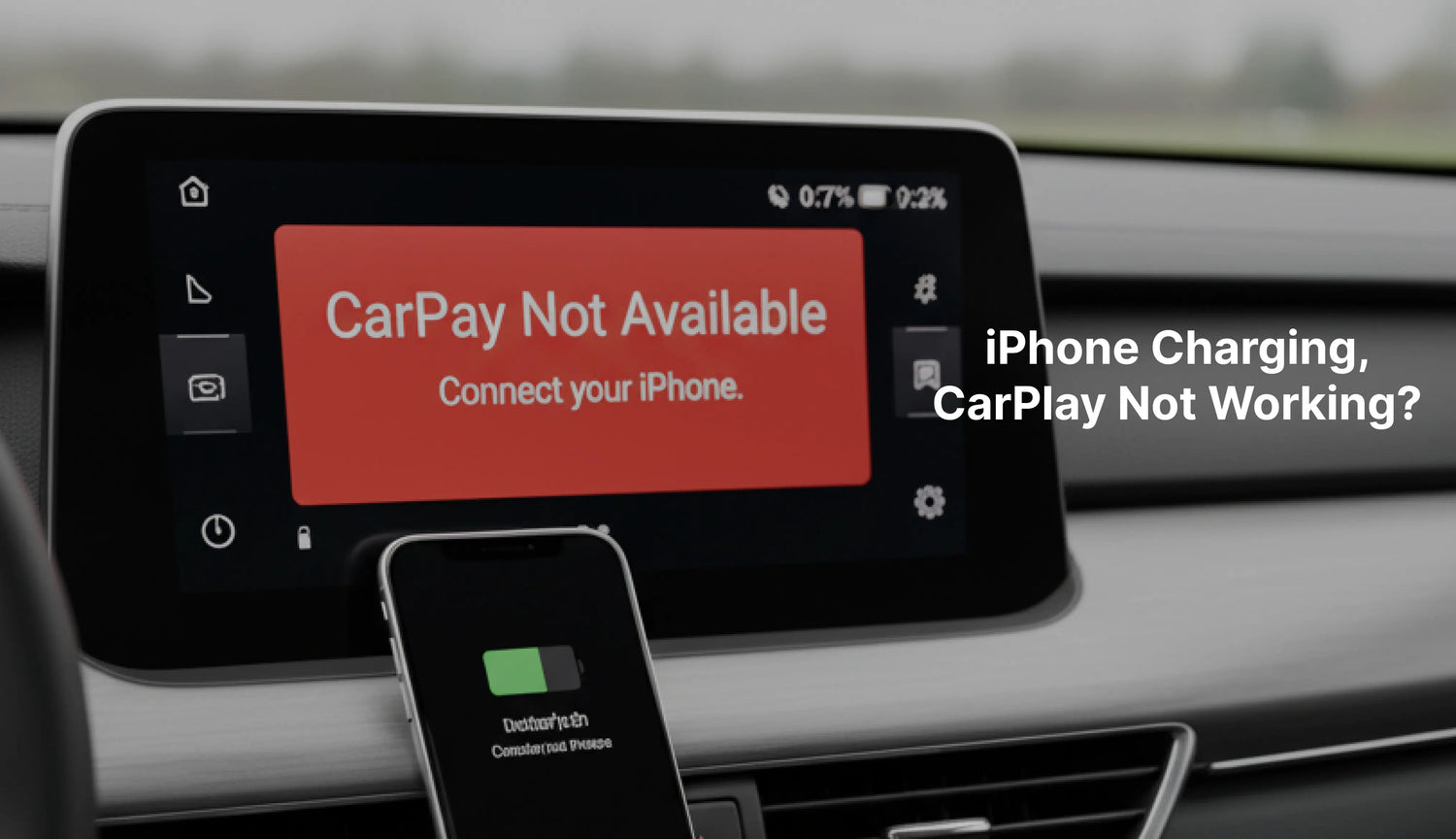
تخيل هذا: تدخل سيارتك، مستعدًا لرحلتك أو تنقلاتك. توصل جهاز iPhone الخاص بك، ترى رمز الشحن المألوف، وتتوقع أن يظهر CarPlay بسلاسة على لوحة القيادة. لكن لا يحدث شيء. هاتفك يشحن بشكل مثالي، ومع ذلك CarPlay لا يعمل. تظل الشاشة فارغة، أو للأسوأ، تومض برسالة "CarPlay غير متوفر: قم بتوصيل جهاز iPhone الخاص بك". هذا السيناريو الشائع والمُحبط للغاية يمكن أن يفسد بداية أي رحلة.
لست وحدك في هذه المشكلة. يواجه العديد من المستخدمين، خصوصًا الذين يعتمدون على المحولات لجلب CarPlay اللاسلكي إلى سياراتهم، هذه الانقطاعات الغامضة. هذا الدليل مخصص لمساعدتك في تشخيص وإصلاح هذه المشكلات الشائعة في محول CarPlay، لضمان عودتك للاستمتاع بقيادة ذكية حقًا. هيا نبدأ ونستكشف الحلول لاستعادة الاتصال.

فهم الانفصال: لماذا الشحن غير كافٍ
قبل أن ننتقل إلى الحلول، من الضروري فهم مفهوم أساسي: غالبًا ما تنشأ مشكلة شحن iPhone ولكن CarPlay لا يتصل من سوء فهم لكيفية عمل اتصالات USB.
الطاقة مقابل البيانات: تمييز حاسم عند توصيل كابل USB بجهاز iPhone ومنفذ سيارتك، فإنه يؤدي وظيفتين رئيسيتين:
- الطاقة (الشحن): يقوم الكابل بتوصيل التيار الكهربائي لإعادة شحن بطارية هاتفك. لهذا ترى رمز الشحن.
- البيانات (الاتصال): بالنسبة لميزات مثل CarPlay، يجب أن يكون الكابل (أو الاتصال اللاسلكي) قادرًا أيضًا على نقل البيانات – التعليمات، والصوت، والفيديو، وأوامر اللمس – بين جهاز iPhone ونظام السيارة.
كيف يعمل محول CarPlay الخاص بك: التعرف على روابط السلسلة إذا كنت تستخدم محول CarPlay، فقد أضفت رابطًا حيويًا آخر إلى سلسلة الاتصال. عادةً ما يعمل محول CarPlay اللاسلكي عن طريق:
- التوصيل بمنفذ USB السلكي الخاص بـ CarPlay في سيارتك.
- إعداد اتصال Wi-Fi وبلوتوث مع جهاز iPhone الخاص بك.
- يعمل كـ "جسر"، يحول الإشارات اللاسلكية من جهاز iPhone الخاص بك إلى إشارات CarPlay السلكية التي تفهمها سيارتك.
خط الدفاع الأول: إصلاحات سريعة وسهلة (ابدأ من هنا!)
عندما لا يعمل CarPlay ولكن هاتفك يشحن، لا تقلق! يمكن حل العديد من المشاكل الشائعة ببضع خطوات بسيطة وفعالة. اعتبرها زر "إعادة التعيين" الأساسي للنظام بأكمله.
الحل الشامل: أعد تشغيل كل شيء!
قد يبدو الأمر مبتذلًا، لكن إعادة التشغيل البسيطة يمكن أن تزيل الأخطاء المؤقتة في البرنامج التي تمنع اتصال CarPlay.
- أعد تشغيل جهاز iPhone الخاص بك: اضغط مع الاستمرار على زر الطاقة وزر الصوت (أو الزر الجانبي، حسب طرازك) حتى يظهر شريط إيقاف التشغيل. اسحب الشريط لإيقاف التشغيل، انتظر بضع ثوانٍ، ثم أعد تشغيله.
- أعد تشغيل نظام المعلومات والترفيه في سيارتك: يختلف هذا حسب السيارة. غالبًا ما يكون إيقاف تشغيل السيارة تمامًا، وفتح وإغلاق الباب (للتأكد من إيقاف النظام بالكامل)، والانتظار 30 ثانية، ثم إعادة تشغيل السيارة هو الحل. قد تحتوي بعض السيارات على تركيبة أزرار محددة أو خيار في إعدادات السيارة لإعادة تشغيل نظام المعلومات والترفيه.
- أعد تشغيل محول CarPlay الخاص بك: هذا أمر حاسم لـ استكشاف أخطاء محول CarPlay وإصلاحها. افصل محول CarPlay من منفذ USB في السيارة، انتظر حوالي 10-15 ثانية، ثم أعد توصيله. هذا يسمح للمحول بإعادة التعيين بالكامل وإعادة إنشاء الاتصال.
فحص الاتصال الفيزيائي:
الكابلات التالفة أو المتصلة بشكل سيء هي سبب شائع لمشاكل اتصال CarPlay، خاصة إذا كان هاتفك يشحن ولكن لا تتدفق البيانات.
افحص يو إس بي الكابلات:
- كابل السيارة إلى المحول: هذا هو الرابط الأكثر أهمية. تأكد من أن كابل USB الذي يربط منفذ USB في سيارتك بـ محول CarPlay متصل بإحكام في كلا الطرفين.
- الجودة مهمة: استخدم دائمًا كابلات USB عالية الجودة، ويفضل أن تكون من الشركة المصنعة الأصلية (OEM) أو معتمدة من MFi (مصنوعة لهاتف iPhone). الكابلات الرخيصة أو التالفة يمكن أن تسبب بسهولة كابل USB لا يعمل مع CarPlay المشاكل، حتى لو بدت وكأنها تشحن هاتفك. تحقق من أي تمزق أو انحناءات أو تلف في الموصلات. إذا كنت غير متأكد، جرب كابلًا مختلفًا معروفًا بجودته.
افحص يو إس بي المنافذ:
افحص بعناية منفذ USB في سيارتك ومنفذ USB على محول CarPlay الخاص بك. ابحث عن أي غبار أو وبر أو حطام أو دبابيس مثنية قد تعيق الاتصال الصحيح. استخدم أداة صغيرة غير معدنية (مثل عود أسنان) أو هواء مضغوط لتنظيفها بلطف إذا لزم الأمر. جرب منفذ USB مختلف في سيارتك إذا كان متاحًا.
التحقق الأساسي من إعدادات CarPlay:
أحيانًا، قد يمنع إعداد على iPhone الخاص بك أو في سيارتك تشغيل CarPlay عن غير قصد.
إعدادات CarPlay على iPhone:
- على iPhone الخاص بك، اذهب إلى الإعدادات > عام > CarPlay.هنا، يجب أن ترى سيارتك أو محول CarPlay مدرج. إذا لم يكن كذلك، قد تحتاج إلى محاولة الاتصال مرة أخرى (غالبًا ما تأتي التعليمات مع المحول).انقر على اسم سيارتك/المحول وتأكد من تمكين "السماح بـ CarPlay أثناء القفل".
- إعدادات نظام المعلومات والترفيه في السيارة:معظم السيارات الحديثة تحتوي على قسم مخصص للاتصال أو تكامل الهواتف الذكية في إعدادات نظام المعلومات والترفيه.تصفح قوائم سيارتك للتأكد من أن وظيفة CarPlay لم تُعطل أو تُقيد عن طريق الخطأ داخل السيارة نفسها.
من خلال المرور المنهجي بهذه الفحوصات السريعة، يمكنك غالبًا حل العديد من مشاكل عدم اتصال CarPlay أثناء شحن iPhone الشائعة قبل الحاجة إلى حلول أكثر تعقيدًا.
الغوص العميق: خطوات استكشاف متقدمة
إذا لم تنجح الإصلاحات السريعة في إعادة CarPlay للعمل، فقد حان الوقت للتعمق أكثر في جهاز iPhone الخاص بك، ومحول CarPlay، وحتى نظام سيارتك. تعالج هذه الخطوات مشاكل اتصال CarPlay الأكثر استمرارًا.
برنامج وإعدادات iPhone:
تلعب حالة برنامج iPhone دورًا حاسمًا في وظيفة CarPlay.
تعطيل "عدم الإزعاج" / أوضاع التركيز:
على الرغم من كونها مريحة، يمكن أن تتداخل هذه الأوضاع أحيانًا مع قدرة CarPlay على التهيئة أو عرض الإشعارات، مما يؤدي إلى انطباع بأن CarPlay لا يعمل. قم بتعطيلها مؤقتًا لمعرفة ما إذا كان ذلك يحل المشكلة.
حالة Siri:
يعتمد CarPlay بشكل كبير على Siri لأوامر الصوت والوظائف العامة.
- اذهب إلى الإعدادات > Siri & البحث.
- تأكد من تمكين "الاستماع إلى 'يا Siri'" أو "اضغط على الزر الجانبي لـ Siri"، وأن Siri نشط. إذا لم يكن كذلك، فقم بتمكينه. يمكنك حتى محاولة إيقافه وتشغيله مرة أخرى.
إعادة تعيين إعدادات الشبكة:
هذه خطوة قوية لاستكشاف الأخطاء وإصلاحها لجميع أنواع مشاكل الاتصال. تقوم بإعادة تعيين كلمات مرور Wi-Fi، وإعدادات الشبكة الخلوية، وتكوينات VPN، لكنها لا تحذف أي بيانات شخصية مثل التطبيقات أو الصور أو جهات الاتصال.
- اذهب إلى الإعدادات > عام > نقل أو إعادة تعيين iPhone > إعادة تعيين > إعادة تعيين إعدادات الشبكة.
- بعد إعادة التعيين، ستحتاج إلى إعادة الاتصال بشبكات Wi-Fi الخاصة بك وإعادة إقران أي أجهزة Bluetooth.
تحديث iOS:
تقوم Apple بإصدار تحديثات iOS بشكل متكرر تتضمن إصلاحات للأخطاء وتحسينات لتوافق CarPlay.
- اذهب إلى الإعدادات > عام > تحديث البرنامج.
- تأكد من يعمل iPhone بأحدث إصدار من iOS. قد يسبب نظام iOS القديم أحيانًا عدم وجود إشارة لـ CarPlay أو انفصال CarPlay المستمر مشكلات مع المحولات أو أنظمة السيارات الأحدث.
حلول خاصة بمحولات CarPlay:
نظرًا لأنك تستخدم محولًا، فهو مكون رئيسي يحتاج إلى اهتمام.
محول تحديث البرنامج الثابت:
غالبًا ما تكون هذه الخطوة الأكثر أهمية في استكشاف أخطاء محول CarPlay وإصلاحها. تصدر الشركات المصنعة تحديثات للبرنامج الثابت لـ:
- تحسين التوافق مع إصدارات iOS الجديدة أو نماذج السيارات.
- إصلاح الأخطاء التي تسبب مشاكل اتصال CarPlay.
- تحسين الأداء والاستقرار.
- كيفية التحديث: تحقق من الدليل أو موقع الشركة المصنعة (مثل Ottocast.com لـ تحديث برنامج Ottocast الثابت) للحصول على التعليمات. تحتوي معظم المحولات على تطبيق مرافق أو واجهة ويب (يمكن الوصول إليها عن طريق توصيل هاتفك بشبكة Wi-Fi الخاصة بالمحول) حيث يمكنك التحقق من التحديثات وتطبيقها. اتبع دائمًا تعليمات الشركة المصنعة بعناية.
مسح محول سجل الاقتران:
تمامًا مثل هاتفك، قد يخزن محول CarPlay سجلات اقتران قديمة أو تالفة أو متضاربة. تحتوي العديد من المحولات على زر إعادة ضبط (غالبًا ما يكون ثقب دبوس صغير) أو خيار داخل تطبيق المرافق الخاص بها لمسح سجل الاقتران. راجع دليل المحول الخاص بك للحصول على تعليمات محددة حول
كيفية إعادة ضبط محول CarPlay ومسح ذاكرته.اختبر باستخدام اتصال سلكي (إذا أمكن):
إذا كنت تستخدم محول CarPlay لاسلكي، جرب تجاوزه مؤقتًا.
- قم بتوصيل iPhone الخاص بك مباشرة بمنفذ USB الخاص بـ CarPlay في سيارتك باستخدام كابل USB عالي الجودة.
- إذا كان CarPlay يعمل بشكل مثالي مع الاتصال السلكي، فهذا يشير بقوة إلى أن المشكلة تكمن في محول CarPlay أو الاتصال اللاسلكي بجهاز iPhone الخاص بك. إذا استمر عدم العمل، قد تكون المشكلة في منفذ USB الخاص بسيارتك أو نظام المعلومات والترفيه.
اعتبارات نظام السيارة:
أحيانًا تحتاج السيارة نفسها إلى بعض العناية.
تحديثات نظام المعلومات والترفيه في السيارة:
تمامًا مثل iPhone الخاص بك، يمكن تحديث برنامج سيارتك. تصدر شركات تصنيع السيارات تحديثات دورية لأنظمة المعلومات والترفيه التي يمكن أن تحسن توافق CarPlay وتحل المشكلات.
راجع دليل سيارتك أو قم بزيارة قسم خدمة الوكالة للاستفسار عن تحديثات نظام المعلومات والترفيه المتاحة للسيارة.
حذف أجهزة CarPlay المخزنة في السيارة:
يحتفظ نظام سيارتك أيضًا بأجهزة CarPlay التي تم الاتصال بها سابقًا.
- تصفح إعدادات نظام الترفيه في سيارتك (غالبًا في قوائم "Bluetooth" أو "الاتصال" أو "تكامل الهاتف الذكي").
- احذف أي أزواج قديمة أو موجودة من iPhone أو محول CarPlay. هذا يوفر بداية جديدة لـ اتصال CarPlay.
من خلال العمل المنهجي على هذه الخطوات المتقدمة لاستكشاف الأخطاء وإصلاحها، تزيد بشكل كبير من فرصك في حل مشاكل عدم ظهور CarPlay على الشاشة أو انقطاع اتصال CarPlay المستمر .
متى تطلب المساعدة: اللجوء إلى المحترفين
لقد جربت كل شيء – إعادة التشغيل، فحص الكابلات، تعديل الإعدادات، وحتى تحديثات البرنامج الثابت. إذا استمرت مشكلة شحن iPhone ولكن CarPlay لا يتصل، فقد حان الوقت لاستدعاء الخبراء.
- اتصل بمصنع محول CarPlay الخاص بك: إذا، بعد كل استكشاف الأخطاء وإصلاحها، كان محول CarPlay اللاسلكي إذا استمر عدم الأداء، قد يكون المحول نفسه معطلاً. تواصل مع دعم العملاء الخاص بهم. كن مستعدًا لتزويدهم برقم طراز المحول، إصدار البرنامج الثابت، طراز iPhone وإصدار iOS الخاص بك، ووصف مفصل للخطوات التي قمت بها بالفعل. على سبيل المثال، إذا كان لديك جهاز Ottocast، فاتصل بـ دعم Ottocast سيكون هذا هو الخطوة التالية.
- تواصل مع دعم Apple: إذا واجه iPhone صعوبة في استخدام CarPlay حتى عند الاتصال مباشرة عبر كابل (متجاوزًا المحول)، أو إذا كنت تشك في وجود خلل أعمق في نظام iOS، يمكن لدعم Apple تقديم الإرشاد. يمكنهم المساعدة في تشخيص مشكلات محتملة في أجهزة iPhone أو إرشادك خلال عمليات استعادة البرامج المحددة.
- قم بزيارة وكيل سيارتك: إذا كان CarPlay يعمل مع هواتف iPhone أخرى أو إذا فشل الاتصال السلكي المباشر أيضًا، فقد تكمن المشكلة في منفذ USB الخاص بسيارتك أو الأسلاك أو نظام الترفيه نفسه. لدى قسم خدمة وكيل سيارتك أدوات تشخيص متخصصة وخبرة لمعالجة المشكلات الخاصة بالمركبة مشاكل CarPlay. يمكنهم التحقق من وجود عطل في الأجهزة أو تطبيق التحديثات اللازمة على نظام الترفيه في السيارة.
تذكر، هؤلاء المحترفون مجهزون للتعامل مع المشكلات المعقدة التي تتجاوز استكشاف الأخطاء الأساسية. لا تتردد في الاتصال بهم إذا استنفدت جميع الخيارات الأخرى.
الخاتمة: عد إلى القيادة السلسة
يمكن أن تكون المشاكل مثل شحن iPhone الخاص بك وعدم اتصال CarPlay محبطة للغاية، خاصة عندما تعتمد على محول CarPlay لتجربة قيادة ذكية وسلسة. باتباع هذا الدليل الشامل لاستكشاف الأخطاء—من إعادة التشغيل البسيطة وفحص الكابلات إلى تحديثات البرامج الثابتة الحيوية وإعدادات iPhone التفصيلية—ستكون مجهزًا جيدًا لمعالجة معظم مشاكل اتصال CarPlay. المفتاح هو التعامل مع المشكلة خطوة بخطوة، واختبار كل إصلاح بصبر ومنهجية. لا تدع خللًا تقنيًا بسيطًا يمنعك من الاستمتاع بالملاحة السلسة، والمكالمات الواضحة، وقوائم التشغيل المفضلة لديك على الطريق. تحكم بالأمر، واتبع هذه الخطوات، واجعل CarPlay يعمل بسلاسة مرة أخرى. إذا وجدت حلاً محددًا نجح معك، لا تتردد في مشاركته في التعليقات أدناه لمساعدة السائقين الآخرين الذين يواجهون نفس التحدي.
الأسئلة والأجوبة: إجابات على أهم أسئلتك حول مشاكل اتصال CarPlay
هل تواجه صعوبة في تشغيل CarPlay رغم شحن iPhone الخاص بك؟ لست وحدك! إليك بعض الأسئلة الشائعة وإجاباتها، بناءً على دليل استكشاف الأخطاء الشامل لدينا.
س1: هاتفي يشحن، لكن CarPlay لا يتصل. لماذا يحدث هذا؟ ج1: هذه هي المشكلة الأساسية! رؤية هاتفك يشحن يؤكد فقط توصيل الطاقة، وليس نقل البيانات. يتطلب CarPlay اتصال بيانات مستقر بين iPhone الخاص بك، ومحول CarPlay، وسيارتك. قد يؤدي كابل تالف، أو منفذ معطل، أو خلل برمجي إلى انقطاع تدفق البيانات مع السماح بمرور الطاقة.
س2: ما هو أول شيء يجب أن أجربه إذا لم يعمل CarPlay؟
ج2: ابدأ دائمًا بـ إعادة تشغيل لكل شيء: iPhone الخاص بك، ونظام المعلومات والترفيه في سيارتك، وخاصة محول CarPlay (افصله، انتظر 10-15 ثانية، ثم أعد توصيله). هذه الخطوة البسيطة يمكن أن تحل العديد من تعارضات البرامج المؤقتة.
س3: هل نوع يو إس بي هل نوع الكابل مهم لـ CarPlay؟ كابيلي الرخيص يشحن بشكل جيد.
ج3: بالتأكيد، نعم! بينما قد يشحن كابل رخيص هاتفك، قد لا يكون مصممًا أو مبنيًا لتحمل نقل البيانات عالي السرعة المطلوب لـ CarPlay. استخدم دائمًا كابل USB عالي الجودة ومعتمد من MFi لتوصيل iPhone الخاص بك أو محول CarPlay بسيارتك. الكابلات التالفة أو منخفضة الجودة هي سبب شائع جدًا لمشاكل
عدم عمل كابل USB مع CarPlay.س4: أستخدم محول CarPlay لاسلكي. ما هي بعض الأشياء المحددة التي يجب أن أتحقق منها؟
A4: لمستخدمي محول CarPlay اللاسلكي، تشمل الخطوات الأساسية:
- إعادة تشغيل المحول (افصل وأعد التوصيل).
- التحقق من وجود أي تحديثات وتثبيتها تحديثات البرنامج الثابت لمحولك (غالبًا عبر تطبيقه المرافق أو موقع الشركة المصنعة).
- مسح تاريخ الاقتران.
- التأكد من تمكين Wi-Fi وBluetooth على iPhone الخاص بك وأنهما متصلان بشكل صحيح بالمحول.
س5: هاتفي محدث، ومحوّلي محدث، وجربت كل شيء. ماذا أفعل بعد ذلك؟
A5: إذا استنفدت جميع خطوات استكشاف الأخطاء وإصلاحها، فقد حان الوقت لطلب مساعدة متخصصة:
- اتصل بمصنع محول CarPlay الخاص بك (مثل دعم Ottocast) إذا كنت تشك في أن المحول معطل.
- اتصل بدعم Apple إذا كنت تشك في وجود مشكلة في جهاز iPhone أو مشكلة أعمق في برنامج iOS.
- قم بزيارة وكيل سيارتك إذا كنت تشك في وجود مشكلة في منفذ USB الخاص بسيارتك أو الأسلاك أو نظام المعلومات والترفيه.
س6: هل يمكن أن تتداخل أوضاع "عدم الإزعاج" أو التركيز على iPhone الخاص بي مع CarPlay؟
A6: نعم، يمكن أن تؤثر. على الرغم من أنها ليست دائمًا السبب المباشر لفشل كامل، إلا أن هذه الأوضاع قد تمنع أحيانًا بدء تشغيل CarPlay بشكل صحيح أو عرض الإشعارات، مما يجعل النظام يبدو وكأنه لا يعمل كما هو متوقع. من الجيد تعطيلها مؤقتًا أثناء استكشاف الأخطاء وإصلاحها.
س7: ما مدى أهمية تحديث نظام المعلومات والترفيه في سيارتي؟
ج7: مهم جدًا! تمامًا مثل iPhone الخاص بك ومحول CarPlay، يتلقى نظام المعلومات والترفيه في سيارتك تحديثات. يمكن أن تشمل هذه التحديثات إصلاحات أخطاء مهمة وتحسين التوافق مع إصدارات iOS الأحدث أو محولات CarPlay، مما يحل
مشاكل اتصال CarPlay. تحقق من الوكيل الخاص بك للحصول على التحديثات المتاحة.س8: تظهر لي رسالة "CarPlay غير متوفر: قم بتوصيل iPhone الخاص بك." ماذا يعني هذا بالتحديد؟
A8: تشير هذه الرسالة إلى أن نظام سيارتك لا يكتشف جهاز CarPlay صالحًا، حتى لو كان هاتفك يشحن. عادةً ما يشير ذلك إلى فشل في اتصال البيانات أو عملية التعرف. راجع جميع فحوصات الاتصال (الكابلات، المنافذ) وإعدادات البرنامج (إعدادات CarPlay على iPhone، برنامج تشغيل المحول) كما هو موضح في الدليل.
القراءة التالية


GetPairr Go 2.0
سعر البيعمن $89.00 USD
السعر العادي$249.00 USD
2026 مطور GetPairr® MiniPod | محول CarPlay و Android Auto لاسلكي
سعر البيع$29.99 USD
السعر العادي$99.00 USD
GetPairr AI Box 2.0
سعر البيع$149.99 USD
السعر العادي$300.00 USD
الأسئلة الشائعة
استخدم هذا النص لمشاركة المعلومات حول منتجك أو سياسات الشحن الخاصة بك.
1. هل يمكنني استخدام Apple CarPlay مع هاتف أندرويد؟
لا، يعمل Apple CarPlay فقط مع هواتف iPhone. إذا كان لديك هاتف أندرويد، فستحتاج إلى استخدام Android Auto. كل نظام مصمم للعمل مع نوع هاتفه الخاص.
٢. هل أحتاج إلى كابل خاص لـ CarPlay أو Android Auto؟
لاستخدام USB، يعمل CarPlay بشكل أفضل مع الكابلات المعتمدة من Apple. يعمل Android Auto مع معظم كابلات USB-C أو micro-USB. كلا النظامين يقدمان أيضًا خيارات لاسلكية، لكن يجب أن تدعمها سيارتك.
نصيحة: تحقق من دليل سيارتك لمعرفة ما إذا كانت تسمح بالاقتران اللاسلكي.
3. أي نظام أفضل للملاحة؟
يعتمد ذلك على ما تفضله. خرائط جوجل على أندرويد أوتو دقيقة جدًا وتحتوي على العديد من الميزات. خرائط آبل على كار بلاي أبسط وتعمل بشكل جيد مع أجهزة الآيفون. كلا النظامين يتيحان أيضًا استخدام Waze لمزيد من الخيارات.
٤. هل يمكنني تخصيص واجهة CarPlay أو Android Auto؟
نعم! يتيح لك CarPlay تحريك أيقونات التطبيقات. يوفر Android Auto المزيد من الطرق لتغيير التخطيط واختيار السمات. إذا كنت تحب التخصيص، يقدم Android Auto خيارات أكثر.
5. هل هذه الأنظمة آمنة للاستخدام أثناء القيادة؟
نعم، تم تصميمها للحفاظ على سلامتك. يستخدم كلا النظامين أوامر صوتية وشاشات بسيطة وتحكمات بدون استخدام اليدين. هذا يساعدك على التركيز على الطريق بدلاً من هاتفك.
ملاحظة: قم بإعداد نظامك قبل القيادة لتجنب التشتيت.