


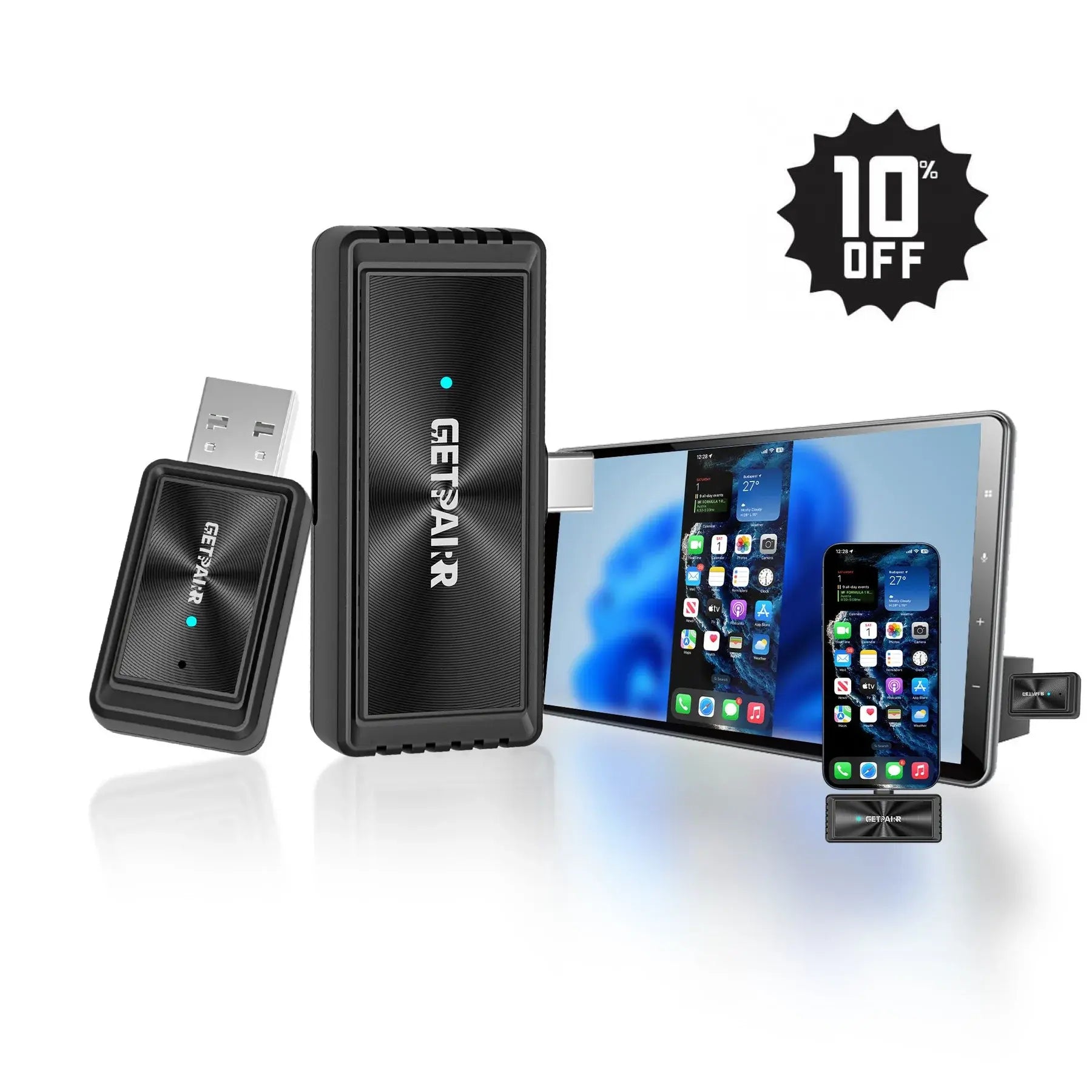

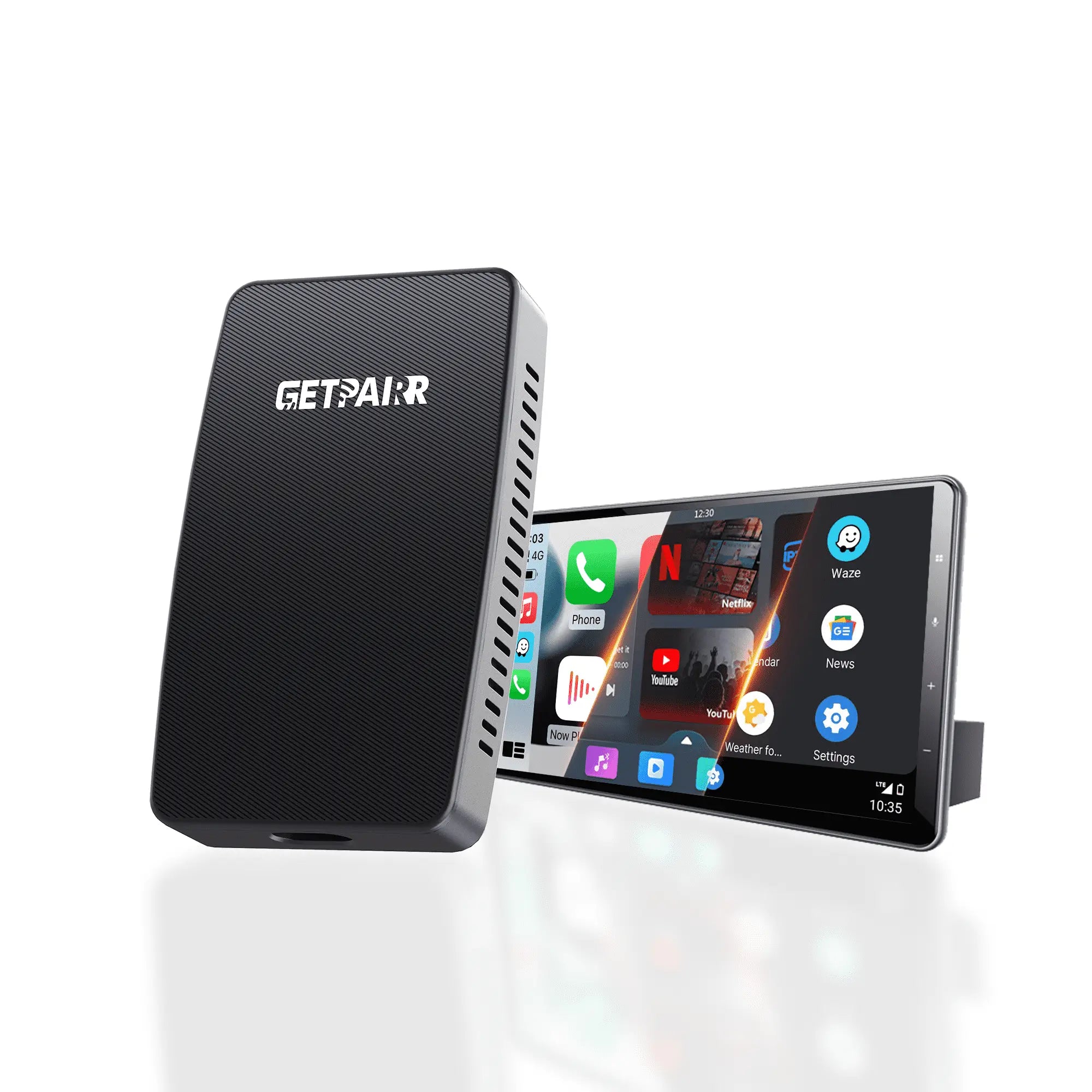






2026 Vylepšený GetPairr® MiniPod | Bezdrátový adaptér CarPlay & Android Auto
Prodejní cenaDhs. 112.00 AED
Běžná cenaDhs. 370.00 AED


GetPairr AI Box 2.0
Prodejní cenaDhs. 560.00 AED
Běžná cenaDhs. 1,119.00 AED
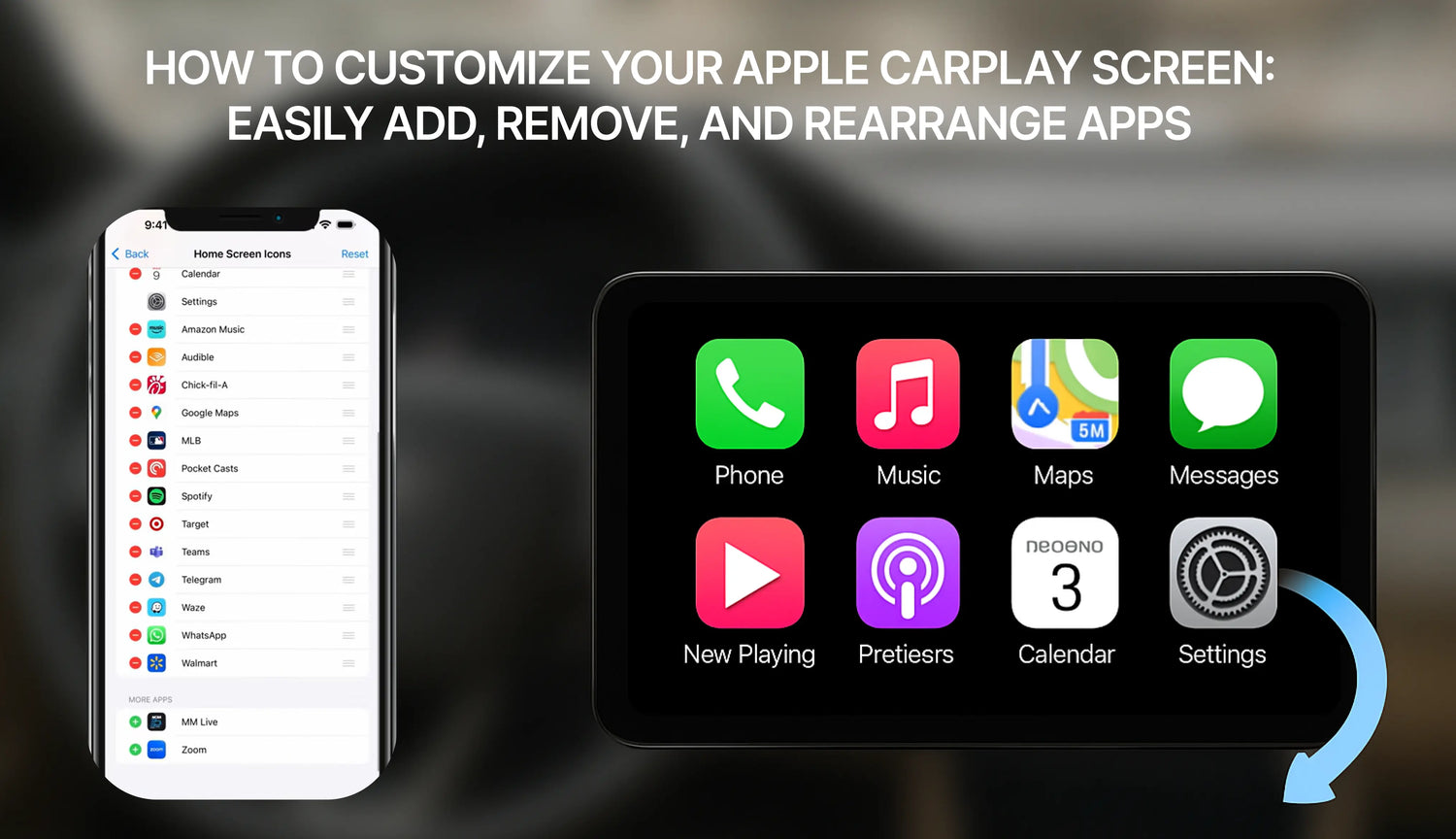
Apple CarPlay změnil způsob, jakým používáme iPhone v autě, a přinesl základní funkce jako mapy, hudbu a zprávy přímo na infotainment obrazovku vozidla pro bezpečnější a pohodlnější jízdu. Věděli jste ale, že si můžete přizpůsobit, které aplikace se zobrazí na domovské obrazovce CarPlay a v jakém pořadí?
Tento průvodce vás provede jednoduchými kroky, jak přidávat, odebírat a přeskupovat aplikace CarPlay, abyste si vytvořili opravdu osobní nastavení pro řízení.
Jak přidat aplikace do CarPlay![]()

Krok 1: Připojte vozidlo
Než začnete přizpůsobovat, musíte svůj iPhone alespoň jednou připojit k vozidlu. Tím se vaše auto uloží do nastavení iPhonu a bude k dispozici pro přizpůsobení.
Krok 2: Přejděte do nastavení CarPlay
- Na svém iPhonu otevřete Nastavení aplikaci.
- Sjeďte dolů a klepněte na Obecné.
- V nabídce Obecné najděte a klepněte na CarPlay.
Krok 3: Vyberte vozidlo a začněte přizpůsobovat
- Na obrazovce CarPlay uvidíte seznam připojených vozidel. Klepněte na vozidlo, které chcete přizpůsobit.
- Dále v sekci „PŘIZPŮSOBIT“ klepněte na Ikony na domovské obrazovce. Tím se dostanete na obrazovku úprav aplikací.
Krok 4: Správa aplikací CarPlay
Nyní uvidíte seznam aplikací rozdělený do dvou sekcí:
- ZAHRNOUT: Toto jsou aplikace aktuálně zobrazené na domovské obrazovce CarPlay.
- DALŠÍ APLIKACE: Toto jsou aplikace kompatibilní s CarPlay, které máte nainstalované na iPhonu, ale ještě nebyly přidány na domovskou obrazovku.

Jak odebrat aplikaci:
- V seznamu „ZAHRNOUT“ najděte aplikaci, kterou chcete odebrat.
- Klepněte na červené minus (-) ikona nalevo od aplikace.
- Možnost Odstranit se objeví napravo. Klepněte na ni a aplikace se přesune dolů do seznamu „DALŠÍ APLIKACE“.
Jak přidat aplikaci:
- Sjeďte dolů do sekce „DALŠÍ APLIKACE“.
- Najděte aplikaci, kterou chcete přidat, a klepněte na zelené plus (+) ikona nalevo od ní.
- Aplikace bude okamžitě přidána do seznamu „ZAHRNOUT“ výše.
Jak přeskupit aplikace:
- V seznamu „ZAHRNOUT“ stiskněte a podržte ikonu se třemi čárkami napravo od aplikace, kterou chcete přesunout.
- Přetáhněte aplikaci na požadovanou novou pozici a pusťte ji. Je to ideální způsob, jak mít své nejpoužívanější aplikace snadno po ruce.
Důležitá rada:
Pokud se aplikace, kterou chcete přidat, neobjevuje v seznamu „DALŠÍ APLIKACE“, nejprve se ujistěte, že jste ji stáhli a nainstalovali z App Storu do svého iPhonu. Zobrazí se zde pouze aplikace, které jejich vývojáři aktualizovali tak, aby podporovaly CarPlay.
Obnovení na výchozí rozložení
Pokud chcete začít znovu, jednoduše klepněte na Obnovit tlačítko v pravém horním rohu seznamu aplikací. Tím obnovíte rozložení domovské obrazovky CarPlay na výchozí tovární nastavení.
Jakmile skončíte, změny se automaticky uloží. Při příštím připojení iPhonu k autu vás přivítá vaše nová, personalizovaná obrazovka CarPlay. Je to tak jednoduché! Doufáme, že vám tento průvodce pomůže vytvořit si efektivnější a přizpůsobenější zážitek s CarPlay.
Čtení dalšího

2026 Vylepšený GetPairr® MiniPod | Bezdrátový adaptér CarPlay & Android Auto
Prodejní cenaDhs. 112.00 AED
Běžná cenaDhs. 370.00 AED
GetPairr AI Box 2.0
Prodejní cenaDhs. 560.00 AED
Běžná cenaDhs. 1,119.00 AED
Často kladené otázky
Použijte tento text k sdílení informací o vašem produktu nebo zásilkových podmínkách.
1. Můžu používat Apple CarPlay s telefonem Android?
Ne, Apple CarPlay funguje pouze s iPhony. Pokud máte telefon s Androidem, budete muset použít Android Auto. Každý systém je navržen tak, aby fungoval se svým vlastním typem telefonu.
2. Potřebuji speciální kabel pro CarPlay nebo Android Auto?
Pro použití přes USB funguje CarPlay nejlépe s kabely certifikovanými společností Apple. Android Auto funguje s většinou kabelů USB-C nebo micro-USB. Oba systémy také nabízejí bezdrátové možnosti, ale vaše auto je musí podporovat.
Tip: Zkontrolujte si v návodu k autu, zda umožňuje bezdrátové párování.
3. Který systém je lepší pro navigaci?
Záleží na tom, co máte rádi. Google Maps na Android Auto je velmi přesná a má mnoho funkcí. Apple Maps na CarPlay je jednodušší a dobře funguje s iPhony. Oba systémy také umožňují používat Waze pro více možností.
4. Můžu si přizpůsobit rozhraní CarPlay nebo Android Auto?
Ano! CarPlay vám umožňuje přesouvat ikony aplikací. Android Auto nabízí více možností, jak změnit rozložení a vybrat motivy. Pokud rádi personalizujete, Android Auto nabízí více možností.
5. Je bezpečné tyto systémy používat během řízení?
Ano, jsou navrženy tak, aby vás chránily. Oba systémy používají hlasové příkazy, jednoduché obrazovky a ovládání bez použití rukou. To vám pomáhá soustředit se na silnici místo na telefon.
Poznámka: Nastavte si systém před jízdou, abyste se vyhnuli rozptýlení.