


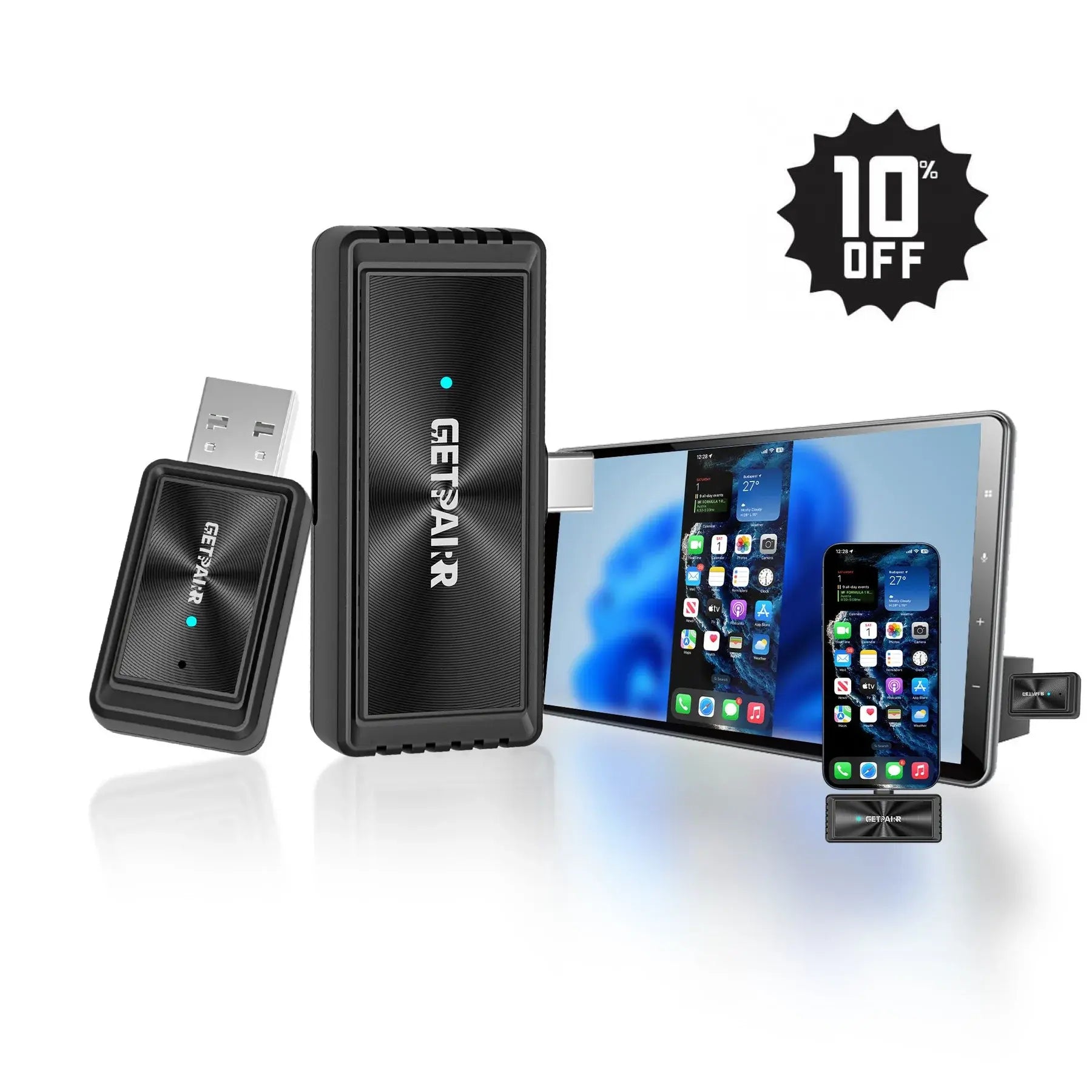






GetPairr Go 2.0
Prodejní cenaOd $89.00 USD
Běžná cena$249.00 USD


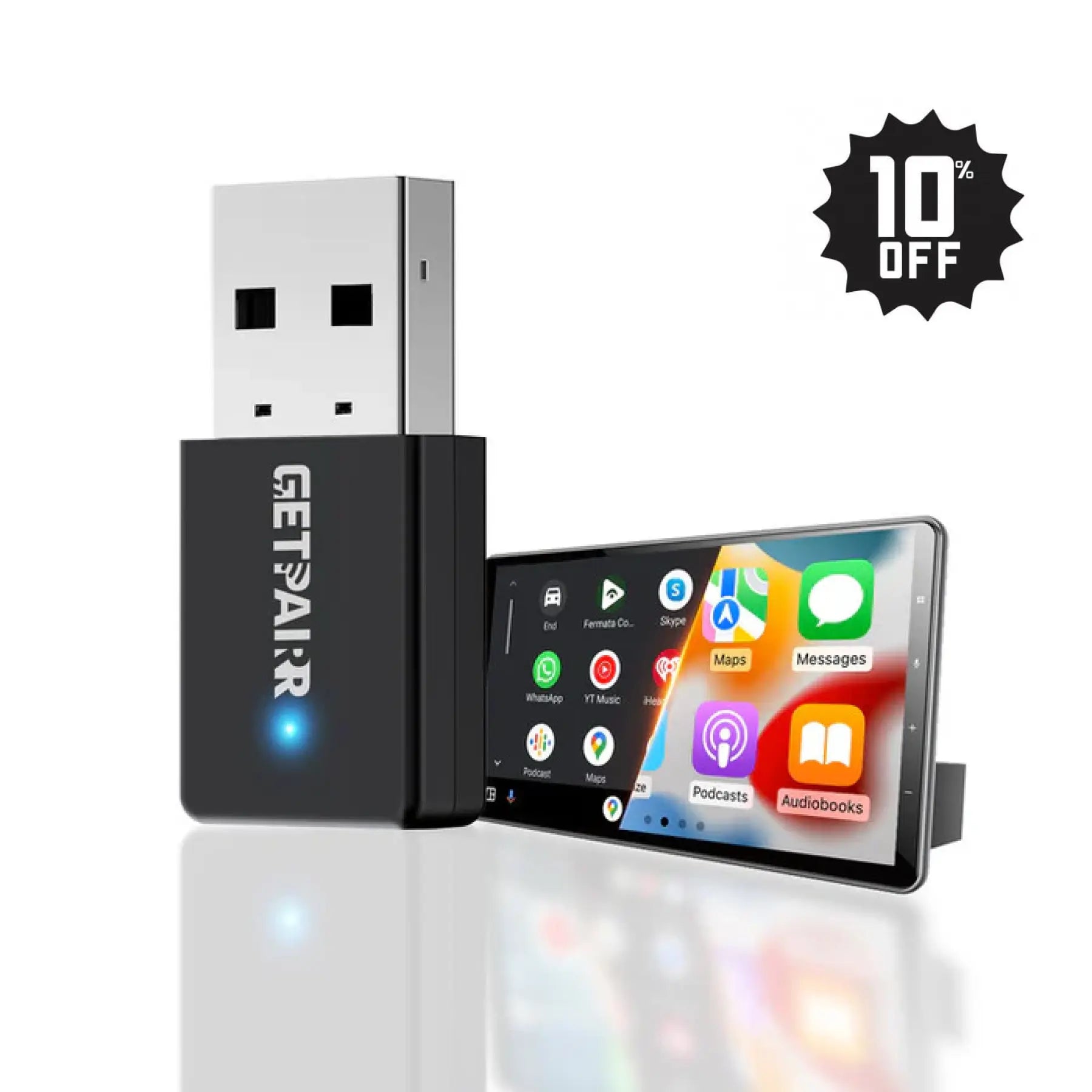
2026 Vylepšený GetPairr® MiniPod | Bezdrátový adaptér CarPlay & Android Auto
Prodejní cena$29.99 USD
Běžná cena$99.00 USD


GetPairr AI Box 2.0
Prodejní cena$149.99 USD
Běžná cena$300.00 USD
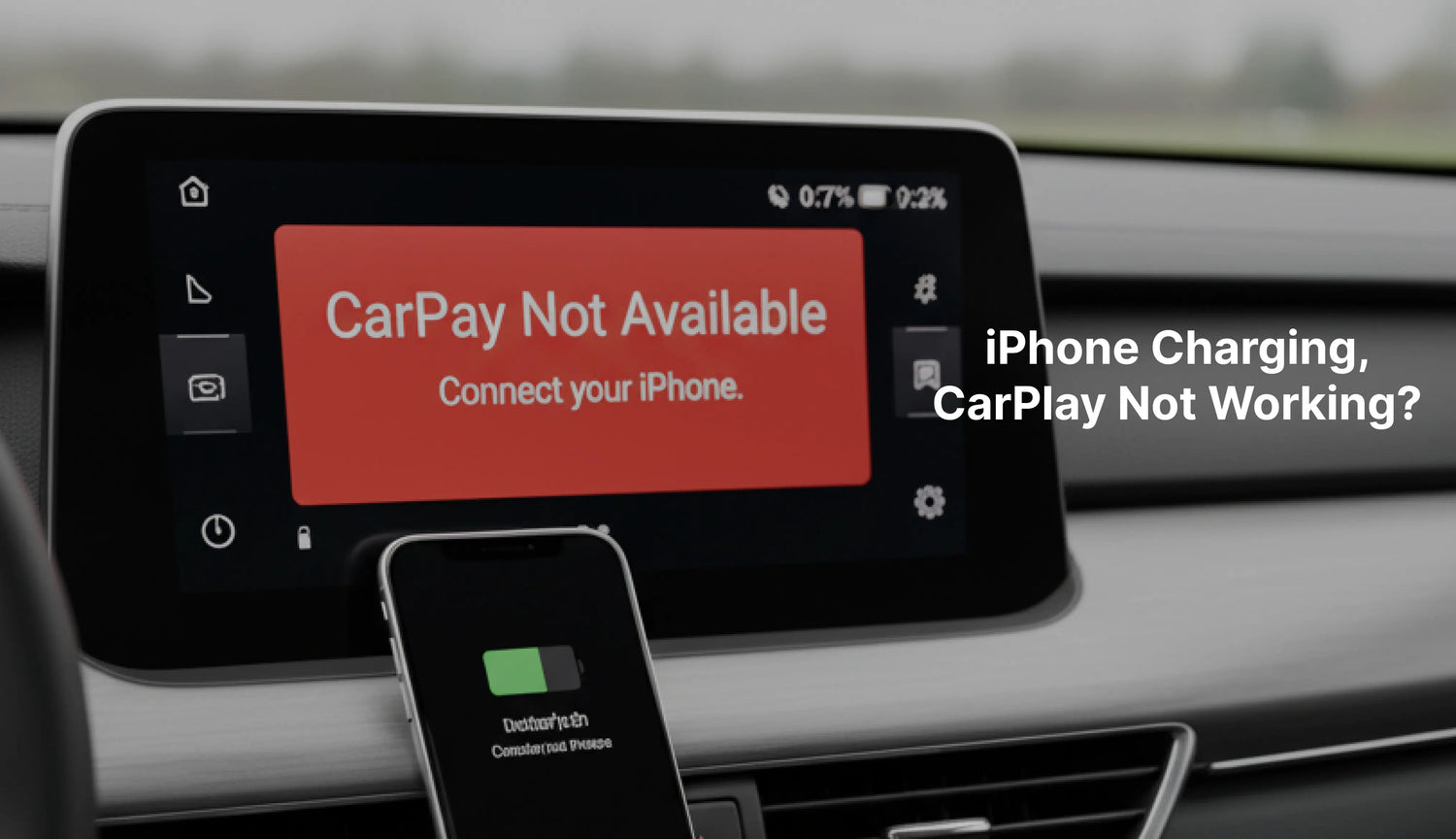
Představte si to: Nastoupíte do auta, připraveni na cestu do práce nebo na výlet. Připojíte iPhone, vidíte známou ikonu nabíjení a očekáváte, že CarPlay se bez problémů objeví na palubní desce. Ale nic se neděje. Váš iPhone se nabíjí perfektně, ale CarPlay nefunguje. Obrazovka zůstává prázdná, nebo ještě hůř, bliká zpráva „CarPlay není k dispozici: Připojte svůj iPhone“. Tento běžný, ale velmi frustrující scénář může pokazit začátek každé jízdy.
Nejste v tom sami. Mnoho uživatelů, zejména těch, kteří spoléhají na adaptéry pro bezdrátový CarPlay ve svých vozidlech, se setkává s těmito záhadnými odpojeními. Tento průvodce je speciálně navržen, aby vám pomohl diagnostikovat a opravit běžné problémy s CarPlay adaptérem, a zajistil, že si opět užijete skutečně chytrou jízdu. Pojďme na to a vyřešme vaše připojení.

Pochopení odpojení: Proč nabíjení nestačí
Než se pustíme do řešení, je důležité pochopit základní koncept: iPhone se nabíjí, ale CarPlay se nepřipojuje často vychází z nepochopení, jak USB připojení funguje.
Energie vs. data: zásadní rozdíl Když připojíte USB kabel do iPhonu a portu auta, plní dvě hlavní funkce:
- Energie (nabíjení): Kabel dodává elektrický proud k dobití baterie vašeho telefonu. Proto vidíte ikonu nabíjení.
- Data (komunikace): U funkcí jako CarPlay musí kabel (nebo bezdrátové připojení) také přenášet data – instrukce, zvuk, video a dotykové příkazy – mezi vaším iPhonem a systémem auta.
Jak funguje váš CarPlay adaptér: Identifikace článků řetězu Pokud používáte CarPlay adaptér, přidali jste další klíčový článek do spojovacího řetězu. Obvykle bezdrátový CarPlay adaptér funguje takto:
- Připojení do drátového USB portu CarPlay ve vašem autě.
- Navázání Wi-Fi a Bluetooth připojení s vaším iPhonem.
- Působí jako „most“, který převádí bezdrátové signály z vašeho iPhonu na kabelové signály CarPlay, které vaše auto rozumí.
První linie obrany: Rychlá a snadná řešení (začněte zde!)
Když CarPlay nefunguje, ale telefon se nabíjí, nezoufejte! Mnoho běžných problémů lze vyřešit několika jednoduchými, ale účinnými kroky. Považujte je za základní tlačítko „reset“ celého systému.
Univerzální řešení: Restartujte vše!
Zní to jako klišé, ale jednoduchý restart může vyčistit dočasné softwarové chyby, které brání CarPlay v připojení.
- Restartujte svůj iPhone: Podržte tlačítko napájení a tlačítko hlasitosti (nebo boční tlačítko, podle modelu), dokud se neobjeví posuvník pro vypnutí. Posuňte jej pro vypnutí, počkejte několik sekund a poté zapněte znovu.
- Restartujte infotainment systém vašeho auta: To se liší podle vozidla. Často pomůže úplné vypnutí auta, otevření a zavření dveří (aby se systém úplně vypnul), počkání 30 sekund a poté opětovné nastartování auta. Některá vozidla mohou mít speciální kombinaci tlačítek nebo možnost v nastavení auta pro restart infotainment systému.
- Vypněte a znovu zapněte svůj CarPlay adaptér: To je zásadní pro Řešení problémů s CarPlay adaptérem. Odpojte svůj CarPlay adaptér z USB portu auta, počkejte asi 10-15 sekund a poté jej znovu zapojte. To umožní adaptéru úplně se resetovat a znovu navázat spojení.
Kontrola fyzického připojení:
Vadné nebo špatně připojené kabely jsou častou příčinou problémů s připojením CarPlay, zejména pokud se telefon nabíjí, ale data neprocházejí.
Zkontrolujte USB Kabely:
- Kabel auto-adaptér: Toto je nejdůležitější spojení. Ujistěte se, že USB kabel spojující USB port vašeho auta s vaším CarPlay adaptér je pevně zapojený na obou koncích.
- Kvalita je důležitá: Vždy používejte kvalitní, nejlépe originální kabely od výrobce (OEM) nebo certifikované MFi (Made For iPhone). Levné nebo poškozené kabely mohou snadno způsobit USB kabel CarPlay nefunguje problémy, i když se zdá, že telefon nabíjejí. Zkontrolujte, zda nejsou konektory ošoupané, ohnuté nebo poškozené. V případě pochybností vyzkoušejte jiný, známý funkční kabel.
Zkontrolujte USB Porty:
Pečlivě zkontrolujte USB port v autě i USB port na vašem CarPlay adaptéru. Hledejte prach, chomáčky, nečistoty nebo ohnuté piny, které by mohly bránit správnému připojení. Pokud je to nutné, použijte malý nevodivý nástroj (například párátko) nebo stlačený vzduch k jemnému vyčištění. Pokud je k dispozici, vyzkoušejte jiný USB port v autě.
Ověření základních nastavení CarPlay:
Někdy může nastavení na vašem iPhonu nebo v autě nechtěně bránit spuštění CarPlay.
Nastavení CarPlay na iPhonu:
- Na vašem iPhonu přejděte do Nastavení > Obecné > CarPlay.Zde byste měli vidět své auto nebo CarPlay adaptér zobrazeno. Pokud ne, možná budete muset zkusit připojení znovu (pokyny často přicházejí s adaptérem).Klepněte na název vašeho auta/adaptéru a ujistěte se, že je povoleno „Povolit CarPlay při zamčeném zařízení“.
- Nastavení infotainmentu auta:Většina moderních aut má v nastavení infotainmentu vyhrazenou sekci pro konektivitu nebo integraci chytrých telefonů.Procházejte menu vašeho auta a ujistěte se, že funkce CarPlay nebyla omylem deaktivována nebo omezena přímo ve vozidle.
Systematickým procházením těchto rychlých kontrol můžete často vyřešit mnoho běžných problémů s nabíjením iPhonu a nepřipojením CarPlay dříve, než bude potřeba složitějších řešení.
Hloubková analýza: Pokročilé kroky řešení problémů
Pokud rychlé opravy neobnovily funkčnost CarPlay, je čas se podívat hlouběji do vašeho iPhonu, vašeho CarPlay adaptéru a dokonce i do systému vašeho auta. Tyto kroky řeší trvalejší problémy s připojením CarPlay.
Software a nastavení iPhonu:
Stav softwaru vašeho iPhonu hraje klíčovou roli ve funkčnosti CarPlay.
Vypnout Režim „Nerušit“ / Režimy zaměření:
Ačkoliv jsou tyto režimy pohodlné, mohou někdy narušit schopnost CarPlay se spustit nebo zobrazovat oznámení, což může vést k dojmu, že CarPlay nefunguje. Dočasně je vypněte a zjistěte, zda to problém vyřeší.
Stav Siri:
CarPlay silně spoléhá na Siri pro hlasové příkazy a celkovou funkčnost.
- Přejděte na Nastavení > Siri & Hledání.
- Ujistěte se, že je zapnuto „Poslouchat na 'Hey Siri'“ nebo „Stisknout boční tlačítko pro Siri“ a že je Siri aktivní. Pokud ne, zapněte ji. Můžete také zkusit Siri vypnout a znovu zapnout.
Resetovat nastavení sítě:
Toto je silný krok při řešení problémů s různými připojeními. Resetuje hesla k Wi-Fi, nastavení mobilních dat a konfigurace VPN, ale neodstraní žádná osobní data jako aplikace, fotografie nebo kontakty.
- Přejděte na Nastavení > Obecné > Přenos nebo reset iPhonu > Resetovat > Resetovat nastavení sítě.
- Po resetování budete muset znovu připojit své Wi-Fi sítě a znovu spárovat všechna Bluetooth zařízení.
Aktualizujte iOS:
Apple často vydává aktualizace iOS, které obsahují opravy chyb a vylepšení kompatibility s CarPlay.
- Přejděte na Nastavení > Obecné > Aktualizace softwaru.
- Ujistěte se, že váš iPhone má nejnovější verzi iOS. Zastaralý iOS může někdy způsobovat CarPlay nemá signál nebo CarPlay se stále odpojuje problémy s novějšími adaptéry nebo systémy aut.
Specifická řešení pro CarPlay adaptér:
Jelikož používáte adaptér, je to klíčová součást, které je třeba věnovat pozornost.
Adaptér Aktualizace firmwaru:
Toto je často nejdůležitější krok při řešení problémů s CarPlay adaptérem. Výrobci často vydávají aktualizace firmwaru, aby:
- Zlepšit kompatibilitu s novými verzemi iOS nebo modely aut.
- Opravit chyby, které způsobují Problémy s připojením CarPlay.
- Zlepšit výkon a stabilitu.
- Jak aktualizovat: Podívejte se do manuálu nebo na web výrobce (např. Ottocast.com pro Aktualizace firmwaru Ottocast) pro instrukce. Většina adaptérů má doprovodnou aplikaci nebo webové rozhraní (přístupné připojením telefonu k Wi-Fi síti adaptéru), kde můžete zkontrolovat a aplikovat aktualizace. Vždy pečlivě dodržujte pokyny výrobce.
Vymazat Adaptér Historie párování:
Stejně jako váš telefon, i váš CarPlay adaptér může uchovávat staré, poškozené nebo konfliktní párovací záznamy. Mnoho adaptérů má tlačítko pro reset (často malý otvor na špendlík) nebo možnost v doprovodné aplikaci pro vymazání historie párování. Podívejte se do manuálu vašeho adaptéru pro konkrétní instrukce, jak
resetovat CarPlay adaptér a vymazat jeho paměť.Otestujte kabelové připojení (pokud je to možné):
Pokud používáte bezdrátový CarPlay adaptér, zkuste jej dočasně obejít.
- Připojte svůj iPhone přímo k USB portu CarPlay ve vašem autě pomocí kvalitního USB kabelu.
- Pokud CarPlay funguje perfektně při kabelovém připojení, silně to naznačuje, že problém je ve vašem CarPlay adaptér nebo jeho bezdrátovému připojení k vašemu iPhonu. Pokud to stále nefunguje, problém může být v USB portu vašeho auta nebo v infotainment systému.
Úvahy o systému vozidla:
Někdy je potřeba věnovat pozornost samotnému autu.
Aktualizace infotainment systému auta:
Stejně jako váš iPhone, i software vašeho auta může být aktualizován. Výrobci aut pravidelně vydávají aktualizace infotainment systémů, které mohou zlepšit kompatibilitu s CarPlay a vyřešit chyby.
Podívejte se do manuálu vašeho auta nebo navštivte servisní oddělení vašeho prodejce a zjistěte dostupné aktualizace infotainment systému auta.
Smazat uložená zařízení CarPlay v autě:
Systém vašeho auta si také pamatuje dříve připojená zařízení CarPlay.
- Procházejte nastavení informačního systému vašeho vozu (často v menu „Bluetooth“, „Připojení“ nebo „Integrace smartphonu“).
- Odstraňte všechna stará nebo existující párování iPhonu nebo CarPlay adaptéru. To poskytne nový začátek pro vaše připojení CarPlay.
Systematickým procházením těchto pokročilých kroků pro odstraňování potíží výrazně zvyšujete šanci vyřešit problémy se CarPlay, který se nezobrazuje na obrazovce nebo CarPlay, který se neustále odpojuje problémy.
Kdy volat o pomoc: Hledání profesionální podpory
Vyzkoušeli jste vše – restartování, kontrolu kabelů, úpravy nastavení a dokonce aktualizace firmwaru. Pokud problém iPhone se nabíjí, ale CarPlay se nepřipojuje přetrvává, může být čas přizvat odborníky.
- Kontaktujte výrobce vašeho CarPlay adaptéru: Pokud po veškerém odstraňování potíží váš bezdrátový CarPlay adaptér stále nefunguje, může být chyba přímo v adaptéru. Kontaktujte jejich zákaznickou podporu. Připravte si modelové číslo adaptéru, verzi firmwaru, model iPhonu a verzi iOS a podrobný popis kroků, které jste již podnikli. Například pokud máte zařízení Ottocast, kontaktujte podpora Ottocast byl by váš další krok.
- Obraťte se na Apple Support: Pokud má váš iPhone problémy s CarPlay i při přímém připojení kabelem (obejít adaptér) nebo pokud máte podezření na hlubší chybu softwaru iOS, může vám Apple Support poskytnout rady. Pomohou diagnostikovat možné hardwarové problémy iPhonu nebo vás provedou specifickými postupy obnovy softwaru.
- Navštivte svůj autosalon: Pokud CarPlay funguje s jinými iPhony nebo pokud přímé kabelové připojení také selhává, může být problém v USB portu vašeho vozu, kabeláži nebo samotném informačním systému. Servisní oddělení vašeho autosalonu má specializované diagnostické nástroje a odborné znalosti k řešení specifických problémů vozidla problémy s CarPlay. Mohou zkontrolovat vadný hardware nebo aplikovat potřebné aktualizace vašeho informační systém vozu.
Pamatujte, že tito odborníci jsou vybaveni k řešení složitých problémů, které přesahují základní odstraňování potíží. Neváhejte je kontaktovat, pokud jste vyčerpali všechny ostatní možnosti.
Závěr: Vraťte se k plynulé jízdě
Problémy jako nabíjení iPhonu, ale nefunkční CarPlay mohou být velmi frustrující, zvlášť když spoléháte na svůj CarPlay adaptér pro plynulý a chytrý zážitek z jízdy. Dodržováním tohoto komplexního průvodce řešením problémů – od jednoduchých restartů a kontrol kabelů až po důležité aktualizace firmwaru a podrobné nastavení iPhonu – budete dobře vybaveni k vyřešení většiny problémů s připojením CarPlay. Klíčem je postupovat krok za krokem, trpělivě a systematicky testovat každé řešení. Nenechte drobnou technickou závadu zabránit tomu, abyste si užívali snadnou navigaci, křišťálově čisté hovory a své oblíbené playlisty na cestách. Vezměte věci do svých rukou, postupujte podle těchto kroků a znovu si užijte bezproblémový chod CarPlay. Pokud objevíte konkrétní řešení, které vám pomohlo, neváhejte ho sdílet v komentářích níže a pomozte tak ostatním řidičům, kteří čelí stejnému problému.
Otázky a odpovědi: Nejčastější dotazy ohledně problémů s připojením CarPlay
Máte problém s CarPlay, i když se váš iPhone nabíjí? Nejste sami! Zde jsou často kladené otázky a odpovědi na základě našeho komplexního průvodce řešením problémů.
Q1: Můj iPhone se nabíjí, ale CarPlay se stále nepřipojuje. Proč se to děje? A1: To je hlavní problém! To, že vidíte nabíjení iPhonu, potvrzuje pouze dodávku energie, nikoli přenos dat. CarPlay vyžaduje stabilní datové připojení mezi vaším iPhonem, CarPlay adaptérem a autem. Poškozený kabel, vadný port nebo softwarová chyba mohou přerušit tok dat, zatímco napájení stále prochází.
Q2: Co bych měl zkusit jako první, když CarPlay nefunguje?
A2: Vždy začněte restartem všeho: vašeho iPhonu, infotainment systému auta a zejména vašeho CarPlay adaptéru (odpojte ho, počkejte 10-15 sekund a znovu připojte). Tento jednoduchý krok může vyřešit mnoho dočasných softwarových konfliktů.
Q3: Záleží na typu USB Záleží na kabelu pro CarPlay? Můj levný kabel nabíjí bez problémů.
A3: Rozhodně ano! Levný kabel může sice nabíjet váš telefon, ale nemusí být navržený nebo vyrobený tak, aby zvládl vysokorychlostní přenos dat potřebný pro CarPlay. Vždy používejte kvalitní USB kabel s certifikací MFi pro připojení vašeho iPhonu nebo vašeho CarPlay adaptéru k autu. Poškozené nebo nekvalitní kabely jsou velmi častou příčinou problémů s
USB kabelem, kdy CarPlay nefunguje.Q4: Používám bezdrátový adaptér CarPlay. Na co konkrétně bych si měl dát pozor?
A4: Pro uživatele bezdrátového CarPlay adaptéru jsou klíčové kroky následující:
- Restartování adaptéru (odpojit a znovu připojit).
- Kontrola a instalace všech aktualizace firmwaru pro váš adaptér (často přes jeho doprovodnou aplikaci nebo web výrobce).
- Vymazání adaptéru historie párování.
- Ujistěte se, že máte na iPhonu zapnuté Wi-Fi a Bluetooth a že jsou správně připojené k adaptéru.
Q5: Můj iPhone je aktualizovaný, adaptér je aktualizovaný a zkoušel jsem všechno. Co dál?
A5: Pokud jste vyčerpali všechny kroky řešení problémů, je čas vyhledat odbornou pomoc:
- Kontaktujte výrobce vašeho CarPlay adaptéru (např. podpora Ottocast), pokud máte podezření, že adaptér je vadný.
- Kontaktujte podporu Apple pokud máte podezření na hardwarový problém iPhonu nebo hlubší problém s iOS.
- Navštivte svého prodejce aut pokud máte podezření na problém s USB portem, kabeláží nebo infotainment systémem vašeho auta.
Q6: Mohou režimy „Nerušit“ nebo Focus na mém iPhonu zasahovat do CarPlay?
A6: Ano, mohou. I když nejsou vždy přímou příčinou úplného selhání, tyto režimy mohou někdy zabránit správnému spuštění CarPlay nebo zobrazování oznámení, což může působit, že systém nefunguje podle očekávání. Během řešení problémů je dobré je dočasně vypnout.
Q7: Jak důležité je aktualizovat infotainment systém mého auta?
A7: Velmi důležité! Stejně jako váš iPhone a CarPlay adaptér, i infotainment systém vašeho auta dostává aktualizace. Tyto aktualizace mohou obsahovat důležité opravy chyb a zlepšenou kompatibilitu s novějšími verzemi iOS nebo CarPlay adaptéry, čímž řeší
Problémy s připojením CarPlay. Zkontrolujte u svého prodejce dostupné aktualizace.Q8: Zobrazí se mi zpráva „CarPlay není k dispozici: Připojte svůj iPhone.“ Co to konkrétně znamená?
A8: Tato zpráva znamená, že systém vašeho auta nezjišťuje platné zařízení CarPlay, i když se váš telefon nabíjí. Obvykle to ukazuje na problém v datovém připojení nebo v procesu rozpoznání. Zkontrolujte znovu všechna připojení (kabely, porty) a nastavení softwaru (nastavení iPhonu pro CarPlay, firmware adaptéru) podle návodu.
Čtení dalšího


GetPairr Go 2.0
Prodejní cenaOd $89.00 USD
Běžná cena$249.00 USD
2026 Vylepšený GetPairr® MiniPod | Bezdrátový adaptér CarPlay & Android Auto
Prodejní cena$29.99 USD
Běžná cena$99.00 USD
GetPairr AI Box 2.0
Prodejní cena$149.99 USD
Běžná cena$300.00 USD
Často kladené otázky
Použijte tento text k sdílení informací o vašem produktu nebo zásilkových podmínkách.
1. Můžu používat Apple CarPlay s telefonem Android?
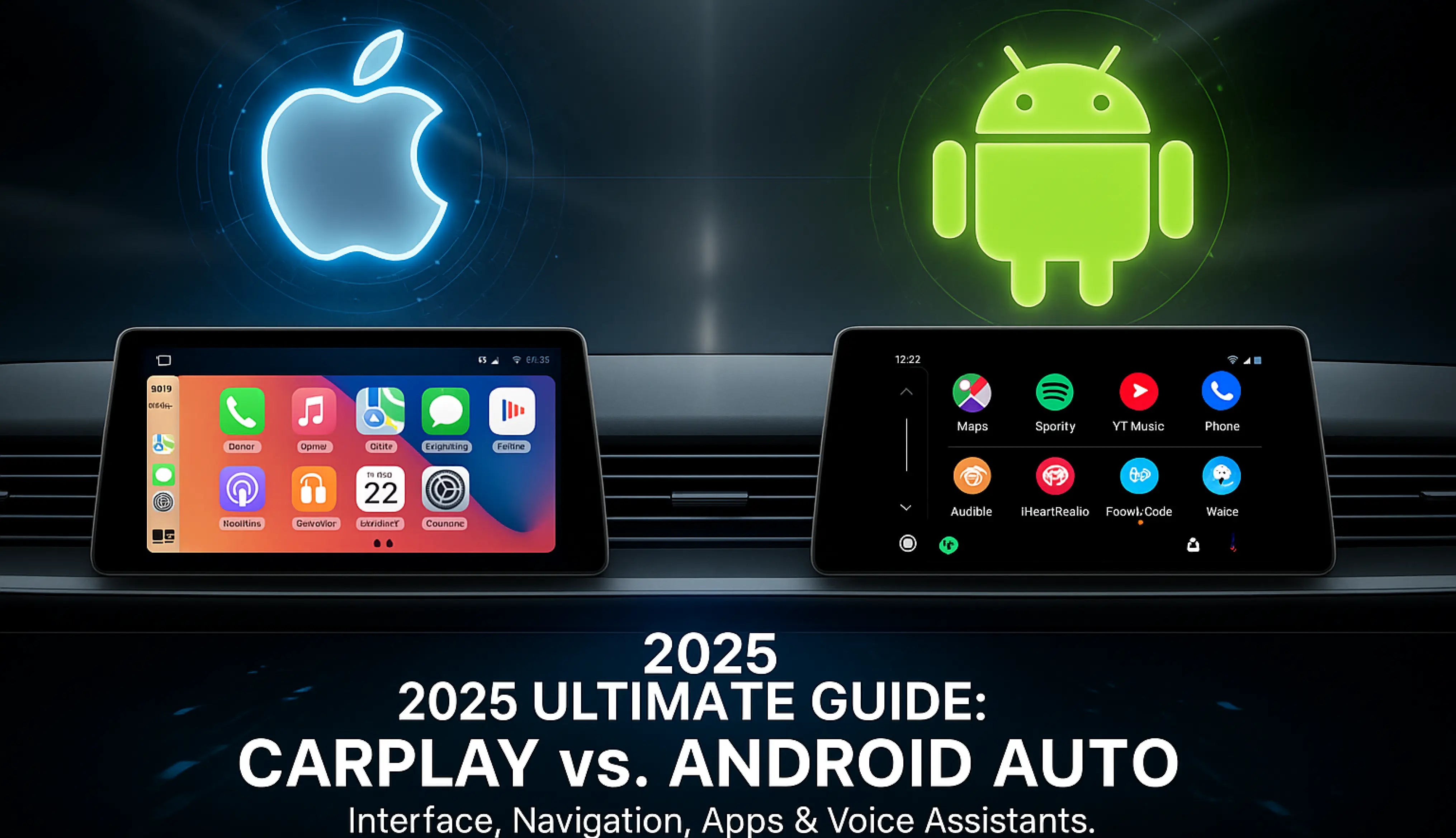
Ne, Apple CarPlay funguje pouze s iPhony. Pokud máte telefon s Androidem, budete muset použít Android Auto. Každý systém je navržen tak, aby fungoval se svým vlastním typem telefonu.
2. Potřebuji speciální kabel pro CarPlay nebo Android Auto?
Pro použití přes USB funguje CarPlay nejlépe s kabely certifikovanými společností Apple. Android Auto funguje s většinou kabelů USB-C nebo micro-USB. Oba systémy také nabízejí bezdrátové možnosti, ale vaše auto je musí podporovat.
Tip: Zkontrolujte si v návodu k autu, zda umožňuje bezdrátové párování.
3. Který systém je lepší pro navigaci?
Záleží na tom, co máte rádi. Google Maps na Android Auto je velmi přesná a má mnoho funkcí. Apple Maps na CarPlay je jednodušší a dobře funguje s iPhony. Oba systémy také umožňují používat Waze pro více možností.
4. Můžu si přizpůsobit rozhraní CarPlay nebo Android Auto?
Ano! CarPlay vám umožňuje přesouvat ikony aplikací. Android Auto nabízí více možností, jak změnit rozložení a vybrat motivy. Pokud rádi personalizujete, Android Auto nabízí více možností.
5. Je bezpečné tyto systémy používat během řízení?
Ano, jsou navrženy tak, aby vás chránily. Oba systémy používají hlasové příkazy, jednoduché obrazovky a ovládání bez použití rukou. To vám pomáhá soustředit se na silnici místo na telefon.
Poznámka: Nastavte si systém před jízdou, abyste se vyhnuli rozptýlení.