


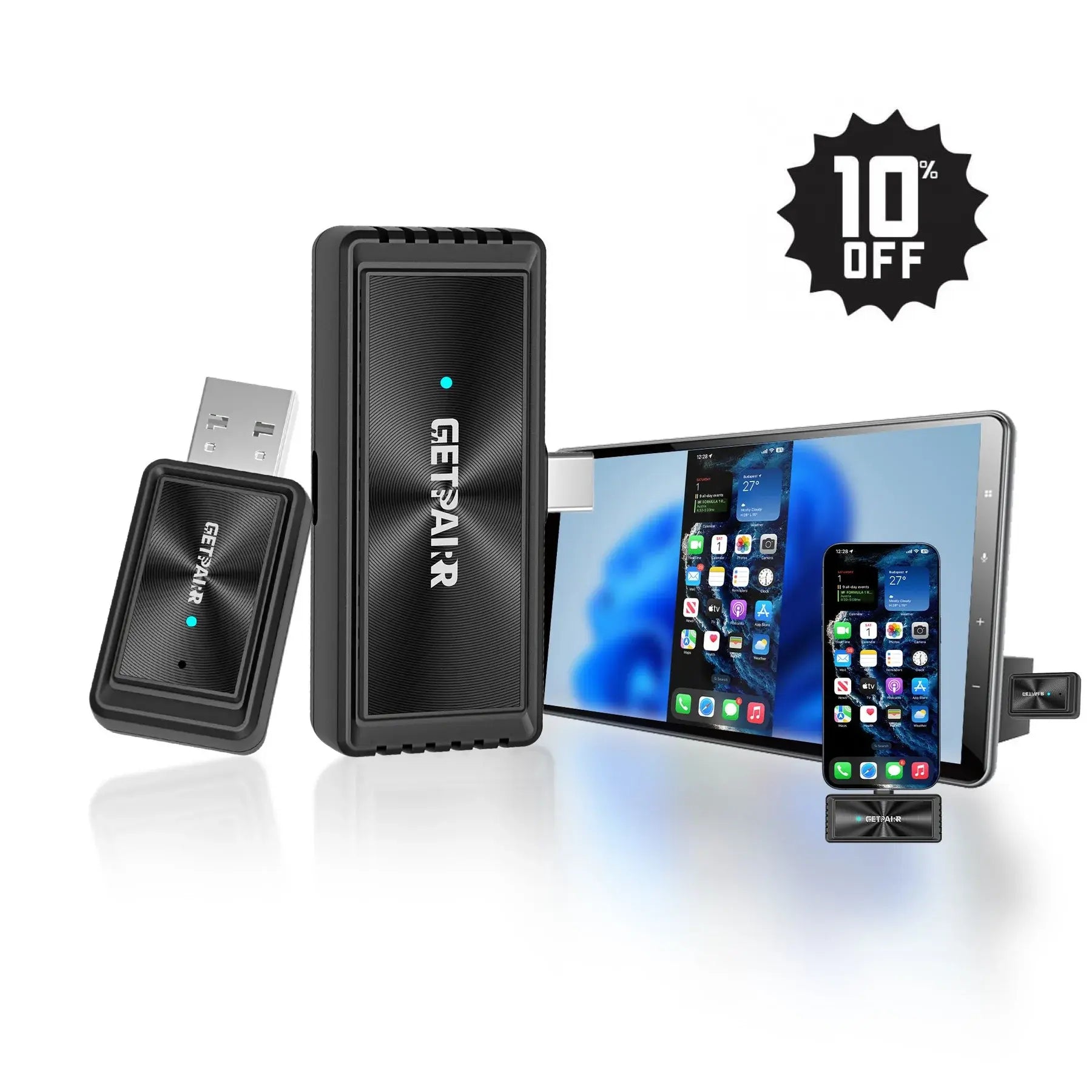

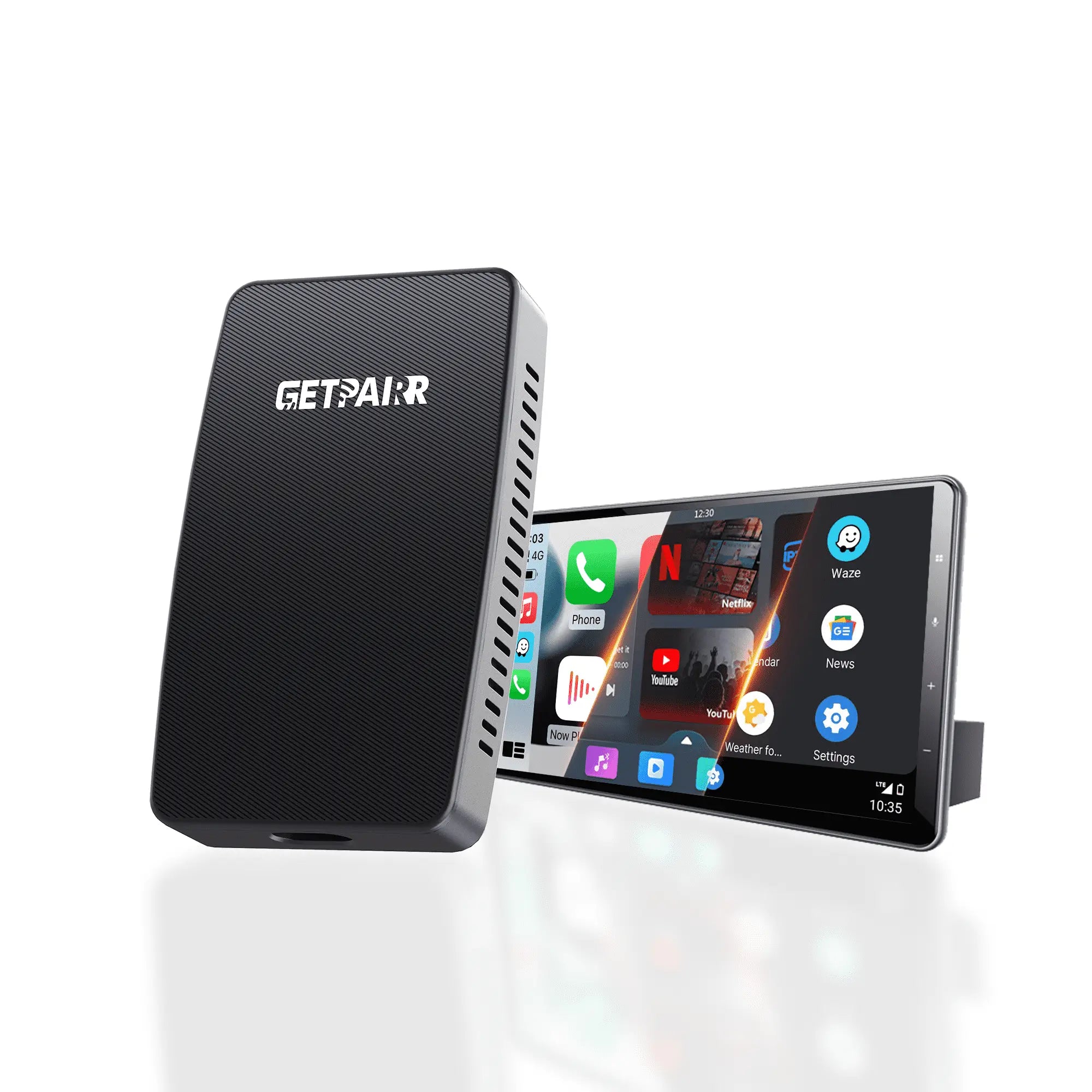


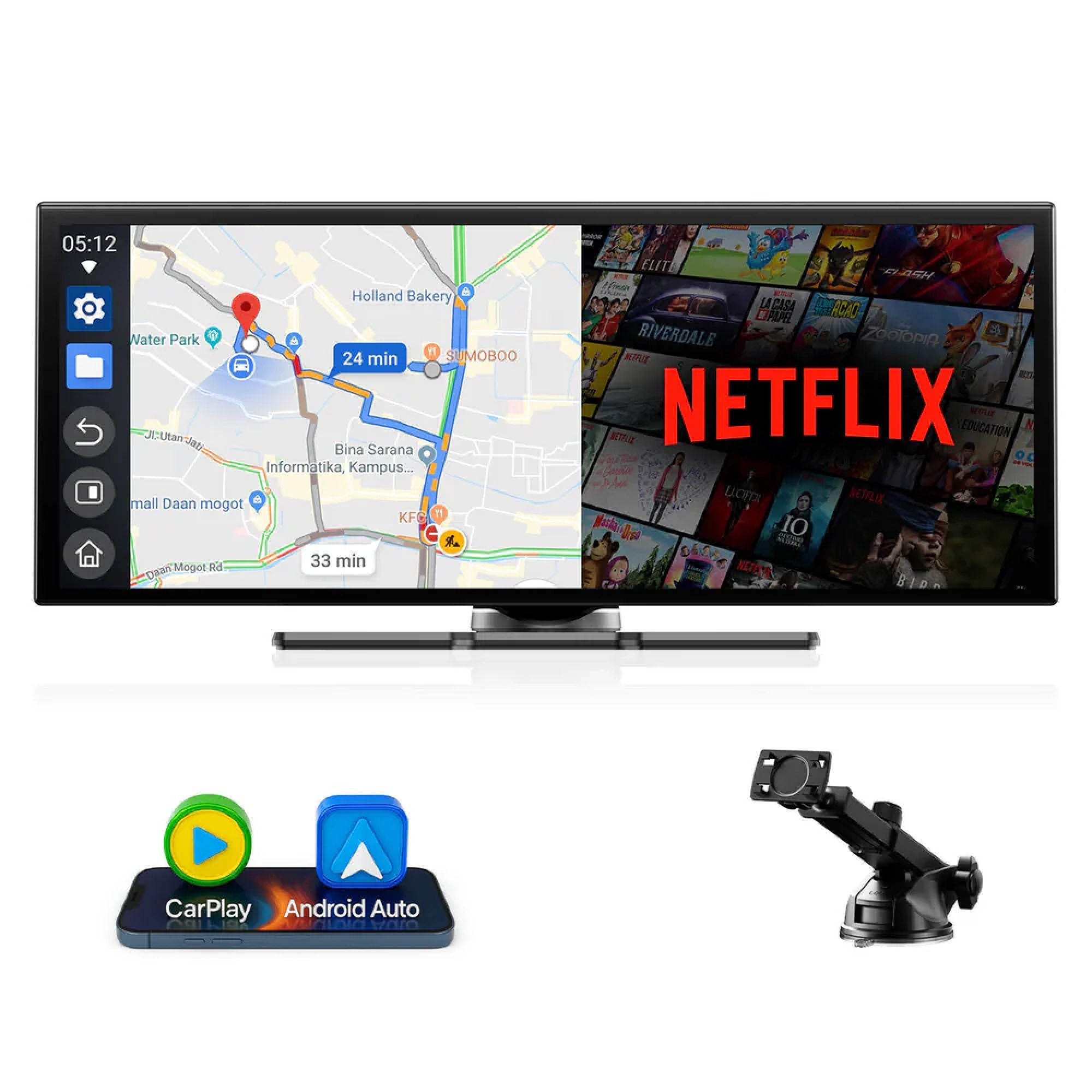



GetPairr Go 2.0
Prodejní cenaOd $89.00 USD
Běžná cena$249.00 USD


2026 Vylepšený GetPairr® MiniPod | Bezdrátový adaptér CarPlay & Android Auto
Prodejní cena$29.99 USD
Běžná cena$99.00 USD


GetPairr AI Box 2.0
Prodejní cena$149.99 USD
Běžná cena$300.00 USD
Rozhraní a přizpůsobení – Udělejte si kokpit podle sebe
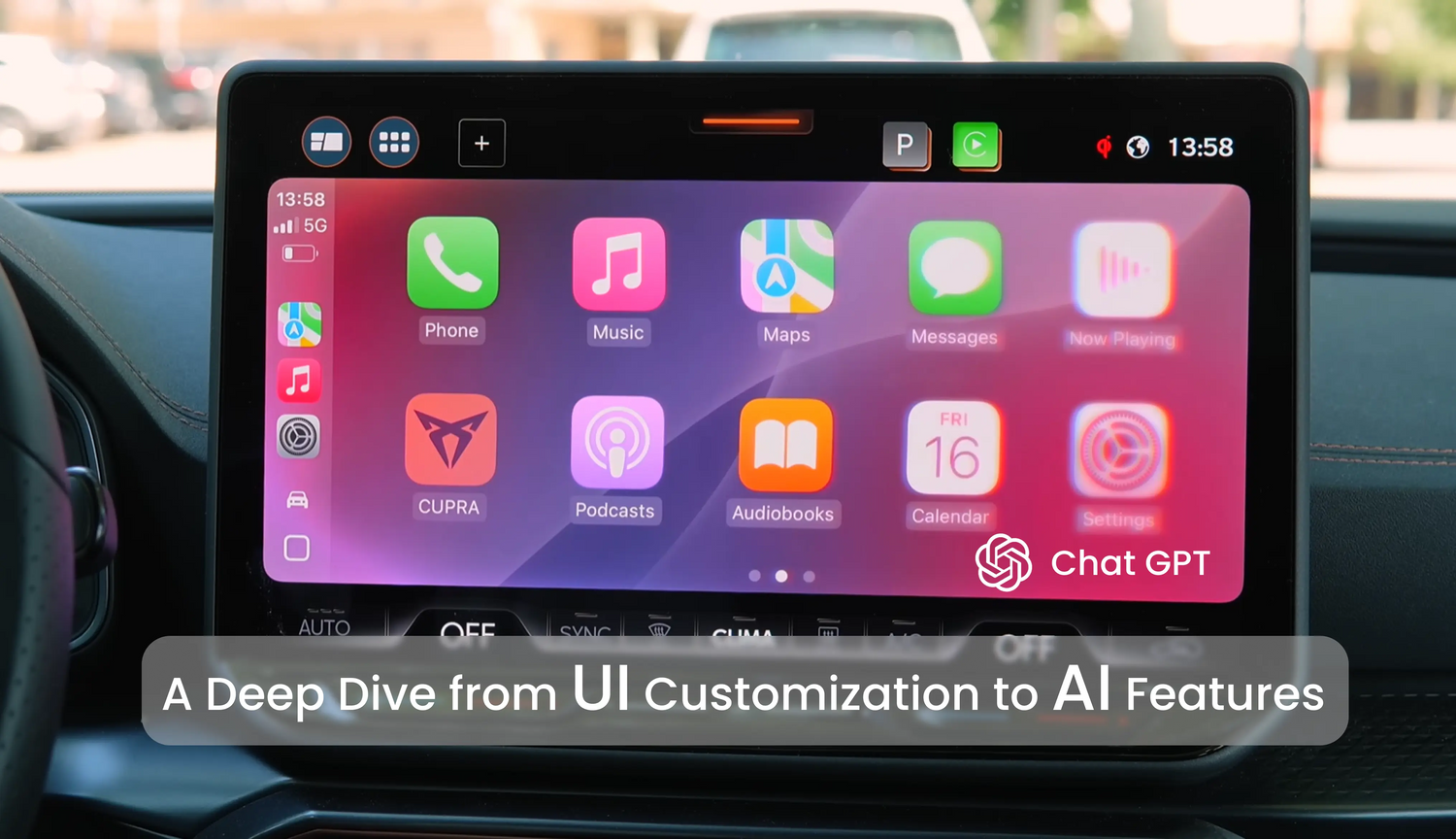
Buďme upřímní: většina lidí má na CarPlay obrazovce přesně stejný vzhled. Připojíte telefon a uvítá vás ta standardní, trochu nudná mřížka ikon. Ale palubní deska vašeho auta by neměla vypadat jako u všech ostatních půjčoven.
Jako někdo, kdo tráví za volantem příliš mnoho času, jsem zjistil, že pár jednoduchých úprav může CarPlay posunout z „jen tak tak“ na „jak jsem bez toho mohl žít?“
Začněme tím, že vyčistíme vaši palubní desku a nastavíme správnou estetiku.
Přestaňte šťourat do obrazovky: Jak skutečně uspořádat své aplikace
Pokud jste někdy zkoušeli podržet ikonu na dotykové obrazovce auta v naději, že začne „třást“ a budete ji moci přesunout—nejste sami. Všichni jsme to zažili. Ale věc je taková: CarPlay je jen projekce; mozek je ve vašem kapse.
Pokud je vaše domovská obrazovka přeplněná audioknihami, které nikdy neposloucháte, nebo—nebojte se—Microsoft Teams (prosím, neřešte schůzky za jízdy), je čas udělat pořádek.
Řešení: Vezměte svůj iPhone a přejděte do Nastavení > Obecné > CarPlay. Klepněte na název svého auta a pak na Upravit.
Strategie: Použijte červená tlačítka minus pro skrytí aplikací, které za volantem nikdy nepoužijete.
Profesionální tip: Použijte ikony „hamburger“ (tři čáry) vpravo pro přetahování. Velmi doporučuji přesunout vaše nejpoužívanější aplikace—jako Waze, Google Maps, Spotify nebo Apple Music—na úplný vrchol seznamu. Tím zajistíte, že budou vždy na první stránce, přesně tam, kde je váš prst očekává. Už žádné přejetí prstem při najíždění na dálnici.
Zbavte se úzkosti z „červené tečky“
Není nic stresujícího než pohled na palubní desku, když chcete změnit píseň, a vidíte jasně červený odznak „99+“ u aplikace Zprávy nebo Mail. Je to oční rána a upřímně řečeno, je to rozptýlení, které při jízdě po dálnici nepotřebujete.
Chcete čistý, minimalistický vzhled, ale nechcete přijít o důležitá oznámení. Tady je kompromis.
Řešení: Na iPhonu přejděte do Nastavení > Oznámení. Najděte viníky (obvykle Zprávy, WhatsApp nebo Mail) a vypněte „Odznaky“.
Výsledek: Stále budete dostávat bannery a upozornění, ale ten úzkost vyvolávající červený kruh? Pryč. Vaše palubní deska bude okamžitě vypadat čistěji a bude působit mnohem prémiověji. Věřte mi, nepřečtené e-maily mohou počkat, až zaparkujete.
Zbavte se šedi: Tapety a režim „Vždy tmavý“
Ve výchozím nastavení používá CarPlay obecné pozadí, které se mění podle denní doby. Je to v pořádku, ale není to žádná atmosféra. Apple ve skutečnosti skryl několik skvělých možností přizpůsobení přímo v palubní desce.
Vylepšete svůj vzhled: Na obrazovce auta otevřete aplikaci Nastavení (ikona ozubeného kola) a klepněte na Tapetu. Najdete tam výběr dynamických pozadí. Pokud chcete elegantní, prémiový vzhled od výrobce, zvolte Černou jednobarevnou. Vypadá skvěle, zvlášť pokud má vaše auto OLED obrazovku, a dokonale splyne s rámečkem.
Hack „Vždy tmavý“: Už jste někdy vjeli do tmavého parkoviště nebo tunelu a obrazovka vás oslnila jasně bílým pozadím, protože automatický senzor ještě nezareagoval? Přejděte do Nastavení > Vzhled na vašem CarPlay a přepněte na „Vždy tmavý“ režim. Tmavý režim nejenže vypadá mnohem lépe (zejména s ambientním osvětlením interiéru), ale je také šetrnější k očím. Mapy mají vyšší kontrast, barvy lépe vyniknou a nikdy se nemusíte bát, že vás při soumraku oslní vaše vlastní palubní deska. Nastavte a zapomeňte.
Hudba a zábava – vylepšete atmosféru svého výletu
Jakmile máte palubní desku vyladěnou, je čas mluvit o duši každé jízdy: soundtracku.
Mnoho lidí považuje CarPlay jen za luxusní Bluetooth připojení, ale přicházíte o některé z nejlepších funkcí ekosystému. Ať už dojíždíte do práce, nebo vyrážíte na dálkový výlet, tyto triky zpříjemní a zpestří vaše zábavní zážitky v autě.
SharePlay: Nechte své spolujezdce být DJem
Všichni jsme to zažili: řídíte a spolujezdec chce změnit hudbu. Buď musíte nepříjemně podat svůj odemčený telefon (což je riskantní a otravné), nebo řešit odpojení a párování nového zařízení.
SharePlay to dokonale řeší.
Jak to funguje: Na obrazovce „Právě hraje“ v Apple Music na CarPlay hledejte ikonu SharePlay (vypadá jako malá postava s vlnami) v horním rohu. Klepněte na ni a na obrazovce auta se vygeneruje QR kód.
Kouzlo: Vaši přátelé – ať už používají iPhone nebo Android – mohou naskenovat ten kód a připojit se k relaci.
Výsledek: Mohou ovládat hudbu, přidávat skladby do fronty a být DJem přímo ze svých telefonů, aniž byste museli sundat ruce z volantu. To je naprostá revoluce pro výlety s přáteli.
Tipy pro pokročilé uživatele Apple Music
Pokud jste předplatitelem Apple Music, na rozhraní CarPlay je několik skrytých funkcí, které dělají řízení mnohem lepším:
Automatické přehrávání (tlačítko „Nekonečno“): Nesnášíte to trapné ticho, když vaše playlist skončí? Nezapomeňte klepnout na ikonu nekonečné smyčky vedle fronty skladeb. Když vaše vybrané písničky dohrají, algoritmus bude pokračovat s podobnými skladbami donekonečna. Je to bezkonkurenčně nejlepší způsob, jak objevovat novou hudbu při řízení.
Živé rádio: Nudí vás vaše vlastní knihovna při dlouhé jízdě? Klepněte na záložku Rádio a nalaďte Apple Music 1. Jsou to živé, globální rozhlasové stanice s opravdovými DJi a rozhovory s umělci—daleko lepší než procházet statické FM kanály uprostřed ničeho.
Uložení jedním klepnutím: Slyšíte v rádiu hit? Nemusíte hledat telefon, abyste ho Shazamovali. Stačí klepnout na menu se třemi tečkami na obrazovce CarPlay a zvolit "Přidat do knihovny." Bude tam čekat, až zaparkujete.
Minimalistický režim: Skrýt obal alba
Je to osobní estetická volba, ale dělá velký rozdíl. Ve výchozím nastavení CarPlay zobrazuje rozmazanou verzi obalu aktuální skladby jako tapetu na pozadí.
I když je to cool, některé obaly alb jsou chaotické nebo jasně barevné, což může vypadat rušivě nebo dokonce odvádět pozornost z periferního vidění v noci.
Úprava: Přejděte do Nastavení v CarPlay a vypněte "Zobrazovat obal alba".
Vzhled: Pozadí se změní na elegantní tmavý přechod. Pokud preferujete čistší, sofistikovanější vzhled palubní desky, který se nemění každé 3 minuty, je tohle nastavení pro vás.
Zlaté pravidlo: Připravte se na mrtvé zóny
Zní to jednoduše, ale lidi to neustále překvapuje, zvlášť při jízdě národními parky nebo po venkovských silnicích.
Pamatujte: CarPlay je jen zrcadlo; zcela závisí na datovém připojení vašeho telefonu.
V Severní Americe může signál rychle vypadnout, jakmile opustíte městské oblasti. Abyste se vyhnuli hodinám sledování načítacího kolečka:
Předstažení: Než vyjedete, stáhněte si Offline mapy (v Google Maps nebo Apple Maps) a uložte si pár těžkých playlistů nebo podcastů přímo do zařízení.
Proč: Když narazíte na mrtvou zónu v horách, vaše navigace a hudba poběží plynule dál. Ten klid na duši je k nezaplacení při dlouhé jízdě.
Bezpečnost & Profesionální interakce – Řiďte chytřeji, ne tvrději
Bezpečnost je na prvním místě, ale buďme upřímní: všichni se někdy rozptýlíme. Ať už je to záplava notifikací z skupinového chatu při vjíždění na dálnici, nebo tak hlasitá hudba, že neslyšíte okolní svět, řízení má své výzvy.
CarPlay má v nastavení iOS Přístupnosti ukryté „superschopnosti“, které tyto problémy vyřeší—a jedna z nich je opravdový trik na párty.
Fokus Řízení: Odfiltrovat digitální šum
Není nic horšího než projíždět složitou křižovatkou a přitom se vám na mapu vysune bannerová notifikace z náhodného pracovního Slack kanálu.
Fokus Řízení je váš digitální štít.
Nastavení:
Na svém iPhonu přejděte do Nastavení > Fokus > Řízení. Sjeďte dolů a ujistěte se, že "Aktivovat s CarPlay" je zapnuté.
Přizpůsobte si to podle sebe:
VIP seznam: V sekci „Povolené osoby“ přidejte jen svého partnera, děti nebo nouzové kontakty. Ostatní jsou ztlumení.
Zdvořilý duch: Zapněte „Automatickou odpověď.“ Když vám někdo napíše, váš telefon automaticky odpoví zprávou „Řídím a mám zapnutý režim Fokus.“ Zůstáváte zdvořilí, aniž byste museli sahat na telefon.
Rozpoznávání zvuku: Vizuální záloha pro vaše uši
Moderní auta mají skvělou zvukovou izolaci. Spojte to s prémiovým zvukovým systémem, který přehrává váš oblíbený playlist, a je překvapivě snadné přehlédnout zvuk blížící se sanitky nebo troubení auta ve vašem mrtvém úhlu.
Existuje skrytá bezpečnostní funkce: Rozpoznávání zvuku.
Skryté nastavení: Jděte do Nastavení > Zpřístupnění > Rozpoznávání zvuku na vašem iPhonu. Zapněte to a vyberte „Sirény“ a „Houkání aut.“
Jak pomáhá: Mikrofon vašeho iPhonu bude poslouchat tyto specifické frekvence. Pokud zachytí sirénu, na obrazovce CarPlay se objeví oznámení „Siréna detekována.“ Dává vám vizuální upozornění, abyste zkontrolovali zrcátka a zajeli ke kraji, což vám může zachránit pokutu – nebo něco horšího.
Ovládání hlasem: Ovládejte CarPlay jako kouzelník
Tohle je můj oblíbený „geekovský“ trik. Obvykle, abyste ovládali CarPlay hlasem, musíte zakřičet „Hey Siri“ nebo stisknout tlačítko na volantu a pak čekat, až se objeví točící se koule.
Chcete-li mít pocit, že žijete v budoucnosti, vyzkoušejte Ovládání hlasem.
Odemkněte kouzlo: Jděte do Nastavení > Zpřístupnění > Ovládání hlasem a zapněte to.
Jak to používat: Jakmile je aktivní, váš telefon stále poslouchá konkrétní příkazy – není potřeba žádné probouzecí slovo.
Chcete změnit obrazovku? Stačí říct „Přejeď doprava“ nebo „Přejeď doleva.“
Chcete spustit aplikaci? Řekněte „Otevři Spotify“ nebo „Otevři Mapy.“
Potřebujete palubní desku? Stačí říct „Jdi domů.“
Profesionální tah: Působí to neuvěřitelně futuristicky, protože obrazovka reaguje okamžitě. Je to perfektní pro chvíle, kdy je Siri tvrdohlavá nebo je hudba příliš hlasitá na to, aby zachytila váš hlas při „Hey Siri“.
Apple Intelligence & Nová Siri – Budoucnost je tady
Buďme upřímní: Siri na CarPlay byla roky... no, trochu „trefa nebo omyl.“ Ale s příchodem Apple Intelligence se všechno změnilo.
Siri už není jen spouštěč hlasových příkazů; nyní má mozek. Integrace umělé inteligence do CarPlay dělá celý systém chytřejším, rychlejším a překvapivě užitečným. Tady jsou funkce, díky kterým budete mít pocit, že řídíte auto z budoucnosti.
Nový „zářící“ vzhled
První, čeho si všimnete, je vizuální vylepšení. Starý malý Siri orb ve spodní části obrazovky zmizel.
Atmosféra: Když aktivujete Siri, kolem celého okraje obrazovky CarPlay se objeví třpytivý, vícebarevný zářivý kruh. Pulzuje a pohybuje se, jak mluvíte. Není to jen vizuální efekt – dává vám jasnou zpětnou vazbu, že systém poslouchá, a upřímně to vypadá neuvěřitelně prémiově a futuristicky.
Siri + ChatGPT: Konečně skutečné odpovědi
Všichni jsme to zažili: Zeptáte se Siri během jízdy a ona odpoví "Našla jsem nějaké výsledky na webu. Ukážu vám je, až nebudete řídit." Naprosto k ničemu.
Nyní, s integrovaným ChatGPT přímo v Siri, je ta frustrace pryč.
Vylepšení: Pokud Siri nedokáže přímo odpovědět na složitý dotaz, předá ho (s vaším svolením) ChatGPT, aby vám poskytl skutečnou odpověď.
Vyzkoušejte to: Zeptejte se něčeho konkrétního, například "Vyhrál FC Barcelona včera večer a kdo dal góly?" nebo "Dej mi recept na veganský mrkvový dort, který můžu poslat mámě."
Výsledek: Místo webového odkazu, na který nemůžete kliknout, Siri vám skutečně shrne informace a přečte je nahlas. Vaše auto se tak promění v mobilní výzkumnou stanici.
Kontextové povědomí: Ví, co je „toto“
To je pravděpodobně nejjemnější, ale nejsilnější funkce Apple Intelligence: Povědomí o obrazovce. Siri nyní rozumí kontextu toho, co je právě na vašem displeji.
Ukázka: Posloucháte novou stanici a hraje skvělá píseň. Nemusíte si pamatovat název. Stačí říct, "Přidej toto do mé knihovny."
Proč je to důležité: Siri chápe, že „toto“ odkazuje na právě přehrávanou skladbu. Umožňuje to mnohem přirozenější, konverzační způsob interakce s autem, přičemž udržujete pozornost na silnici.
Psání zpráv rychlostí myšlenky
Posílání SMS přes CarPlay bývalo únavné – diktování, přehrávání a potvrzování. Apple to konečně zjednodušil.
Nastavení: Přejděte do nastavení CarPlay a zapněte "Automatické odesílání zpráv."
Průběh: Jakmile je zapnuto, jednoduše diktujete svou zprávu a Siri ji připraví. Místo toho, aby vám ji celou přečetla a ptala se "Připraveno k odeslání?", vám jen ukáže text, na chvíli se zastaví, abyste mohli případně zrušit, a pak ji automaticky odešle.
Výhoda: Umožňuje komunikaci během jízdy plynule a konverzačně, místo aby to bylo jako neohrabaný výslech.
Ovládání Map a Palubní desky – Skryté základy
Probrali jsme ty pokročilé AI věci, ale vraťme se k základům. V jádru je CarPlay vaším navigátorem.
Překvapivě mnoho lidí má problémy s Apple Maps na CarPlay jednoduše proto, že ovládání je trochu jiné než na iPhonu. Odemkněme skryté zkratky na vaší palubní desce a rozlušme, co ty malé stavové ikony vlastně znamenají.
Triky s mapou: Přestaňte štípat obrazovku!
Pravidlo „Žádné štípání“ Tady je nejčastější začátečnická chyba: snažit se přibližovat gestem štípnutí na obrazovce auta jako na iPadu. Většina jednotek CarPlay nepodporuje multitouch gesta z bezpečnostních důvodů.
Řešení: Jednoduše jednou klepněte na obrazovku mapy. Objeví se skrytý ovládací panel. Odtud použijte tlačítka „+“ a „-“ pro přiblížení a oddálení nebo šipky pro posun. Na začátku to může působit trochu neohrabaně, ale je to navrženo tak, aby bylo přesné, když jedete po dálnici.
Zkratky „Pit Stop“ Když vám dochází palivo nebo zoufale potřebujete kávu v cizím městě, nesnažte se psát na klávesnici.
Zkratka: Klepněte na vyhledávací lištu (nebo ikonu hledání) a uvidíte řadu tlačítek pro rychlý přístup: Čerpací stanice, Parkování, Fast Food a Káva.
Profesionální tip: Klepněte na „Čerpací stanice“ a uvidíte místa přímo na vaší trase. Ještě lepší je, když klepnete na ikonu telefonu vedle výsledku, můžete zavolat dopředu a ověřit, že mají otevřeno, než sjedete z dálnice.
Sdílení ETA: Nejlepší zpráva „Jedu“ Psát „Budu tam za 10 minut“ během jízdy je nebezpečné a zastaralé.
Jak to používat: Jakmile spustíte navigaci, klepněte na spodní menu kartu a zvolte „Sdílet ETA“.
Proč je to skvělé: Vyberte kontakt (například svého partnera nebo čekajícího přítele) a oni obdrží živý odkaz s vaší polohou a časem příjezdu. Pokud narazíte na zácpu, čas se na jejich straně automaticky aktualizuje. Už žádné zprávy „Kde jsi?“ na odpověď.
Rozluštění palubní desky: Co dělá Dock?
Tento postranní panel (nebo „Dock“) na obrazovce CarPlay není jen hodiny; je to vaše centrum pro multitasking.
Čtení ikon:
5G a baterie: Jen upozornění – ukazatele signálu a ikona baterie, které vidíte, představují váš iPhone, ne samotné auto. Pokud se ikona baterie zbarví do červena, zapojte ho do nabíječky!
Malé symboly: Vidíte vedle času malou ikonu auta, měsíce nebo srdce? To vám říká, který režim Focus je právě aktivní na vašem telefonu (například režim řízení, který jsme nastavili v části 3).
Přepínač multitaskingu: Dok vždy zobrazuje vaši aktuální aplikaci plus dva naposledy použité programy (obvykle Mapy a Hudbu).
Trik: Použijte to jako svůj přepínač "Alt-Tab". Umožní vám okamžitě přepínat mezi navigací a playlistem jediným klepnutím, aniž byste se museli vracet do nepřehledné hlavní obrazovky Domů.
Čtení dalšího

GetPairr Go 2.0
Prodejní cenaOd $89.00 USD
Běžná cena$249.00 USD
2026 Vylepšený GetPairr® MiniPod | Bezdrátový adaptér CarPlay & Android Auto
Prodejní cena$29.99 USD
Běžná cena$99.00 USD
GetPairr AI Box 2.0
Prodejní cena$149.99 USD
Běžná cena$300.00 USD
Často kladené otázky
Použijte tento text k sdílení informací o vašem produktu nebo zásilkových podmínkách.
1. Můžu používat Apple CarPlay s telefonem Android?
Ne, Apple CarPlay funguje pouze s iPhony. Pokud máte telefon s Androidem, budete muset použít Android Auto. Každý systém je navržen tak, aby fungoval se svým vlastním typem telefonu.
2. Potřebuji speciální kabel pro CarPlay nebo Android Auto?
Pro použití přes USB funguje CarPlay nejlépe s kabely certifikovanými společností Apple. Android Auto funguje s většinou kabelů USB-C nebo micro-USB. Oba systémy také nabízejí bezdrátové možnosti, ale vaše auto je musí podporovat.
Tip: Zkontrolujte si v návodu k autu, zda umožňuje bezdrátové párování.
3. Který systém je lepší pro navigaci?
Záleží na tom, co máte rádi. Google Maps na Android Auto je velmi přesná a má mnoho funkcí. Apple Maps na CarPlay je jednodušší a dobře funguje s iPhony. Oba systémy také umožňují používat Waze pro více možností.
4. Můžu si přizpůsobit rozhraní CarPlay nebo Android Auto?
Ano! CarPlay vám umožňuje přesouvat ikony aplikací. Android Auto nabízí více možností, jak změnit rozložení a vybrat motivy. Pokud rádi personalizujete, Android Auto nabízí více možností.
5. Je bezpečné tyto systémy používat během řízení?
Ano, jsou navrženy tak, aby vás chránily. Oba systémy používají hlasové příkazy, jednoduché obrazovky a ovládání bez použití rukou. To vám pomáhá soustředit se na silnici místo na telefon.
Poznámka: Nastavte si systém před jízdou, abyste se vyhnuli rozptýlení.