









GetPairr Go 2.0
Precio de ofertaDesde Dhs. 332.00 AED
Precio regularDhs. 929.00 AED


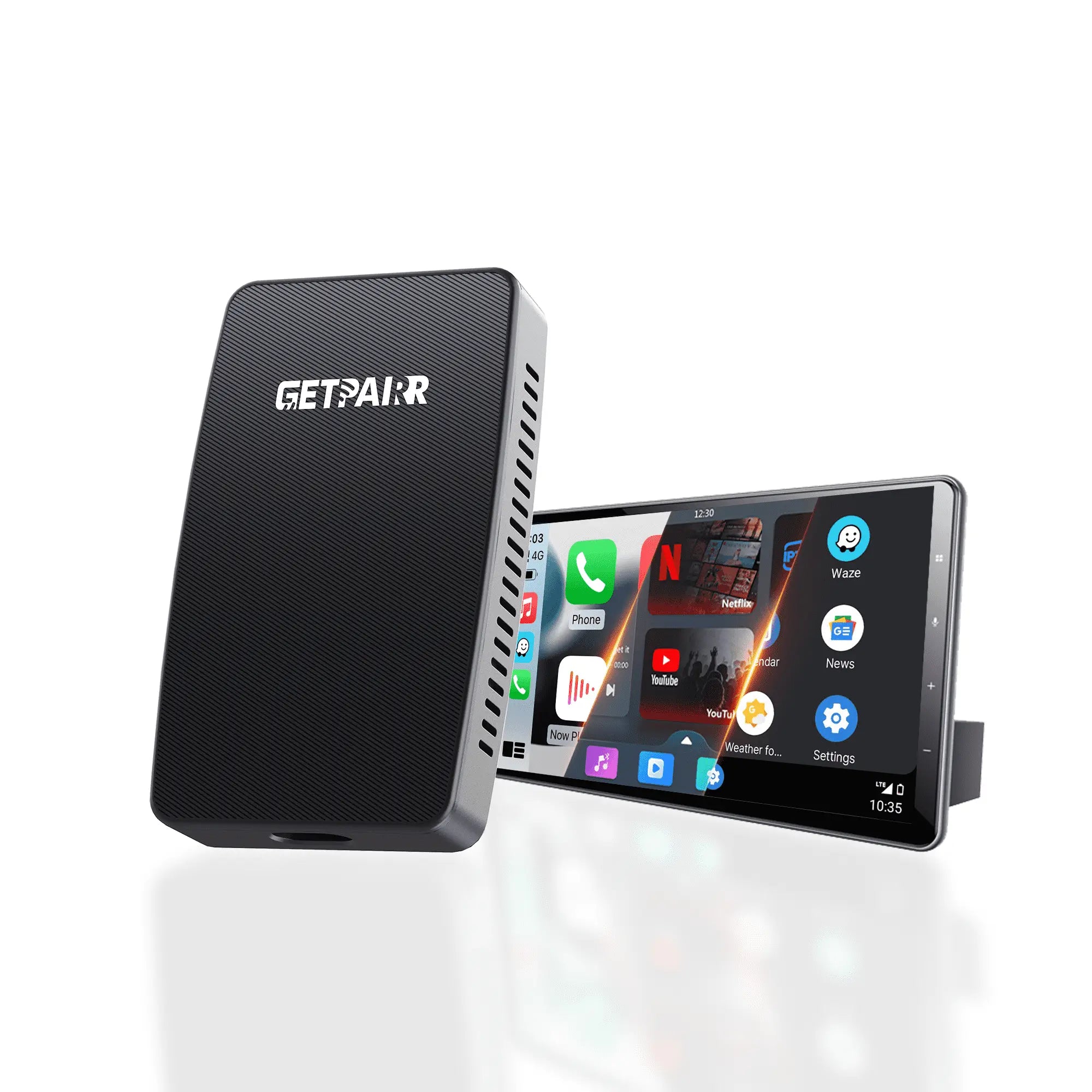
2026 GetPairr® MiniPod mejorado | Adaptador inalámbrico CarPlay y Android Auto
Precio de ofertaDhs. 112.00 AED
Precio regularDhs. 370.00 AED


GetPairr AI Box 2.0
Precio de ofertaDhs. 560.00 AED
Precio regularDhs. 1,119.00 AED
Interfaz y personalización – Haz que tu cabina sea tuya
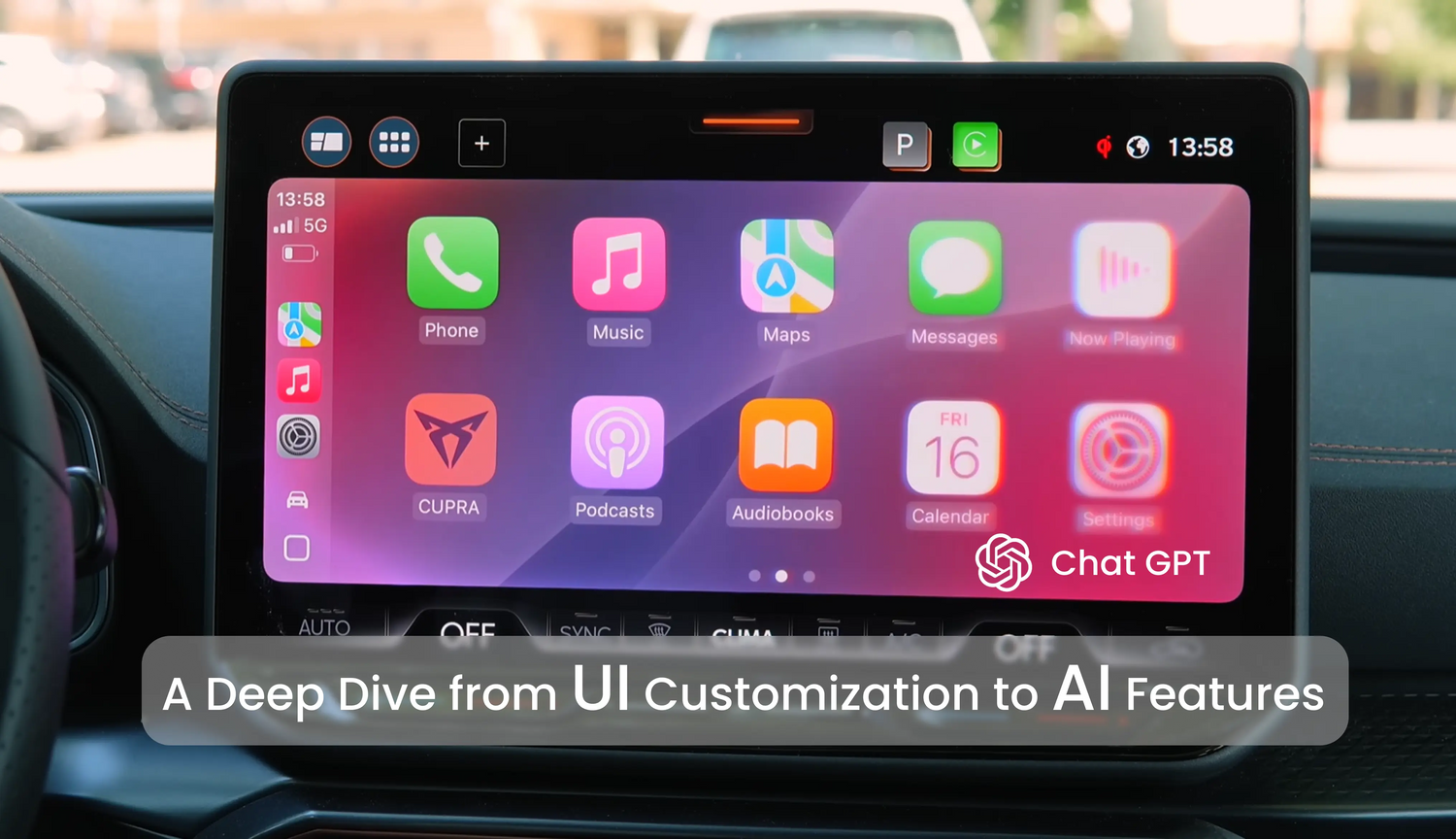
Seamos honestos: la mayoría de las pantallas de CarPlay de la gente se ven exactamente igual. Conectas tu teléfono y te recibe esa cuadrícula estándar, un poco aburrida, de íconos. Pero el tablero de tu auto no debería parecerse al de los autos de alquiler de todos los demás.
Como alguien que pasa demasiado tiempo en el asiento del conductor, he descubierto que unos simples ajustes pueden llevar a CarPlay de "simplemente aceptable" a "¿cómo viví sin esto?"
Empecemos por despejar tu tablero y conseguir esa estética correcta.
Deja de tocar la pantalla: cómo organizar realmente tus apps
Si alguna vez intentaste presionar y mantener un ícono en la pantalla táctil de tu auto esperando que empezara a "temblar" para poder moverlo, no estás solo. Todos hemos pasado por eso. Pero aquí está la cosa: CarPlay es solo una proyección; el cerebro está en tu bolsillo.
Si tu pantalla de inicio está llena de audiolibros que nunca escuchas o—Dios no lo quiera—Microsoft Teams (por favor, no tomes reuniones mientras conduces), es hora de limpiar.
La solución: toma tu iPhone y ve a Configuración > General > CarPlay. Toca el nombre de tu auto y luego pulsa Personalizar.
La estrategia: usa los botones rojos de menos para ocultar las apps que nunca usarás al volante.
Consejo profesional: usa los íconos de "hamburguesa" (las tres líneas) a la derecha para arrastrar y soltar. Recomiendo mucho mover tus apps de uso diario—como Waze, Google Maps, Spotify o Apple Music—al tope de la lista. Esto asegura que siempre estén en la Página 1, justo donde tu dedo espera encontrarlas. No más deslizar mientras te incorporas a la carretera.
Elimina la ansiedad del "punto rojo"
No hay nada más estresante que mirar tu tablero para cambiar una canción y ver una brillante insignia roja "99+" en tu app de Mensajes o Correo. Es una molestia visual y, francamente, una distracción que no necesitas mientras conduces por la autopista.
Quieres un aspecto limpio y minimalista, pero no quieres perder notificaciones importantes. Aquí está el compromiso.
La solución: en tu iPhone, ve a Configuración > Notificaciones. Encuentra a los culpables (usualmente Mensajes, WhatsApp o Correo) y desactiva las "Insignias".
El resultado: seguirás recibiendo tus banners y alertas, pero ese círculo rojo que genera ansiedad, ¿desaparecerá? Sí. Tu tablero se verá instantáneamente más limpio y se sentirá mucho más premium. Confía en mí, tus correos no leídos pueden esperar hasta que estaciones.
Olvida el gris: fondos de pantalla y modo "Siempre oscuro"
Por defecto, CarPlay usa un fondo genérico que cambia según la hora del día. Está bien, pero no es exactamente un ambiente. Apple en realidad ha ocultado algunas opciones geniales de personalización justo en el tablero.
Mejora tu apariencia: En la pantalla de tu coche, abre la app Ajustes (el icono de engranaje) y toca Fondo de pantalla. Encontrarás una selección de fondos dinámicos. Si quieres ese aspecto elegante y de alta gama de fábrica, elige el Negro sólido. Se ve increíble, especialmente si tu coche tiene pantalla OLED, y se integra perfectamente con el bisel.
El truco de "Siempre oscuro": ¿Alguna vez has entrado en un estacionamiento oscuro o un túnel y tu pantalla te deslumbra con un fondo blanco brillante porque el sensor automático aún no se ha activado? Ve a Ajustes > Apariencia en tu unidad CarPlay y cámbialo a "Siempre oscuro." No solo el Modo Oscuro se ve mucho más genial (especialmente con la iluminación ambiental interior), sino que también es más seguro para tus ojos. Los mapas tienen mayor contraste, los colores resaltan y nunca tendrás que preocuparte por que tu propio tablero te deslumbre al anochecer. Configúralo y olvídalo.
Música y entretenimiento – Mejora el ambiente de tu viaje por carretera
Una vez que tengas tu tablero con buen aspecto, es hora de hablar del alma de cualquier viaje: la banda sonora.
Muchos tratan CarPlay solo como una conexión Bluetooth elegante, pero te estás perdiendo algunas de las mejores funciones del ecosistema. Ya sea que vayas al trabajo o emprendas un viaje por carretera, estos trucos harán que tu entretenimiento en el coche sea más fluido y mucho más divertido.
SharePlay: Deja que tus pasajeros sean el DJ
Todos hemos estado ahí: conduces y el pasajero quiere cambiar la música. O tienes que pasarle tu teléfono desbloqueado de forma incómoda (arriesgado y molesto) o lidiar con la molestia de desconectar y emparejar un nuevo dispositivo.
SharePlay lo resuelve perfectamente.
Cómo funciona: En la pantalla "Reproduciendo ahora" de Apple Music en CarPlay, busca el icono SharePlay (parece una persona pequeña con ondas) en la esquina superior. Tócalo para generar un código QR en la pantalla de tu coche.
La magia: Tus amigos, ya usen iPhone o Android, pueden escanear ese código para unirse a la sesión.
El resultado: Pueden controlar la música, añadir canciones a la cola y hacer de DJ desde sus propios teléfonos sin que tú tengas que quitar las manos del volante. Es un cambio total para los viajes por carretera con amigos.
Movimientos de "Usuario Avanzado" de Apple Music
Si eres suscriptor de Apple Music, hay algunas funciones ocultas directamente en la interfaz de CarPlay que hacen que conducir sea mucho mejor:
Reproducción automática (El botón "Infinito"): ¿Odias ese silencio incómodo cuando termina tu lista de reproducción? Asegúrate de tocar el icono de Bucle Infinito junto a tu cola. Cuando terminen las canciones seleccionadas, el algoritmo mantendrá el ambiente con pistas similares de forma indefinida. Es, sin duda, la mejor manera de descubrir música nueva mientras conduces.
Radio en Vivo: ¿Te aburres de tu propia biblioteca en un viaje largo? Toca la pestaña Radio para sintonizar Apple Music 1. Son estaciones de radio globales en vivo con DJs humanos reales y entrevistas a artistas, mucho mejor que buscar entre canales FM llenos de estática en medio de la nada.
Guardar con un Toque: ¿Escuchas una canción genial en la radio? No busques tu teléfono para Shazamearla. Solo toca el menú de tres puntos en la pantalla de CarPlay y selecciona "Agregar a la Biblioteca." Estará esperándote cuando estaciones.
Modo Minimalista: Ocultar Portada del Álbum
Esta es una elección estética personal, pero hace una gran diferencia. Por defecto, CarPlay muestra una versión difuminada de la portada del álbum de la canción actual como fondo de pantalla.
Aunque es genial, algunas portadas de álbumes son caóticas o muy coloridas, lo que puede parecer un poco "ocupado" o incluso distraer tu visión periférica por la noche.
El Ajuste: Ve a Configuración en CarPlay y desactiva "Mostrar Portada del Álbum."
El Aspecto: El fondo cambiará a un degradado oscuro y elegante. Si prefieres un aspecto de cabina más limpio y sofisticado que no cambie de color cada 3 minutos, esta es la configuración para ti.
La Regla de Oro: Prepárate para las Zonas Muertas
Esto parece básico, pero sorprende a la gente constantemente, especialmente al conducir por Parques Nacionales o carreteras rurales.
Recuerda: CarPlay es solo un espejo; depende completamente de la conexión de datos de tu teléfono.
En Norteamérica, el servicio celular puede desaparecer rápidamente una vez que sales de las áreas metropolitanas. Para evitar quedarte mirando una rueda de carga durante horas:
Pre-descarga: Antes de salir del garaje, descarga Mapas sin conexión (en Google Maps o Apple Maps) y guarda algunas listas de reproducción pesadas o podcasts directamente en tu dispositivo.
Por qué: Cuando llegues a esa zona muerta en las montañas, tu navegación y música seguirán funcionando sin interrupciones. Esa tranquilidad no tiene precio en un viaje largo.
Seguridad e Interacción Profesional – Conduce Más Inteligente, No Más Difícil
La seguridad es lo primero, pero seamos realistas: todos nos distraemos. Ya sea una avalancha de notificaciones de chats grupales mientras te incorporas a la autopista, o poner la música tan alta que no puedes escuchar el mundo exterior, conducir tiene sus desafíos.
CarPlay tiene algunos "superpoderes" ocultos en la configuración de Accesibilidad de iOS que pueden resolver estos problemas, y uno de ellos es un truco total.
Enfoque de Conducción: Filtra el Ruido Digital
No hay nada peor que navegar por una intersección complicada y que aparezca una notificación de banner de un canal aleatorio de trabajo en Slack que cubra tu mapa.
Enfoque de Conducción es tu escudo digital.
La Configuración:
En tu iPhone, ve a Configuración > Enfoque > Conducción. Desplázate hacia abajo y asegúrate de que "Activar con CarPlay" esté activado.
Personalízalo:
La lista VIP: En la sección "Personas permitidas", solo añade a tu pareja, hijos o contactos de emergencia. Todos los demás quedan en silencio.
El fantasma educado: Activa "Respuesta automática." Cuando alguien te envía un mensaje, tu teléfono responde automáticamente con, "Estoy conduciendo con el modo Enfoque activado." Te mantiene educado sin que tengas que tocar el teléfono.
Reconocimiento de sonido: un respaldo visual para tus oídos
Los coches modernos tienen un gran aislamiento acústico. Combínalo con un sistema de sonido premium que pone tu lista de reproducción favorita, y es sorprendentemente fácil no escuchar una ambulancia que se acerca o un coche tocando el claxon en tu punto ciego.
Hay una función de seguridad oculta para esto: Reconocimiento de sonido.
La configuración oculta: Ve a Ajustes > Accesibilidad > Reconocimiento de sonido en tu iPhone. Actívalo y selecciona "Sirenas" y "Claxon de coches."
Cómo ayuda: El micrófono de tu iPhone escuchará estas frecuencias específicas. Si detecta una sirena, aparecerá un banner de notificación en la pantalla de CarPlay que dice "Sirena detectada." Te da una alerta visual para que revises tus espejos y te detengas, lo que podría salvarte de una multa—o algo peor.
Control por voz: controla CarPlay como un mago
Este es mi truco "geek" favorito. Normalmente, para controlar CarPlay con la voz, tienes que gritar "Oye Siri" o pulsar un botón en el volante, y luego esperar a que el orbe gire.
Si quieres sentir que vives en el futuro, prueba el Control por voz.
Desbloquea la magia: Ve a Ajustes > Accesibilidad > Control por voz y actívalo.
Cómo usarlo: Una vez activado, tu teléfono siempre está escuchando comandos específicos—no necesitas la palabra de activación.
¿Quieres cambiar de pantalla? Solo di "Deslizar a la derecha" o "Deslizar a la izquierda."
¿Quieres abrir una app? Di "Abrir Spotify" o "Abrir Mapas."
¿Necesitas el tablero? Solo di "Ir a inicio."
El movimiento profesional: Se siente increíblemente futurista porque la pantalla reacciona al instante. Es perfecto para esos momentos en que Siri se pone terco o la música está demasiado alta para que el comando "Oye Siri" capte tu voz.
Apple Intelligence y el nuevo Siri – El futuro está aquí
Seamos honestos: durante años, Siri en CarPlay ha sido... bueno, un poco "acierto o error". Pero con la llegada de Apple Intelligence, todo ha cambiado.
Siri ya no es solo un activador por comando de voz; ahora tiene cerebro. La integración de la IA en CarPlay hace que todo el sistema se sienta más inteligente, rápido y sorprendentemente útil. Aquí están las funciones que te harán sentir que conduces un coche del futuro.
El nuevo aspecto "brillante"
Lo primero que notarás es la mejora visual. La antigua y pequeña esfera de Siri en la parte inferior de la pantalla ha desaparecido.
La Sensación: Ahora, cuando activas Siri, un resplandor multicolor y brillante rodea todo el borde de la pantalla de CarPlay. Pulsando y moviéndose mientras hablas. No es solo un efecto visual: te da una clara retroalimentación visual de que el sistema está escuchando y, francamente, se ve increíblemente premium y futurista.
Siri + ChatGPT: Finalmente, respuestas reales
Todos hemos estado ahí: le preguntas algo a Siri mientras conduces y responde, "Encontré algunos resultados web. Puedo mostrártelos cuando no estés conduciendo." Completamente inútil.
Ahora, con la integración de ChatGPT directamente en Siri, esa frustración se acabó.
La Mejora: Si Siri no puede responder directamente una consulta compleja, la pasará a ChatGPT (con tu permiso) para darte una respuesta real.
Prueba esto: Pregunta algo específico como, "¿Ganó el FC Barcelona anoche y quién anotó?" o "Dame una receta de pastel de zanahoria vegano que pueda enviarle a mi mamá por mensaje."
El Resultado: En lugar de un enlace web en el que no puedes hacer clic, Siri realmente resumirá la información y te la leerá. Convierte tu coche en una estación móvil de investigación.
Conciencia contextual: Sabe qué es "esto"
Esta es posiblemente la función más sutil pero poderosa de la Inteligencia de Apple: Conciencia en pantalla. Siri ahora entiende el contexto de lo que está mostrando tu pantalla.
La Demostración: Estás escuchando una nueva emisora y suena una gran canción. No necesitas memorizar el título. Solo di, "Agrega esto a mi biblioteca."
Por qué importa: Siri entiende que "esto" se refiere a la canción que está sonando en ese momento. Permite una forma mucho más natural y conversacional de interactuar con tu coche, manteniendo tu atención en la carretera.
Enviar mensajes a la velocidad del pensamiento
Enviar un texto vía CarPlay solía ser una tediosa danza de dictado, lectura y confirmación. Apple finalmente lo ha simplificado.
La Configuración: Ve a los ajustes de CarPlay y activa "Enviar mensajes automáticamente."
El Flujo: Una vez activado, simplemente dictas tu mensaje y Siri lo prepara. En lugar de leerte todo y preguntar "¿Listo para enviar?", simplemente te muestra el texto, hace una breve pausa para que puedas cancelar si es necesario, y luego lo envía automáticamente.
El Beneficio: Hace que comunicarse mientras conduces sea fluido y conversacional, en lugar de una interrogación torpe.
Dominando Mapas y el Tablero – Los Fundamentos Ocultos
Hemos cubierto lo avanzado de la IA, pero volvamos a lo básico. En esencia, CarPlay es tu navegador.
Sorprendentemente, muchas personas tienen problemas con Apple Maps en CarPlay simplemente porque los controles son un poco diferentes a los del iPhone. Vamos a desbloquear los atajos ocultos en tu tablero y descifrar qué significan realmente esos pequeños iconos de estado.
Trucos del mapa: ¡Deja de pellizcar la pantalla!
La regla de "No pellizcar" Aquí está el error más común de novato: intentar hacer zoom pellizcando la pantalla del coche como si fuera un iPad. La mayoría de las unidades CarPlay no soportan gestos multitáctiles por razones de seguridad.
La solución: Simplemente toca la pantalla del mapa una vez. Verás aparecer una barra de control oculta. Desde ahí, usa los botones "+" y "-" para acercar o alejar, o usa las flechas para desplazarte. Al principio puede parecer torpe, pero está diseñado para ser preciso mientras conduces por la autopista.
Los atajos de "Parada rápida" Cuando estás casi sin gasolina o desesperado por un café en una ciudad desconocida, no intentes escribir en el teclado.
El atajo: Toca la barra de búsqueda (o el icono de búsqueda), y verás una fila de botones de acceso rápido: Gasolineras, Estacionamiento, Comida rápida y Café.
Movimiento profesional: Toca "Gasolineras" para ver lugares directamente en tu ruta. Mejor aún, pulsa el icono de teléfono junto a un resultado para llamar y asegurarte de que están abiertos antes de salir de la autopista.
Compartir ETA: El mensaje definitivo de "Estoy en camino" Enviar mensajes como "Llegaré en 10 minutos" mientras conduces es peligroso y anticuado.
Cómo usarlo: Una vez que inicies la navegación, toca la tarjeta del menú inferior y pulsa "Compartir ETA".
Por qué es genial: Selecciona un contacto (como tu pareja o un amigo que te espera), y ellos recibirán un enlace en vivo con tu ubicación y hora de llegada. Si hay tráfico, el tiempo se actualiza automáticamente para ellos. No más mensajes de "¿Dónde estás?" que responder.
Descifrando el tablero: ¿Qué hace el Dock?
Esa barra lateral (o "Dock") en tu pantalla de CarPlay es más que un reloj; es tu centro de comando para multitarea.
Leyendo los iconos:
5G y batería: Solo un aviso: las barras de señal y el icono de batería que ves representan tu iPhone, no el coche en sí. Si ese icono de batería se pone rojo, ¡conéctalo!
Los pequeños símbolos: ¿Ves un pequeño icono de coche, luna o corazón junto a la hora? Eso te indica qué Modo de concentración está activo en tu teléfono (como el Modo de conducción que configuramos en la Parte 3).
El conmutador de multitarea: El dock siempre muestra tu aplicación actual más las dos aplicaciones usadas más recientemente (usualmente tus Mapas y tu Música).
El truco: Úsalo como tu cambiador "Alt-Tab". Te permite saltar instantáneamente entre tu navegación y tu lista de reproducción con un solo toque, sin necesidad de volver al desorden de la pantalla principal de inicio.
Leyendo siguiente

GetPairr Go 2.0
Precio de ofertaDesde Dhs. 332.00 AED
Precio regularDhs. 929.00 AED
2026 GetPairr® MiniPod mejorado | Adaptador inalámbrico CarPlay y Android Auto
Precio de ofertaDhs. 112.00 AED
Precio regularDhs. 370.00 AED
GetPairr AI Box 2.0
Precio de ofertaDhs. 560.00 AED
Precio regularDhs. 1,119.00 AED
Preguntas Frecuentes
Utilice este texto para compartir información sobre su producto o las políticas de envío.
1. ¿Puedo usar Apple CarPlay con un teléfono Android?
No, Apple CarPlay solo funciona con iPhones. Si tienes un teléfono Android, necesitarás usar Android Auto. Cada sistema está diseñado para funcionar con su propio tipo de teléfono.
2. ¿Necesito un cable especial para CarPlay o Android Auto?
Para uso con USB, CarPlay funciona mejor con cables certificados por Apple. Android Auto funciona con la mayoría de los cables USB-C o micro-USB. Ambos sistemas también tienen opciones inalámbricas, pero tu coche debe ser compatible con ellas.
Consejo: Consulta el manual de tu coche para ver si permite el emparejamiento inalámbrico.
3. ¿Qué sistema es mejor para la navegación?
Depende de lo que te guste. Google Maps en Android Auto es muy preciso y tiene muchas funciones. Apple Maps en CarPlay es más sencillo y funciona bien con iPhones. Ambos sistemas también te permiten usar Waze para más opciones.
4. ¿Puedo personalizar la interfaz de CarPlay o Android Auto?
¡Sí! CarPlay te permite mover los íconos de las aplicaciones. Android Auto te ofrece más formas de cambiar el diseño y elegir temas. Si te gusta personalizar, Android Auto ofrece más opciones.
5. ¿Es seguro usar estos sistemas mientras se conduce?
Sí, están diseñados para mantenerte seguro. Ambos sistemas utilizan comandos de voz, pantallas simples y controles manos libres. Esto te ayuda a mantener la atención en la carretera en lugar de en tu teléfono.
Nota: Configura tu sistema antes de conducir para evitar distracciones.