



2026 Na-upgrade na GetPairr® MiniPod | Wireless CarPlay & Android Auto Adapter
Presyo ng benta$29.99 USD
Karaniwang presyo$99.00 USD


GetPairr AI Box 2.0
Presyo ng benta$149.99 USD
Karaniwang presyo$300.00 USD
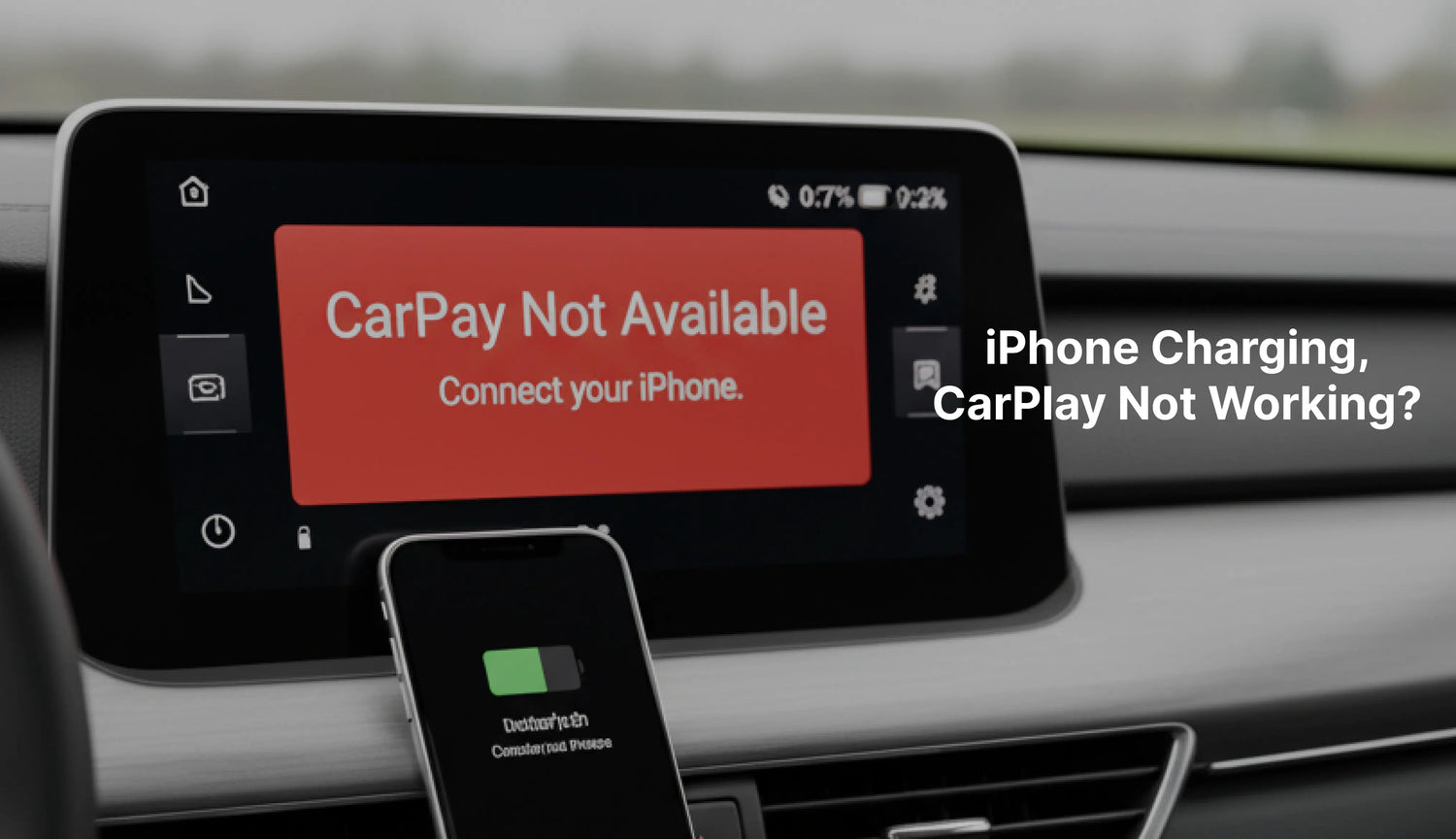
Isipin mo ito: Sumakay ka sa iyong sasakyan, handa na para sa iyong pag-commute o road trip. Ikabit mo ang iyong iPhone, makita ang pamilyar na icon ng pagcha-charge, at inaasahan mong lalabas agad ang CarPlay sa iyong dashboard. Pero wala nang nangyayari. Nagcha-charge nang maayos ang iyong iPhone, pero hindi gumagana ang CarPlay. Nanatiling blangko ang screen, o mas masahol pa, nagpapakita ng mensaheng "CarPlay Hindi Available: Ikonekta ang iyong iPhone". Ang karaniwan ngunit napaka-frustrating na sitwasyong ito ay maaaring sirain ang simula ng anumang biyahe.
Hindi ka nag-iisa sa problemang ito. Maraming gumagamit, lalo na ang umaasa sa mga adapter para magkaroon ng wireless CarPlay sa kanilang mga sasakyan, ang nakakaranas ng mga misteryosong pagkakahiwalay na ito. Ang gabay na ito ay partikular na ginawa upang tulungan kang tuklasin at ayusin ang mga karaniwang isyu sa CarPlay adapter, upang matiyak na makakabalik ka sa pag-enjoy ng isang tunay na matalinong pagmamaneho. Tara, simulan natin at ayusin ang iyong koneksyon para sa isang maayos na biyahe.

Pag-unawa sa Pagkakahiwalay: Bakit Hindi Sapat ang Pagcha-charge
Bago tayo tumalon sa mga solusyon, mahalagang maunawaan ang isang pangunahing konsepto: ang pagcha-charge ng iPhone pero hindi nakakonekta ang CarPlay ay madalas nagmumula sa maling pagkaunawa kung paano gumagana ang mga USB connection.
Kuryente vs. Data: Isang Mahalagang Pagkakaiba Kapag ikinabit mo ang USB cable sa iyong iPhone at port ng sasakyan, ito ay may dalawang pangunahing tungkulin:
- Kuryente (Pagcha-charge): Nagbibigay ang cable ng kuryenteng elektrikal para i-recharge ang baterya ng iyong telepono. Kaya nakikita mo ang icon ng pagcha-charge.
- Data (Komunikasyon): Para sa mga tampok tulad ng CarPlay, ang cable (o wireless na koneksyon) ay dapat ding makapagpadala ng data – mga utos, audio, video, at mga utos sa pag-tap – sa pagitan ng iyong iPhone at ng sistema ng sasakyan.
Paano Gumagana ang Iyong CarPlay Adapter: Pagkilala sa mga Link ng Kadena Kung gumagamit ka ng CarPlay adapter, nagdagdag ka ng isa pang mahalagang link sa chain ng koneksyon. Karaniwan, ang wireless CarPlay adapter ay gumagana sa pamamagitan ng:
- Pagkakabit sa wired USB CarPlay port ng iyong sasakyan.
- Pagtatatag ng koneksyon sa Wi-Fi at Bluetooth gamit ang iyong iPhone.
- Gumaganap bilang "tulay," na nagko-convert ng wireless signals mula sa iyong iPhone sa wired CarPlay signals na naiintindihan ng iyong kotse.
Ang Unang Linya ng Depensa: Mabilis at Madaling Solusyon (Magsimula Dito!)
Kapag ang iyong CarPlay ay hindi gumagana ngunit nagcha-charge ang iyong telepono, huwag mag-panic! Maraming karaniwang problema ang maaaring malutas sa ilang simpleng, ngunit epektibong mga hakbang. Isipin ito bilang iyong pangunahing "reset" button para sa buong sistema.
Ang Pangkalahatang Solusyon: I-reboot Lahat!
Mukhang cliché, ngunit ang simpleng pag-restart ay maaaring magtanggal ng pansamantalang software glitches na pumipigil sa CarPlay na kumonekta.
- I-reboot ang Iyong iPhone: Pindutin nang matagal ang power button at volume button (o side button, depende sa modelo) hanggang lumabas ang power off slider. I-slide ito para patayin, maghintay ng ilang segundo, pagkatapos ay buksan muli.
- I-restart ang Infotainment System ng Iyong Kotse: Nag-iiba ito depende sa sasakyan. Kadalasan, ang pagpatay ng kotse nang buo, pagbukas at pagsara ng pinto (upang matiyak na ganap na namamatay ang sistema), paghihintay ng 30 segundo, at pagkatapos ay pag-restart ng kotse ay epektibo. Ang ilang sasakyan ay maaaring may partikular na kumbinasyon ng mga pindutan o opsyon sa mga setting ng kotse para i-restart ang infotainment system.
- I-power cycle ang iyong CarPlay Adapter: Mahalaga ito para sa Pag-troubleshoot ng CarPlay adapter. Hiwalayin ang iyong CarPlay adapter mula sa USB port ng kotse, maghintay ng mga 10-15 segundo, at pagkatapos ay ikabit muli. Pinapayagan nito ang adapter na ganap na mag-reset at muling maitatag ang koneksyon.
Pagsusuri sa Pisikal na Koneksyon:
Ang mga sira o hindi maayos na nakakabit na mga cable ay kilalang sanhi kapag may problema sa koneksyon ng CarPlay, lalo na kung nagcha-charge ang iyong telepono ngunit walang data na dumadaloy.
Suriin USB Mga Cable:
- Kotse sa Adapter Cable: Ito ang pinaka-mahalagang koneksyon. Siguraduhing ang USB cable na nag-uugnay sa USB port ng iyong kotse sa iyong CarPlay adapter ay mahigpit na nakakabit sa parehong dulo.
- Mahalaga ang Kalidad: Palaging gumamit ng mataas na kalidad, mas mainam na orihinal na kagamitan mula sa tagagawa (OEM) o MFi (Made For iPhone) na sertipikadong USB cables. Ang mura o sira na mga cable ay madaling magdulot ng USB cable CarPlay hindi gumagana mga isyu, kahit na mukhang nagcha-charge ang iyong telepono. Suriin kung may mga fray, baluktot, o sira sa mga konektor. Kung nagdududa, subukan ang ibang kilalang maayos na cable.
Suriin USB Mga Port:
Maingat na suriin ang parehong USB port ng kotse at ang USB port sa iyong CarPlay adapter. Hanapin ang anumang alikabok, lint, dumi, o baluktot na mga pin na maaaring hadlangan ang tamang koneksyon. Gumamit ng maliit, hindi-metal na kasangkapan (tulad ng toothpick) o compressed air upang maingat na linisin ito kung kinakailangan. Subukan ang ibang USB port sa iyong kotse kung mayroon.
Mahahalagang Pag-verify ng Mga Setting ng CarPlay:
Minsan, ang isang setting sa iyong iPhone o sa iyong sasakyan ay maaaring hindi sinasadyang pumipigil sa paglulunsad ng CarPlay.
Mga Setting ng CarPlay sa iPhone:
- Sa iyong iPhone, pumunta sa Settings > General > CarPlay.Dito, dapat mong makita ang iyong sasakyan o ang CarPlay adapter nakalista. Kung hindi, maaaring kailanganin mong subukang kumonekta muli (madalas may kasamang mga tagubilin ang adapter).I-tap ang pangalan ng iyong sasakyan/adapter at tiyaking naka-enable ang "Allow CarPlay While Locked."
- Mga Setting ng Infotainment ng Sasakyan:Karamihan sa mga modernong sasakyan ay may dedikadong seksyon para sa connectivity o smartphone integration sa kanilang mga setting ng infotainment system.Mag-navigate sa mga menu ng iyong sasakyan upang matiyak na hindi aksidenteng na-disable o na-restrict ang functionality ng CarPlay sa loob mismo ng sasakyan.
Sa pamamagitan ng sistematikong pagdaan sa mga mabilisang tsek na ito, madalas mong malulutas ang maraming karaniwang isyu sa pag-charge ng iPhone na hindi nakakonekta sa CarPlay bago kailanganin ang mas kumplikadong mga solusyon.
Mas Malalim na Pagsusuri: Mga Advanced na Hakbang sa Pag-troubleshoot
Kung hindi naayos ng mga mabilisang solusyon ang iyong CarPlay, panahon na upang mas malalim na siyasatin ang iyong iPhone, ang iyong CarPlay adapter, at pati na rin ang sistema ng iyong sasakyan. Tinatalakay ng mga hakbang na ito ang mas matagalang mga problema sa koneksyon ng CarPlay.
Software at Mga Setting ng iPhone:
Mahalaga ang estado ng software ng iyong iPhone sa functionality ng CarPlay.
I-disable "Do Not Disturb" / Mga Focus Mode:
Bagaman maginhawa, ang mga mode na ito ay minsang nakakaapekto sa kakayahan ng CarPlay na mag-initialize o magpakita ng mga notification, na nagdudulot ng impresyon na hindi gumagana ang CarPlay. Pansamantalang i-disable ang mga ito upang makita kung maaayos ang isyu.
Katayuan ng Siri:
Malaki ang pag-asa ng CarPlay sa Siri para sa mga voice command at pangkalahatang functionality.
- Pumunta sa Settings > Siri & Search.
- Tiyaking naka-enable ang "Listen for 'Hey Siri'" o "Press Side Button for Siri," at aktibo ang Siri. Kung hindi, i-enable ito. Maaari mo ring subukang i-toggle ito off at on muli.
I-reset ang Mga Setting ng Network:
Ito ay isang malakas na hakbang sa pag-troubleshoot para sa lahat ng uri ng mga isyu sa koneksyon. Ire-reset nito ang mga password ng Wi-Fi, mga setting ng cellular, at mga konfigurasyon ng VPN, ngunit hindi binubura ang anumang personal na data tulad ng mga app, larawan, o mga contact.
- Pumunta sa Settings > General > Transfer or Reset iPhone > Reset > Reset Network Settings.
- Pagkatapos mag-reset, kailangan mong muling kumonekta sa iyong mga Wi-Fi network at muling ipares ang anumang mga Bluetooth device.
I-update ang iOS:
Madalas maglabas ang Apple ng mga update sa iOS na naglalaman ng mga pag-aayos ng bug at pagpapabuti para sa pagiging tugma ng CarPlay.
- Pumunta sa Settings > General > Software Update.
- Siguraduhin ang iyong Ang iPhone ay tumatakbo sa pinakabagong bersyon ng iOS. Minsan, ang luma o hindi updated na iOS ay maaaring magdulot ng Walang signal ang CarPlay o Palaging napuputol ang CarPlay mga isyu sa mga bagong adapter o sistema ng sasakyan.
Mga Partikular na Solusyon para sa CarPlay Adapter:
Dahil gumagamit ka ng adapter, ito ay isang mahalagang bahagi na kailangang bigyang pansin.
Adapter Firmware Update:
Ito ang madalas na pinakamahalagang hakbang para sa CarPlay adapter troubleshooting. Madalas naglalabas ang mga gumawa ng firmware updates upang:
- Pahusayin ang compatibility sa mga bagong bersyon ng iOS o mga modelo ng sasakyan.
- Ayusin ang mga bug na nagdudulot ng Mga problema sa koneksyon ng CarPlay.
- Pahusayin ang performance at katatagan.
- Paano Mag-update: Suriin ang manwal o ang website ng gumawa (hal., Ottocast.com para sa isang Ottocast firmware update) para sa mga tagubilin. Karamihan sa mga adapter ay may companion app o web interface (na maa-access sa pamamagitan ng pagkonekta ng iyong telepono sa Wi-Fi network ng adapter) kung saan maaari mong tingnan at i-apply ang mga update. Laging sundin nang maingat ang mga tagubilin ng gumawa.
I-clear Adapter Kasaysayan ng Pairing:
Tulad ng iyong telepono, maaaring mag-imbak ang iyong CarPlay adapter ng mga lumang, corrupt, o nagkakasalungat na tala ng pairing. Maraming adapter ang may reset button (karaniwang maliit na butas para sa pin) o opsyon sa kanilang companion app para i-clear ang kasaysayan ng pairing. Sumangguni sa manwal ng iyong adapter para sa mga partikular na tagubilin kung paano
i-reset ang CarPlay adapter at i-clear ang memorya nito.Subukan gamit ang Wired na Koneksyon (kung maaari):
Kung gumagamit ka ng wireless CarPlay adapter, subukang i-bypass muna ito pansamantala.
- Ikonekta nang direkta ang iyong iPhone sa USB CarPlay port ng iyong sasakyan gamit ang mataas na kalidad na USB cable.
- Kung gumagana nang maayos ang CarPlay gamit ang wired na koneksyon, malakas ang hinala na ang problema ay nasa iyong CarPlay adapter o ang wireless na koneksyon nito sa iyong iPhone. Kung hindi pa rin ito gumagana, maaaring ang problema ay nasa USB port ng iyong sasakyan o sa sistema ng infotainment.
Mga Pagsasaalang-alang sa Sistema ng Sasakyan:
Minsan, kailangan din ng kaunting atensyon ang mismong sasakyan.
Mga Update sa Sistema ng Infotainment ng Sasakyan:
Tulad ng iyong iPhone, maaaring i-update ang software ng iyong sasakyan. Paminsan-minsan, naglalabas ang mga tagagawa ng sasakyan ng mga update para sa kanilang mga sistema ng infotainment na maaaring magpabuti ng compatibility sa CarPlay at mag-ayos ng mga bug.
Konsultahin ang manwal ng iyong sasakyan o bisitahin ang departamento ng serbisyo ng iyong dealer upang magtanong tungkol sa mga available na update para sa sistema ng infotainment ng sasakyan.
Tanggalin ang mga Nakaimbak na CarPlay na Device ng Sasakyan:
Tandaan din ng sistema ng iyong sasakyan ang mga dating nakakonektang CarPlay na mga device.
- Mag-navigate sa mga setting ng infotainment ng iyong kotse (karaniwan sa mga menu na "Bluetooth," "Connectivity," o "Smartphone Integration").
- Tanggalin ang anumang lumang o kasalukuyang mga pairing ng iPhone o CarPlay adapter. Nagbibigay ito ng panibagong simula para sa iyong Koneksyon ng CarPlay .
Sa pamamagitan ng sistematikong pagsunod sa mga advanced na hakbang sa pag-troubleshoot na ito, malaki ang iyong tsansa na maresolba ang mga problema sa CarPlay na hindi lumalabas sa screen o CarPlay na palaging nadidiskonekta na mga problema.
Kailan Tumawag ng Tulong: Paghahanap ng Propesyonal na Tulong
Sinubukan mo na ang lahat – pag-reboot, pagsuri ng mga cable, pag-aayos ng mga setting, at kahit mga update sa firmware. Kung patuloy pa rin ang isyu ng iPhone na nagcha-charge pero hindi nakakonekta ang CarPlay, maaaring panahon na para humingi ng tulong sa mga eksperto.
- Kontakin ang Tagagawa ng Iyong CarPlay Adapter: Kung, pagkatapos ng lahat ng troubleshooting, ang iyong wireless CarPlay adapter hindi pa rin gumagana nang maayos, maaaring sira ang mismong adapter. Makipag-ugnayan sa kanilang customer support. Ihanda ang model number ng iyong adapter, bersyon ng firmware, modelo ng iyong iPhone at bersyon ng iOS, pati na rin ang detalyadong paglalarawan ng mga hakbang na nagawa mo na. Halimbawa, kung mayroon kang Ottocast device, makipag-ugnayan sa Ottocast support ay magiging susunod mong hakbang.
- Makipag-ugnayan sa Apple Support: Kung nahihirapan ang iyong iPhone sa CarPlay kahit na nakakonekta nang direkta gamit ang cable (hindi na dumadaan sa adapter), o kung pinaghihinalaan mo ang mas malalim na bug sa iOS software, maaaring magbigay ng gabay ang Apple Support. Maaari nilang tulungan kang tuklasin ang posibleng hardware issue ng iPhone o gabayan ka sa mga partikular na proseso ng pag-restore ng software.
- Bisitahin ang Iyong Car Dealership: Kung gumagana ang CarPlay sa ibang iPhone o kung pumalya rin ang direktang wired na koneksyon, maaaring ang problema ay nasa USB port ng iyong kotse, mga kable, o mismong sistema ng infotainment. Ang departamento ng serbisyo ng iyong car dealership ay may mga espesyal na diagnostic tool at kaalaman upang tugunan ang mga isyung partikular sa sasakyan Mga isyu sa CarPlay . Maaari nilang suriin kung may sira ang hardware o mag-apply ng kinakailangang mga update sa iyong sistema ng infotainment ng kotse .
Tandaan, ang mga propesyonal na ito ay may kakayahang humarap sa mga komplikadong isyu na lampas sa karaniwang pag-troubleshoot. Huwag mag-atubiling kontakin sila kung naubos mo na ang lahat ng iba pang mga opsyon.
Konklusyon: Bumalik sa Walang Patid na Pagmamaneho
Nakakaranas ng mga isyu tulad ng pag-charge ng iPhone ngunit hindi nakakonekta ang CarPlay ay maaaring maging napaka-frustrating, lalo na kung umaasa ka sa iyong CarPlay adapter para sa isang seamless at matalinong karanasan sa pagmamaneho. Sa pagsunod sa komprehensibong gabay na ito sa pag-troubleshoot—mula sa simpleng pag-reboot at pagsuri ng cable hanggang sa mahahalagang pag-update ng firmware at detalyadong mga setting ng iPhone—magiging handa kang harapin ang karamihan sa mga problema sa koneksyon ng CarPlay. Ang susi ay ang unti-unting paglapit sa isyu, maingat at sistematikong pagsubok sa bawat solusyon. Huwag hayaang pigilan ka ng maliit na teknikal na problema sa pag-enjoy ng madaliang pag-navigate, malinaw na tawag, at paborito mong mga playlist habang nasa daan. Kumuha ng kontrol, sundin ang mga hakbang na ito, at patakbuhin muli nang maayos ang iyong CarPlay. Kung makakita ka ng partikular na solusyon na gumana para sa iyo, huwag mag-atubiling ibahagi ito sa mga komento sa ibaba upang makatulong sa ibang mga drayber na may parehong hamon.
Q&A: Ang Iyong Mga Nangungunang Tanong Tungkol sa Mga Isyu sa Koneksyon ng CarPlay ay Nasagot
Nahihirapan ka bang paganahin ang CarPlay kahit na nagcha-charge ang iyong iPhone? Hindi ka nag-iisa! Narito ang ilang madalas itanong at ang kanilang mga sagot, batay sa aming komprehensibong gabay sa pag-troubleshoot.
Q1: Nagcha-charge ang iPhone ko, pero hindi pa rin nakakonekta ang CarPlay. Bakit ito nangyayari? A1: Ito ang pangunahing isyu! Ang makita na nagcha-charge ang iyong iPhone ay nagpapatunay lamang ng power delivery, hindi ng data transmission. Nangangailangan ang CarPlay ng matatag na data connection sa pagitan ng iyong iPhone, ng iyong CarPlay adapter, at ng iyong sasakyan. Ang sirang cable, sira na port, o software glitch ay maaaring makapagputol ng daloy ng data habang pinapayagan ang kuryente na dumaan.
Q2: Ano ang pinakaunang dapat kong subukan kung hindi gumagana ang CarPlay?
A2: Laging simulan sa pag-reboot ng lahat: ang iyong iPhone, ang infotainment system ng iyong sasakyan, at lalo na ang iyong CarPlay adapter (tanggalin ito, maghintay ng 10-15 segundo, pagkatapos ay ikabit muli). Ang simpleng hakbang na ito ay maaaring mag-alis ng maraming pansamantalang software conflicts.
Q3: Mahalaga ba ang uri ng USB Mahalaga ba ang cable para sa CarPlay? Maayos naman ang pag-charge ng murang cable ko.
A3: Oo, tiyak! Habang maaaring mag-charge ang murang cable ng iyong telepono, maaaring hindi ito disenyo o gawa upang hawakan ang mataas na bilis ng paglilipat ng data na kinakailangan para sa CarPlay. Palaging gumamit ng mataas na kalidad, MFi-certified na USB cable para ikonekta ang iyong iPhone o ang iyong CarPlay adapter sa iyong sasakyan. Ang mga sirang o mababang kalidad na cable ay isang karaniwang sanhi ng mga isyu sa
USB cable CarPlay not working.Q4: Gumagamit ako ng wireless na CarPlay adapter. Ano ang mga partikular na bagay na dapat kong suriin para dito?
A4: Para sa mga gumagamit ngwireless CarPlay adapter, mahalagang mga hakbang ang mga sumusunod:
- Pag-restart ng adapter (tanggalin at ikabit muli).
- Pagsusuri at pag-install ng anumang mga update sa firmware para sa iyong adapter (madalas sa pamamagitan ng companion app o website ng gumawa).
- Paglilinis ng kasaysayan ng pag-pair.
- Tiyaking naka-enable at maayos na nakakonekta ang Wi-Fi at Bluetooth ng iyong iPhone sa adapter.
Q5: Na-update na ang aking iPhone, na-update ang aking adapter, at sinubukan ko na ang lahat. Ano ang susunod?
A5: Kung naubos mo na ang lahat ng hakbang sa pag-troubleshoot, panahon na para humingi ng espesyal na tulong:
- Makipag-ugnayan sa gumawa ng iyong CarPlay adapter (hal., suporta ng Ottocast) kung pinaghihinalaan mong may sira ang adapter.
- Makipag-ugnayan sa Apple Support kung pinaghihinalaan mo ang hardware ng iPhone o mas malalim na isyu sa iOS software.
- Bisitahin ang iyong dealer ng sasakyan kung pinaghihinalaan mo ang problema sa USB port, wiring, o infotainment system ng iyong sasakyan.
Q6: Maaari bang makaabala ang "Do Not Disturb" o Focus Modes sa aking iPhone sa CarPlay?
A6: Oo, maaari. Bagaman hindi palaging direktang sanhi ng ganap na pagkabigo, ang mga mode na ito ay minsang nakakapigil sa CarPlay na mag-initialize nang tama o magpakita ng mga notification, kaya parang hindi gumagana ang sistema ayon sa inaasahan. Magandang ideya na pansamantalang i-disable ang mga ito habang nagte-troubleshoot.
Q7: Gaano kahalaga ang pag-update ng infotainment system ng aking sasakyan?
A7: Napakahalaga! Tulad ng iyong iPhone at CarPlay adapter, nakakatanggap din ng mga update ang infotainment system ng iyong sasakyan. Ang mga update na ito ay maaaring maglaman ng mahahalagang pag-aayos ng bug at pinahusay na compatibility sa mga mas bagong bersyon ng iOS o CarPlay adapter, na nagreresolba ng
Mga problema sa koneksyon ng CarPlay. Kumonsulta sa iyong dealer para sa mga available na update.Q8: Nakakatanggap ako ng mensaheng "CarPlay Hindi Available: Ikonekta ang iyong iPhone." Ano ang ibig sabihin nito nang partikular?
A8: Ipinapahiwatig ng mensaheng ito na hindi nakikita ng sistema ng iyong sasakyan ang isang wastong CarPlay device, kahit na nagcha-charge ang iyong telepono. Karaniwan itong nagpapahiwatig ng pagkabigo sa koneksyon ng data o proseso ng pagkilala. Balikan ang lahat ng tseke sa koneksyon (mga kable, port) at mga setting ng software (mga setting ng iPhone CarPlay, firmware ng adapter) ayon sa gabay.
Nagbabasa ng susunod


2026 Na-upgrade na GetPairr® MiniPod | Wireless CarPlay & Android Auto Adapter
Presyo ng benta$29.99 USD
Karaniwang presyo$99.00 USD
GetPairr AI Box 2.0
Presyo ng benta$149.99 USD
Karaniwang presyo$300.00 USD
Mga Madalas Itanong
Gamitin ang tekstong ito upang ibahagi ang impormasyon tungkol sa iyong produkto o mga patakaran sa pagpapadala.
1. Maaari ko bang gamitin ang Apple CarPlay gamit ang Android na telepono?
Hindi, ang Apple CarPlay ay gumagana lamang sa mga iPhone. Kung mayroon kang Android na telepono, kailangan mong gamitin ang Android Auto. Ang bawat sistema ay ginawa upang gumana sa sariling uri ng telepono.
2. Kailangan ko ba ng espesyal na kable para sa CarPlay o Android Auto?
Para sa paggamit ng USB, mas mahusay ang CarPlay kapag gamit ang mga Apple-certified na kable. Gumagana naman ang Android Auto sa karamihan ng USB-C o micro-USB na mga kable. Parehong may wireless na opsyon ang dalawang sistema, ngunit dapat suportahan ito ng iyong sasakyan.
Tip: Suriin ang manwal ng iyong sasakyan upang malaman kung pinapayagan nito ang wireless pairing.
3. Alin sa mga sistema ang mas maganda para sa pag-navigate?
Nakadepende ito sa iyong gusto. Ang Google Maps sa Android Auto ay napakatumpak at maraming mga tampok. Ang Apple Maps sa CarPlay ay mas simple at mahusay gamitin sa mga iPhone. Pinapayagan ka rin ng parehong sistema na gamitin ang Waze para sa mas maraming pagpipilian.
4. Maaari ko bang i-customize ang interface ng CarPlay o Android Auto?
Oo! Pinapayagan ka ng CarPlay na ilipat ang mga icon ng app. Nagbibigay naman ang Android Auto ng mas maraming paraan para baguhin ang layout at pumili ng mga tema. Kung gusto mong mag-personalize, mas maraming pagpipilian ang inaalok ng Android Auto.
5. Ligtas bang gamitin ang mga sistemang ito habang nagmamaneho?
Oo, ginawa ang mga ito para panatilihing ligtas ka. Parehong gumagamit ang mga sistema ng mga utos sa boses, simpleng mga screen, at mga kontrol na walang hawak. Nakakatulong ito upang manatili kang nakatuon sa kalsada sa halip na sa iyong telepono.
Tandaan: I-set up ang iyong sistema bago magmaneho upang maiwasan ang mga abala.