

GetPairr Go 2.0
Presyo ng bentaMula sa $89.00 USD
Karaniwang presyo$249.00 USD


2026 Na-upgrade na GetPairr® MiniPod | Wireless CarPlay & Android Auto Adapter
Presyo ng benta$29.99 USD
Karaniwang presyo$99.00 USD


GetPairr AI Box 2.0
Presyo ng benta$149.99 USD
Karaniwang presyo$300.00 USD
Interface at Customization – Gawing Sarili Mong Cockpit
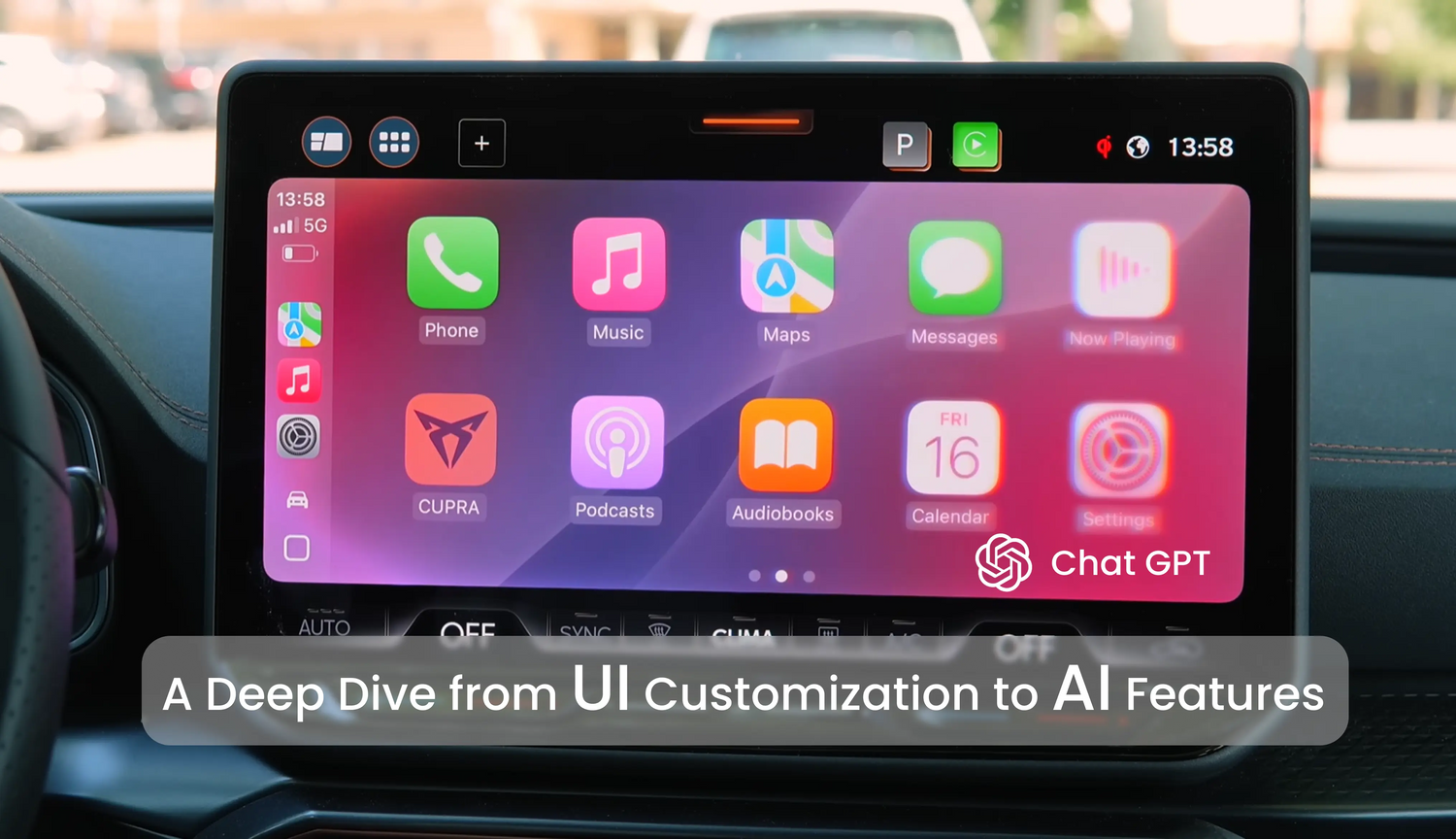
Maging tapat tayo: halos pareho lang ang hitsura ng CarPlay screens ng karamihan. Ikokonekta mo ang iyong telepono, at sasalubungin ka ng standard, medyo boring na grid ng mga icon. Pero hindi dapat ganito ang hitsura ng dashboard ng sasakyan mo na parang mga inuupahan lang ng iba.
Bilang isang taong sobra ang oras na ginugugol sa upuan ng driver, natuklasan ko na ilang simpleng tweaks lang ang kailangan para gawing mula sa "okay lang" ang CarPlay hanggang sa "paano ako nabuhay nang wala ito?"
Magsimula tayo sa pag-aayos ng iyong dashboard at pagkuha ng tamang aesthetic.
Huwag Na Pindutin ang Screen: Paano Talagang Ayusin ang Iyong Mga App
Kung sinubukan mo nang pindutin at hawakan ang isang icon sa touchscreen ng iyong sasakyan na sana ay mag-"jiggle" para ma-move mo ito—hindi ka nag-iisa. Naranasan na namin lahat 'yan. Pero ganito 'yan: projection lang ang CarPlay; nasa bulsa mo ang utak nito.
Kung ang home screen mo ay puno ng mga audiobook na hindi mo naman pinapakinggan o—diyos ko—Microsoft Teams (huwag mangyaring mag-meeting habang nagmamaneho), panahon na para maglinis.
Ang Solusyon: Kunin ang iyong iPhone at pumunta sa Settings > General > CarPlay. Pindutin ang pangalan ng iyong sasakyan, tapos i-tap ang Customize.
Ang Estratehiya: Gamitin ang mga pulang minus na button para itago ang mga app na hindi mo kailanman gagamitin habang nagmamaneho.
Pro Tip: Gamitin ang "hamburger" icons (tatlong linya) sa kanan para i-drag at i-drop. Lubos kong inirerekomenda na ilagay ang mga araw-araw mong ginagamit—tulad ng Waze, Google Maps, Spotify, o Apple Music—sa pinaka-itaas ng listahan. Tinitiyak nito na palagi silang nasa Page 1, kung saan inaasahan ng iyong daliri. Wala nang pag-swipe habang pumapasok sa highway.
Tanggalin ang "Red Dot" Anxiety
Walang mas nakaka-stress kaysa tumingin sa dashboard para magpalit ng kanta at makita ang maliwanag na pulang "99+" badge sa iyong Messages o Mail app. Nakakairita ito, at sa totoo lang, isang distraksyon na hindi mo kailangan habang nagmamaneho sa highway.
Gusto mo ng malinis at minimalistang itsura, pero ayaw mong mapalampas ang mahahalagang notipikasyon. Heto ang kompromiso.
Ang Solusyon: Sa iyong iPhone, pumunta sa Settings > Notifications. Hanapin ang mga salarin (karaniwan ay Messages, WhatsApp, o Mail) at i-toggle ang OFF "Badges."
Ang Resulta: Makakatanggap ka pa rin ng mga banner at alerto, pero ang nakakastres na pulang bilog? Wala na. Agad na magiging mas malinis ang hitsura ng iyong dashboard at mas premium ang dating. Maniwala ka, puwedeng maghintay ang mga hindi pa nababasang email mo hanggang sa magparada ka.
Iwasan ang Gray: Mga Wallpaper at "Always Dark" Mode
Sa default, gumagamit ang CarPlay ng pangkalahatang background na nagbabago depende sa oras ng araw. Ayos lang ito, pero hindi ito talaga ang tamang vibe. Nagtago pala ang Apple ng ilang magagandang opsyon sa pag-customize mismo sa dashboard.
I-upgrade ang Iyong Hitsura: Sa screen ng iyong sasakyan, buksan ang Settings app (ang gear icon) at pindutin ang Wallpaper. Makakakita ka ng mga pagpipilian ng dynamic backgrounds. Kung gusto mo ng sleek, high-end na OEM look, piliin ang Solid Black. Ang ganda nito lalo na kung OLED screen ang gamit ng iyong sasakyan, at seamless itong bumabagay sa bezel.
Ang "Always Dark" Hack: Nakarating ka na ba sa madilim na parking garage o tunnel, tapos ang screen mo ay nakakasilaw dahil sa maliwanag na puting background dahil hindi pa nag-a-activate ang auto-sensor? Pumunta sa Settings > Appearance sa iyong CarPlay unit at palitan ito sa "Always Dark." Hindi lang mas astig tingnan ang Dark Mode (lalo na kung may ambient interior lighting), mas ligtas din ito para sa iyong mga mata. Mas mataas ang contrast ng mga mapa, mas tumatambok ang mga kulay, at hindi mo kailangang mag-alala na matamaan ng liwanag mula sa dashboard mo sa dapithapon. I-set mo na at kalimutan mo na.
Musika at Libangan – I-upgrade ang Iyong Road Trip Vibe
Kapag naayos mo na ang hitsura ng iyong dashboard, oras na para pag-usapan ang kaluluwa ng anumang biyahe: ang soundtrack.
Maraming tao ang tinitingnan ang CarPlay bilang isang fancy na Bluetooth connection lang, pero nawawala ka sa ilan sa mga pinakamahusay na tampok ng ecosystem. Kahit pa nagko-commute ka papunta sa trabaho o naglalakbay sa buong bansa, gagawing mas maayos at mas masaya ang iyong in-car entertainment ng mga tips na ito.
SharePlay: Hayaan ang Iyong mga Pasahero ang Maging DJ
Naranasan na nating lahat ito: nagmamaneho ka, at gusto ng pasahero na palitan ang musika. Kailangan mong ipasa nang awkward ang iyong naka-unlock na telepono (delikado at nakakainis) o harapin ang abala ng pagdiskonekta at pag-pair ng bagong device.
Perpektong nilulutas ito ng SharePlay.
Paano ito gumagana: Sa Apple Music "Now Playing" screen sa CarPlay, hanapin ang SharePlay icon (mukhang maliit na tao na may mga alon) sa itaas na sulok. Pindutin ito para gumawa ng QR code sa screen ng iyong sasakyan.
Ang Mahika: Ang iyong mga kaibigan—kahit gumagamit man sila ng iPhone o Android—ay maaaring i-scan ang code na iyon para sumali sa session.
Ang Resulta: Maaari nilang kontrolin ang musika, magdagdag ng mga kanta sa pila, at maging DJ mula sa kanilang sariling mga telepono nang hindi mo kailangang alisin ang mga kamay sa manibela. Isang malaking pagbabago ito para sa mga road trip kasama ang mga kaibigan.
Mga "Power User" na Galaw sa Apple Music
Kung ikaw ay isang Apple Music subscriber, may ilang mga nakatagong tampok sa CarPlay interface na nagpapaganda ng karanasan sa pagmamaneho:
Autoplay (Ang "Infinity" Button): Ayaw mo ba ng nakakahiya na katahimikan kapag natapos ang iyong playlist? Siguraduhing pindutin ang Infinity Loop icon sa tabi ng iyong pila. Kapag natapos ang mga napiling kanta, patuloy na magpapatugtog ang algorithm ng mga katulad na track nang walang katapusan. Ito ang pinakamagandang paraan para makahanap ng bagong musika habang nagmamaneho.
Live Radio: Nababagot sa sariling library sa mahabang biyahe? I-tap ang Radio tab para makinig sa Apple Music 1. Ito ay mga live, global radio station na may totoong human DJs at artist interviews—mas maganda kaysa mag-scan ng static-filled FM channels sa gitna ng wala.
Isang Tapang na Save: Nakakarinig ng magandang kanta sa radyo? Huwag mag-abala sa paghahanap ng telepono para i-Shazam ito. I-tap lang ang three-dot menu sa CarPlay screen at pindutin ang "Add to Library." Nandiyan na ito kapag nag-park ka na.
Minimalist Mode: Itago ang Album Art
Ito ay personal na estetika, pero malaking kaibahan ito. Sa default, ipinapakita ng CarPlay ang blurred na bersyon ng album art ng kasalukuyang kanta bilang background wallpaper.
Bagaman astig, ang ilang album cover ay magulo o maliwanag ang kulay, na maaaring magmukhang "busy" o makadistract sa iyong peripheral vision sa gabi.
Ang Ayos: Pumunta sa Settings sa CarPlay at i-toggle ang OFF "Show Album Art."
Ang Hitsura: Magbabago ang background sa isang sleek, dark gradient. Kung gusto mo ng mas malinis at sopistikadong cockpit look na hindi nagbabago ng kulay bawat 3 minuto, ito ang setting para sa iyo.
Ang Gintong Panuntunan: Maghanda para sa Dead Zones
Mukhang basic ito, pero palaging nakakapagulat sa mga tao, lalo na kapag nagmamaneho sa National Parks o mga rural na highway.
Tandaan: Ang CarPlay ay salamin lamang; umaasa ito nang buo sa data connection ng iyong telepono.
Sa North America, mabilis mawala ang cell service kapag lumabas ka na sa mga metro area. Para maiwasan ang pagtitig sa buffering wheel nang matagal:
Pre-Download: Bago umalis sa driveway, i-download ang Offline Maps (sa Google Maps o Apple Maps) at i-save ang ilang mabibigat na playlist o podcast direkta sa iyong device.
Bakit: Kapag naabot mo ang dead zone sa bundok, tuloy-tuloy ang iyong navigation at musika. Ang kapayapaan ng isip na ito ay napakahalaga sa mahabang biyahe.
Kaligtasan at Propesyonal na Interaksyon – Magmaneho nang Mas Matalino, Hindi Mas Mahirap
Unahin ang Kaligtasan, pero maging totoo tayo: lahat tayo ay nadidistract. Maging ito man ay pagbaha ng group chat notifications habang nagme-merge ka sa freeway, o sobrang lakas ng tugtog na hindi mo marinig ang mundo sa labas, may mga hamon ang pagmamaneho.
May mga nakatagong "superpowers" ang CarPlay sa loob ng iOS Accessibility settings na kayang lutasin ang mga problemang ito—at isa dito ay isang total party trick.
Driving Focus: Salain ang Digital na Ingay
Walang mas masahol pa kaysa mag-navigate sa isang komplikadong intersection tapos may lumabas na banner notification mula sa isang random na work Slack channel na natatakpan ang iyong mapa.
Ang Driving Focus ay ang iyong digital na panangga.
Ang Pagsasaayos:
Sa iyong iPhone, pumunta sa Settings > Focus > Driving. Mag-scroll pababa at siguraduhing naka-ON ang "Activate With CarPlay".
I-customize Ito:
Ang VIP List: Sa seksyong "Allowed People," idagdag lamang ang iyong asawa, mga anak, o mga emergency contact. Ang iba ay manunumbat.
Ang Magalang na Multo: I-enable ang "Auto-Reply." Kapag may nag-text sa iyo, awtomatikong sasagot ang iyong telepono ng, "I'm driving with Focus turned on." Pinananatili nitong magalang ang iyong sagot nang hindi mo na kailangang hawakan ang telepono.
Sound Recognition: Isang Visual na Backup para sa Iyong mga Tenga
Maganda ang sound insulation ng mga modernong sasakyan. Kapag pinagsama mo ito sa premium sound system na pinapatugtog ang paborito mong playlist, nakakagulat kung gaano kadaling hindi marinig ang papalapit na ambulansya o ang busina ng sasakyan sa iyong blind spot.
May nakatagong tampok pang pangkaligtasan para dito: Sound Recognition.
Ang Nakatagong Setting: Pumunta sa Settings > Accessibility > Sound Recognition sa iyong iPhone. I-on ito, at piliin ang "Sirens" at "Car Horns."
Paano Ito Nakakatulong: Makikinig ang mikropono ng iyong iPhone sa mga partikular na frequency na ito. Kapag nakadetect ito ng sirena, lalabas ang notification banner sa iyong CarPlay screen na nagsasabing "Siren Detected." Nagbibigay ito ng visual na babala para tingnan ang mga salamin at huminto sa gilid, na maaaring makatulong na maiwasan ang multa—o mas malala pa.
Voice Control: Kontrolin ang CarPlay Parang Isang Wizard
Ito ang paborito kong "geeky" na trick. Karaniwan, para makontrol ang CarPlay gamit ang boses, kailangang isigaw ang "Hey Siri" o pindutin ang button sa manibela, tapos maghintay na umikot ang orb.
Kung gusto mong maramdaman na para kang nabubuhay sa hinaharap, subukan ang Voice Control.
I-unlock ang Magic: Pumunta sa Settings > Accessibility > Voice Control at i-toggle ito.
Paano Gamitin: Kapag aktibo na, palaging nakikinig ang iyong telepono para sa mga partikular na utos—hindi na kailangan ng wake word.
Gusto mo bang magpalit ng screen? Sabihin lang ang "Swipe Right" o "Swipe Left."
Gusto mo bang magbukas ng app? Sabihin ang "Open Spotify" o "Open Maps."
Kailangan mo ba ng dashboard? Sabihin lang ang "Go Home."
Ang Pro na Hakbang: Napaka-futuristic dahil agad na tumutugon ang screen. Perpekto ito para sa mga pagkakataon na matigas ang ulo ni Siri o masyadong malakas ang musika para marinig ng "Hey Siri" ang iyong boses.
Apple Intelligence & Ang Bagong Siri – Narito Na ang Hinaharap
Maging tapat tayo: sa loob ng maraming taon, si Siri sa CarPlay ay... medyo "hit or miss." Pero sa pagdating ng Apple Intelligence, nagbago na ang lahat.
Hindi na lang basta trigger ng voice command si Siri; ngayon, may utak na ito. Ang pagsasama ng AI sa CarPlay ay nagpaparamdam sa buong sistema na mas matalino, mas mabilis, at nakakagulat na kapaki-pakinabang. Narito ang mga tampok na magpaparamdam sa iyo na parang nagmamaneho ka ng sasakyan mula sa hinaharap.
Ang Bagong "Nagliliwanag" na Hitsura
Ang unang mapapansin mo ay ang visual upgrade. Wala na ang lumang maliit na Siri orb sa ibaba ng screen.
Ang Pakiramdam: Ngayon, kapag inactivate mo si Siri, isang kumikislap at makulay na liwanag ang bumabalot sa buong gilid ng iyong CarPlay screen. Kumukulog at gumagalaw ito habang nagsasalita ka. Hindi lang ito para sa ganda—nagbibigay ito ng malinaw na visual feedback na nakikinig ang sistema, at sa totoo lang, napaka-premium at futuristic ang itsura nito.
Siri + ChatGPT: Sa Wakás, Totoong Mga Sagot
Naranasan na nating lahat ito: Tinanong mo si Siri habang nagmamaneho, at sumagot siya, "May nakita akong mga resulta sa web. Ipapakita ko sa'yo kapag hindi ka nagmamaneho." Walang silbi.
Ngayon, sa ChatGPT na naka-integrate na sa Siri, tapos na ang pagkadismaya.
Ang Upgrade: Kung hindi masagot ni Siri nang direkta ang isang komplikadong tanong, ipapasa nito ito sa ChatGPT (sa iyong pahintulot) para mabigyan ka ng totoong sagot.
Subukan Ito: Magtanong ng partikular tulad ng, "Nanalo ba ang FC Barcelona kagabi, at sino ang nakapuntos?" o "Bigyan mo ako ng recipe para sa vegan carrot cake na pwede kong i-text sa nanay ko."
Ang Resulta: Sa halip na isang web link na hindi mo mapipindot, isusuma ni Siri ang impormasyon at babasahin ito sa iyo. Ginagawang mobile research station ang iyong sasakyan.
Kontekstwal na Kamalayan: Alam Nito Kung Ano ang "Ito"
Ito marahil ang pinaka-subtle pero makapangyarihang tampok ng Apple Intelligence: On-screen Awareness. Naiintindihan na ni Siri ang konteksto ng kasalukuyang nasa iyong display.
Ang Demo: Nakikinig ka sa bagong istasyon at may magandang kanta na tumutugtog. Hindi mo kailangang tandaan ang pamagat. Sabihin mo lang, "Idagdag ito sa aking library."
Bakit Mahalaga: Naiintindihan ni Siri na ang "ito" ay tumutukoy sa partikular na tugtugin na tumutugtog ngayon. Nagbibigay ito ng mas natural at usapan na paraan ng pakikipag-ugnayan sa iyong sasakyan, habang nakatutok ka sa kalsada.
Pagte-text sa Bilis ng Kaisipan
Ang pagpapadala ng text gamit ang CarPlay dati ay isang matrabahong proseso ng dikta, pagbasa pabalik, at kumpirmasyon. Sa wakas, pinadali na ito ng Apple.
Ang Setting: Pumunta sa iyong CarPlay settings at i-toggle ON ang "Automatically Send Messages."
Ang Daloy: Kapag naka-enable na, basta dikit mo lang ang iyong mensahe, at ihahanda ito ni Siri. Sa halip na basahin ito nang buo at tanungin "Handa ka na bang magpadala?", ipapakita lang nito ang teksto, maghihintay ng sandali para makansela mo kung kailangan, at pagkatapos ay awtomatikong ipapadala ito.
Ang Benepisyo: Ginagawang maayos at parang usapan ang pakikipagkomunikasyon habang nagmamaneho, sa halip na parang mahirap na pagtatanong.
Pag-master sa Maps at Dashboard – Ang Mga Nakatagong Pangunahing Kaalaman
Napag-usapan na natin ang mga sopistikadong AI na bagay, pero balik tayo sa mga pangunahing kaalaman. Sa pinakapayak na anyo, ang CarPlay ay ang iyong tagapag-navigate.
Nakakagulat, maraming tao ang nahihirapan sa Apple Maps sa CarPlay dahil bahagyang iba ang mga kontrol kumpara sa iPhone. Buksan natin ang mga nakatagong shortcut sa iyong dashboard at unawain kung ano talaga ang ibig sabihin ng mga maliliit na status icon na iyon.
Mga Trick sa Mapa: Tigilan ang Pag-pinch sa Screen!
Ang "No Pinch" Rule Ito ang pinaka-karaniwang pagkakamali ng mga baguhan: sinusubukang i-pinch-to-zoom ang screen ng kotse na parang iPad. Karamihan sa mga CarPlay units hindi sumusuporta sa multitouch gestures para sa kaligtasan.
Ang Solusyon: Simple lang, i-tap ang map screen isang beses. Lalabas ang isang nakatagong control bar. Mula doon, gamitin ang "+" at "-" buttons para mag-zoom in at out, o gamitin ang mga arrow para mag-pan. Medyo clunky ito sa simula, pero dinisenyo para maging tumpak habang bumabagtas ka sa highway.
Ang "Pit Stop" Shortcuts Kapag halos maubos na ang gasolina o desperadong naghahanap ng kape sa isang banyagang bayan, huwag subukang mag-type sa keyboard.
Ang Shortcut: I-tap ang Search bar (o ang search icon), at makikita mo ang isang hanay ng mga mabilisang button: Gas Stations, Parking, Fast Food, at Coffee.
Pro Move: I-tap ang "Gas Stations" para makita ang mga lugar direkta sa iyong ruta. Mas maganda pa, pindutin ang Phone icon sa tabi ng resulta para tumawag nang maaga at siguraduhing bukas sila bago ka lumabas ng freeway.
Ibahagi ang ETA: Ang Ultimate na "Papunta Na Ako" na Mensahe Ang pag-text ng "Darating ako sa loob ng 10 minuto" habang nagmamaneho ay delikado at lipas na.
Paano gamitin ito: Kapag nagsimula na ang iyong navigation, i-tap ang bottom menu card at pindutin ang "Share ETA."
Bakit ito maganda: Piliin ang isang contact (tulad ng iyong asawa o kaibigang naghihintay), at makakatanggap sila ng live link ng iyong lokasyon at oras ng pagdating. Kapag naipit sa trapiko, awtomatikong nag-a-update ang oras sa kanilang dulo. Wala nang mga tanong na "Nasaan ka na?" na kailangang sagutin.
Pag-unawa sa Dashboard: Ano ang Ginagawa ng Dock?
Ang sidebar (o "Dock") sa iyong CarPlay screen ay higit pa sa isang orasan; ito ang iyong multitasking command center.
Pagbasa ng mga Icon:
5G at Baterya: Paalala lang—ang mga signal bars at icon ng baterya na nakikita mo ay para sa iyong iPhone, hindi ng kotse mismo. Kapag naging pula ang icon ng baterya, ikabit ito sa charger!
Ang Maliit na Simbolo: Nakikita mo ba ang maliit na icon ng Kotse, Buwan, o Puso sa tabi ng oras? Ipinapakita nito kung aling Focus Mode ang kasalukuyang aktibo sa iyong telepono (tulad ng Driving Focus na na-set up natin sa Bahagi 3).
Ang Multitasking Switcher: Palaging ipinapakita ng dock ang kasalukuyan mong app kasama ang dalawang pinakabagong ginamit na apps (karaniwan ay ang Maps at Music mo).
Ang Hack: Gamitin ito bilang iyong "Alt-Tab" switcher. Pinapayagan kang tumalon agad sa pagitan ng iyong navigation at playlist sa isang tap lang, nang hindi na kailangang bumalik sa magulong pangunahing Home Screen.
Nagbabasa ng susunod

GetPairr Go 2.0
Presyo ng bentaMula sa $89.00 USD
Karaniwang presyo$249.00 USD
2026 Na-upgrade na GetPairr® MiniPod | Wireless CarPlay & Android Auto Adapter
Presyo ng benta$29.99 USD
Karaniwang presyo$99.00 USD
GetPairr AI Box 2.0
Presyo ng benta$149.99 USD
Karaniwang presyo$300.00 USD
Mga Madalas Itanong
Gamitin ang tekstong ito upang ibahagi ang impormasyon tungkol sa iyong produkto o mga patakaran sa pagpapadala.
1. Maaari ko bang gamitin ang Apple CarPlay gamit ang Android na telepono?
Hindi, ang Apple CarPlay ay gumagana lamang sa mga iPhone. Kung mayroon kang Android na telepono, kailangan mong gamitin ang Android Auto. Ang bawat sistema ay ginawa upang gumana sa sariling uri ng telepono.
2. Kailangan ko ba ng espesyal na kable para sa CarPlay o Android Auto?
Para sa paggamit ng USB, mas mahusay ang CarPlay kapag gamit ang mga Apple-certified na kable. Gumagana naman ang Android Auto sa karamihan ng USB-C o micro-USB na mga kable. Parehong may wireless na opsyon ang dalawang sistema, ngunit dapat suportahan ito ng iyong sasakyan.
Tip: Suriin ang manwal ng iyong sasakyan upang malaman kung pinapayagan nito ang wireless pairing.
3. Alin sa mga sistema ang mas maganda para sa pag-navigate?
Nakadepende ito sa iyong gusto. Ang Google Maps sa Android Auto ay napakatumpak at maraming mga tampok. Ang Apple Maps sa CarPlay ay mas simple at mahusay gamitin sa mga iPhone. Pinapayagan ka rin ng parehong sistema na gamitin ang Waze para sa mas maraming pagpipilian.
4. Maaari ko bang i-customize ang interface ng CarPlay o Android Auto?
Oo! Pinapayagan ka ng CarPlay na ilipat ang mga icon ng app. Nagbibigay naman ang Android Auto ng mas maraming paraan para baguhin ang layout at pumili ng mga tema. Kung gusto mong mag-personalize, mas maraming pagpipilian ang inaalok ng Android Auto.
5. Ligtas bang gamitin ang mga sistemang ito habang nagmamaneho?
Oo, ginawa ang mga ito para panatilihing ligtas ka. Parehong gumagamit ang mga sistema ng mga utos sa boses, simpleng mga screen, at mga kontrol na walang hawak. Nakakatulong ito upang manatili kang nakatuon sa kalsada sa halip na sa iyong telepono.
Tandaan: I-set up ang iyong sistema bago magmaneho upang maiwasan ang mga abala.