

GetPairr Go 2.0
Prix soldéÀ partir de $89.00 USD
Prix régulier$249.00 USD


2026 GetPairr® MiniPod amélioré | Adaptateur sans fil CarPlay & Android Auto
Prix soldé$29.99 USD
Prix régulier$99.00 USD


GetPairr AI Box 2.0
Prix soldé$149.99 USD
Prix régulier$300.00 USD
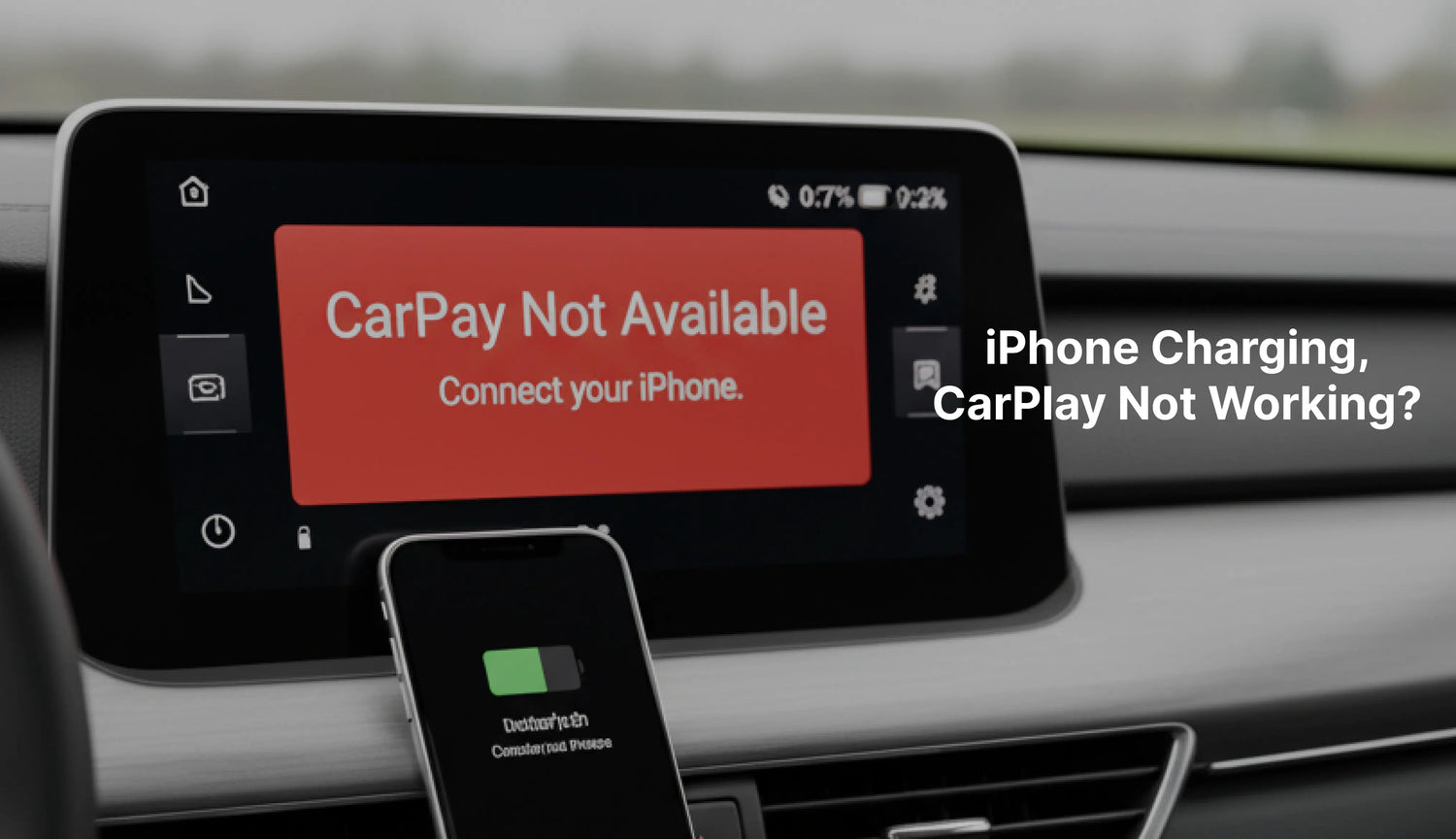
Imaginez ceci : vous montez dans votre voiture, prêt pour votre trajet ou un road trip. Vous branchez votre iPhone, voyez cette icône de charge familière, et vous attendez à ce que CarPlay apparaisse automatiquement sur votre tableau de bord. Mais rien ne se passe. Votre iPhone charge parfaitement, pourtant CarPlay ne fonctionne pas. L’écran reste noir, ou pire, affiche un message « CarPlay non disponible : connectez votre iPhone ». Ce scénario courant mais extrêmement frustrant peut gâcher le début de n’importe quel trajet.
Vous n’êtes pas seul face à ce dilemme. De nombreux utilisateurs, en particulier ceux qui comptent sur des adaptateurs pour bénéficier de CarPlay sans fil dans leur véhicule, rencontrent ces déconnexions mystérieuses. Ce guide est spécialement conçu pour vous aider à diagnostiquer et résoudre ces problèmes courants d’adaptateur CarPlay, afin que vous puissiez retrouver une conduite vraiment connectée. Plongeons dans le dépannage pour vous remettre en route.

Comprendre la déconnexion : pourquoi la charge ne suffit pas
Avant de passer aux solutions, il est crucial de comprendre un concept fondamental : le fait que votre iPhone charge mais CarPlay ne se connecte pas provient souvent d’une mauvaise compréhension du fonctionnement des connexions USB.
Énergie vs. Données : une distinction cruciale Lorsque vous branchez un câble USB à votre iPhone et au port de votre voiture, il remplit deux fonctions principales :
- Énergie (Charge) : Le câble fournit un courant électrique pour recharger la batterie de votre téléphone. C’est pourquoi vous voyez l’icône de charge.
- Données (Communication) : Pour des fonctionnalités comme CarPlay, le câble (ou la connexion sans fil) doit aussi pouvoir transmettre des données – instructions, audio, vidéo et commandes tactiles – entre votre iPhone et le système de la voiture.
Comment fonctionne votre adaptateur CarPlay : identifier les maillons de la chaîne Si vous utilisez un adaptateur CarPlay, vous avez ajouté un autre maillon crucial à la chaîne de connexion. En général, un adaptateur CarPlay sans fil fonctionne en :
- Brancher sur le port USB filaire CarPlay de votre voiture.
- Établir une connexion Wi-Fi et Bluetooth avec votre iPhone.
- Agissant comme un « pont », convertissant les signaux sans fil de votre iPhone en signaux filaires CarPlay que votre voiture comprend.
La première ligne de défense : solutions rapides et faciles (commencez ici !)
Lorsque votre CarPlay ne fonctionne pas mais que votre téléphone se charge, ne paniquez pas ! De nombreux problèmes courants peuvent être résolus par quelques étapes simples et efficaces. Considérez-les comme votre bouton "réinitialisation" de base pour tout le système.
La solution universelle : redémarrez tout !
Cela peut sembler cliché, mais un simple redémarrage peut éliminer les bugs temporaires qui empêchent CarPlay de se connecter.
- Redémarrez votre iPhone : Maintenez enfoncés le bouton d'alimentation et le bouton de volume (ou le bouton latéral, selon votre modèle) jusqu'à ce que le curseur d'arrêt apparaisse. Faites-le glisser pour éteindre, attendez quelques secondes, puis rallumez.
- Redémarrez le système d'infodivertissement de votre voiture : Cela varie selon le véhicule. Souvent, éteindre complètement la voiture, ouvrir et fermer la porte (pour s'assurer que le système s'éteint complètement), attendre 30 secondes, puis redémarrer la voiture suffit. Certains véhicules disposent d'une combinaison de boutons spécifique ou d'une option dans les réglages pour redémarrer le système d'infodivertissement.
- Redémarrez votre adaptateur CarPlay : C'est crucial pour Dépannage de l'adaptateur CarPlay. Débranchez votre Adaptateur CarPlay du port USB de la voiture, attendez environ 10-15 secondes, puis rebranchez-le. Cela permet à l'adaptateur de se réinitialiser complètement et de rétablir la connexion.
Vérification de la connexion physique :
Les câbles défectueux ou mal connectés sont une cause fréquente des problèmes de connexion CarPlay, surtout si votre téléphone se charge mais qu'aucune donnée ne circule.
Inspectez USB Câbles :
- Câble voiture vers adaptateur : C'est le maillon le plus critique. Assurez-vous que le câble USB reliant le port USB de votre voiture à votre Adaptateur CarPlay est bien branché aux deux extrémités.
- La qualité compte : Utilisez toujours des câbles USB de haute qualité, de préférence certifiés par le fabricant d'origine (OEM) ou MFi (Made For iPhone). Les câbles bon marché ou endommagés peuvent facilement causer Câble USB CarPlay ne fonctionne pas les problèmes, même s'ils semblent charger votre téléphone. Vérifiez toute usure, pliure ou dommage des connecteurs. En cas de doute, essayez un câble différent et en bon état.
Vérifiez USB Ports :
Inspectez soigneusement à la fois le port USB de la voiture et le port USB de votre adaptateur CarPlay. Recherchez toute poussière, peluche, débris ou broches pliées pouvant obstruer une connexion correcte. Utilisez un petit outil non métallique (comme un cure-dent) ou de l'air comprimé pour les nettoyer délicatement si nécessaire. Essayez un autre port USB dans votre voiture si disponible.
Vérification essentielle des réglages CarPlay :
Parfois, un réglage sur votre iPhone ou dans votre voiture peut empêcher involontairement le lancement de CarPlay.
Réglages CarPlay de l’iPhone :
- Sur votre iPhone, allez dans Réglages > Général > CarPlay.Ici, vous devriez voir votre voiture ou le Adaptateur CarPlay listé. Sinon, vous devrez peut-être essayer de vous reconnecter (les instructions sont souvent fournies avec l’adaptateur).Touchez le nom de votre voiture/adaptateur et assurez-vous que « Autoriser CarPlay en mode verrouillé » est activé.
- Réglages du système d’infodivertissement de la voiture :La plupart des voitures modernes disposent d’une section dédiée à la connectivité ou à l’intégration smartphone dans les réglages du système d’infodivertissement.Parcourez les menus de votre voiture pour vous assurer que la fonctionnalité CarPlay n’a pas été désactivée ou restreinte accidentellement dans le véhicule lui-même.
En passant systématiquement par ces vérifications rapides, vous pouvez souvent résoudre de nombreux problèmes courants de CarPlay ne se connectant pas lors de la charge de l’iPhone avant d’avoir à envisager des solutions plus complexes.
Approfondissement : étapes avancées de dépannage
Si les solutions rapides n’ont pas remis CarPlay en marche, il est temps d’examiner plus en détail votre iPhone, votre adaptateur CarPlay et même le système de votre voiture. Ces étapes traitent des problèmes plus persistants de connexion CarPlay.
Logiciel et réglages de l’iPhone :
L’état logiciel de votre iPhone joue un rôle crucial dans le fonctionnement de CarPlay.
Désactiver Modes « Ne pas déranger » / Focus :
Bien que pratiques, ces modes peuvent parfois interférer avec la capacité de CarPlay à s'initialiser ou à afficher les notifications, donnant l'impression que CarPlay ne fonctionne pas. Désactivez-les temporairement pour voir si cela résout le problème.
Statut de Siri :
CarPlay dépend fortement de Siri pour les commandes vocales et la fonctionnalité globale.
- Allez dans Réglages > Siri & Recherche.
- Assurez-vous que « Écouter ‘Dis Siri’ » ou « Appuyer sur le bouton latéral pour Siri » est activé, et que Siri est actif. Sinon, activez-le. Vous pouvez même essayer de le désactiver puis de le réactiver.
Réinitialiser les réglages réseau :
C’est une étape puissante de dépannage pour toutes sortes de problèmes de connexion. Elle réinitialise les mots de passe Wi-Fi, les réglages cellulaires et les configurations VPN, mais ne supprime aucune donnée personnelle comme les applications, photos ou contacts.
- Allez dans Réglages > Général > Transférer ou réinitialiser l’iPhone > Réinitialiser > Réinitialiser les réglages réseau.
- Après la réinitialisation, vous devrez reconnecter vos réseaux Wi-Fi et réappairer tous les appareils Bluetooth.
Mettre à jour iOS :
Apple publie fréquemment des mises à jour iOS incluant des corrections de bugs et des améliorations pour la compatibilité avec CarPlay.
- Allez dans Réglages > Général > Mise à jour logicielle.
- Assurez-vous que votre L’iPhone utilise la dernière version d’iOS. Un iOS obsolète peut parfois causer CarPlay sans signal ou CarPlay se déconnecte sans cesse problèmes avec les adaptateurs ou systèmes de voiture plus récents.
Solutions spécifiques à l’adaptateur CarPlay :
Puisque vous utilisez un adaptateur, c’est un composant clé qui nécessite une attention particulière.
Adaptateur Mise à jour du firmware :
C’est souvent l’étape la plus critique pour le dépannage de l’adaptateur CarPlay. Les fabricants publient fréquemment des mises à jour du firmware pour :
- Améliorer la compatibilité avec les nouvelles versions d’iOS ou les modèles de voiture.
- Corriger les bugs qui causent Problèmes de connexion CarPlay.
- Améliorer les performances et la stabilité.
- Comment mettre à jour : Consultez le manuel ou le site web du fabricant (par exemple, Ottocast.com pour un Mise à jour du firmware Ottocast) pour les instructions. La plupart des adaptateurs ont une application compagnon ou une interface web (accessible en connectant votre téléphone au réseau Wi-Fi de l'adaptateur) où vous pouvez vérifier et appliquer les mises à jour. Suivez toujours attentivement les instructions du fabricant.
Effacer Adaptateur Historique de jumelage :
Tout comme votre téléphone, votre adaptateur CarPlay peut stocker d'anciens enregistrements de jumelage corrompus ou conflictuels. De nombreux adaptateurs disposent d'un bouton de réinitialisation (souvent un petit trou pour une épingle) ou d'une option dans leur application compagnon pour effacer l'historique de jumelage. Reportez-vous au manuel de votre adaptateur pour des instructions spécifiques sur
comment réinitialiser l'adaptateur CarPlay et effacer sa mémoire.Testez avec une connexion filaire (si possible) :
Si vous utilisez un adaptateur CarPlay sans fil, essayez de le contourner temporairement.
- Connectez votre iPhone directement au port USB CarPlay de votre voiture en utilisant un câble USB de haute qualité.
- Si CarPlay fonctionne parfaitement avec une connexion filaire, cela suggère fortement que le problème vient de votre Adaptateur CarPlay ou sa connexion sans fil à votre iPhone. Si cela ne fonctionne toujours pas, le problème pourrait venir du port USB de votre voiture ou du système d'infodivertissement.
Considérations sur le système du véhicule :
Parfois, la voiture elle-même nécessite un peu d'attention.
Mises à jour du système d'infodivertissement de la voiture :
Tout comme votre iPhone, le logiciel de votre voiture peut être mis à jour. Les constructeurs automobiles publient périodiquement des mises à jour pour leurs systèmes d'infodivertissement qui peuvent améliorer la compatibilité avec CarPlay et résoudre des bugs.
Consultez le manuel de votre voiture ou rendez-vous au service après-vente de votre concessionnaire pour vous renseigner sur les mises à jour disponibles du système d'infodivertissement de la voiture.
Supprimer les appareils CarPlay enregistrés dans la voiture :
Le système de votre voiture se souvient également des appareils CarPlay précédemment connectés.
- Naviguez dans les paramètres d’infodivertissement de votre voiture (souvent dans les menus « Bluetooth », « Connectivité » ou « Intégration smartphone »).
- Supprimez toutes les anciennes ou existantes associations d’iPhone ou d’adaptateur CarPlay. Cela permet de repartir sur une base propre pour votre connexion CarPlay .
En suivant méthodiquement ces étapes avancées de dépannage, vous augmentez considérablement vos chances de résoudre les problèmes de CarPlay qui n’apparaît pas à l’écran ou CarPlay qui se déconnecte sans cesse problèmes.
Quand appeler à l’aide : faire appel à un professionnel
Vous avez tout essayé – redémarrages, vérifications des câbles, ajustements des paramètres, et même des mises à jour du firmware. Si votre problème de iPhone qui charge mais CarPlay ne se connecte pas persiste, il est peut-être temps de faire appel aux experts.
- Contactez le fabricant de votre adaptateur CarPlay : Si, après tous les dépannages, votre adaptateur CarPlay sans fil ne fonctionne toujours pas, l'adaptateur lui-même pourrait être défectueux. Contactez leur service client. Préparez-vous à leur fournir le numéro de modèle de votre adaptateur, la version du firmware, le modèle de votre iPhone et la version iOS, ainsi qu'une description détaillée des étapes que vous avez déjà suivies. Par exemple, si vous possédez un appareil Ottocast, contacter Support Ottocast serait votre prochaine étape.
- Contactez le support Apple : Si votre iPhone rencontre des difficultés avec CarPlay même lorsqu'il est connecté directement via un câble (en contournant l'adaptateur), ou si vous suspectez un bug logiciel iOS plus profond, le support Apple peut vous guider. Ils peuvent aider à diagnostiquer d'éventuels problèmes matériels de l'iPhone ou vous accompagner dans des processus spécifiques de restauration logicielle.
- Visitez votre concessionnaire automobile : Si CarPlay fonctionne avec d'autres iPhones ou si une connexion filaire directe échoue également, le problème pourrait venir du port USB de votre voiture, du câblage ou du système d'infodivertissement lui-même. Le service après-vente de votre concessionnaire dispose d'outils de diagnostic spécialisés et de l'expertise nécessaire pour traiter les problèmes spécifiques au véhicule. Problèmes CarPlay . Ils peuvent vérifier un matériel défectueux ou appliquer les mises à jour nécessaires à votre système d'infodivertissement automobile .
N'oubliez pas que ces professionnels sont équipés pour gérer des problèmes complexes qui vont au-delà du dépannage de base. N'hésitez pas à les contacter si vous avez épuisé toutes les autres options.
Conclusion : Retour à une conduite fluide
Rencontrer des problèmes comme votre iPhone qui se charge mais CarPlay qui ne se connecte pas peut être extrêmement frustrant, surtout lorsque vous comptez sur votre adaptateur CarPlay pour une expérience de conduite intelligente et fluide. En suivant ce guide complet de dépannage — des redémarrages simples et vérifications de câbles aux mises à jour cruciales du firmware et aux réglages détaillés de l’iPhone — vous serez bien équipé pour résoudre la plupart des problèmes de connexion CarPlay. La clé est d’aborder le problème étape par étape, en testant chaque solution patiemment et méthodiquement. Ne laissez pas un petit problème technique vous empêcher de profiter d’une navigation sans effort, d’appels clairs et de vos playlists préférées sur la route. Prenez le contrôle, suivez ces étapes, et remettez votre CarPlay en marche sans encombre. Si vous découvrez une solution spécifique qui a fonctionné pour vous, n’hésitez pas à la partager dans les commentaires ci-dessous pour aider d’autres conducteurs confrontés au même défi.
Q&R : Vos principales questions sur les problèmes de connexion CarPlay répondues
Vous avez du mal à faire fonctionner CarPlay même si votre iPhone se charge ? Vous n'êtes pas seul ! Voici quelques questions fréquemment posées et leurs réponses, basées sur notre guide complet de dépannage.
Q1 : Mon iPhone se charge, mais CarPlay ne se connecte toujours pas. Pourquoi cela se produit-il ? R1 : C'est le problème principal ! Voir votre iPhone se charger ne confirme que l'alimentation, pas la transmission des données. CarPlay nécessite une connexion de données stable entre votre iPhone, votre adaptateur CarPlay et votre voiture. Un câble endommagé, un port défectueux ou un bug logiciel peut interrompre le flux de données tout en laissant passer l'alimentation.
Q2 : Quelle est la toute première chose que je devrais essayer si CarPlay ne fonctionne pas ?
R2 : Commencez toujours par un redémarrage complet : votre iPhone, le système d'infodivertissement de votre voiture, et surtout votre adaptateur CarPlay (débranchez-le, attendez 10-15 secondes, puis rebranchez-le). Cette étape simple peut résoudre de nombreux conflits logiciels temporaires.
Q3 : Le type de USB Le câble compte-t-il pour CarPlay ? Mon câble bon marché charge bien.
R3 : Absolument, oui ! Bien qu'un câble bon marché puisse charger votre téléphone, il n'est peut-être pas conçu ou fabriqué pour gérer le transfert de données à haute vitesse requis par CarPlay. Utilisez toujours un câble USB de haute qualité, certifié MFi pour connecter votre iPhone ou votre adaptateur CarPlay à votre voiture. Les câbles endommagés ou de mauvaise qualité sont une cause très fréquente des problèmes de
câble USB CarPlay ne fonctionnant pas.Q4 : J'utilise un adaptateur CarPlay sans fil. Quelles sont les choses spécifiques que je devrais vérifier ?
A4 : Pour les utilisateurs d’adaptateur CarPlay sans fil , les étapes cruciales incluent :
- Redémarrer l’adaptateur (débrancher et rebrancher).
- Vérifier et installer toutes les mises à jour du firmware pour votre adaptateur (souvent via son application compagnon ou le site du fabricant).
- Effacer l’ historique d’appairage.
- Assurez-vous que le Wi-Fi et le Bluetooth de votre iPhone sont activés et correctement connectés à l’adaptateur.
Q5 : Mon iPhone est à jour, mon adaptateur est à jour, et j’ai tout essayé. Quelle est la suite ?
A5 : Si vous avez épuisé toutes les étapes de dépannage, il est temps de chercher une aide spécialisée :
- Contactez le fabricant de votre adaptateur CarPlay (par exemple, le support Ottocast) si vous pensez que l’adaptateur est défectueux.
- Contactez le support Apple si vous suspectez un problème matériel de l’iPhone ou un problème logiciel iOS plus profond.
- Rendez-vous chez votre concessionnaire si vous suspectez un problème avec le port USB, le câblage ou le système d’infodivertissement de votre voiture.
Q6 : Les modes « Ne pas déranger » ou Focus de mon iPhone peuvent-ils interférer avec CarPlay ?
A6 : Oui, ils peuvent. Bien que ce ne soit pas toujours la cause directe d’une panne complète, ces modes peuvent parfois empêcher CarPlay de s’initialiser correctement ou d’afficher les notifications, donnant l’impression que le système ne fonctionne pas comme prévu. Il est conseillé de les désactiver temporairement lors du dépannage.
Q7 : Quelle est l’importance de mettre à jour le système d’infodivertissement de ma voiture ?
A7 : Très important ! Tout comme votre iPhone et votre adaptateur CarPlay, le système d’infodivertissement de votre voiture reçoit des mises à jour. Ces mises à jour peuvent inclure des corrections de bugs cruciales et une meilleure compatibilité avec les versions iOS plus récentes ou les adaptateurs CarPlay, résolvant
Problèmes de connexion CarPlay. Vérifiez auprès de votre concessionnaire les mises à jour disponibles.Q8 : Je reçois un message « CarPlay non disponible : connectez votre iPhone ». Que signifie-t-il précisément ?
A8 : Ce message indique que le système de votre voiture ne détecte pas un appareil CarPlay valide, même si votre téléphone est en charge. Il s'agit généralement d'une défaillance dans la connexion de données ou le processus de reconnaissance. Revérifiez toutes les connexions (câbles, ports) et les paramètres logiciels (paramètres CarPlay de l’iPhone, firmware de l’adaptateur) comme indiqué dans le guide.
Lecture suivante


GetPairr Go 2.0
Prix soldéÀ partir de $89.00 USD
Prix régulier$249.00 USD
2026 GetPairr® MiniPod amélioré | Adaptateur sans fil CarPlay & Android Auto
Prix soldé$29.99 USD
Prix régulier$99.00 USD
GetPairr AI Box 2.0
Prix soldé$149.99 USD
Prix régulier$300.00 USD
FAQ
Utilisez ce texte pour partager des informations sur votre produit ou vos politiques d'expédition.
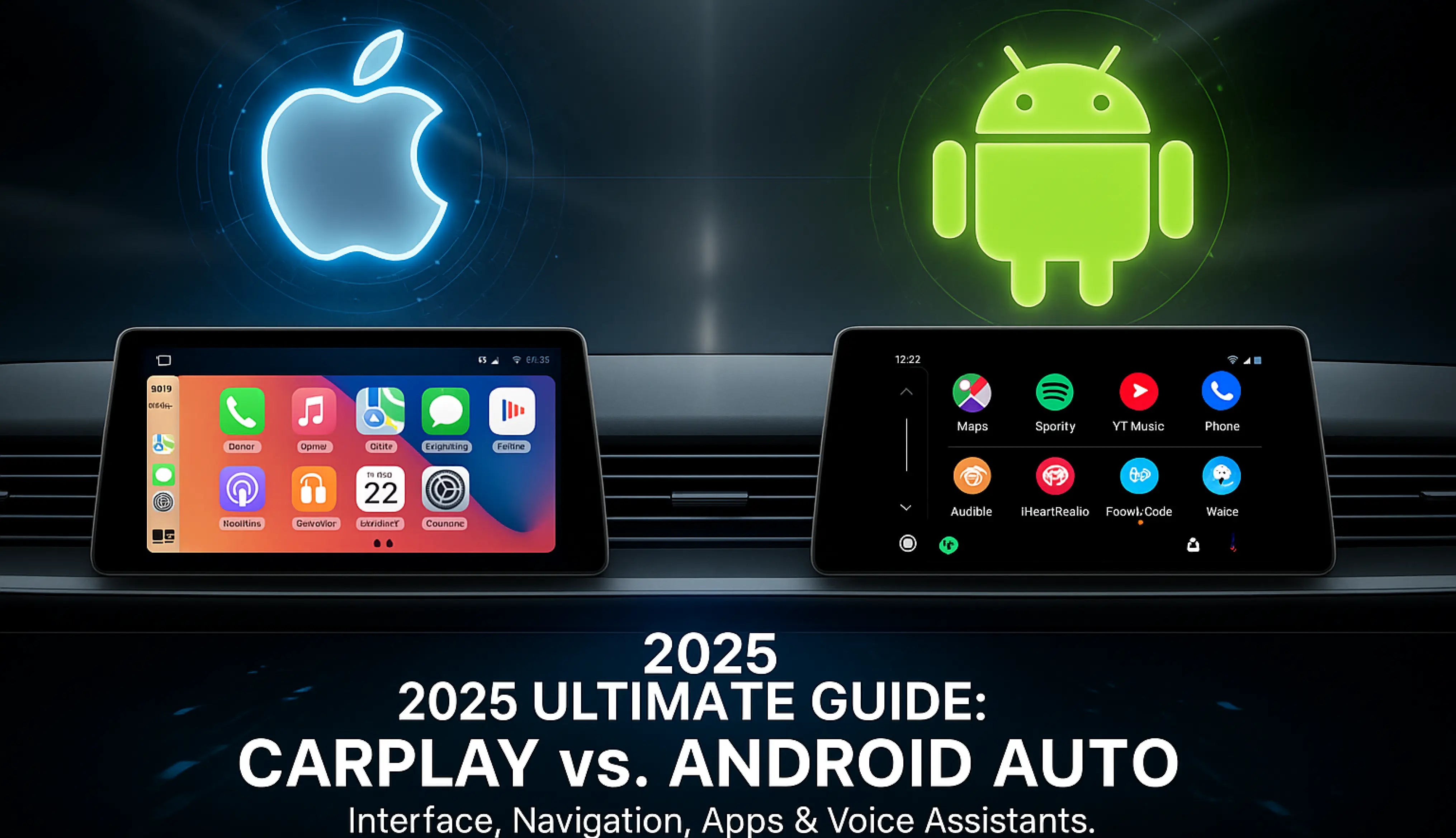
1. Puis-je utiliser Apple CarPlay avec un téléphone Android ?
Non, Apple CarPlay ne fonctionne qu'avec les iPhones. Si vous avez un téléphone Android, vous devrez utiliser Android Auto. Chaque système est conçu pour fonctionner avec son propre type de téléphone.
2. Ai-je besoin d'un câble spécial pour CarPlay ou Android Auto ?
Pour une utilisation USB, CarPlay fonctionne mieux avec des câbles certifiés Apple. Android Auto fonctionne avec la plupart des câbles USB-C ou micro-USB. Les deux systèmes proposent également des options sans fil, mais votre voiture doit les prendre en charge.
Conseil : Consultez le manuel de votre voiture pour vérifier si elle permet l'appairage sans fil.
3. Quel système est meilleur pour la navigation ?
Cela dépend de ce que vous préférez. Google Maps sur Android Auto est très précis et offre de nombreuses fonctionnalités. Apple Maps sur CarPlay est plus simple et fonctionne bien avec les iPhones. Les deux systèmes vous permettent également d’utiliser Waze pour plus d’options.
4. Puis-je personnaliser l’interface de CarPlay ou Android Auto ?
Oui ! CarPlay vous permet de déplacer les icônes des applications. Android Auto vous offre plus de possibilités pour modifier la disposition et choisir des thèmes. Si vous aimez personnaliser, Android Auto propose davantage d’options.
5. Est-il sûr d’utiliser ces systèmes en conduisant ?
Oui, ils sont conçus pour vous protéger. Les deux systèmes utilisent des commandes vocales, des écrans simples et des commandes mains libres. Cela vous aide à rester concentré sur la route plutôt que sur votre téléphone.
Note : Configurez votre système avant de conduire pour éviter les distractions.