

GetPairr Go 2.0
Prix soldéÀ partir de $89.00 USD
Prix régulier$249.00 USD


2026 GetPairr® MiniPod amélioré | Adaptateur sans fil CarPlay & Android Auto
Prix soldé$29.99 USD
Prix régulier$99.00 USD


GetPairr AI Box 2.0
Prix soldé$149.99 USD
Prix régulier$300.00 USD
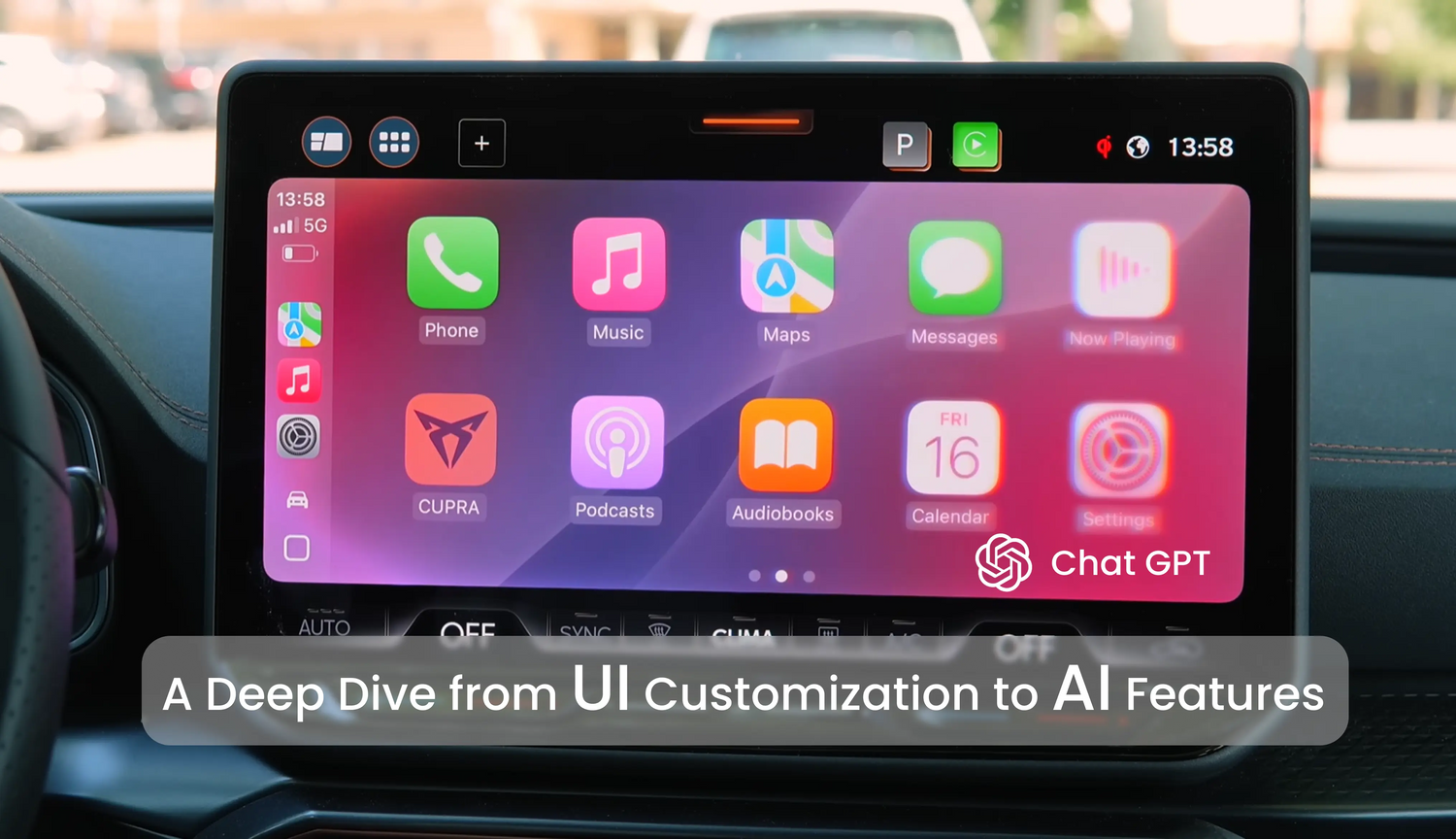
Interface et personnalisation – Faites de votre cockpit un espace à vous
Soyons honnêtes : l'écran CarPlay de la plupart des gens se ressemble exactement. Vous branchez votre téléphone, et vous êtes accueilli par cette grille standard, un peu ennuyeuse, d'icônes. Mais le tableau de bord de votre voiture ne devrait pas ressembler à celui de toutes les autres locations.
En tant que personne qui passe beaucoup trop de temps au volant, j'ai constaté que quelques ajustements simples peuvent transformer CarPlay de « juste correct » à « comment ai-je pu vivre sans ça ? »
Commençons par désencombrer votre tableau de bord et obtenir l'esthétique parfaite.
Arrêtez de toucher l'écran : comment vraiment organiser vos applications
Si vous avez déjà essayé d'appuyer longuement sur une icône sur l'écran tactile de votre voiture en espérant qu'elle commence à « trembler » pour pouvoir la déplacer — vous n'êtes pas seul. Nous sommes tous passés par là. Mais voici le truc : CarPlay n'est qu'une projection ; le cerveau est dans votre poche.
Si votre écran d'accueil est encombré de livres audio que vous n'écoutez jamais ou — Dieu nous en préserve — de Microsoft Teams (s'il vous plaît, ne prenez pas de réunions en conduisant), il est temps de faire du ménage.
La solution : prenez votre iPhone et allez dans Réglages > Général > CarPlay. Touchez le nom de votre voiture, puis appuyez sur Personnaliser.
La stratégie : utilisez les boutons rouges moins pour cacher les applications que vous n'utiliserez jamais au volant.
Astuce pro : utilisez les icônes « hamburger » (les trois lignes) à droite pour glisser-déposer. Je recommande vivement de déplacer vos applications quotidiennes — comme Waze, Google Maps, Spotify ou Apple Music — tout en haut de la liste. Cela garantit qu'elles sont toujours sur la page 1, là où votre doigt s'attend à les trouver. Plus besoin de faire défiler en entrant sur l'autoroute.
Éliminez l'anxiété du « point rouge »
Rien n'est plus stressant que de jeter un coup d'œil à votre tableau de bord pour changer de chanson et de voir un badge rouge vif « 99+ » sur votre application Messages ou Mail. C'est une horreur visuelle, et franchement, c'est une distraction dont vous n'avez pas besoin en conduisant sur l'autoroute.
Vous voulez un look épuré et minimaliste, mais vous ne voulez pas manquer les notifications importantes. Voici le compromis.
La solution : sur votre iPhone, allez dans Réglages > Notifications. Trouvez les coupables (généralement Messages, WhatsApp ou Mail) et désactivez les « Badges ».
Le résultat : vous recevrez toujours vos bannières et alertes, mais ce cercle rouge anxiogène ? Disparu. Votre tableau de bord aura instantanément un aspect plus épuré et une sensation beaucoup plus premium. Croyez-moi, vos e-mails non lus peuvent attendre que vous soyez garé.
Abandonnez le gris : fonds d'écran et mode « Toujours sombre »
Par défaut, CarPlay utilise un fond d'écran générique qui change en fonction de l'heure de la journée. C'est correct, mais ce n'est pas vraiment une ambiance. Apple a en fait caché d'excellentes options de personnalisation directement dans le tableau de bord.
Améliorez votre apparence : Sur l’écran de votre voiture, ouvrez l’application Réglages (l’icône en forme de roue dentée) et appuyez sur Fond d’écran. Vous y trouverez une sélection de fonds dynamiques. Si vous voulez un look élégant et haut de gamme d’origine constructeur, optez pour le Noir uni. C’est superbe, surtout si votre voiture a un écran OLED, et cela s’intègre parfaitement avec la bordure.
L’astuce « Toujours sombre » : Vous êtes déjà entré dans un parking sombre ou un tunnel, et votre écran vous éblouit avec un fond blanc éclatant parce que le capteur automatique ne s’est pas encore activé ? Allez dans Réglages > Apparence sur votre unité CarPlay et passez en mode « Toujours sombre ». Non seulement le mode sombre est beaucoup plus élégant (surtout avec un éclairage d’ambiance intérieur), mais il est aussi plus sûr pour vos yeux. Les cartes ont un meilleur contraste, les couleurs ressortent, et vous n’aurez plus jamais à craindre d’être ébloui par votre propre tableau de bord au crépuscule. Réglez-le et oubliez-le.
Musique & divertissement – améliorez l’ambiance de votre road trip
Une fois que votre tableau de bord est bien configuré, il est temps de parler de l’âme de tout trajet : la bande-son.
Beaucoup considèrent CarPlay comme une simple connexion Bluetooth sophistiquée, mais vous passez à côté de certaines des meilleures fonctionnalités de l’écosystème. Que vous alliez au travail ou que vous partiez pour un road trip à travers le pays, ces astuces rendront votre divertissement en voiture plus fluide et beaucoup plus amusant.
SharePlay : laissez vos passagers être le DJ
Nous sommes tous passés par là : vous conduisez et le passager veut changer la musique. Vous devez soit lui tendre maladroitement votre téléphone déverrouillé (risqué et agaçant), soit gérer la déconnexion et le jumelage d’un nouvel appareil.
SharePlay résout parfaitement ce problème.
Comment ça marche : Sur l’écran « En cours de lecture » d’Apple Music dans CarPlay, cherchez l’icône SharePlay (elle ressemble à une petite personne avec des ondes) dans le coin supérieur. Appuyez dessus pour générer un code QR sur l’écran de votre voiture.
La magie : Vos amis — qu’ils utilisent un iPhone ou un Android — peuvent scanner ce code pour rejoindre la session.
Le résultat : Ils peuvent contrôler la musique, ajouter des chansons à la file d’attente et jouer les DJ depuis leur propre téléphone sans que vous ayez à lâcher le volant. C’est un véritable changement de jeu pour les road trips entre amis.
Astuces « Power User » Apple Music
Si vous êtes abonné à Apple Music, il existe quelques fonctionnalités cachées directement sur l’interface CarPlay qui rendent la conduite bien meilleure :
Lecture automatique (le bouton « Infini ») : Vous détestez ce silence gênant à la fin de votre playlist ? Assurez-vous d’appuyer sur l’icône de boucle infinie à côté de votre file d’attente. Lorsque vos chansons sélectionnées sont terminées, l’algorithme continue l’ambiance avec des morceaux similaires indéfiniment. C’est sans aucun doute la meilleure façon de découvrir de la nouvelle musique en conduisant.
Radio en direct : Vous vous ennuyez de votre propre bibliothèque lors d’un long trajet ? Touchez l’onglet Radio pour écouter Apple Music 1. Ce sont des stations de radio mondiales en direct avec de vrais DJ et des interviews d’artistes — bien mieux que de zapper entre des stations FM brouillées au milieu de nulle part.
Sauvegarde en un clic : Vous entendez un tube à la radio ? Ne cherchez pas votre téléphone pour le Shazamer. Touchez simplement le menu à trois points sur l’écran CarPlay et appuyez sur "Ajouter à la bibliothèque." Il vous attendra quand vous vous garerez.
Mode minimaliste : masquer la pochette d’album
C’est un choix esthétique personnel, mais cela fait une grande différence. Par défaut, CarPlay affiche une version floutée de la pochette de l’album de la chanson en cours comme fond d’écran.
Bien que sympa, certaines pochettes d’album sont chaotiques ou très colorées, ce qui peut paraître un peu « chargé » ou même distraire votre vision périphérique la nuit.
Le réglage : Allez dans Réglages sur CarPlay et désactivez "Afficher la pochette de l’album".
L’apparence : Le fond d’écran passera à un dégradé sombre et élégant. Si vous préférez un cockpit plus épuré et sophistiqué qui ne change pas de couleur toutes les 3 minutes, c’est le réglage qu’il vous faut.
La règle d’or : préparez-vous aux zones blanches
Cela semble basique, mais cela surprend constamment les gens, surtout lorsqu’ils traversent des parcs nationaux ou des routes rurales.
Rappelez-vous : CarPlay n’est qu’un miroir ; il dépend entièrement de la connexion de données de votre téléphone.
En Amérique du Nord, le service cellulaire peut disparaître rapidement dès que vous quittez les zones urbaines. Pour éviter de fixer une roue de chargement pendant des heures :
Téléchargement préalable : Avant de quitter l’allée, téléchargez des Cartes hors ligne (dans Google Maps ou Apple Plans) et enregistrez quelques playlists ou podcasts lourds directement sur votre appareil.
Pourquoi : Quand vous atteignez une zone blanche en montagne, votre navigation et votre musique continueront sans interruption. Cette tranquillité d’esprit est inestimable lors d’un long trajet.
Sécurité & Interaction Pro – Conduisez plus intelligemment, pas plus durement
La sécurité avant tout, mais soyons honnêtes : nous sommes tous distraits. Que ce soit une avalanche de notifications de groupe pendant que vous vous insérez sur l’autoroute, ou la musique à fond qui vous empêche d’entendre le monde extérieur, la conduite a ses défis.
CarPlay possède des « super-pouvoirs » cachés profondément dans les réglages d’accessibilité iOS qui peuvent résoudre ces problèmes — et l’un d’eux est un vrai tour de magie.
Concentration Conduite : Filtrer le bruit numérique
Il n’y a rien de pire que de naviguer dans une intersection compliquée pour qu’une notification bannière d’un canal Slack professionnel aléatoire recouvre votre carte.
Concentration Conduite est votre bouclier numérique.
La configuration:
Sur votre iPhone, allez dans Réglages > Concentration > Conduite. Faites défiler vers le bas et assurez-vous que "Activer avec CarPlay" est activé.
Personnalisez-le:
La liste VIP : Dans la section « Personnes autorisées », ajoutez uniquement votre conjoint, vos enfants ou vos contacts d’urgence. Tous les autres sont mis en sourdine.
Le fantôme poli : Activez la « Réponse automatique ». Quand quelqu’un vous envoie un message, votre téléphone répond automatiquement par « Je conduis avec le mode Concentration activé. » Cela vous garde poli sans que vous ayez à toucher votre téléphone.
Reconnaissance des sons : un secours visuel pour vos oreilles
Les voitures modernes ont une excellente isolation phonique. Ajoutez à cela un système audio haut de gamme qui diffuse votre playlist préférée, et il est étonnamment facile de ne pas entendre une ambulance qui approche ou une voiture qui klaxonne dans votre angle mort.
Il existe une fonction de sécurité cachée : la Reconnaissance des sons.
Le réglage caché : Allez dans Réglages > Accessibilité > Reconnaissance des sons sur votre iPhone. Activez-le, puis sélectionnez « Sirènes » et « Klaxons ».
Comment ça aide : Le microphone de votre iPhone écoute ces fréquences spécifiques. S’il détecte une sirène, une bannière de notification apparaît directement sur votre écran CarPlay avec le message « Sirène détectée ». Cela vous avertit visuellement de vérifier vos rétroviseurs et de vous ranger, ce qui peut vous éviter une contravention—ou pire.
Contrôle vocal : commandez CarPlay comme un magicien
C’est mon astuce « geek » préférée. Habituellement, pour contrôler CarPlay avec la voix, il faut crier « Hey Siri » ou appuyer sur un bouton au volant, puis attendre que l’orbe tourne.
Si vous voulez avoir l’impression de vivre dans le futur, essayez le Contrôle vocal.
Débloquez la magie : Allez dans Réglages > Accessibilité > Contrôle vocal et activez-le.
Comment l’utiliser : Une fois activé, votre téléphone écoute toujours des commandes spécifiques—sans mot de réveil nécessaire.
Vous voulez changer d’écran ? Dites simplement « Glisser à droite » ou « Glisser à gauche ».
Vous voulez lancer une application ? Dites « Ouvrir Spotify » ou « Ouvrir Plans ».
Besoin du tableau de bord ? Dites simplement « Aller à l’accueil ».
Le mouvement Pro : c’est incroyablement futuriste car l’écran réagit instantanément. Parfait pour les moments où Siri fait des siennes ou quand la musique est trop forte pour que le déclencheur « Hey Siri » entende votre voix.
Apple Intelligence & Le nouveau Siri – Le futur est là
Soyons honnêtes : pendant des années, Siri sur CarPlay a été... disons, un peu « aléatoire ». Mais avec l’arrivée de Apple Intelligence, tout a changé.
Siri n’est plus seulement un déclencheur vocal ; il a maintenant un cerveau. L’intégration de l’IA dans CarPlay rend tout le système plus intelligent, plus rapide et étonnamment utile. Voici les fonctionnalités qui vous donneront l’impression de conduire une voiture du futur.
Le nouveau look « lumineux »
La première chose que vous remarquerez, c’est la mise à jour visuelle. L’ancienne petite sphère Siri en bas de l’écran a disparu.
L’Ambiance : Maintenant, quand vous activez Siri, une lueur chatoyante et multicolore entoure tout le bord de votre écran CarPlay. Elle pulse et bouge pendant que vous parlez. Ce n’est pas juste un effet visuel — cela vous donne un retour clair que le système écoute, et franchement, c’est très premium et futuriste.
Siri + ChatGPT : enfin de vraies réponses
Nous sommes tous passés par là : vous posez une question à Siri en conduisant, et elle répond, « J’ai trouvé des résultats web. Je peux te les montrer quand tu ne conduis pas. » Complètement inutile.
Désormais, avec l’intégration de ChatGPT directement dans Siri, cette frustration appartient au passé.
L’Amélioration : Si Siri ne peut pas répondre directement à une question complexe, il la transmet à ChatGPT (avec votre permission) pour vous fournir une vraie réponse.
Essayez ceci : Posez une question précise comme, « Est-ce que le FC Barcelone a gagné hier soir, et qui a marqué ? » ou « Donne-moi une recette de gâteau aux carottes vegan que je peux envoyer à ma mère par texto. »
Le Résultat : Au lieu d’un lien web sur lequel vous ne pouvez pas cliquer, Siri résume l’info et vous la lit. Votre voiture devient une station de recherche mobile.
Conscience contextuelle : Il sait ce que « ceci » désigne
C’est sans doute la fonctionnalité la plus subtile mais puissante de l’intelligence Apple : la conscience à l’écran. Siri comprend désormais le contexte de ce qui s’affiche.
La Démo : Vous écoutez une nouvelle station et une super chanson passe. Pas besoin de mémoriser le titre. Dites simplement, « Ajoute ceci à ma bibliothèque. »
Pourquoi c’est important : Siri comprend que « ceci » fait référence au morceau en cours de lecture. Cela permet une interaction beaucoup plus naturelle et conversationnelle avec votre voiture, tout en gardant votre attention sur la route.
Envoyer des textos à la vitesse de la pensée
Envoyer un texto via CarPlay était autrefois une danse fastidieuse de dictée, relecture et confirmation. Apple a enfin simplifié cela.
Le Réglage : Allez dans vos réglages CarPlay et activez « Envoyer les messages automatiquement ».
Le Processus : Une fois activé, vous dictez simplement votre message, et Siri le prépare. Au lieu de vous le lire en entier et de demander « Prêt à envoyer ? », il vous montre simplement le texte, fait une courte pause pour vous laisser annuler si besoin, puis l’envoie automatiquement.
Le Bénéfice : Il rend la communication en conduisant fluide et naturelle, plutôt qu’un interrogatoire maladroit.
Maîtriser Plans & Le Tableau de Bord – Les Bases Cachées
Nous avons abordé les aspects sophistiqués de l'IA, mais revenons à l'essentiel. Au cœur, CarPlay est votre navigateur.
Étonnamment, beaucoup de gens ont du mal avec Apple Maps sur CarPlay simplement parce que les commandes sont légèrement différentes de celles d'un iPhone. Découvrons ensemble les raccourcis cachés sur votre tableau de bord et déchiffrons ce que signifient réellement ces petites icônes d'état.
Astuces pour la carte : arrêtez de pincer l'écran !
La règle du "pas de pincement" Voici l'erreur de débutant la plus courante : essayer de pincer pour zoomer sur l'écran de la voiture comme sur un iPad. La plupart des unités CarPlay ne supportent pas les gestes multitouch pour des raisons de sécurité.
La solution : Il suffit de toucher une fois l'écran de la carte. Une barre de contrôle cachée apparaîtra. De là, utilisez les boutons "+" et "-" pour zoomer ou dézoomer, ou utilisez les flèches pour vous déplacer. C'est un peu maladroit au début, mais c'est conçu pour être précis pendant que vous roulez sur l'autoroute.
Les raccourcis "Pause rapide" Quand vous êtes à sec ou que vous avez désespérément besoin d'un café dans une ville inconnue, ne tentez pas de taper au clavier.
Le raccourci : Touchez la barre de recherche (ou l'icône de recherche), et vous verrez une rangée de boutons d'accès rapide : Stations-service, Parking, Restauration rapide et Café.
Astuce pro : Touchez "Stations-service" pour voir les points directement sur votre itinéraire. Mieux encore, appuyez sur l'icône Téléphone à côté d'un résultat pour appeler et vérifier qu'ils sont ouverts avant de sortir de l'autoroute.
Partager l'heure d'arrivée : le message ultime "Je suis en route" Envoyer un texto "J'arrive dans 10 minutes" en conduisant est dangereux et dépassé.
Comment l'utiliser : Une fois votre navigation lancée, touchez la carte du menu en bas et appuyez sur "Partager l'heure d'arrivée".
Pourquoi c'est génial : Sélectionnez un contact (comme votre conjoint ou un ami qui vous attend), et il recevra un lien en direct avec votre position et votre heure d'arrivée. En cas de trafic, l'heure se met à jour automatiquement de leur côté. Fini les textos "Où es-tu ?" à répondre.
Décoder le tableau de bord : que fait le dock ?
Cette barre latérale (ou "Dock") sur votre écran CarPlay est plus qu'une simple horloge ; c'est votre centre de commande multitâche.
Lire les icônes:
5G & batterie : Petite précision — les barres de signal et l'icône de batterie que vous voyez représentent votre iPhone, pas la voiture elle-même. Si cette icône de batterie devient rouge, branchez-le !
Les petits symboles : Vous voyez une petite icône voiture, lune ou cœur à côté de l'heure ? Cela vous indique quel mode Concentration est actuellement actif sur votre téléphone (comme le mode Conduite que nous avons configuré dans la partie 3).
Le commutateur multitâche : Le dock affiche toujours votre application actuelle ainsi que les deux applications les plus récemment utilisées (généralement vos Cartes et votre Musique).
L'astuce : Utilisez ceci comme votre commutateur "Alt-Tab". Cela vous permet de passer instantanément entre votre navigation et votre playlist d'une simple pression, sans jamais avoir à revenir au désordre de l'écran d'accueil principal.
Lecture suivante

GetPairr Go 2.0
Prix soldéÀ partir de $89.00 USD
Prix régulier$249.00 USD
2026 GetPairr® MiniPod amélioré | Adaptateur sans fil CarPlay & Android Auto
Prix soldé$29.99 USD
Prix régulier$99.00 USD
GetPairr AI Box 2.0
Prix soldé$149.99 USD
Prix régulier$300.00 USD
FAQ
Utilisez ce texte pour partager des informations sur votre produit ou vos politiques d'expédition.
1. Puis-je utiliser Apple CarPlay avec un téléphone Android ?
Non, Apple CarPlay ne fonctionne qu'avec les iPhones. Si vous avez un téléphone Android, vous devrez utiliser Android Auto. Chaque système est conçu pour fonctionner avec son propre type de téléphone.
2. Ai-je besoin d'un câble spécial pour CarPlay ou Android Auto ?
Pour une utilisation USB, CarPlay fonctionne mieux avec des câbles certifiés Apple. Android Auto fonctionne avec la plupart des câbles USB-C ou micro-USB. Les deux systèmes proposent également des options sans fil, mais votre voiture doit les prendre en charge.
Conseil : Consultez le manuel de votre voiture pour vérifier si elle permet l'appairage sans fil.
3. Quel système est meilleur pour la navigation ?
Cela dépend de ce que vous préférez. Google Maps sur Android Auto est très précis et offre de nombreuses fonctionnalités. Apple Maps sur CarPlay est plus simple et fonctionne bien avec les iPhones. Les deux systèmes vous permettent également d’utiliser Waze pour plus d’options.
4. Puis-je personnaliser l’interface de CarPlay ou Android Auto ?
Oui ! CarPlay vous permet de déplacer les icônes des applications. Android Auto vous offre plus de possibilités pour modifier la disposition et choisir des thèmes. Si vous aimez personnaliser, Android Auto propose davantage d’options.
5. Est-il sûr d’utiliser ces systèmes en conduisant ?
Oui, ils sont conçus pour vous protéger. Les deux systèmes utilisent des commandes vocales, des écrans simples et des commandes mains libres. Cela vous aide à rester concentré sur la route plutôt que sur votre téléphone.
Note : Configurez votre système avant de conduire pour éviter les distractions.