

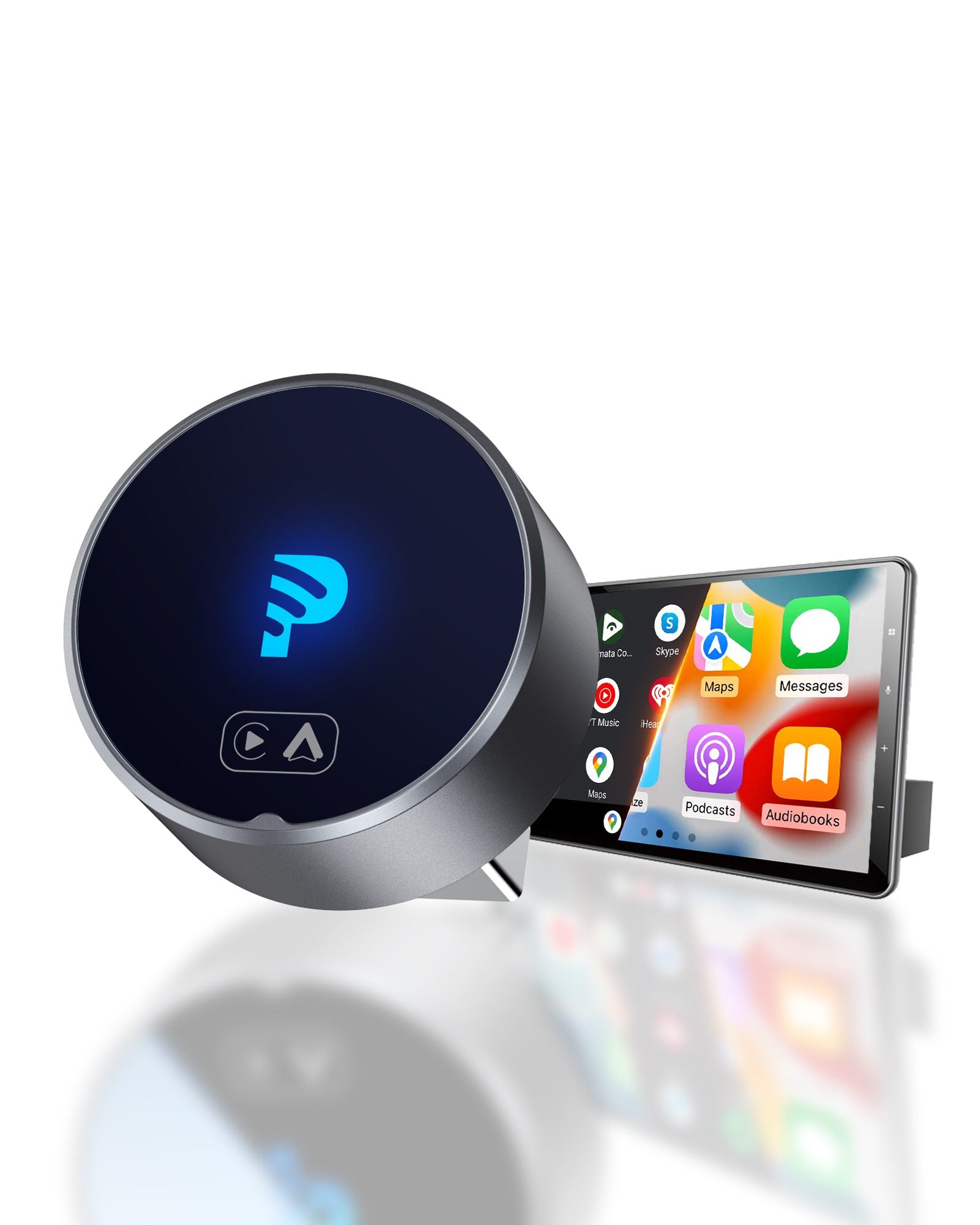
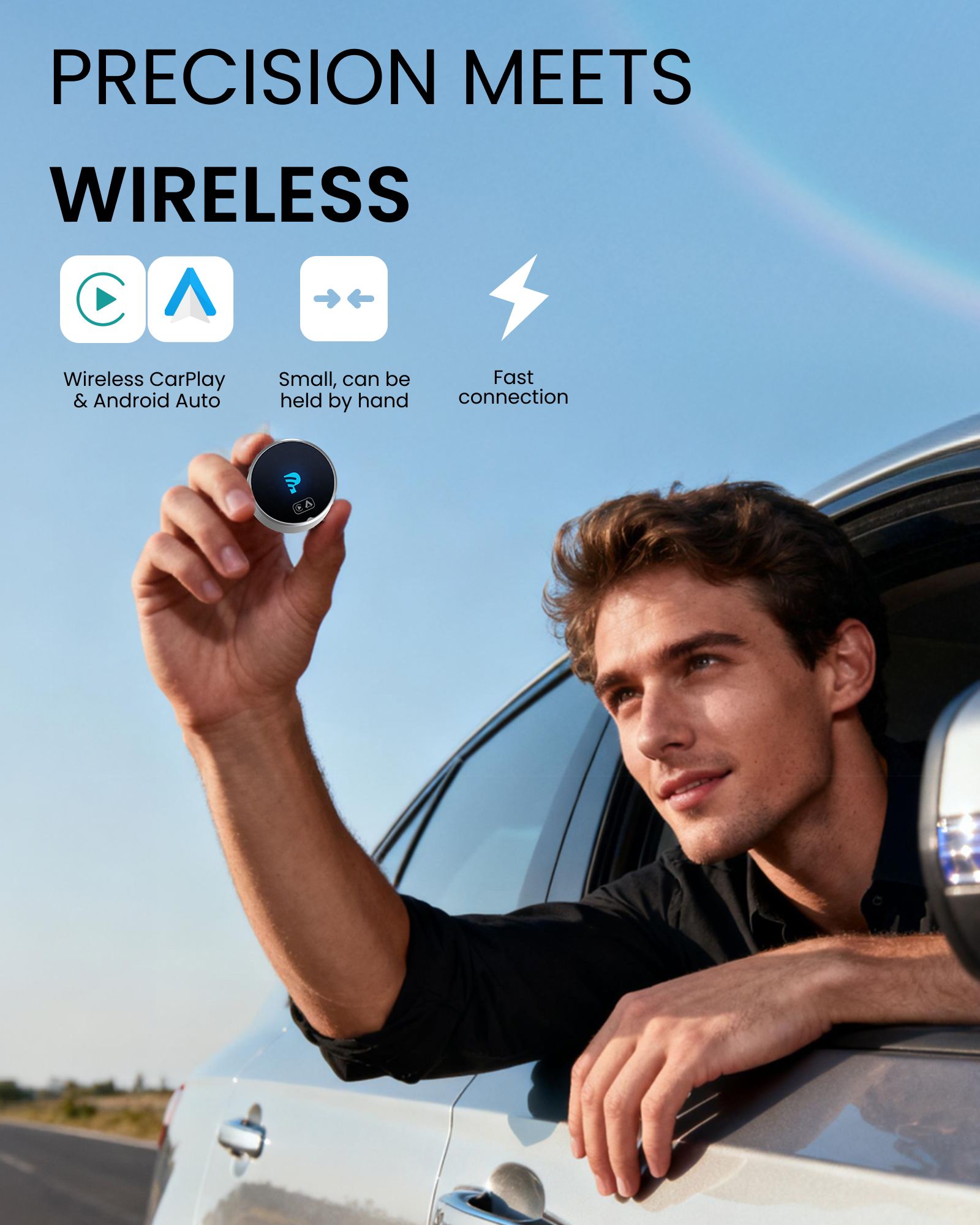
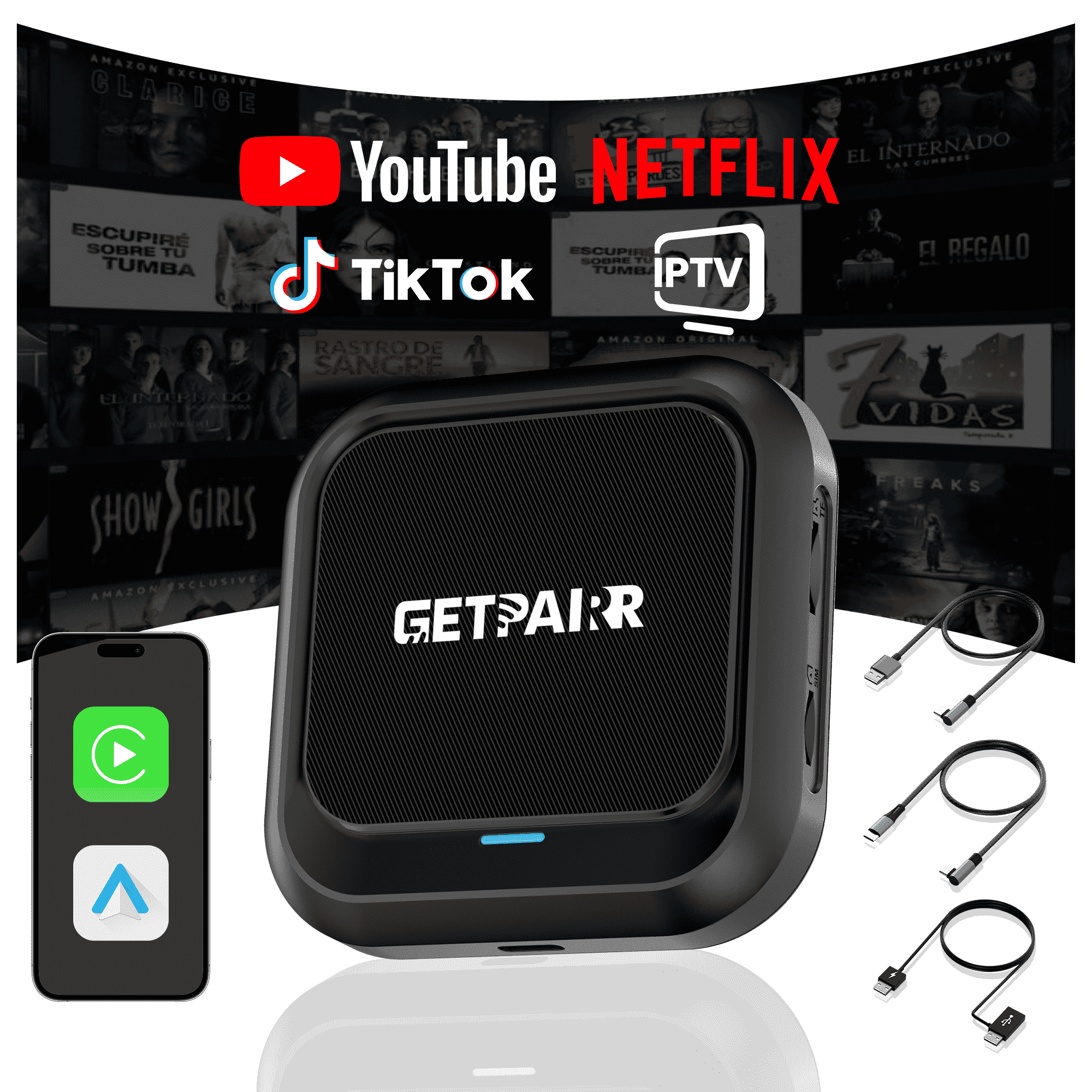
2026 उन्नत GetPairr® मिनीपॉड | वायरलेस कारप्ले और एंड्रॉइड ऑटो एडाप्टर
बिक्री मूल्य$29.99 USD
नियमित मूल्य$99.00 USD
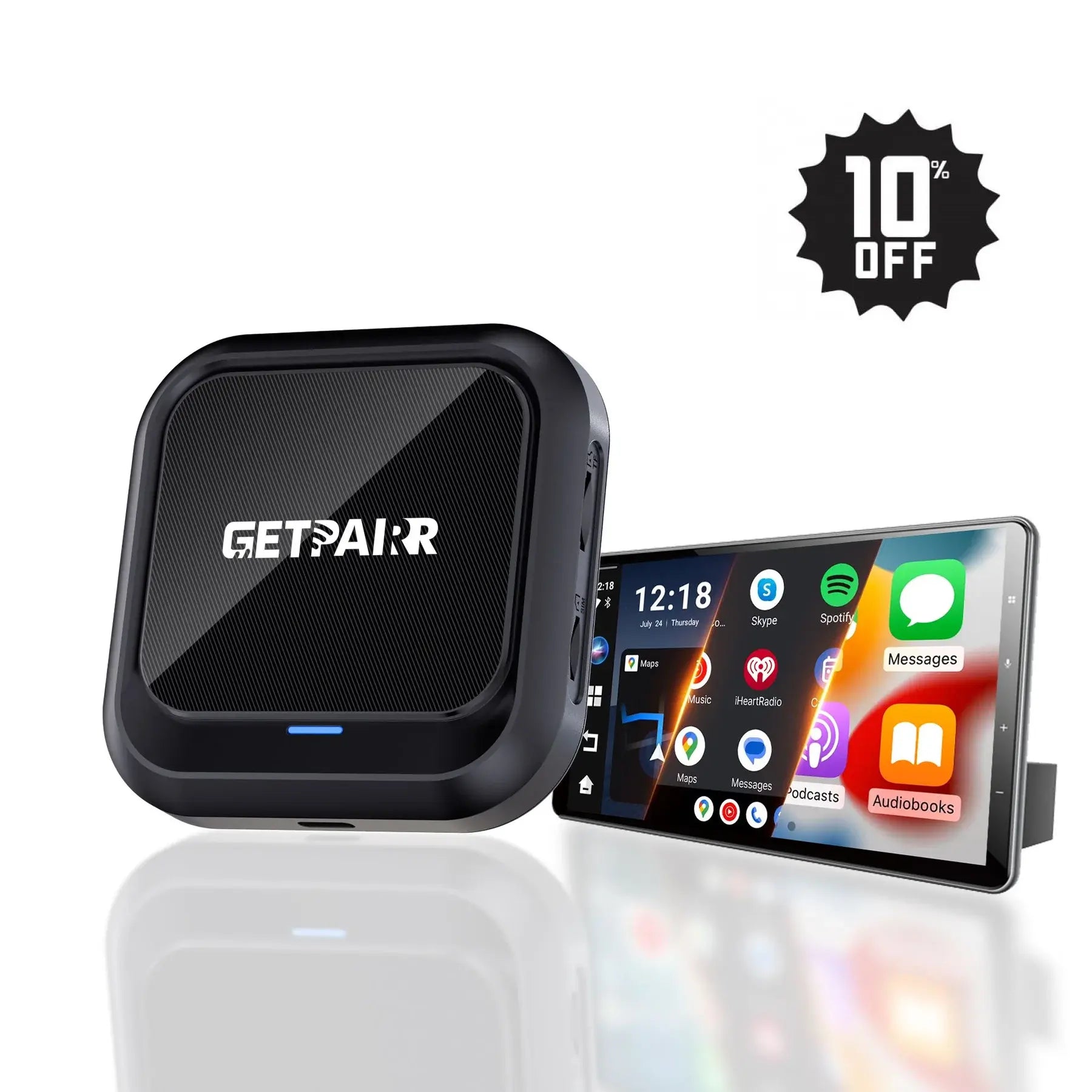
GetPairr AI बॉक्स 2.0
बिक्री मूल्य$149.99 USD
नियमित मूल्य$300.00 USD
इंटरफ़ेस और कस्टमाइज़ेशन – अपनी कॉकपिट को अपना बनाएं
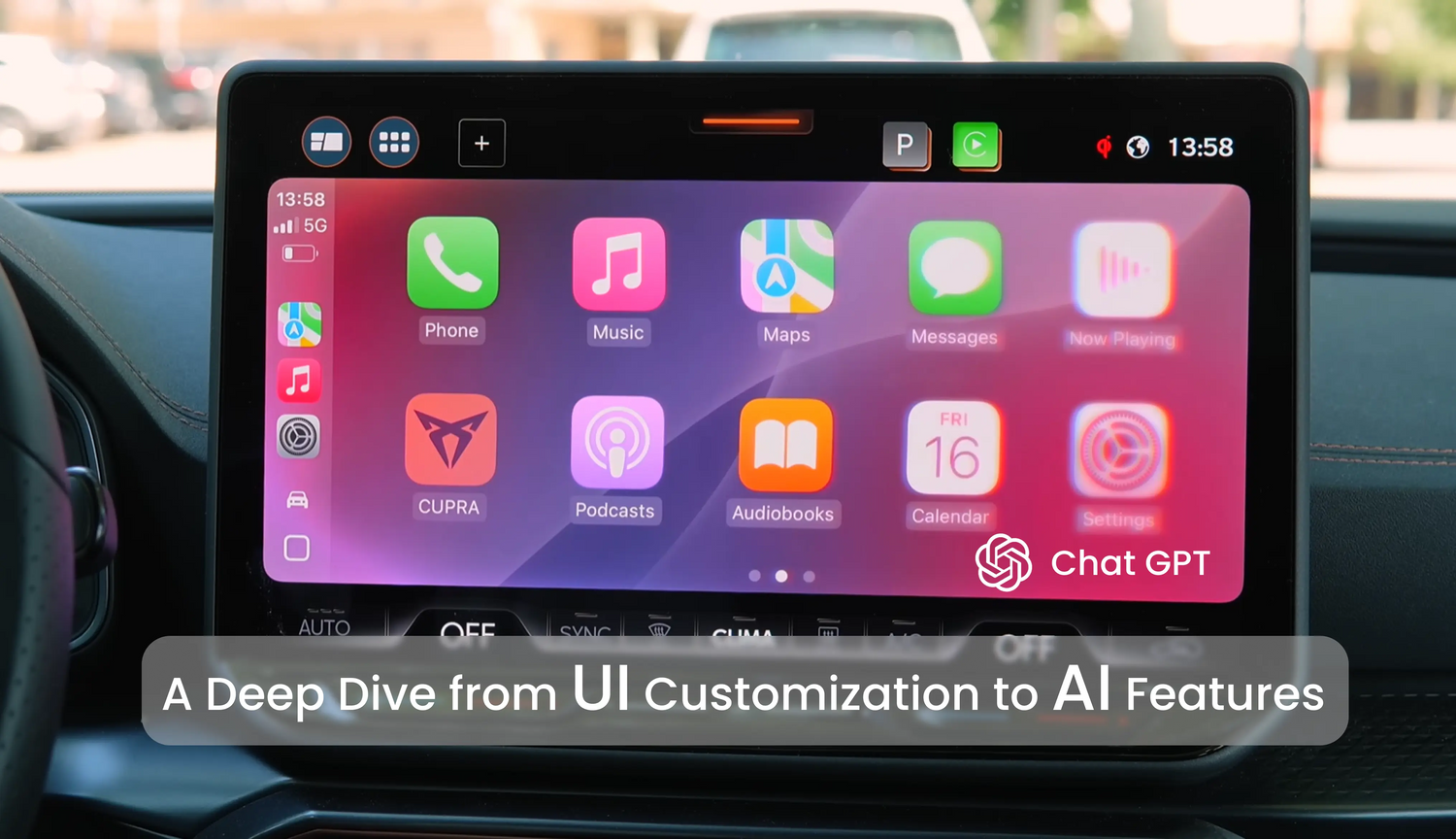
सच कहें तो: ज्यादातर लोगों के CarPlay स्क्रीन बिल्कुल एक जैसे दिखते हैं। आप अपना फोन प्लग इन करते हैं, और आपको वह मानक, थोड़ा उबाऊ आइकन ग्रिड मिलता है। लेकिन आपकी कार का डैशबोर्ड सभी की तरह नहीं दिखना चाहिए।
एक ऐसे व्यक्ति के रूप में जो ड्राइवर की सीट पर बहुत अधिक समय बिताता है, मैंने पाया है कि कुछ सरल बदलाव CarPlay को "सिर्फ ठीक" से लेकर "मैं इसके बिना कैसे जीता?" तक ले जा सकते हैं।
आइए शुरू करते हैं अपने डैशबोर्ड को साफ़ करने से और उस सौंदर्यशास्त्र को सही करने से।
स्क्रीन को बार-बार न छुएं: अपने ऐप्स को वास्तव में कैसे व्यवस्थित करें
अगर आपने कभी अपनी कार के टचस्क्रीन पर किसी आइकन को दबाकर रखा है यह उम्मीद करते हुए कि वह "जिगल" करना शुरू कर देगा ताकि आप उसे हिला सकें—तो आप अकेले नहीं हैं। हम सभी वहां गए हैं। लेकिन बात यह है: CarPlay केवल एक प्रोजेक्शन है; असली दिमाग आपकी जेब में है।
अगर आपका होम स्क्रीन उन ऑडियोबुक्स से भरा है जिन्हें आप कभी नहीं सुनते या—भगवान न करे—Microsoft Teams (कृपया ड्राइविंग के दौरान मीटिंग न लें), तो अब सफाई करने का समय है।
समाधान: अपना iPhone लें और जाएं सेटिंग्स > जनरल > CarPlay. अपनी कार का नाम टैप करें, फिर कस्टमाइज़ पर जाएं।
रणनीति: उन ऐप्स को छुपाने के लिए लाल माइनस बटन का उपयोग करें जिनका आप ड्राइविंग के दौरान कभी उपयोग नहीं करेंगे।
प्रो टिप: दाईं ओर "हैम्बर्गर" आइकन (तीन लाइनों) का उपयोग करके ड्रैग और ड्रॉप करें। मैं दृढ़ता से सुझाव देता हूँ कि अपने रोज़ाना उपयोग वाले ऐप्स—जैसे Waze, Google Maps, Spotify, या Apple Music—को सूची के सबसे ऊपर ले जाएं। इससे वे हमेशा पेज 1 पर रहेंगे, ठीक वहीं जहाँ आपकी उंगली उन्हें खोजती है। अब हाईवे पर मर्ज करते समय स्वाइप करने की जरूरत नहीं।
"लाल डॉट" चिंता को खत्म करें
अपने डैशबोर्ड पर एक गाना बदलने के लिए नजर डालते ही Messages या Mail ऐप पर चमकदार लाल "99+" बैज देखना इससे ज्यादा तनावपूर्ण कुछ नहीं है। यह आंखों को चुभता है, और सच कहूं तो, यह एक ऐसा ध्यान भटकाने वाला तत्व है जिसकी आपको हाईवे पर ड्राइव करते समय जरूरत नहीं है।
आप एक साफ-सुथरा, न्यूनतम लुक चाहते हैं, लेकिन महत्वपूर्ण सूचनाएं भी मिस नहीं करना चाहते। यहाँ समझौता है।
समाधान: अपने iPhone पर जाएं सेटिंग्स > नोटिफिकेशन. दोषी ऐप्स खोजें (आमतौर पर Messages, WhatsApp, या Mail) और "बैज" को बंद करें।
परिणाम: आपको अभी भी अपने बैनर और अलर्ट मिलेंगे, लेकिन वह चिंता बढ़ाने वाला लाल गोला? गायब। आपका डैशबोर्ड तुरंत साफ-सुथरा दिखेगा और बहुत अधिक प्रीमियम महसूस होगा। मुझ पर भरोसा करें, आपके अनपढ़ ईमेल तब तक इंतजार कर सकते हैं जब तक आप पार्क न करें।
ग्रे को छोड़ें: वॉलपेपर और "हमेशा डार्क" मोड
डिफ़ॉल्ट रूप से, CarPlay एक सामान्य पृष्ठभूमि का उपयोग करता है जो दिन के समय के आधार पर बदलती है। यह ठीक है, लेकिन यह बिल्कुल भी खास माहौल नहीं बनाता। Apple ने वास्तव में कुछ बेहतरीन कस्टमाइज़ेशन विकल्प सीधे डैश में छुपा रखे हैं।
अपनी लुक अपग्रेड करें: अपनी कार की स्क्रीन पर, Settings ऐप (गियर आइकन) खोलें और Wallpaper पर टैप करें। आपको डायनामिक बैकग्राउंड का चयन मिलेगा। यदि आप वह चिकना, हाई-एंड OEM लुक चाहते हैं, तो Solid Black चुनें। यह विशेष रूप से तब अद्भुत दिखता है जब आपकी कार में OLED स्क्रीन हो, और यह बेज़ल के साथ सहजता से मेल खाता है।
"हमेशा डार्क" हैक: क्या आपने कभी अंधेरे पार्किंग गैराज या सुरंग में ड्राइव किया है, और आपकी स्क्रीन आपको चमकीले सफेद बैकग्राउंड से चकाचौंध कर देती है क्योंकि ऑटो-सेंसर अभी सक्रिय नहीं हुआ है? अपने CarPlay यूनिट में Settings > Appearance पर जाएं और इसे "Always Dark" पर स्विच करें। डार्क मोड न केवल दिखने में काफी कूल लगता है (खासकर एम्बिएंट इंटीरियर लाइटिंग के साथ), बल्कि आपकी आंखों के लिए भी सुरक्षित है। नक्शे उच्च कंट्रास्ट वाले होते हैं, रंग चमकदार होते हैं, और आपको संध्या में अपने डैशबोर्ड से चमकने की चिंता नहीं करनी पड़ती। सेट करें और भूल जाएं।
संगीत और मनोरंजन – अपनी रोड ट्रिप का माहौल अपग्रेड करें
एक बार जब आपका डैशबोर्ड शानदार दिखने लगे, तो किसी भी ड्राइव की आत्मा के बारे में बात करने का समय है: साउंडट्रैक।
कई लोग CarPlay को केवल एक शानदार ब्लूटूथ कनेक्शन के रूप में देखते हैं, लेकिन आप इस इकोसिस्टम की कुछ बेहतरीन विशेषताओं से वंचित रह जाते हैं। चाहे आप काम पर जा रहे हों या देश भर की रोड ट्रिप पर, ये ट्रिक्स आपकी कार में मनोरंजन को और भी बेहतर और मजेदार बना देंगे।
SharePlay: अपने यात्रियों को DJ बनने दें
हम सभी इस स्थिति में रहे हैं: आप ड्राइव कर रहे हैं, और यात्री संगीत बदलना चाहता है। आपको या तो अपना अनलॉक किया हुआ फोन अजीब तरीके से सौंपना पड़ता है (जो जोखिम भरा और परेशान करने वाला है) या नए डिवाइस को डिस्कनेक्ट और पेयर करने की झंझट झेलनी पड़ती है।
SharePlay इस समस्या का बेहतरीन समाधान है।
यह कैसे काम करता है: CarPlay में Apple Music के "Now Playing" स्क्रीन पर, ऊपर कोने में SharePlay आइकन (जो एक छोटे व्यक्ति के साथ तरंगों जैसा दिखता है) देखें। इसे टैप करें ताकि आपकी कार की स्क्रीन पर QR कोड जनरेट हो सके।
जादू: आपके दोस्त—चाहे वे iPhone का उपयोग करें या Android का—उस कोड को स्कैन करके सत्र में शामिल हो सकते हैं।
परिणाम: वे संगीत को नियंत्रित कर सकते हैं, गाने कतार में जोड़ सकते हैं, और अपने फोन से ही DJ की भूमिका निभा सकते हैं बिना आपके हाथ स्टीयरिंग व्हील से हटाए। यह दोस्तों के साथ रोड ट्रिप के लिए एक बड़ा बदलाव है।
Apple Music "पावर यूजर" चालें
यदि आप Apple Music के सदस्य हैं, तो CarPlay इंटरफ़ेस पर कुछ छिपी हुई विशेषताएं हैं जो ड्राइविंग को बहुत बेहतर बनाती हैं:
ऑटोप्ले (The "Infinity" बटन): क्या आपको अपनी प्लेलिस्ट खत्म होने पर वह अजीब खामोशी नापसंद है? सुनिश्चित करें कि आप अपनी कतार के बगल में इन्फिनिटी लूप आइकन पर टैप करें। जब आपके चुने हुए गाने खत्म हो जाएंगे, तो एल्गोरिदम समान ट्रैकों के साथ माहौल को अनिश्चित काल तक बनाए रखेगा। यह ड्राइविंग के दौरान नई संगीत खोजने का सबसे बेहतरीन तरीका है।
लाइव रेडियो: लंबी यात्रा में अपनी लाइब्रेरी से बोर हो रहे हैं? रेडियो टैब पर टैप करें और Apple Music 1 सुनें। ये लाइव, वैश्विक रेडियो स्टेशन हैं जिनमें असली मानव डीजे और कलाकार साक्षात्कार होते हैं—कहीं दूर एफएम चैनलों की स्थिरता से बेहतर।
वन-टैप सेव: रेडियो पर कोई बढ़िया गाना सुन रहे हैं? इसे शाज़म करने के लिए फोन मत खोजिए। बस कारप्ले स्क्रीन पर तीन-डॉट मेनू टैप करें और "लाइब्रेरी में जोड़ें" दबाएं। यह पार्क करते समय आपके लिए इंतजार करेगा।
मिनिमलिस्ट मोड: एल्बम आर्ट छुपाएं
यह एक व्यक्तिगत सौंदर्य विकल्प है, लेकिन यह बड़ा फर्क डालता है। डिफ़ॉल्ट रूप से, कारप्ले वर्तमान गाने के एल्बम आर्ट का धुंधला संस्करण बैकग्राउंड वॉलपेपर के रूप में दिखाता है।
हालांकि यह कूल है, कुछ एल्बम कवर अराजक या चमकीले रंग के होते हैं, जो रात में आपकी परिधीय दृष्टि को थोड़ा "व्यस्त" या विचलित कर सकते हैं।
ट्वीक: कारप्ले में सेटिंग्स पर जाएं और "एल्बम आर्ट दिखाएं" को ऑफ करें।
दिखावट: बैकग्राउंड एक चिकना, डार्क ग्रेडिएंट में बदल जाएगा। यदि आप एक साफ-सुथरी, अधिक परिष्कृत कॉकपिट लुक पसंद करते हैं जो हर 3 मिनट में रंग न बदले, तो यह सेटिंग आपके लिए है।
गोल्डन रूल: डेड ज़ोन के लिए तैयारी करें
यह बेसिक लगता है, लेकिन यह लोगों को लगातार चौंकाता है, खासकर जब वे नेशनल पार्क या ग्रामीण हाईवे से गुजर रहे होते हैं।
याद रखें: कारप्ले केवल एक मिरर है; यह पूरी तरह से आपके फोन के डेटा कनेक्शन पर निर्भर करता है।
उत्तर अमेरिका में, मेट्रो क्षेत्रों से बाहर निकलते ही सेल सेवा तेजी से खत्म हो सकती है। घंटों तक बफ़रिंग व्हील देखने से बचने के लिए:
प्री-डाउनलोड: ड्राइववे छोड़ने से पहले, ऑफ़लाइन मैप्स (Google Maps या Apple Maps में) डाउनलोड करें और कुछ भारी प्लेलिस्ट या पॉडकास्ट सीधे अपने डिवाइस पर सेव करें।
क्यों: जब आप पहाड़ों में उस डेड ज़ोन में पहुंचते हैं, तो आपकी नेविगेशन और संगीत बिना रुकावट चलते रहेंगे। लंबी ड्राइव पर यह मानसिक शांति अनमोल है।
सुरक्षा और प्रो इंटरैक्शन – स्मार्ट ड्राइव करें, ज्यादा मेहनत नहीं।
सुरक्षा सबसे पहले आती है, लेकिन सच कहें तो हम सभी का ध्यान भटकता है। चाहे वह फ्रीवे पर मर्ज करते समय ग्रुप चैट नोटिफिकेशन की बौछार हो, या इतनी तेज़ संगीत बजाना कि बाहर की दुनिया सुनाई न दे, ड्राइविंग में चुनौतियाँ होती हैं।
कारप्ले में iOS एक्सेसिबिलिटी सेटिंग्स के अंदर कुछ छुपी हुई "सुपरपावर" हैं जो इन समस्याओं को हल कर सकती हैं—और उनमें से एक पूरी पार्टी ट्रिक है।
ड्राइविंग फोकस: डिजिटल शोर को फ़िल्टर करें
कोई भी जटिल चौराहा नेविगेट करने से बदतर नहीं है, और अचानक किसी अनजान वर्क स्लैक चैनल से बैनर नोटिफिकेशन आकर आपके नक्शे को ढक दे।
ड्राइविंग फोकस आपका डिजिटल कवच है।
सेटअप:
अपने iPhone पर जाएं सेटिंग्स > फोकस > ड्राइविंग. नीचे स्क्रॉल करें और सुनिश्चित करें कि "कारप्ले के साथ सक्रिय करें" चालू है।
इसे कस्टमाइज़ करें:
वीआईपी सूची: "अलाउड पीपल" सेक्शन में केवल अपने जीवनसाथी, बच्चे या इमरजेंसी कॉन्टैक्ट जोड़ें। बाकी सभी म्यूट हो जाएंगे।
शिष्ट भूत: "ऑटो-रिप्लाई" सक्षम करें। जब कोई आपको मैसेज करता है, तो आपका फोन अपने आप जवाब देता है, "मैं फोकस चालू करके ड्राइव कर रहा हूँ।" यह आपको शिष्ट बनाता है बिना फोन छुए।
साउंड रिकग्निशन: आपकी कानों के लिए एक विज़ुअल बैकअप
आधुनिक कारों में बेहतरीन साउंड इंसुलेशन होता है। इसे आपके पसंदीदा प्लेलिस्ट के प्रीमियम साउंड सिस्टम के साथ मिलाएं, तो यह आश्चर्यजनक रूप से आसान हो जाता है कि आप आने वाली एम्बुलेंस या ब्लाइंड स्पॉट में हॉर्न बजाने वाली कार की आवाज़ मिस कर दें।
इसके लिए एक छुपा हुआ सुरक्षा फीचर है: साउंड रिकग्निशन।
छुपा हुआ सेटिंग: अपने iPhone पर सेटिंग्स > एक्सेसिबिलिटी > साउंड रिकग्निशन पर जाएं। इसे ऑन करें, और "सायरन" और "कार हॉर्न" चुनें।
यह कैसे मदद करता है: आपके iPhone का माइक्रोफोन इन विशिष्ट आवृत्तियों को सुनता है। अगर यह सायरन सुनता है, तो आपकी कारप्ले स्क्रीन पर एक नोटिफिकेशन बैनर दिखेगा जिसमें लिखा होगा "सायरन डिटेक्टेड।" यह आपको दर्पण देखने और किनारे खड़े होने के लिए विज़ुअल चेतावनी देता है, जो शायद आपको जुर्माना या उससे भी बुरी स्थिति से बचा सकता है।
वॉइस कंट्रोल: कारप्ले को जादूगर की तरह कमांड दें
यह मेरी पसंदीदा "गीकी" ट्रिक है। आमतौर पर, कारप्ले को आवाज़ से कंट्रोल करने के लिए आपको "हे सिरी" चिल्लाना पड़ता है या स्टीयरिंग व्हील पर बटन दबाना होता है, फिर ऑर्ब के घूमने का इंतजार करना पड़ता है।
अगर आप भविष्य में जीने जैसा महसूस करना चाहते हैं, तो वॉइस कंट्रोल आज़माएं।
जादू खोलें: सेटिंग्स > एक्सेसिबिलिटी > वॉइस कंट्रोल पर जाएं और इसे ऑन करें।
इसे कैसे इस्तेमाल करें: सक्रिय होने के बाद, आपका फोन हमेशा विशिष्ट कमांड सुनता रहता है—कोई वेक वर्ड जरूरी नहीं।
स्क्रीन बदलनी है? बस कहें "स्वाइप राइट" या "स्वाइप लेफ्ट।"
कोई ऐप खोलना है? कहें "ओपन स्पॉटिफाई" या "ओपन मैप्स।"
डैशबोर्ड चाहिए? बस कहें "गो होम।"
प्रो मूव: यह बेहद भविष्यवादी लगता है क्योंकि स्क्रीन तुरंत प्रतिक्रिया देती है। यह उन समयों के लिए परफेक्ट है जब सिरी जिद्दी हो या संगीत इतना तेज़ हो कि "हे सिरी" ट्रिगर आपकी आवाज़ पकड़ न सके।
एप्पल इंटेलिजेंस और नई सिरी – भविष्य यहाँ है
सच कहें तो: वर्षों तक कारप्ले पर सिरी... ठीक-ठाक ही रही है। लेकिन एप्पल इंटेलिजेंस के आने के साथ सब कुछ बदल गया है।
सिरी अब सिर्फ आवाज़ कमांड ट्रिगर नहीं है; अब इसमें दिमाग है। कारप्ले में एआई का एकीकरण पूरे सिस्टम को स्मार्ट, तेज़ और आश्चर्यजनक रूप से मददगार बनाता है। ये फीचर्स आपको ऐसा महसूस कराएंगे जैसे आप भविष्य की कार चला रहे हों।
नई "चमकदार" लुक
सबसे पहली चीज़ जो आप नोटिस करेंगे वह है दृश्य अपग्रेड। स्क्रीन के नीचे पुराना, छोटा सिरी ऑर्ब गायब हो गया है।
माहौल: अब, जब आप सिरी को सक्रिय करते हैं, तो आपकी CarPlay स्क्रीन के पूरे किनारे पर एक चमकदार, बहुरंगी चमक दिखाई देती है। यह आपकी बात करते समय पल्स करती है और हिलती है। यह सिर्फ दिखावा नहीं है—यह आपको स्पष्ट दृश्य प्रतिक्रिया देता है कि सिस्टम सुन रहा है, और सच कहूं तो, यह बेहद प्रीमियम और भविष्यवादी दिखता है।
सिरी + ChatGPT: अंततः, असली जवाब
हम सभी उस स्थिति में रहे हैं: आप ड्राइविंग के दौरान सिरी से कोई सवाल पूछते हैं, और वह जवाब देती है, "मुझे कुछ वेब परिणाम मिले हैं। मैं तब दिखा सकती हूँ जब आप ड्राइव नहीं कर रहे हों।" पूरी तरह से बेकार।
अब, ChatGPT का एकीकरण सीधे सिरी में होने के साथ, वह निराशा खत्म हो गई है।
अपग्रेड: अगर सिरी सीधे जटिल प्रश्न का उत्तर नहीं दे पाती, तो यह आपकी अनुमति से ChatGPT को सौंप देगी ताकि आपको सही जवाब मिल सके।
इसे आज़माएं: कुछ विशिष्ट पूछें जैसे, "क्या FC बार्सिलोना ने कल रात जीत हासिल की, और किसने गोल किया?" या "मुझे एक वेगन कैरट केक की रेसिपी दो जिसे मैं अपनी माँ को टेक्स्ट कर सकूं।"
परिणाम: एक वेब लिंक के बजाय जिस पर आप क्लिक नहीं कर सकते, सिरी वास्तव में जानकारी का सारांश प्रस्तुत करेगी और उसे आपको पढ़कर सुनाएगी। यह आपकी कार को एक मोबाइल रिसर्च स्टेशन में बदल देता है।
संदर्भ जागरूकता: यह जानता है कि "यह" क्या है
यह शायद Apple Intelligence की सबसे सूक्ष्म लेकिन शक्तिशाली विशेषता है: स्क्रीन पर जागरूकता। सिरी अब समझती है कि आपकी डिस्प्ले पर वर्तमान में क्या है।
डेमो: आप एक नए स्टेशन पर सुन रहे हैं और एक शानदार गीत आ गया है। आपको शीर्षक याद रखने की जरूरत नहीं है। बस कहें, "इसे मेरी लाइब्रेरी में जोड़ो।"
महत्व क्यों: सिरी समझती है कि "यह" उस विशिष्ट ट्रैक को संदर्भित करता है जो अभी चल रहा है। यह आपकी कार के साथ बातचीत का एक बहुत ही प्राकृतिक और संवादात्मक तरीका प्रदान करता है, जिससे आपकी नजर सड़क पर बनी रहती है।
सोच की गति से टेक्स्टिंग
CarPlay के माध्यम से टेक्स्ट भेजना पहले डिक्टेशन, पढ़ने और पुष्टि का एक थका देने वाला काम था। Apple ने इसे अंततः सरल बना दिया है।
सेटिंग: अपनी CarPlay सेटिंग्स में जाएं और "स्वचालित रूप से संदेश भेजें" को चालू करें।
प्रवाह: एक बार सक्षम होने पर, आप बस अपना संदेश बोलते हैं, और सिरी उसे तैयार कर लेती है। पूरी बात पढ़ने और पूछने के बजाय "भेजने के लिए तैयार?", यह बस आपको टेक्स्ट दिखाती है, थोड़ी देर के लिए रुकती है ताकि आप रद्द कर सकें, और फिर स्वचालित रूप से भेज देती है।
फायदा: यह ड्राइविंग के दौरान संवाद को सहज और बातचीत जैसा बनाता है, न कि एक जटिल पूछताछ जैसा।
मैप्स और डैशबोर्ड में महारत – छिपे हुए मूल बातें
हमने फैंसी AI चीज़ों को कवर किया है, लेकिन चलिए इसे मूल बातों पर वापस लाते हैं। अपने मूल में, CarPlay आपका नेविगेटर है।
आश्चर्यजनक रूप से, कई लोग कारप्ले पर Apple Maps के साथ संघर्ष करते हैं क्योंकि नियंत्रण iPhone से थोड़े अलग होते हैं। आइए आपके डैशबोर्ड पर छुपे शॉर्टकट खोलें और उन छोटे स्टेटस आइकन का असली मतलब समझें।
मैप ट्रिक्स: स्क्रीन को पिंच करना बंद करें!
"नो पिंच" नियम सबसे आम शुरुआती गलती यह है: कार स्क्रीन पर iPad की तरह पिंच-टू-ज़ूम करने की कोशिश करना। सुरक्षा कारणों से अधिकांश कारप्ले यूनिट्स मल्टीटच जेस्चर का समर्थन नहीं करतीं।
समाधान: बस मैप स्क्रीन पर एक बार टैप करें। एक छुपा नियंत्रण बार दिखाई देगा। वहां से, ज़ूम इन और आउट करने के लिए "+" और "-" बटन का उपयोग करें, या पैन करने के लिए तीरों का इस्तेमाल करें। यह शुरू में थोड़ा अजीब लग सकता है, लेकिन यह हाईवे पर चलते हुए सटीकता के लिए डिज़ाइन किया गया है।
"पिट स्टॉप" शॉर्टकट जब आपकी गाड़ी में ईंधन कम हो या आप किसी अजनबी शहर में कॉफी के लिए तरस रहे हों, तो कीबोर्ड पर टाइप करने की कोशिश न करें।
शॉर्टकट: सर्च बार (या सर्च आइकन) टैप करें, और आपको त्वरित पहुंच बटन की एक पंक्ति दिखेगी: गैस स्टेशन, पार्किंग, फास्ट फूड, और कॉफी।
प्रो टिप: "गैस स्टेशन" टैप करें ताकि आप सीधे अपने रूट के किनारे के स्थान देख सकें। इससे भी बेहतर, किसी परिणाम के बगल में फोन आइकन दबाएं और पहले कॉल करके सुनिश्चित करें कि वे खुले हैं या नहीं, इससे पहले कि आप फ्रीवे से बाहर निकलें।
ETA साझा करें: अंतिम "मैं रास्ते में हूँ" संदेश ड्राइविंग करते हुए "मैं 10 मिनट में पहुँच जाऊंगा" कहना खतरनाक और पुराना तरीका है।
इसे कैसे इस्तेमाल करें: एक बार आपकी नेविगेशन शुरू हो जाए, नीचे मेनू कार्ड पर टैप करें और "ETA साझा करें" दबाएं।
यह क्यों बढ़िया है: एक संपर्क चुनें (जैसे आपका जीवनसाथी या इंतजार कर रहा दोस्त), और उन्हें आपकी लोकेशन और आगमन समय के साथ एक लाइव लिंक मिलेगा। अगर ट्रैफिक हो, तो समय अपने आप उनके पास अपडेट हो जाएगा। अब "तुम कहाँ हो?" के मैसेज का जवाब देने की जरूरत नहीं।
डैशबोर्ड को समझना: डॉक क्या करता है?
आपकी कारप्ले स्क्रीन पर वह साइडबार (या "डॉक") सिर्फ एक घड़ी नहीं है; यह आपका मल्टीटास्किंग कमांड सेंटर है।
आइकन पढ़ना:
5G और बैटरी: एक सूचना—जो सिग्नल बार और बैटरी आइकन आप देखते हैं वे आपके iPhone के हैं, कार के नहीं। अगर बैटरी आइकन लाल हो जाए, तो इसे चार्ज पर लगाएं!
छोटे चिन्ह: समय के बगल में एक छोटा कार, चंद्रमा, या दिल का आइकन दिख रहा है? यह बताता है कि आपका फोन किस फोकस मोड में है (जैसे कि हमने पार्ट 3 में ड्राइविंग फोकस सेट किया था)।
मल्टीटास्किंग स्विचर: डॉक हमेशा आपका वर्तमान ऐप और दो सबसे हाल ही में उपयोग किए गए ऐप दिखाता है (आमतौर पर आपके मैप्स और म्यूजिक)।
ट्रिक: इसे अपने "Alt-Tab" स्विचर के रूप में इस्तेमाल करें। यह आपको एक ही टैप में आपकी नेविगेशन और प्लेलिस्ट के बीच तुरंत कूदने की अनुमति देता है, बिना मुख्य होम स्क्रीन की भीड़ में वापस जाए।
अगला पढ़ना
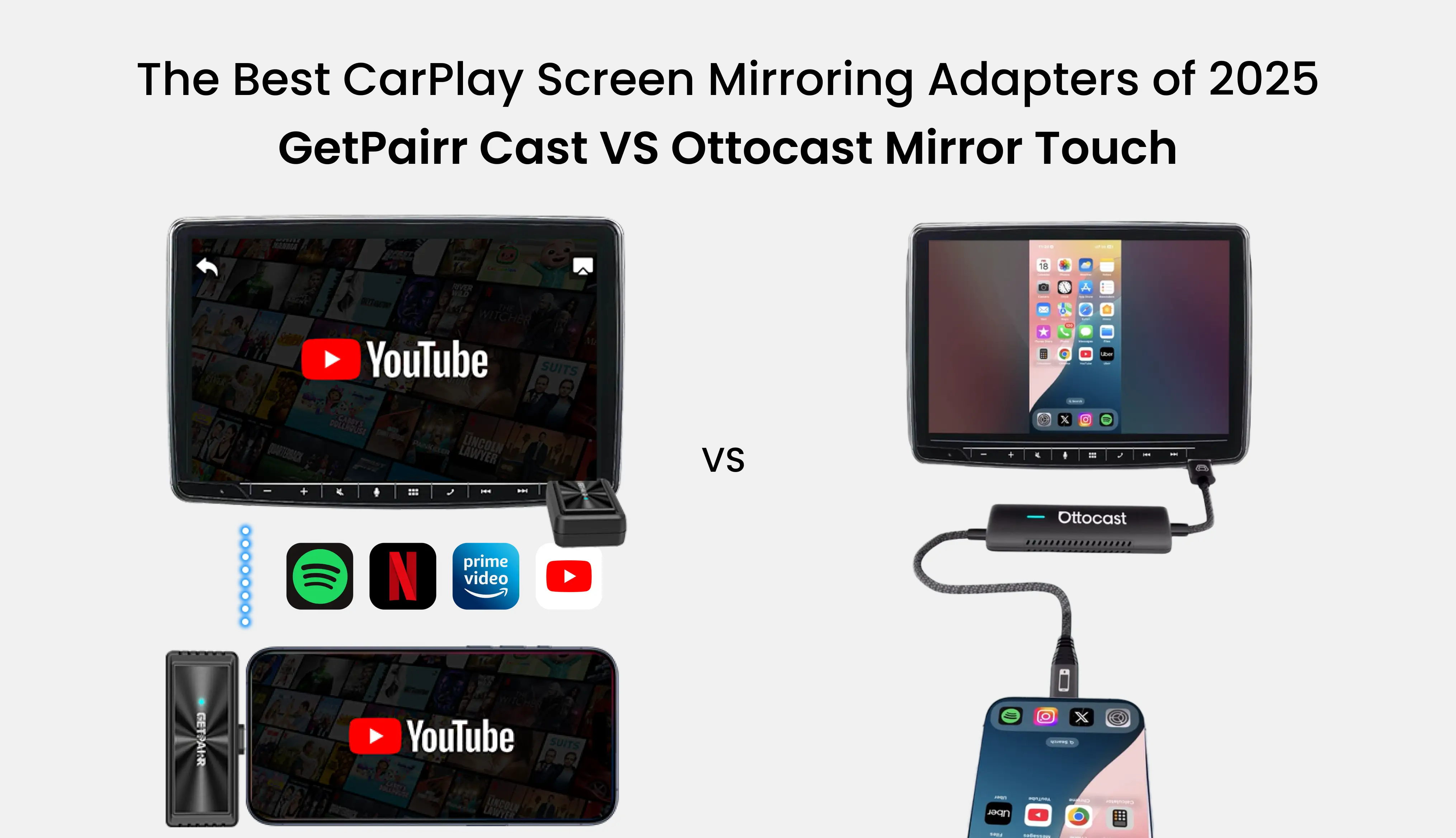

2026 उन्नत GetPairr® मिनीपॉड | वायरलेस कारप्ले और एंड्रॉइड ऑटो एडाप्टर
बिक्री मूल्य$29.99 USD
नियमित मूल्य$99.00 USD
GetPairr AI बॉक्स 2.0
बिक्री मूल्य$149.99 USD
नियमित मूल्य$300.00 USD
अक्सर पूछे जाने वाले प्रश्न
अपने उत्पाद या शिपिंग नीतियों के बारे में जानकारी साझा करने के लिए इस पाठ का उपयोग करें।
1. क्या मैं Android फोन के साथ Apple CarPlay का उपयोग कर सकता हूँ?
नहीं, Apple CarPlay केवल iPhones के साथ ही काम करता है। यदि आपके पास Android फोन है, तो आपको Android Auto का उपयोग करना होगा। प्रत्येक सिस्टम अपने प्रकार के फोन के साथ काम करने के लिए बनाया गया है।
2. क्या मुझे CarPlay या Android Auto के लिए कोई विशेष केबल चाहिए?
USB उपयोग के लिए, CarPlay सबसे अच्छा Apple-प्रमाणित केबल के साथ काम करता है। Android Auto अधिकांश USB-C या माइक्रो-USB केबल के साथ काम करता है। दोनों सिस्टम में वायरलेस विकल्प भी होते हैं, लेकिन आपकी कार को उन्हें सपोर्ट करना चाहिए।
टिप: जांचें कि आपकी कार का मैनुअल वायरलेस पेयरिंग की अनुमति देता है या नहीं।
3. नेविगेशन के लिए कौन सा सिस्टम बेहतर है?
यह इस बात पर निर्भर करता है कि आपको क्या पसंद है। एंड्रॉइड ऑटो पर गूगल मैप्स बहुत सटीक है और इसमें कई फीचर्स हैं। कारप्ले पर एप्पल मैप्स सरल है और iPhone के साथ अच्छी तरह काम करता है। दोनों सिस्टम आपको अधिक विकल्पों के लिए Waze का उपयोग करने की भी अनुमति देते हैं।
4. क्या मैं CarPlay या Android Auto के इंटरफ़ेस को कस्टमाइज़ कर सकता हूँ?
हाँ! CarPlay आपको ऐप आइकन को इधर-उधर करने देता है। Android Auto आपको लेआउट बदलने और थीम चुनने के और भी तरीके देता है। अगर आपको व्यक्तिगत रूप से सेट करना पसंद है, तो Android Auto अधिक विकल्प प्रदान करता है।
5. क्या इन सिस्टमों का उपयोग ड्राइविंग के दौरान सुरक्षित है?
हाँ, इन्हें आपकी सुरक्षा के लिए बनाया गया है। दोनों सिस्टम आवाज़ कमांड, सरल स्क्रीन, और हैंड्स-फ्री नियंत्रण का उपयोग करते हैं। इससे आप अपने फोन की बजाय सड़क पर ध्यान केंद्रित कर पाते हैं।
ध्यान दें: ध्यान भटकने से बचने के लिए ड्राइविंग से पहले अपना सिस्टम सेट करें।