



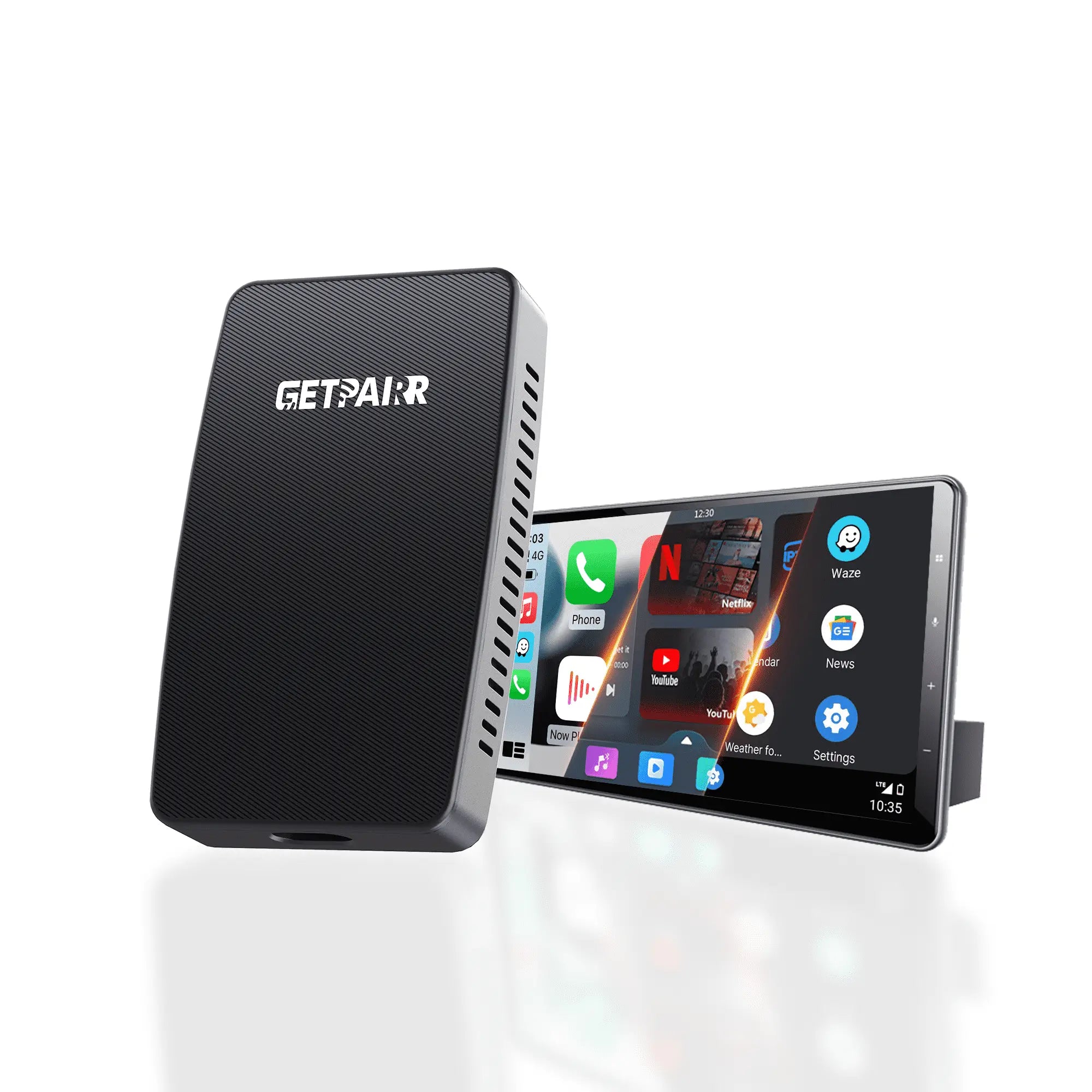


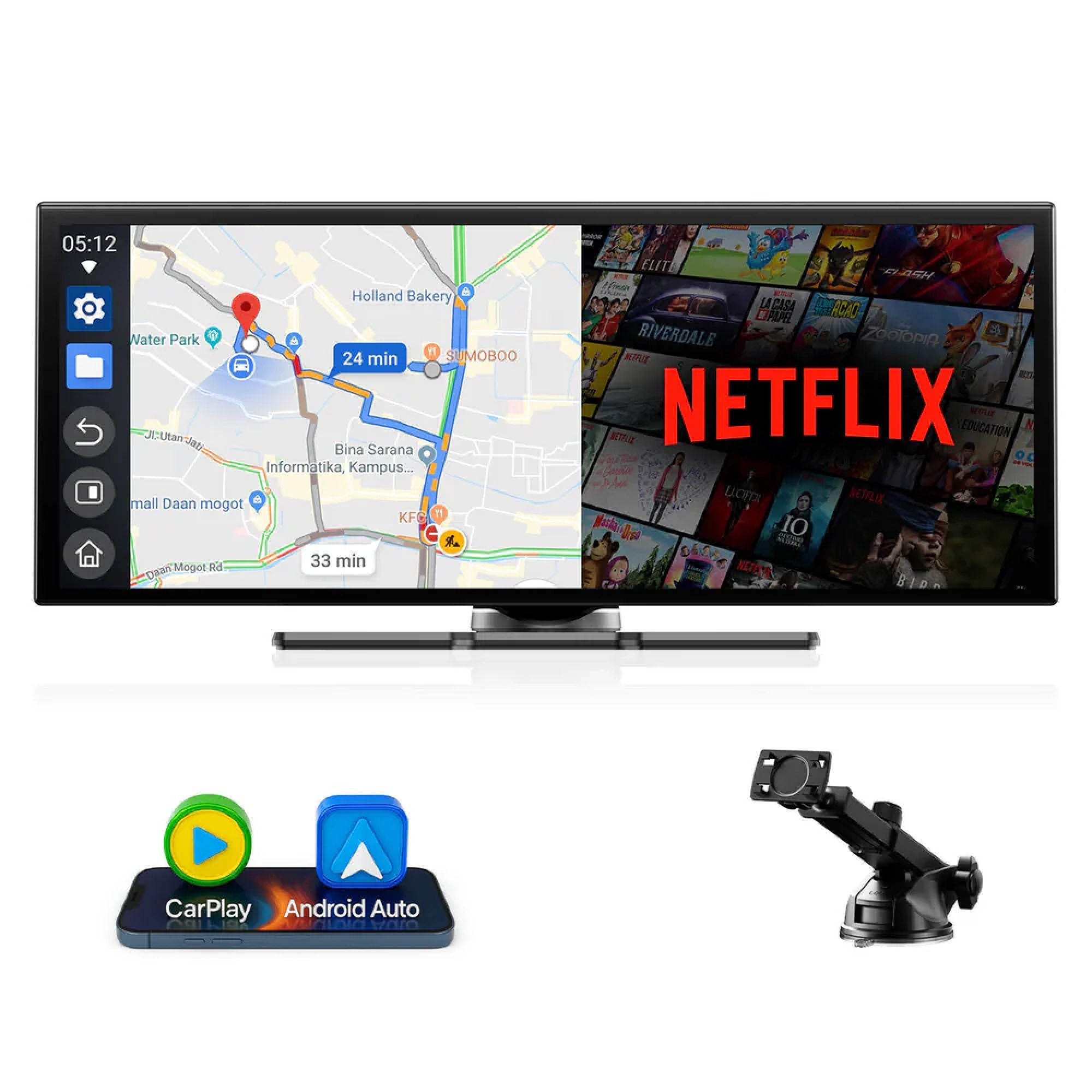




GetPairr Go 2.0
Prezzo scontatoDa Dhs. 332.00 AED
Prezzo normaleDhs. 929.00 AED


2026 GetPairr® MiniPod Aggiornato | Adattatore Wireless CarPlay & Android Auto
Prezzo scontatoDhs. 112.00 AED
Prezzo normaleDhs. 370.00 AED


GetPairr AI Box 2.0
Prezzo scontatoDhs. 560.00 AED
Prezzo normaleDhs. 1,119.00 AED
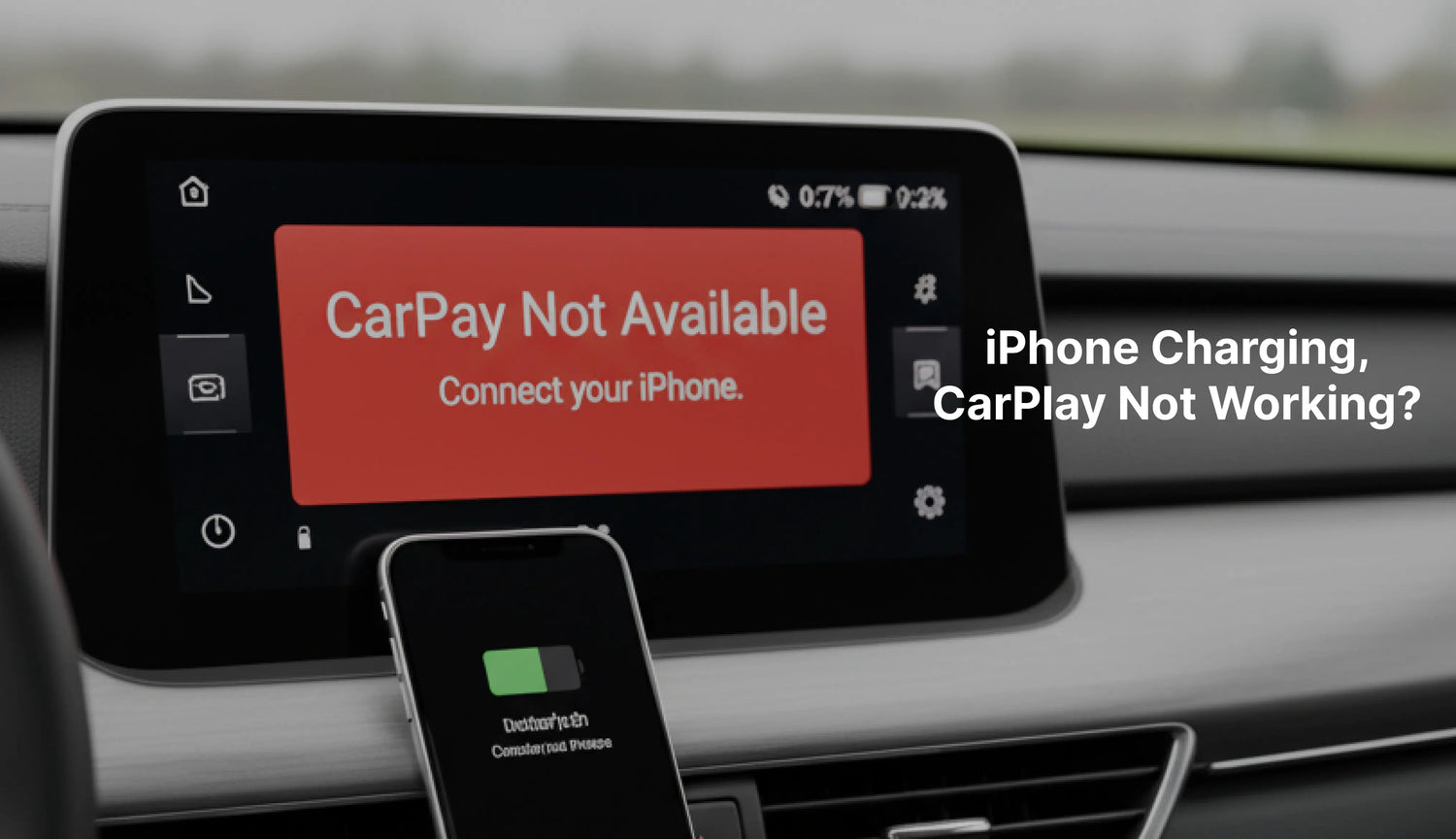
Immagina questo: sali in auto, pronto per il tuo tragitto o un viaggio su strada. Colleghi il tuo iPhone, vedi quella familiare icona di ricarica e ti aspetti che CarPlay appaia senza problemi sul cruscotto. Ma non succede nulla. Il tuo iPhone si carica perfettamente, ma CarPlay non funziona. Lo schermo resta vuoto o, peggio, lampeggia un messaggio "CarPlay non disponibile: collega il tuo iPhone". Questo scenario comune ma incredibilmente frustrante può rovinare l’inizio di ogni viaggio.
Non sei solo in questo dilemma. Molti utenti, in particolare quelli che si affidano ad adattatori per portare CarPlay wireless nelle loro auto, incontrano questi misteriosi disconnessi. Questa guida è specificamente pensata per aiutarti a diagnosticare e risolvere questi comuni problemi con l’adattatore CarPlay, assicurandoti di tornare a goderti una guida davvero smart. Immergiamoci e risolviamo insieme per tornare a un viaggio connesso.

Capire il disconnesso: perché la ricarica non basta
Prima di passare alle soluzioni, è fondamentale comprendere un concetto base: l’iPhone si carica ma CarPlay non si connette spesso deriva da un malinteso su come funzionano le connessioni USB.
Energia vs. Dati: una distinzione cruciale Quando colleghi un cavo USB al tuo iPhone e alla porta dell’auto, svolge due funzioni principali:
- Energia (Ricarica): Il cavo fornisce corrente elettrica per ricaricare la batteria del telefono. Ecco perché vedi l’icona di ricarica.
- Dati (Comunicazione): Per funzionalità come CarPlay, il cavo (o la connessione wireless) deve anche essere in grado di trasmettere dati – istruzioni, audio, video e comandi touch – tra il tuo iPhone e il sistema dell’auto.
Come funziona il tuo adattatore CarPlay: identificare gli anelli della catena Se stai usando un adattatore CarPlay, hai aggiunto un altro anello cruciale alla catena di connessione. Tipicamente, un adattatore CarPlay wireless funziona così:
- Collegarsi alla porta USB cablata CarPlay della tua auto.
- Stabilire una connessione Wi-Fi e Bluetooth con il tuo iPhone.
- Agendo come un "ponte", converte i segnali wireless del tuo iPhone nei segnali cablati CarPlay che la tua auto riconosce.
La prima linea di difesa: soluzioni rapide e semplici (inizia da qui!)
Quando il tuo CarPlay non funziona ma il telefono si sta caricando, non farti prendere dal panico! Molti problemi comuni si risolvono con pochi passaggi semplici ma efficaci. Considerali come il tuo pulsante "reset" di base per l'intero sistema.
La soluzione universale: riavvia tutto!
Può sembrare banale, ma un semplice riavvio può eliminare glitch temporanei del software che impediscono la connessione di CarPlay.
- Riavvia il tuo iPhone: Tieni premuto il pulsante di accensione e il pulsante del volume (o il pulsante laterale, a seconda del modello) finché non appare il cursore di spegnimento. Scorri per spegnere, attendi qualche secondo, quindi riaccendi.
- Riavvia il sistema di infotainment della tua auto: Questo varia a seconda del veicolo. Spesso, spegnere completamente l'auto, aprire e chiudere la porta (per assicurarsi che il sistema si spenga completamente), attendere 30 secondi e poi riaccendere l'auto risolve il problema. Alcuni veicoli possono avere una combinazione di tasti specifica o un'opzione nelle impostazioni dell'auto per riavviare il sistema di infotainment.
- Riavvia il tuo adattatore CarPlay: Questo è cruciale per Risoluzione problemi adattatore CarPlay. Scollega il tuo Adattatore CarPlay dalla porta USB dell'auto, attendi circa 10-15 secondi, quindi ricollegalo. Questo permette all'adattatore di resettarsi completamente e ristabilire la connessione.
Controllo della connessione fisica:
Cavi difettosi o collegati male sono una causa nota quando sorgono problemi di connessione CarPlay, specialmente se il telefono si sta caricando ma non fluiscono dati.
Ispeziona USB Cavi:
- Cavo auto-adattatore: Questo è il collegamento più critico. Assicurati che il cavo USB che collega la porta USB della tua auto al tuo Adattatore CarPlay è collegato saldamente ad entrambe le estremità.
- La qualità conta: Usa sempre cavi USB di alta qualità, preferibilmente originali del produttore (OEM) o certificati MFi (Made For iPhone). Cavi economici o danneggiati possono facilmente causare Cavo USB CarPlay non funziona problemi, anche se sembrano caricare il telefono. Verifica la presenza di sfilacciature, piegature o danni ai connettori. In caso di dubbio, prova un cavo diverso e noto come funzionante.
Controlla USB Porte:
Ispeziona attentamente sia la porta USB dell'auto sia la porta USB del tuo adattatore CarPlay. Controlla la presenza di polvere, lanugine, detriti o pin piegati che potrebbero ostacolare una corretta connessione. Usa uno strumento piccolo e non metallico (come uno stuzzicadenti) o aria compressa per pulirli delicatamente se necessario. Prova una porta USB diversa nella tua auto, se disponibile.
Verifica delle impostazioni essenziali di CarPlay:
A volte, un'impostazione sul tuo iPhone o nella tua auto potrebbe impedire involontariamente l'avvio di CarPlay.
Impostazioni CarPlay iPhone:
- Sul tuo iPhone, vai a Impostazioni > Generali > CarPlay.Qui dovresti vedere la tua auto o il Adattatore CarPlay elencato. In caso contrario, potrebbe essere necessario provare a connettersi di nuovo (le istruzioni spesso sono fornite con l'adattatore).Tocca il nome della tua auto/adattatore e assicurati che "Consenti CarPlay mentre è bloccato" sia abilitato.
- Impostazioni infotainment dell'auto:La maggior parte delle auto moderne ha una sezione dedicata alla connettività o all'integrazione smartphone nelle impostazioni del sistema di infotainment.Naviga nei menu della tua auto per assicurarti che la funzionalità CarPlay non sia stata accidentalmente disabilitata o limitata all'interno del veicolo stesso.
Seguendo sistematicamente questi controlli rapidi, spesso puoi risolvere molti problemi comuni di iPhone che non carica e CarPlay che non si connette prima di dover ricorrere a soluzioni più complesse.
Approfondimento: passaggi avanzati per la risoluzione dei problemi
Se le soluzioni rapide non hanno riportato CarPlay online, è il momento di approfondire un po' di più il tuo iPhone, il tuo adattatore CarPlay e persino il sistema della tua auto. Questi passaggi affrontano problemi più persistenti di connessione CarPlay.
Software e impostazioni iPhone:
Lo stato del software del tuo iPhone gioca un ruolo fondamentale nella funzionalità di CarPlay.
Disabilita "Non disturbare" / Modalità Focus:
Sebbene comodi, questi modi possono a volte interferire con la capacità di CarPlay di avviarsi o mostrare notifiche, dando l'impressione che CarPlay non funzioni. Disabilitali temporaneamente per vedere se risolve il problema.
Stato di Siri:
CarPlay si basa molto su Siri per i comandi vocali e la funzionalità generale.
- Vai a Impostazioni > Siri & Cerca.
- Assicurati che "Ascolta 'Ehi Siri'" o "Premi il pulsante laterale per Siri" sia abilitato e che Siri sia attivo. In caso contrario, attivalo. Puoi anche provare a disattivarlo e riattivarlo.
Ripristina impostazioni di rete:
Questo è un passaggio potente per la risoluzione di tutti i tipi di problemi di connessione. Ripristina le password Wi-Fi, le impostazioni cellulari e le configurazioni VPN, ma non elimina alcun dato personale come app, foto o contatti.
- Vai a Impostazioni > Generali > Trasferisci o Ripristina iPhone > Ripristina > Ripristina impostazioni di rete.
- Dopo il ripristino, dovrai riconnetterti alle reti Wi-Fi e riassociare eventuali dispositivi Bluetooth.
Aggiorna iOS:
Apple rilascia frequentemente aggiornamenti iOS che includono correzioni di bug e miglioramenti per la compatibilità con CarPlay.
- Vai a Impostazioni > Generali > Aggiornamento Software.
- Assicurati che il tuo L'iPhone ha l'ultima versione di iOS. Un iOS obsoleto può a volte causare CarPlay senza segnale o CarPlay si disconnette continuamente problemi con adattatori o sistemi auto più recenti.
Soluzioni specifiche per l'adattatore CarPlay:
Poiché stai usando un adattatore, è un componente chiave che necessita di attenzione.
Adattatore Aggiornamento firmware:
Questo è spesso il passaggio più critico per la risoluzione dei problemi dell'adattatore CarPlay. I produttori rilasciano frequentemente aggiornamenti firmware per:
- Migliora la compatibilità con nuove versioni di iOS o modelli di auto.
- Corregge bug che causano Problemi di connessione a CarPlay.
- Migliora le prestazioni e la stabilità.
- Come aggiornare: Controlla il manuale o il sito del produttore (ad esempio Ottocast.com per un Aggiornamento firmware Ottocast) per le istruzioni. La maggior parte degli adattatori ha un'app companion o un'interfaccia web (accessibile collegando il telefono alla rete Wi-Fi dell'adattatore) dove puoi controllare e applicare aggiornamenti. Segui sempre attentamente le istruzioni del produttore.
Cancella Adattatore Cronologia delle associazioni:
Proprio come il tuo telefono, il tuo adattatore CarPlay potrebbe memorizzare vecchi record di associazione corrotti o in conflitto. Molti adattatori hanno un pulsante di reset (spesso un piccolo foro) o un'opzione nell'app companion per cancellare la cronologia delle associazioni. Consulta il manuale del tuo adattatore per istruzioni specifiche su
come resettare l'adattatore CarPlay e cancellare la sua memoria.Testa con una connessione cablata (se possibile):
Se stai usando un adattatore CarPlay wireless, prova a bypassarlo temporaneamente.
- Collega il tuo iPhone direttamente alla porta USB CarPlay della tua auto usando un cavo USB di alta qualità.
- Se CarPlay funziona perfettamente con una connessione cablata, è molto probabile che il problema sia nel tuo Adattatore CarPlay o la sua connessione wireless con il tuo iPhone. Se ancora non funziona, il problema potrebbe essere nella porta USB dell'auto o nel sistema di infotainment.
Considerazioni sul sistema del veicolo:
A volte l'auto stessa ha bisogno di un po' di attenzione.
Aggiornamenti del sistema di infotainment dell'auto:
Proprio come il tuo iPhone, il software della tua auto può essere aggiornato. I produttori di auto rilasciano periodicamente aggiornamenti per i loro sistemi di infotainment che possono migliorare la compatibilità con CarPlay e risolvere bug.
Consulta il manuale della tua auto o visita il reparto assistenza della concessionaria per informarti sugli aggiornamenti disponibili per il sistema di infotainment dell'auto.
Elimina i dispositivi CarPlay memorizzati nell'auto:
Il sistema della tua auto ricorda anche i dispositivi CarPlay precedentemente collegati.
- Naviga nelle impostazioni del sistema di infotainment della tua auto (spesso nei menu "Bluetooth", "Connettività" o "Integrazione smartphone").
- Elimina tutte le vecchie o esistenti associazioni di iPhone o adattatori CarPlay. Questo fornisce un nuovo inizio per il tuo connessione CarPlay.
Procedendo metodicamente con questi passaggi avanzati di risoluzione dei problemi, aumenti significativamente le possibilità di risolvere i problemi di CarPlay che non appare sullo schermo o CarPlay che si disconnette continuamente problemi.
Quando chiamare aiuto: cercare assistenza professionale
Hai provato di tutto – riavvii, controlli dei cavi, regolazioni delle impostazioni e persino aggiornamenti del firmware. Se il problema iPhone si carica ma CarPlay non si connette persiste, potrebbe essere il momento di chiamare gli esperti.
- Contatta il produttore del tuo adattatore CarPlay: Se, dopo tutte le operazioni di risoluzione dei problemi, il tuo adattatore CarPlay wireless non funziona ancora, l'adattatore stesso potrebbe essere difettoso. Contatta il loro servizio clienti. Preparati a fornire il numero di modello del tuo adattatore, la versione del firmware, il modello del tuo iPhone e la versione iOS, oltre a una descrizione dettagliata dei passaggi che hai già eseguito. Ad esempio, se possiedi un dispositivo Ottocast, contattare supporto Ottocast sarebbe il passo successivo.
- Contatta il supporto Apple: Se il tuo iPhone ha difficoltà con CarPlay anche quando è collegato direttamente tramite cavo (saltando l'adattatore), o se sospetti un bug più profondo del software iOS, il supporto Apple può offrirti assistenza. Possono aiutarti a diagnosticare eventuali problemi hardware dell'iPhone o guidarti attraverso specifici processi di ripristino del software.
- Visita la tua concessionaria: Se CarPlay funziona con altri iPhone o se anche una connessione cablata diretta fallisce, il problema potrebbe risiedere nella porta USB della tua auto, nel cablaggio o nel sistema di infotainment stesso. Il reparto assistenza della tua concessionaria dispone di strumenti diagnostici specializzati e competenze per affrontare problemi specifici del veicolo Problemi con CarPlay. Possono verificare la presenza di hardware difettoso o applicare gli aggiornamenti necessari al tuo sistema di infotainment dell'auto.
Ricorda, questi professionisti sono attrezzati per gestire problemi complessi che vanno oltre la semplice risoluzione dei guasti. Non esitare a contattarli se hai esaurito tutte le altre opzioni.
Conclusione: Torna a guidare senza interruzioni
Avere problemi come il tuo iPhone che si carica ma CarPlay che non si connette può essere davvero frustrante, soprattutto se fai affidamento sul tuo adattatore CarPlay per un’esperienza di guida intelligente e senza interruzioni. Seguendo questa guida completa alla risoluzione dei problemi — dai semplici riavvii e controlli dei cavi agli aggiornamenti firmware cruciali e alle impostazioni dettagliate dell’iPhone — sarai ben preparato ad affrontare la maggior parte dei problemi di connessione CarPlay. La chiave è affrontare il problema passo dopo passo, testando ogni soluzione con pazienza e metodo. Non lasciare che un piccolo problema tecnico ti impedisca di goderti una navigazione senza sforzo, chiamate cristalline e le tue playlist preferite durante la guida. Prendi il controllo, segui questi passaggi e fai funzionare di nuovo CarPlay senza intoppi. Se scopri una soluzione specifica che ha funzionato per te, sentiti libero di condividerla nei commenti qui sotto per aiutare altri automobilisti che affrontano la stessa sfida.
Domande e risposte: le tue principali domande sui problemi di connessione CarPlay risposte
Hai difficoltà a far funzionare CarPlay anche se il tuo iPhone si sta caricando? Non sei solo! Ecco alcune domande frequenti con le relative risposte, basate sulla nostra guida completa alla risoluzione dei problemi.
Q1: Il mio iPhone si sta caricando, ma CarPlay non si connette. Perché succede? A1: Questo è il problema principale! Vedere il tuo iPhone che si carica conferma solo l’alimentazione, non la trasmissione dei dati. CarPlay richiede una connessione dati stabile tra il tuo iPhone, il tuo adattatore CarPlay e la tua auto. Un cavo danneggiato, una porta difettosa o un problema software possono interrompere il flusso dei dati pur permettendo il passaggio dell’alimentazione.
Q2: Qual è la prima cosa che dovrei provare se CarPlay non funziona?
A2: Inizia sempre con un riavvio di tutto: il tuo iPhone, il sistema di infotainment della tua auto e soprattutto il tuo adattatore CarPlay (scollegalo, aspetta 10-15 secondi, poi ricollegalo). Questo semplice passaggio può risolvere molti conflitti software temporanei.
Q3: Conta il tipo di USB Il cavo conta per CarPlay? Il mio cavo economico carica bene.
A3: Assolutamente sì! Mentre un cavo economico potrebbe caricare il tuo telefono, potrebbe non essere progettato o costruito per gestire il trasferimento dati ad alta velocità richiesto da CarPlay. Usa sempre un cavo USB di alta qualità, certificato MFi per collegare il tuo iPhone o il tuo adattatore CarPlay alla tua auto. Cavi danneggiati o di bassa qualità sono una causa molto comune di problemi come
USB cable CarPlay not working.Q4: Sto usando un adattatore CarPlay wireless. Quali sono alcune cose specifiche che dovrei controllare?
A4: Per gli utenti diadattatori CarPlay wireless i passaggi cruciali includono:
- Riavviare l'adattatore (scollegare e ricollegare).
- Verificare e installare eventuali aggiornamenti firmware per il tuo adattatore (spesso tramite l'app companion o il sito del produttore).
- Cancellare la cronologia di associazione.
- Assicurarsi che Wi-Fi e Bluetooth del tuo iPhone siano attivi e correttamente connessi all'adattatore.
Q5: Il mio iPhone è aggiornato, il mio adattatore è aggiornato e ho provato di tutto. Cosa faccio adesso?
A5: Se hai esaurito tutti i passaggi di risoluzione dei problemi, è il momento di cercare aiuto specializzato:
- Contatta il produttore del tuo adattatore CarPlay (ad esempio, supporto Ottocast) se sospetti che l'adattatore sia difettoso.
- Contatta il supporto Apple se sospetti un problema hardware dell'iPhone o un problema software più profondo di iOS.
- Visita la tua concessionaria se sospetti un problema con la porta USB, il cablaggio o il sistema di infotainment della tua auto.
Q6: Le modalità "Non disturbare" o Focus sul mio iPhone possono interferire con CarPlay?
A6: Sì, possono. Anche se non sempre sono la causa diretta di un malfunzionamento completo, queste modalità a volte possono impedire a CarPlay di inizializzarsi correttamente o di mostrare notifiche, facendo sembrare che il sistema non funzioni come previsto. È consigliabile disattivarle temporaneamente durante la risoluzione dei problemi.
Q7: Quanto è importante aggiornare il sistema di infotainment della mia auto?
A7: Molto importante! Proprio come il tuo iPhone e l'adattatore CarPlay, anche il sistema di infotainment della tua auto riceve aggiornamenti. Questi aggiornamenti possono includere correzioni di bug cruciali e una migliore compatibilità con versioni iOS più recenti o adattatori CarPlay, risolvendo
Problemi di connessione a CarPlay. Verifica con la tua concessionaria la disponibilità di aggiornamenti.Q8: Ricevo il messaggio "CarPlay non disponibile: collega il tuo iPhone." Cosa significa esattamente?
A8: Questo messaggio indica che il sistema della tua auto non rileva un dispositivo CarPlay valido, anche se il telefono si sta caricando. Di solito indica un problema nella connessione dati o nel processo di riconoscimento. Controlla nuovamente tutte le connessioni (cavi, porte) e le impostazioni software (impostazioni CarPlay su iPhone, firmware dell'adattatore) come descritto nella guida.
Leggendo il prossimo


GetPairr Go 2.0
Prezzo scontatoDa Dhs. 332.00 AED
Prezzo normaleDhs. 929.00 AED
2026 GetPairr® MiniPod Aggiornato | Adattatore Wireless CarPlay & Android Auto
Prezzo scontatoDhs. 112.00 AED
Prezzo normaleDhs. 370.00 AED
GetPairr AI Box 2.0
Prezzo scontatoDhs. 560.00 AED
Prezzo normaleDhs. 1,119.00 AED
Domande frequenti
Usa questo testo per condividere informazioni sul tuo prodotto o sulle politiche di spedizione.
1. Posso usare Apple CarPlay con un telefono Android?
No, Apple CarPlay funziona solo con gli iPhone. Se hai un telefono Android, dovrai usare Android Auto. Ogni sistema è progettato per funzionare con il proprio tipo di telefono.
2. Ho bisogno di un cavo speciale per CarPlay o Android Auto?
Per l'uso USB, CarPlay funziona meglio con cavi certificati Apple. Android Auto funziona con la maggior parte dei cavi USB-C o micro-USB. Entrambi i sistemi offrono anche opzioni wireless, ma la tua auto deve supportarle.
Consiglio: Controlla il manuale della tua auto per vedere se consente l'abbinamento wireless.
3. Quale sistema è migliore per la navigazione?
Dipende da cosa preferisci. Google Maps su Android Auto è molto preciso e ha molte funzionalità. Apple Maps su CarPlay è più semplice e funziona bene con gli iPhone. Entrambi i sistemi ti permettono anche di usare Waze per avere più opzioni.
4. Posso personalizzare l'interfaccia di CarPlay o Android Auto?
Sì! CarPlay ti permette di spostare le icone delle app. Android Auto ti offre più modi per cambiare il layout e scegliere i temi. Se ti piace personalizzare, Android Auto offre più opzioni.
5. Questi sistemi sono sicuri da usare durante la guida?
Sì, sono progettati per mantenerti al sicuro. Entrambi i sistemi utilizzano comandi vocali, schermi semplici e controlli a mani libere. Questo ti aiuta a rimanere concentrato sulla strada invece che sul telefono.
Nota: Configura il tuo sistema prima di guidare per evitare distrazioni.