


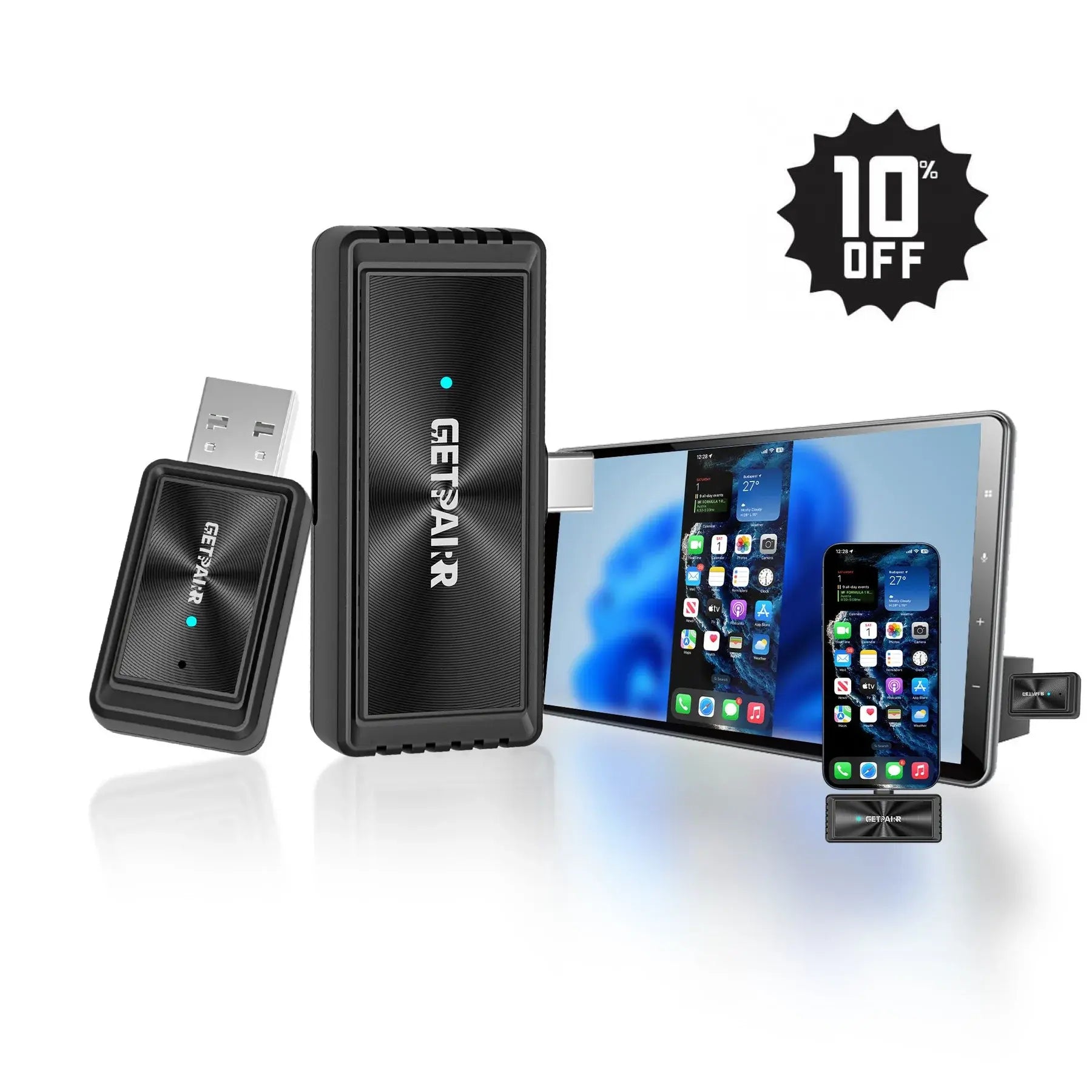
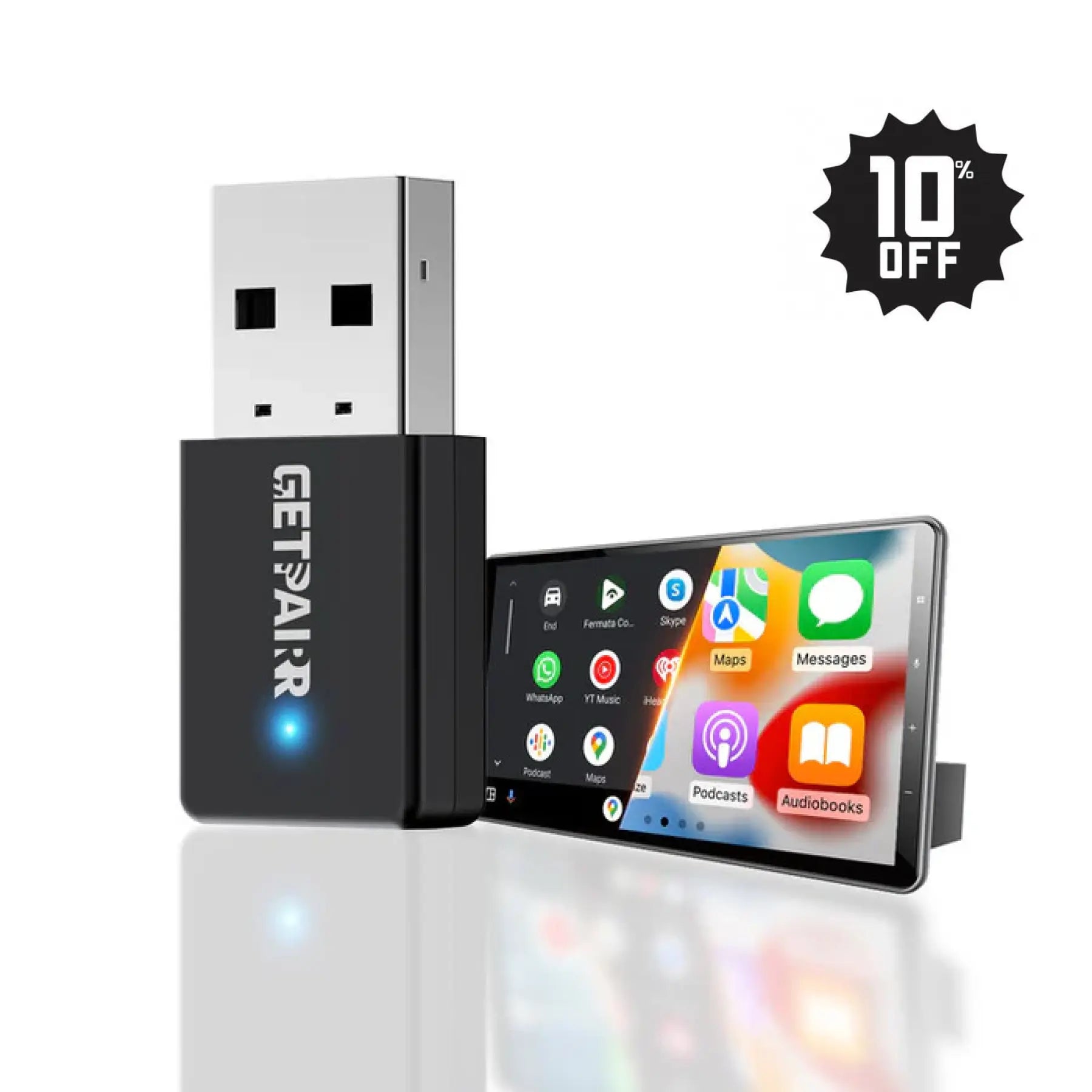

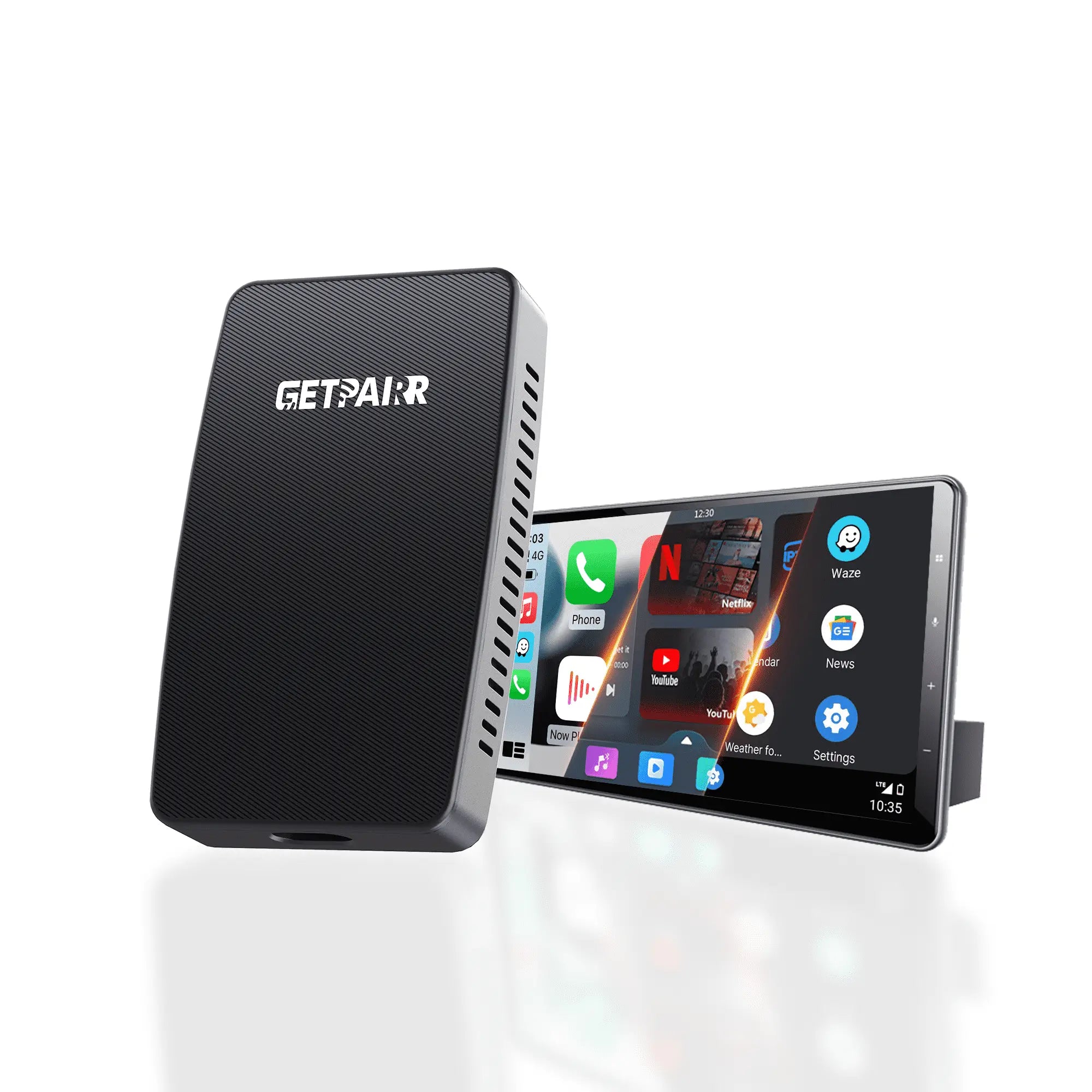


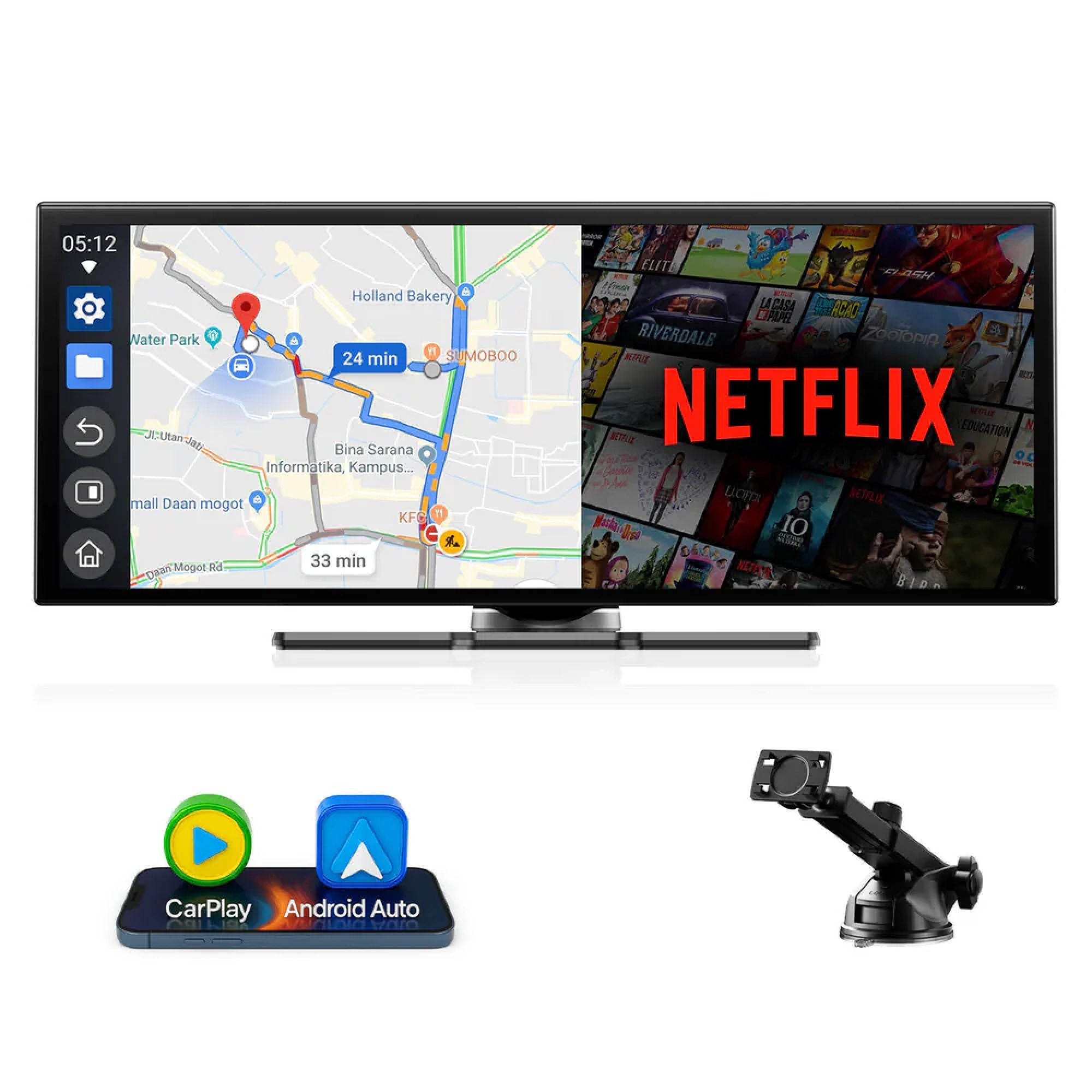



GetPairr Go 2.0
セール価格$89.00 USDから
通常価格$249.00 USD


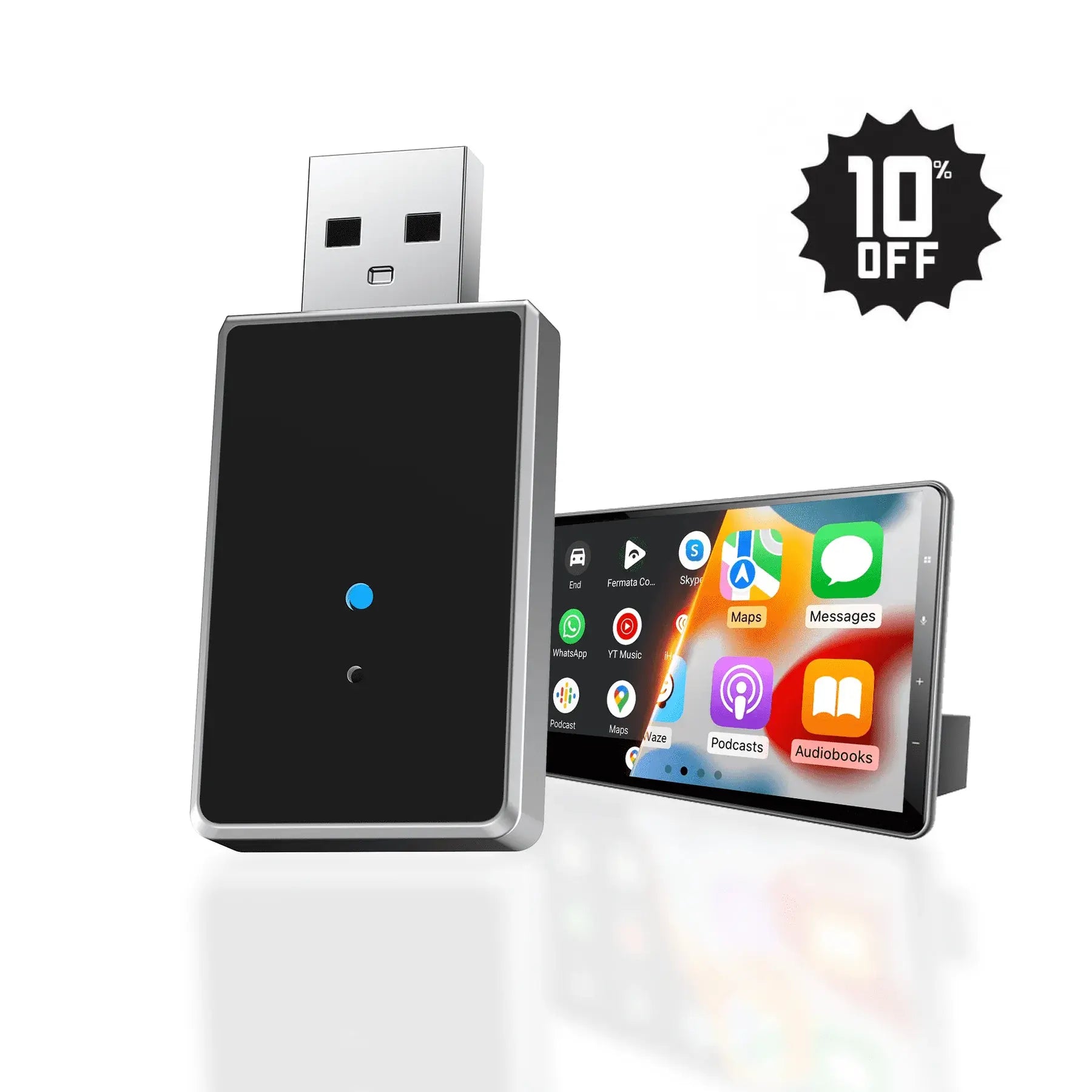
2026年アップグレード版 GetPairr® MiniPod|ワイヤレス CarPlay & Android Auto アダプター
セール価格$29.99 USD
通常価格$99.00 USD


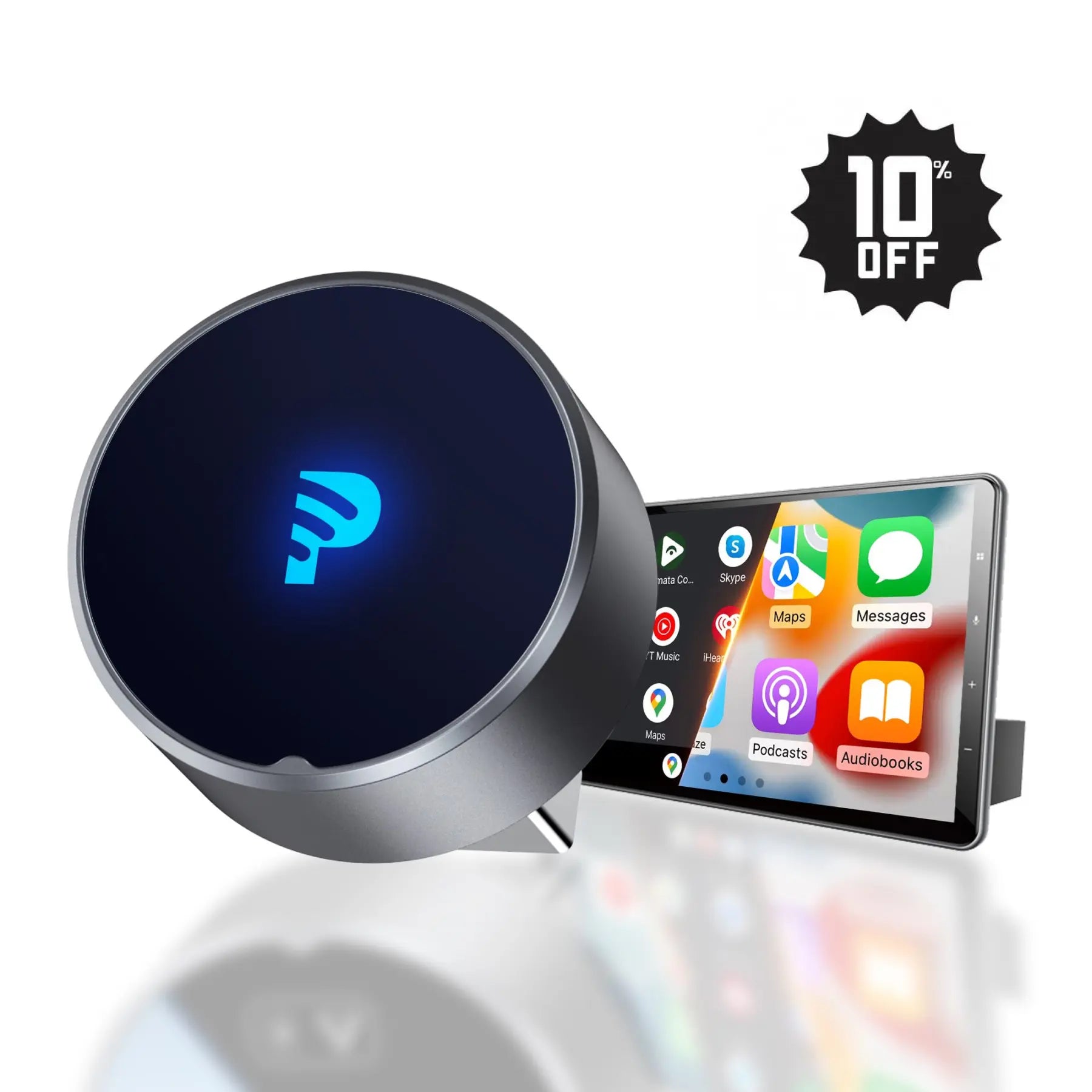
GetPairr AI Box 2.0
セール価格$149.99 USD
通常価格$300.00 USD
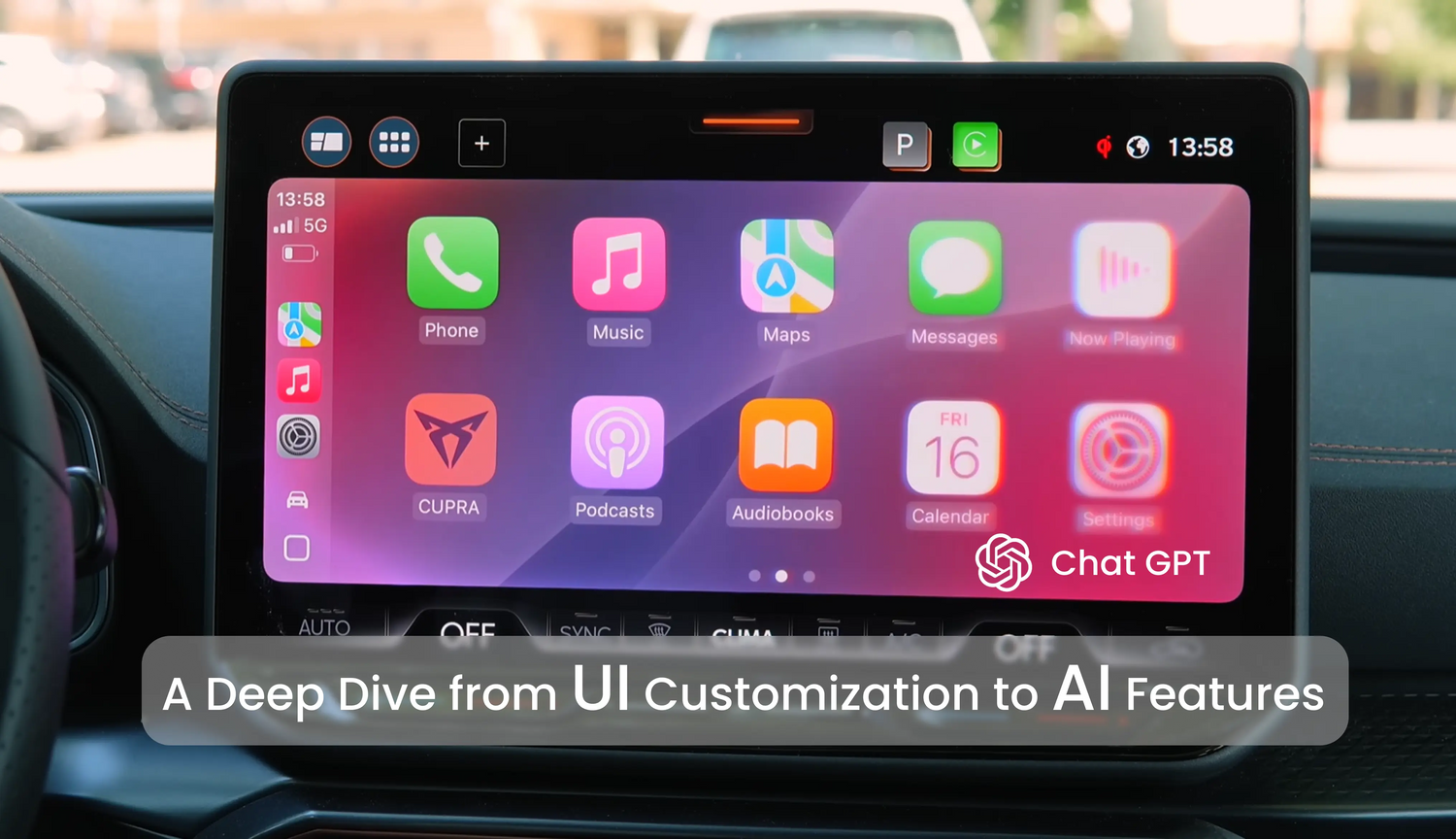
インターフェース&カスタマイズ – あなたのコックピットを自分だけのものにしよう
正直に言うと、ほとんどの人のCarPlay画面はみんな同じように見えます。電話を接続すると、標準的で少し退屈なアイコンのグリッドが表示されます。でも車のダッシュボードは、みんなのレンタカーみたいに見えるべきではありません。
運転席に長時間いる者として、いくつかの簡単な調整でCarPlayが「まあまあ」から「これなしでどうやって生きてたんだ?」に変わることを発見しました。
まずはダッシュボードの整理から始めて、見た目を整えましょう。
画面をいじるのはやめて:アプリを本当に整理する方法
車のタッチスクリーンのアイコンを長押しして「揺れ」始めるのを期待したことがあるなら、あなたは一人じゃありません。みんな経験しています。でも実は、CarPlayはただの投影で、頭脳はあなたのポケットの中にあります。
オーディオブックがホーム画面に散らかっていたり、ましてやMicrosoft Teams(運転中に会議は絶対にやめましょう)があったら、そろそろ整理の時です。
対処法:iPhoneを手に取り、設定 > 一般 > CarPlayに進みます。車の名前をタップし、カスタマイズを選択します。
戦略:赤いマイナスボタンを使って、運転中に絶対使わないアプリを隠しましょう。
プロのコツ:右側の「ハンバーガー」アイコン(三本線)を使ってドラッグ&ドロップしましょう。日常的に使うアプリ、例えばWaze、Googleマップ、Spotify、Apple Musicなどはリストの一番上に移動することを強くおすすめします。これで常にページ1の指が届く場所にあり、高速道路に合流するときにスワイプする必要がなくなります。
「赤い点」の不安を消そう
ダッシュボードをチラッと見て曲を変えようとしたら、メッセージやメールアプリに真っ赤な「99+」バッジが表示されているのほどストレスになるものはありません。目障りで、正直、高速道路を走っているときに必要のない気を散らすものです。
シンプルでミニマルな見た目にしたいけど、重要な通知は見逃したくない。ここに妥協案があります。
対処法:iPhoneで設定 > 通知に進みます。原因となるアプリ(通常はメッセージ、WhatsApp、またはメール)を見つけて、「バッジ」をオフに切り替えましょう。
結果:バナーや通知はそのまま受け取れますが、不安を煽る赤い丸は消えます。ダッシュボードはすぐにすっきりして、より高級感が出ます。未読メールは駐車するまで待てますよ。
グレーはやめよう:壁紙&「常にダーク」モード
デフォルトでは、CarPlayは時間帯に応じて変わる一般的な背景を使用しています。悪くはないですが、特別な雰囲気というわけではありません。実はAppleはダッシュボード内に素晴らしいカスタマイズオプションを隠しています。
見た目をアップグレード:車の画面で設定アプリ(歯車アイコン)を開き、壁紙をタップします。動的な背景が選べます。高級OEM風のスタイリッシュな見た目にしたいなら、ソリッドブラックがおすすめ。特に車がOLEDスクリーンなら見栄えが抜群で、ベゼルとシームレスに馴染みます。
「常にダーク」ハック:暗い駐車場やトンネルに入ったとき、自動センサーがまだ作動していなくて画面が眩しい白背景になることはありませんか?CarPlayの設定 > 外観で「常にダーク」に切り替えましょう。ダークモードは見た目が格段にかっこいいだけでなく(特にアンビエント照明と相性抜群)、目にも優しいです。地図のコントラストが高くなり、色が鮮やかに映え、夕暮れ時に自分のダッシュボードで目がくらむ心配もありません。設定したら忘れてOK。
音楽&エンタメ – ロードトリップの雰囲気をアップグレード
ダッシュボードがかっこよくなったら、ドライブの魂であるサウンドトラックについて話しましょう。
多くの人はCarPlayを単なる高級なBluetooth接続としか考えていませんが、エコシステムの最高の機能を見逃しています。通勤でも長距離ドライブでも、これらのテクニックで車内エンタメがもっとスムーズで楽しくなります。
SharePlay:同乗者にDJを任せよう
よくある状況です:運転中に同乗者が音楽を変えたがるとき、ロック解除したスマホを気まずく渡すか(リスクもあり面倒)、新しいデバイスの接続を切ってペアリングし直す手間をかけるしかありません。
SharePlayがこれを完璧に解決します。
仕組み:CarPlayのApple Music「Now Playing」画面で、右上のSharePlayアイコン(小さな人の形に波線がついたアイコン)を探してください。タップすると車の画面にQRコードが表示されます。
魔法:iPhoneでもAndroidでも、友達はそのコードをスキャンしてセッションに参加できます。
結果:友達は自分のスマホから音楽を操作し、キューに曲を追加し、DJのようにプレイできます。あなたはハンドルから手を離す必要がありません。友達とのロードトリップで絶対に役立つ機能です。
Apple Musicの「パワーユーザー」テクニック
Apple Musicのサブスクライバーなら、CarPlayのインターフェースに隠された便利な機能がいくつかあり、運転がずっと快適になります:
自動再生(「インフィニティ」ボタン):プレイリストが終わったときの気まずい沈黙が嫌ですか?キューの隣にあるインフィニティループアイコンを必ずタップしてください。選択した曲が終わると、アルゴリズムが似た曲を無限に流し続けてくれます。運転中に新しい音楽を発見するには間違いなく最高の方法です。
ライブラジオ:長距離運転で自分のライブラリに飽きたら、ラジオタブをタップしてApple Music 1にチューニングしましょう。これは実際のDJやアーティストインタビューがあるライブのグローバルラジオ局で、どこでも雑音だらけのFMチャンネルを探すよりずっと良いです。
ワンタップ保存:ラジオでいい曲を聴いたら、Shazamを探すためにスマホをいじらないでください。CarPlay画面の三点メニューをタップして、「ライブラリに追加」を押すだけ。駐車したときにすぐ聴けます。
ミニマリストモード:アルバムアートを非表示にする
これは個人的な美的選択ですが、大きな違いを生みます。デフォルトでは、CarPlayは現在の曲のアルバムアートのぼかしバージョンを背景の壁紙として表示します。
かっこいいですが、一部のアルバムカバーは混沌としていたり明るい色が多く、夜間に視界の周辺を少し「うるさく」感じさせたり気を散らすことがあります。
調整:CarPlayの設定に行き、「アルバムアートを表示」をオフに切り替えます。
見た目:背景はスタイリッシュなダークグラデーションに切り替わります。3分ごとに色が変わらない、よりクリーンで洗練されたコックピットの見た目が好みなら、この設定がおすすめです。
黄金律:電波の届かない場所に備える
これは基本的なことですが、特に国立公園や田舎の高速道路を運転しているときに、常に人々を驚かせます。
覚えておいてください:CarPlayは単なるミラーであり、完全にあなたの電話のデータ接続に依存しています。
北米では、都市部を離れると携帯電話のサービスが急速に途切れることがあります。長時間バッファリングの輪を見続けないために:
事前ダウンロード:出発前に、GoogleマップやAppleマップでオフラインマップをダウンロードし、重いプレイリストやポッドキャストをいくつか直接デバイスに保存しておきましょう。
理由:山間部の電波が届かない場所に入っても、ナビと音楽は途切れずに動き続けます。その安心感は長距離ドライブで何物にも代えがたいものです。
安全とプロのやり取り – 賢く運転し、無理をしない
安全が最優先ですが、正直なところ、誰でも気が散ります。高速道路に合流するときのグループチャット通知の嵐や、外の音が聞こえなくなるほど大音量で音楽を流すなど、運転には挑戦がつきものです。
CarPlayにはiOSのアクセシビリティ設定の奥深くに隠された「スーパーパワー」があり、これらの問題を解決できます。そのうちの一つはまさにパーティートリックです。
運転中フォーカス:デジタルノイズをフィルタリング
複雑な交差点を通過しているときに、ランダムな仕事のSlackチャンネルからのバナー通知が地図を覆い隠すほど最悪なことはありません。
運転中フォーカスはあなたのデジタルシールドです。
設定方法:
iPhoneで、設定 > フォーカス > 運転中に移動します。下にスクロールして、「CarPlayで起動」がオンになっていることを確認してください。
カスタマイズしましょう:
VIPリスト:「許可された人」セクションには配偶者、子供、緊急連絡先だけを追加しましょう。他の人はミュートされます。
礼儀正しいゴースト:「自動返信」を有効にすると、誰かがメッセージを送ると、電話が自動的に「フォーカスモード中に運転しています」と返信します。電話に触れずに礼儀正しさを保てます。
音認識:耳のための視覚的バックアップ
現代の車は優れた防音性能を持っています。お気に入りのプレイリストを高音質で流していると、近づく救急車や死角のクラクションの音を聞き逃しやすくなります。
これには隠れた安全機能があります:音認識です。
隠れた設定:iPhoneの設定 > アクセシビリティ > 音認識に行き、オンにして「サイレン」と「クラクション」を選択します。
役立つ理由:iPhoneのマイクが特定の周波数を聞き取ります。サイレンを検出すると、CarPlay画面に「サイレン検出」という通知バナーが表示されます。これによりミラーを確認して路肩に寄せる視覚的な注意喚起がされ、違反切符やそれ以上のトラブルを防げるかもしれません。
音声コントロール:魔法使いのようにCarPlayを操作
これは私のお気に入りの「オタク」トリックです。通常、音声でCarPlayを操作するには「Hey Siri」と叫ぶか、ステアリングホイールのボタンを押して、オーブが回るのを待たなければなりません。
未来に生きている気分を味わいたいなら、音声コントロールを試してみてください。
魔法を解き放つ:設定 > アクセシビリティ > 音声コントロールに行き、オンに切り替えます。
使い方:一度有効にすると、電話は特定のコマンドを常に聞いています—起動ワードは不要です。
画面を切り替えたいですか?ただ「右にスワイプ」や「左にスワイプ」と言ってください。
アプリを起動したいですか?「Spotifyを開く」や「マップを開く」と言ってください。
ダッシュボードが必要ですか?ただ「ホームに行く」と言ってください。
プロの動き:画面が即座に反応するので、非常に未来的に感じられます。Siriが頑固だったり、「Hey Siri」のトリガーがあなたの声を拾えないほど音楽が大きい時に最適です。
Apple Intelligence & 新しいSiri – 未来はここに
正直に言いましょう:長年、CarPlayのSiriは…まあ、少し「当たり外れ」がありました。しかしApple Intelligenceの登場で、すべてが変わりました。
Siriはもはや単なる音声コマンドのトリガーではありません。今や頭脳を持っています。CarPlayにAIが統合されることで、システム全体がよりスマートで高速、そして驚くほど役立つものになりました。未来の車を運転しているかのように感じさせる機能をご紹介します。
新しい「輝く」ルック
最初に気づくのは視覚的なアップグレードです。画面下の小さなSiriの球体はなくなりました。
雰囲気:Siriを起動すると、CarPlay画面の縁全体にきらめく多色の光が包み込みます。話すと脈動し動きます。単なる見た目の飾りではなく、システムが聞いていることを明確に視覚的に示し、非常に高級で未来的な印象を与えます。
Siri + ChatGPT:ついに本当の答えが得られる
誰もが経験したことがあるでしょう:運転中にSiriに質問すると、「ウェブ検索結果を見つけました。運転していない時にお見せします」と返され、全く役に立たないことが。
今や、Siriに組み込まれたChatGPT連携で、そのフラストレーションは解消されました。
アップグレード:Siriが複雑な質問に直接答えられない場合は、(許可を得て)ChatGPTに引き継ぎ、実際の答えを提供します。
試してみて:例えば、「昨夜FCバルセロナは勝った?誰が得点した?」や「母に送れるビーガンキャロットケーキのレシピを教えて」と尋ねてみてください。
結果:クリックできないウェブリンクの代わりに、Siriは情報を要約して読み上げます。車が移動するリサーチステーションに変わります。
状況認識:「これ」が何かを知っている
これはAppleのインテリジェンスの中でも最も控えめながら強力な機能です:画面上の状況認識。Siriは現在表示されている内容の文脈を理解します。
デモ:新しいラジオ局を聴いていて素敵な曲が流れてきたら、タイトルを覚える必要はありません。単に「これをライブラリに追加して」と言うだけです。
重要な理由:Siriは「これ」が今再生中の特定の曲を指すことを理解します。これにより、車とのやりとりがより自然で会話的になり、運転に集中できます。
思考の速さでテキストを送る
CarPlayでのテキスト送信はかつて、口述、読み返し、確認の面倒な手順でしたが、Appleはついにこれを簡素化しました。
設定:CarPlayの設定に入り、「メッセージを自動送信」をオンに切り替えましょう。
流れ:有効にすると、メッセージを口述するだけでSiriが準備します。全文を読み上げて「送信してもいいですか?」と聞く代わりに、テキストを表示し、キャンセルできる短い間を置いてから自動的に送信します。
メリット:運転中のコミュニケーションがぎこちない尋問のようではなく、スムーズで会話的に感じられます。
マップとダッシュボードの使いこなし – 隠れた基本機能
高度なAIの話は一通りしましたが、基本に戻りましょう。CarPlayの本質はナビゲーターです。
驚くことに、多くの人がCarPlayのApple Mapsで苦戦するのは、iPhoneとは操作が少し異なるからです。ダッシュボードの隠れたショートカットを解放し、あの小さなステータスアイコンが実際に何を意味するのかを解読しましょう。
地図のコツ:画面をピンチするのはやめましょう!
「ピンチ禁止」ルール:最もよくある初心者のミスは、iPadのように車の画面でピンチズームしようとすることです。ほとんどのCarPlayユニットは安全上の理由からマルチタッチジェスチャーをサポートしていません。
解決策:単に地図画面を一度タップしてください。隠れたコントロールバーが表示されます。そこから「+」と「-」ボタンでズームイン・アウト、矢印でパン操作ができます。最初は少し使いにくく感じますが、高速道路を走りながらでも正確に操作できるよう設計されています。
「ピットストップ」ショートカット:燃料切れ寸前や見知らぬ街でコーヒーがどうしても欲しい時は、キーボードで入力しようとしないでください。
ショートカット:検索バー(または検索アイコン)をタップすると、ガソリンスタンド、駐車場、ファストフード、コーヒーのクイックアクセスボタンが並んでいます。
プロの技:「ガソリンスタンド」をタップすると、ルート沿いのスポットが表示されます。さらに良いのは、結果の横にある電話アイコンを押して、出口を出る前に営業しているか確認できることです。
ETAを共有:究極の「今向かっているよ」メッセージ 運転中に「10分で着くよ」とテキストするのは危険で時代遅れです。
使い方:ナビゲーションを開始したら、下のメニューカードをタップして「ETAを共有」を押します。
なぜ優れているのか:連絡先(配偶者や待っている友人など)を選択すると、あなたの現在地と到着時間のライブリンクが送られます。渋滞に巻き込まれた場合も、時間は自動的に相手側で更新されます。「どこにいるの?」というメッセージに答える必要はもうありません。
ダッシュボードの解読:ドックは何をするのか?
CarPlay画面のサイドバー(または「ドック」)は単なる時計以上のもので、あなたのマルチタスク指令センターです。
アイコンの読み方:
5Gとバッテリー:注意点ですが、表示されている電波バーとバッテリーアイコンはあなたのiPhoneのものであり、車自体のものではありません。バッテリーアイコンが赤くなったら、充電してください!
小さなシンボル:時間の横に小さな車、月、またはハートのアイコンが見えますか?それは現在あなたの電話で有効になっているフォーカスモード(パート3で設定したドライビングフォーカスなど)を示しています。
マルチタスクスイッチャー:ドックには常に現在のアプリと直近に使った2つのアプリ(通常はマップとミュージック)が表示されます。
ハック:これを「Alt-Tab」スイッチャーとして使いましょう。ナビゲーションとプレイリストの間をワンタップで瞬時に切り替えられ、メインのホーム画面のごちゃごちゃに戻る必要がありません。

GetPairr Go 2.0
セール価格$89.00 USDから
通常価格$249.00 USD
2026年アップグレード版 GetPairr® MiniPod|ワイヤレス CarPlay & Android Auto アダプター
セール価格$29.99 USD
通常価格$99.00 USD
GetPairr AI Box 2.0
セール価格$149.99 USD
通常価格$300.00 USD
よくある質問
このテキストを使って、製品や配送ポリシーに関する情報を共有してください。
1. AndroidスマートフォンでApple CarPlayを使えますか?
いいえ、Apple CarPlayはiPhoneでのみ動作します。Androidのスマートフォンをお持ちの場合は、Android Autoを使用する必要があります。それぞれのシステムは自分の対応するタイプの電話で動作するように作られています。
2. CarPlayやAndroid Autoには特別なケーブルが必要ですか?
USBを使用する場合、CarPlayはApple認定のケーブルで最適に動作します。Android AutoはほとんどのUSB-Cまたはmicro-USBケーブルで動作します。両システムともワイヤレスオプションがありますが、お車が対応している必要があります。
ヒント:お車の取扱説明書でワイヤレスペアリングが可能か確認してください。
3. ナビゲーションにはどのシステムがより優れていますか?
お好みによります。Android AutoのGoogleマップは非常に正確で、多くの機能があります。CarPlayのAppleマップはシンプルで、iPhoneとよく連携します。どちらのシステムも、より多くの選択肢としてWazeを使うことができます。
4. CarPlayやAndroid Autoのインターフェースをカスタマイズできますか?
はい!CarPlayではアプリアイコンを移動できます。Android Autoはレイアウトの変更やテーマの選択がより多彩です。カスタマイズが好きな方には、Android Autoの方が多くのオプションを提供します。
5. これらのシステムは運転中に使用しても安全ですか?
はい、安全を守るために作られています。両方のシステムは音声コマンド、シンプルな画面、ハンズフリー操作を使用しています。これにより、電話ではなく道路に集中することができます。
注意:運転前にシステムを設定して、気を散らさないようにしてください。