


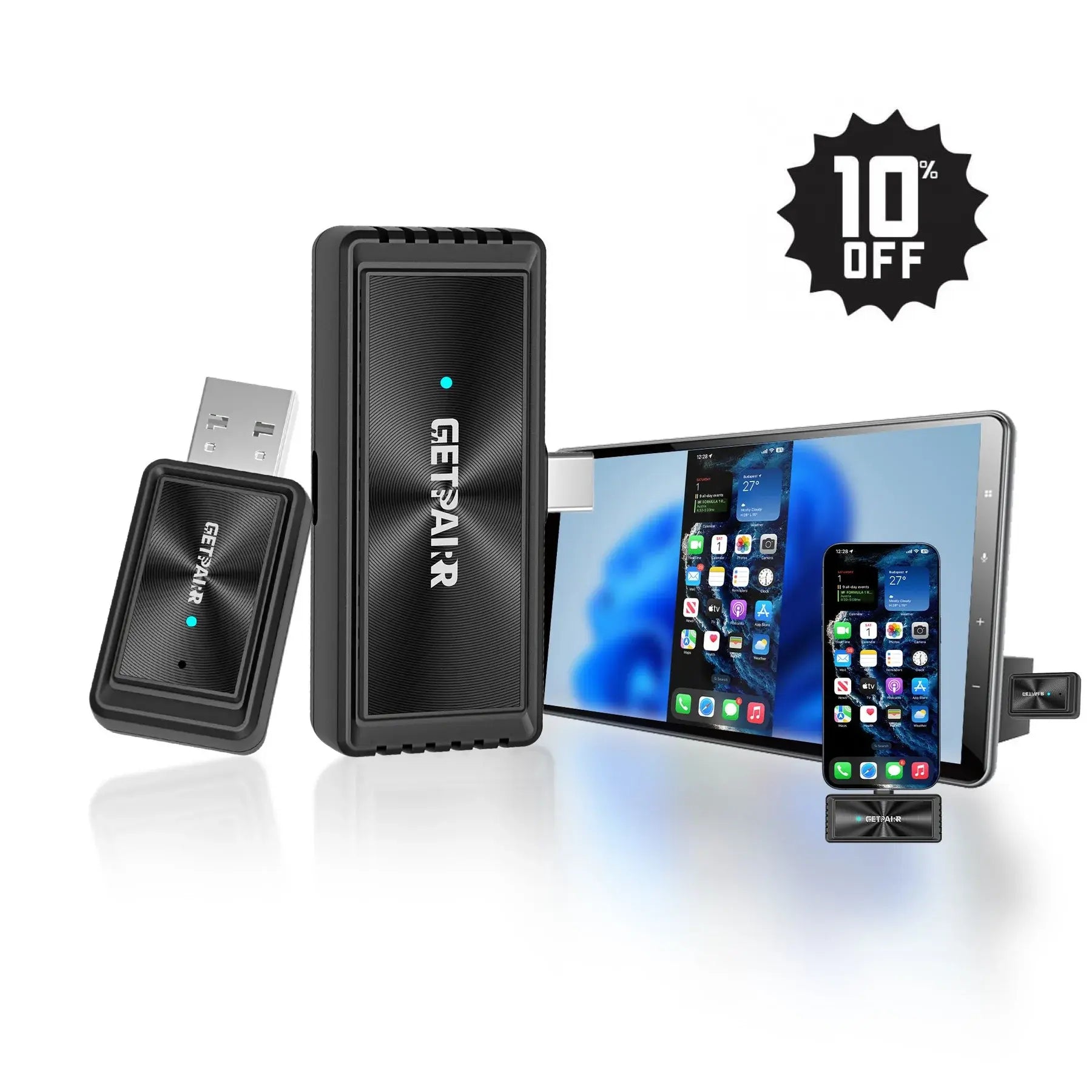

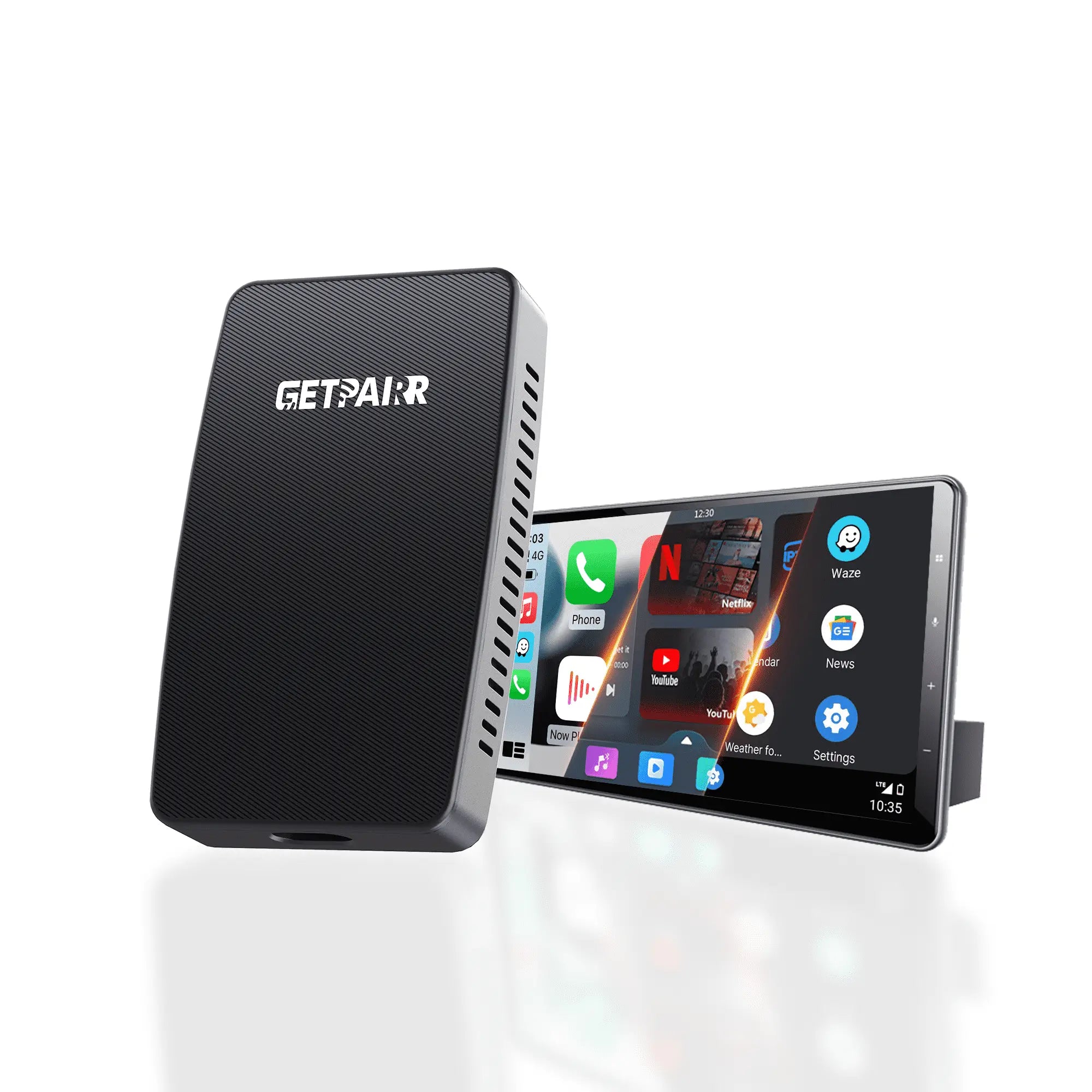






2026 مطور GetPairr® MiniPod | محول CarPlay و Android Auto لاسلكي
سعر البيع$29.99 USD
السعر العادي$99.00 USD


GetPairr AI Box 2.0
سعر البيع$149.99 USD
السعر العادي$300.00 USD
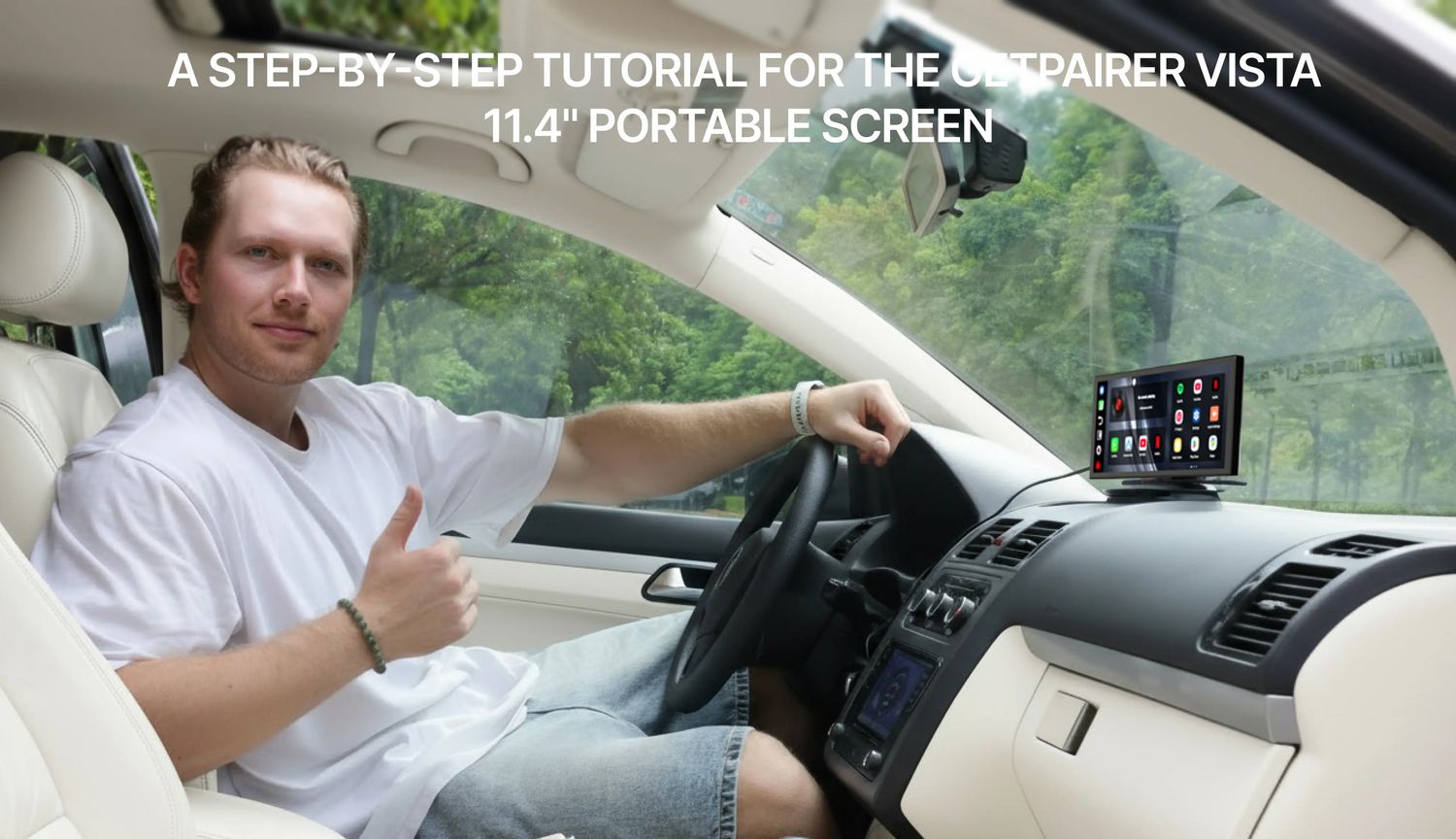
هل نظام المعلومات والترفيه في سيارتك قديم؟ هل سئمت من العبث بهاتفك للملاحة والموسيقى؟ حان الوقت لتحويل تنقلاتك اليومية أو رحلتك القادمة إلى تجربة وسائط متعددة غامرة بالكامل. سيرشدك هذا الدليل خلال كل ما تحتاج لمعرفته حول ال شاشة سيارة محمولة GetPairer Vista بحجم 11.4 بوصة، جهاز يغير قواعد اللعبة يجلب ميزات ذكية حديثة لأي مركبة.

ما هو GetPairer Vista؟ حل المعلومات والترفيه الشامل الخاص بك
GetPairer Vista أكثر من مجرد شاشة؛ إنه مركز ترفيه واتصال مستقل كامل. صُمم ليكون حلاً بسيطًا للتوصيل والتشغيل لترقية سيارتك دون الحاجة إلى استبدال وحدة رأس معقدة ومكلفة.
الميزات الرئيسية بنظرة سريعة:
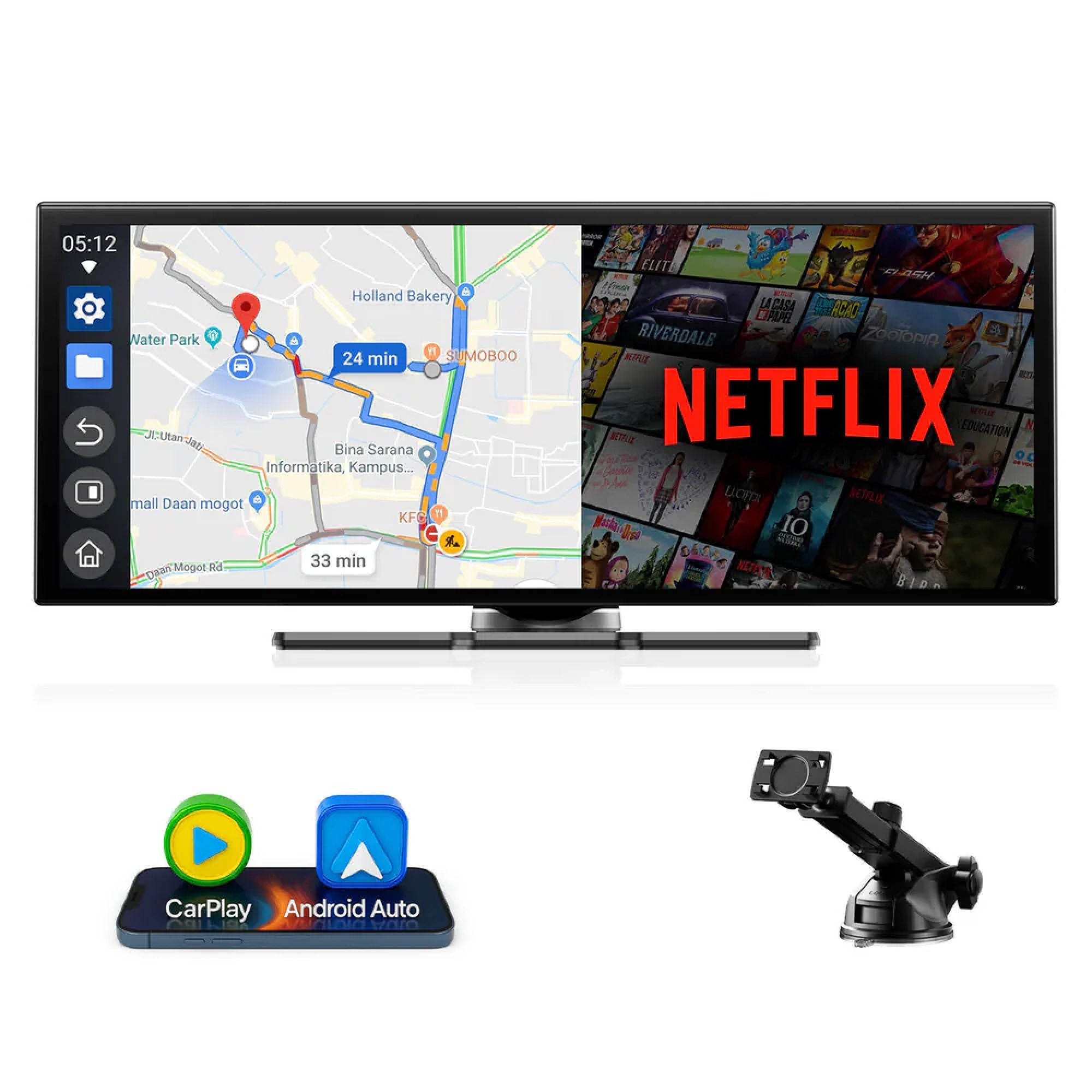
- شاشة IPS مذهلة بحجم 11.4 بوصة: تتميز الشاشة الكبيرة والنابضة بالحياة بدقة HD واضحة 1920x720 وزاوية مشاهدة واسعة، مما يجعلها مثالية للسائق والركاب.
- نظام تشغيل أندرويد 13 مدمج: هذه هي الميزة السحرية. مع نظام تشغيل كامل، يمكنك تشغيل تطبيقات مثل YouTube وNetflix وTikTok مباشرة على الجهاز، مستقلًا عن هاتفك.
- اتصال لاسلكي سلس: استمتع بحرية Apple CarPlay وAndroid Auto اللاسلكيين. يتصل هاتفك تلقائيًا بمجرد الاقتران.
- خيارات صوتية متعددة الاستخدامات: استمع للصوت عبر مكبرات الصوت المدمجة أو اتصل بنظام الصوت في سيارتك عبر البلوتوث لتجربة صوت عالية الجودة.
- تعدد المهام القوي مع الشاشة المقسمة: شغّل تطبيقين جنبًا إلى جنب. احتفظ بخريطة الملاحة مفتوحة بينما يتصفح الراكب YouTube أو يختار الأغنية التالية على Spotify.
- تشغيل الوسائط بدون اتصال بالإنترنت: بفضل فتحة بطاقة SD المدمجة ومشغل الوسائط VLC المثبت مسبقًا، يمكنك مشاهدة أفلامك المحملة والاستماع إلى الموسيقى حتى بدون اتصال بالإنترنت.
دليل خطوة بخطوة: من الصندوق إلى العرض الكبير
لنبدأ بتشغيل نظام الترفيه الجديد الخاص بك. العملية بسيطة للغاية.
الخطوة 1: التثبيت والتركيب
تم تصميم GetPairer Vista لتركيب بدون أدوات.
- ركب الحامل: قم بتوصيل الشاشة بالحامل القابل للتعديل المرفق. ينقر في مكانه بإحكام.
- ضع الحامل: يتميز الحامل بقاعدة شفط قوية تلتصق بإحكام بلوحة القيادة أو الزجاج الأمامي. ابحث عن مكان لا يعيق رؤيتك ولكنه سهل الوصول إليه.
- ضبط العرض المثالي: يسمح الحامل متعدد الاستخدامات بإمالة وتدوير الشاشة لإزالة الوهج وتوفير أفضل زاوية مشاهدة ممكنة.
- تشغيل الجهاز: قم بتوصيل كابل USB-C المرفق بالشاشة وادخل الطرف الآخر في منفذ طاقة سيارتك (ولاعة السجائر). سيشتغل الجهاز تلقائيًا عند تشغيل سيارتك.
الخطوة 2: الاتصال
لفتح الإمكانيات الكاملة لجهاز Vista، ستحتاج إلى اتصال بالإنترنت.
- الاتصال بشبكة Wi-Fi: انتقل إلى الإعدادات > Wi-Fi.
- تفعيل نقطة اتصال هاتفك: قم بتشغيل ميزة نقطة الاتصال الشخصية على هاتفك الذكي.
- اختر شبكتك: اختر نقطة اتصال هاتفك من قائمة الشبكات المتاحة على شاشة Vista وأدخل كلمة المرور. أنت الآن متصل بالإنترنت وجاهز للبث!
الخطوة 3: إعداد CarPlay وAndroid Auto اللاسلكيين
هذه واحدة من الميزات البارزة. إليك كيفية اقتران هاتفك:
- تفعيل البلوتوث: تأكد من تشغيل البلوتوث على كل من هاتفك الذكي وجهاز GetPairer Vista (يكون مفعلاً بشكل افتراضي).
- بدء الاقتران: على الشاشة الرئيسية لجهاز Vista، اضغط على أيقونة CarPlay أو Android Auto.
- الاتصال بهاتفك: في قائمة البلوتوث على هاتفك، ابحث عن الجهاز المسمى "T88-RXA702F" (أو ما يشابه) واضغط للاتصال.
- التأكيد والسماح: سيُطلب منك على هاتفك تأكيد رمز الاقتران والسماح بمزامنة جهات الاتصال/المفضلات. وافق على هذه الطلبات.
- تشغيل CarPlay/Android Auto: ستظهر نافذة منبثقة أخيرة تسألك إذا كنت تريد استخدام CarPlay/Android Auto. اضغط على "اتصال"، وسيتم تشغيل الواجهة على شاشة Vista. من الآن فصاعدًا، يجب أن يتصل تلقائيًا.
الخطوة 4: استكشاف مركز الترفيه الجديد الخاص بك
والآن الجزء الممتع!
- مشاهدة Netflix وYouTube: مع اتصال Wi-Fi الخاص بك، فقط اضغط على أيقونات Netflix أو YouTube على الشاشة الرئيسية. سجّل الدخول إلى حساباتك وابدأ في بث برامجك، أفلامك، وفيديوهاتك المفضلة على شاشة بحجم 11.4 بوصة الجميلة.
- تشغيل الأفلام المحلية باستخدام VLC: قم بتحميل أفلامك أو موسيقاك على بطاقة microSD. أدخل البطاقة في الفتحة الموجودة على جانب جهاز Vista. افتح تطبيق VLC. سيقوم التطبيق بمسح وعرض ملفات الوسائط من بطاقة SD الخاصة بك تلقائيًا، جاهزة للتشغيل.
- تصفح تيك توك: يتيح تطبيق تيك توك المثبت مسبقًا للركاب تصفح الفيديوهات، مما يبقيهم مستمتعين في الرحلات الطويلة.
- تعدد المهام بالشاشة المنقسمة: لاستخدام تطبيقين في نفس الوقت، قم ببساطة بتفعيل وظيفة الشاشة المنقسمة من خلال شريط التنقل في الجهاز. هذا مثالي لتشغيل خرائط جوجل على جانب وسبوتيفاي على الجانب الآخر.
الغوص العميق ونصائح المحترفين: فتح الإمكانات الكاملة لـ Vista

بمجرد أن تتقن الأساسيات، حان الوقت لاستكشاف الميزات المتقدمة التي تجعل Vista مميزًا حقًا.
إتقان تعدد المهام: الشاشة المنقسمة في العمل
يتيح نظام أندرويد المدمج وضع الشاشة المنقسمة القوي. تخيل هذا: أنت في رحلة طويلة مع خرائط جوجل على الجانب الأيسر من الشاشة، بينما يصفح الراكب على الجانب الأيمن سبوتيفاي أو يختار فيديو على يوتيوب. هذا يحافظ على تركيز السائق وترفيه الركاب، كل ذلك على شاشة واحدة.
صوتك، بطريقتك: دليل لاتصالات الصوت
لديك عدة طرق للاستماع إلى الصوت، لكل منها فوائده الخاصة:
- مكبرات الصوت المدمجة: الأفضل لتوجيهات الملاحة أو عندما تحتاج إلى صوت هادئ ومحدد المكان.
- البلوتوث إلى نظام صوت السيارة: هذه هي الطريقة الموصى بها لأفضل جودة صوت. ببساطة قم بإقران جهاز Vista بنظام البلوتوث في سيارتك كما تفعل مع هاتفك. سيتم تشغيل كل الصوت من Vista—سواء كان Netflix أو YouTube Music أو مكالمة هاتفية عبر CarPlay—من خلال مكبرات صوت سيارتك.
- مرسل FM: إذا كانت سيارتك تفتقر إلى البلوتوث، يمكنك استخدام وظيفة مرسل FM. اضبط جهاز Vista على تردد FM فارغ، واضبط راديو سيارتك على نفس التردد، وسيتم تشغيل الصوت عبر نظام الصوت في سيارتك.
خصص تجربتك
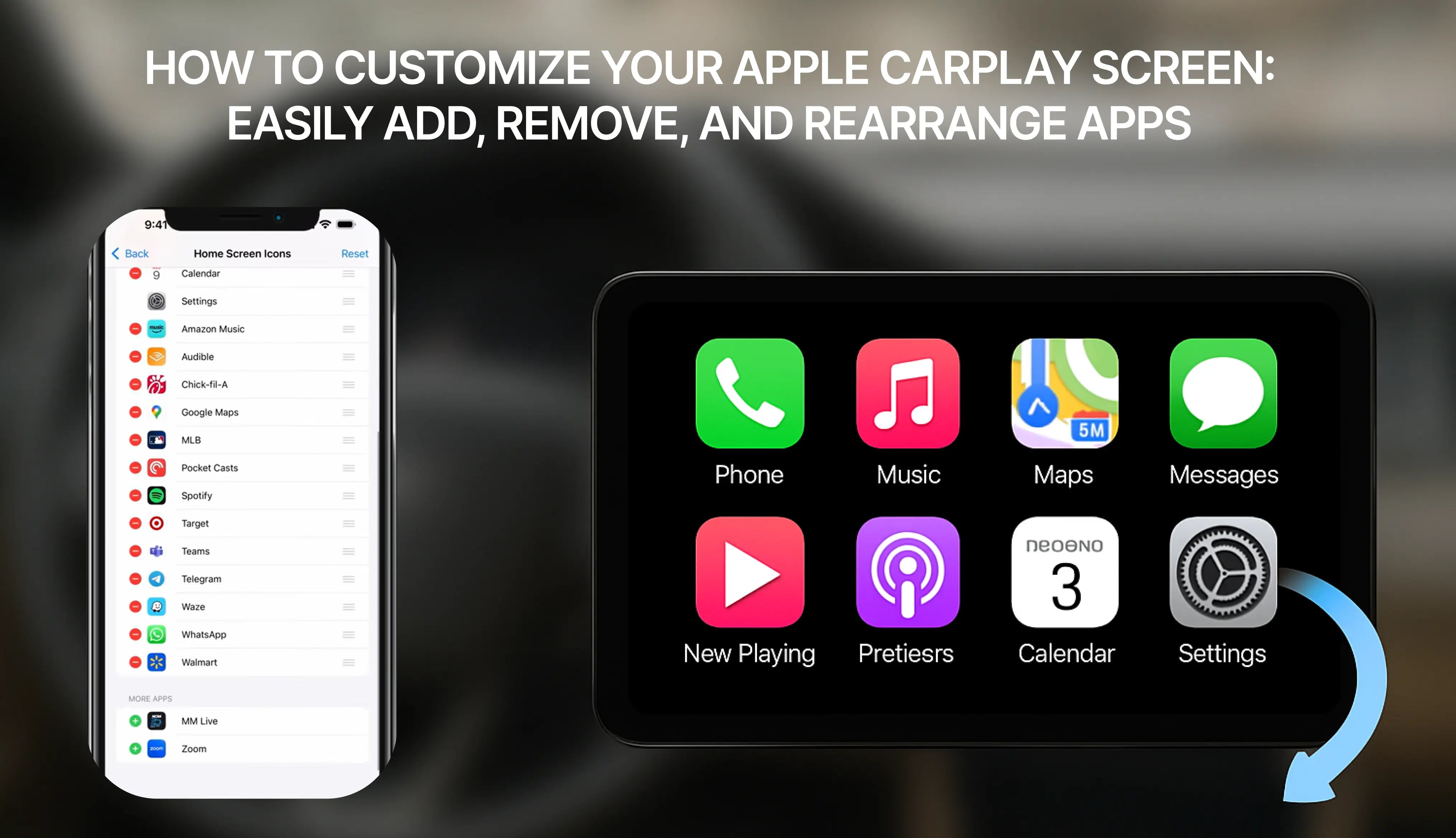
لا تنسَ أن هذا جهاز أندرويد! يمكنك تخصيص خلفية الشاشة لتتناسب مع داخلية سيارتك وإعادة ترتيب التطبيقات على الشاشة الرئيسية لوضع الأكثر استخدامًا في المقدمة.

حالات الاستخدام الواقعية: لمن هو جهاز GetPairer Vista؟
- رفيق الرحلات البرية المثالي: حافظ على تسلية الأطفال في الخلف مع الأفلام المحمّلة على بطاقة SD عبر VLC، أو قم ببث قنواتهم المفضلة على يوتيوب أثناء قيادتك. لا مزيد من "هل وصلنا بعد؟"
- المكتب المتنقل وغرفة الانتظار: للمهنيين الذين يقضون وقتًا طويلاً في انتظار مواعيدهم داخل سياراتهم، يصبح Vista أداة للإنتاجية والترفيه. تابع الأخبار، شاهد الدروس التعليمية، أو استرخِ بمشاهدة فيلم.
- تغيير قواعد اللعبة لسائقي خدمات الركوب: حسّن تجربة الركاب. امنحهم التحكم في الموسيقى عبر Spotify أو دعهم يشاهدون فيديو سريع. استثمار صغير يمكن أن يؤدي إلى تقييمات وإكراميات أفضل.
مراجعة صادقة: الإيجابيات والسلبيات
ما نحبه (الإيجابيات):
- توافق عالمي: يعمل في أي سيارة تقريبًا تحتوي على منفذ طاقة.
- قيمة مذهلة: يقدم ميزات نظام معلومات وترفيه عالي الجودة بجزء بسيط من التكلفة.
- وظائف مستقلة: نظام أندرويد المدمج هو ميزته الفريدة، مما يميزه عن شاشات CarPlay الأساسية.
- تركيب غير دائم: مثالي للسيارات المستأجرة، سيارات الشركة، أو إذا كنت تغير السيارات كثيرًا.
ما يجب أخذه في الاعتبار (السلبيات):
- يعتمد على البيانات: لبث المحتوى، ستحتاج إلى اتصال إنترنت مستقر من نقطة اتصال هاتفك، مما سيستهلك بيانات هاتفك المحمول.
- إدارة الكابلات: كابل الطاقة مرئي. قد ترغب في استخدام مشابك صغيرة لتوجيهه بشكل مرتب لمظهر أنظف.
- الأداء: على الرغم من سلاسته لمعظم المهام، قد يظهر المعالج رباعي النواة تأخيرًا طفيفًا إذا كنت تشغل تطبيقين متطلبين جدًا في وضع الشاشة المنقسمة.
كيف يقارن Vista؟ مقارنة مع خياراتك الأخرى

جهاز GetPairer Vista جهاز مثير للإعجاب، لكن من المهم فهم كيف يقارن بالحلول الأخرى في السوق. إذا كنت تبحث عن ترقية تقنيات سيارتك، فمن المحتمل أنك فكرت في هذه البدائل الثلاثة. إليك كيف يقارن Vista.
GetPairer Vista مقابل استبدال وحدة الرأس بالكامل
هذا هو الطريق التقليدي: إزالة جهاز الاستريو الأصلي في سيارتك وتركيب وحدة شاشة تعمل باللمس حديثة ومتكاملة من علامات تجارية مثل Pioneer أو Kenwood أو Sony.
- التركيب والتكلفة: استبدال وحدة الرأس بالكامل استثمار كبير. قد تتراوح تكلفة الوحدات نفسها من 300 دولار إلى أكثر من 1000 دولار، ويمكن أن تضيف التركيب الاحترافي عدة مئات من الدولارات إضافية. إنها تعديل معقد ودائم.
- يبلغ سعر Vista حوالي 143 دولارًا، وهو جزء بسيط من التكلفة ولا يتطلب تركيبًا احترافيًا.قابلية النقل: بمجرد تركيب وحدة الرأس، تبقى ثابتة. أما Vista فهو محمول. يمكنك نقله بسهولة بين سيارتك اليومية وسيارة عطلة نهاية الأسبوع، أو حتى أخذه معك لسيارة مستأجرة أثناء العطلة.
- الوظائف: بينما توفر وحدة الرأس عالية الجودة تكاملًا عميقًا، يمنح نظام أندرويد المستقل في Vista ميزة فريدة. معظم وحدات الرأس هي في الأساس قنوات لـ CarPlay أو Android Auto؛ لا يمكنها تشغيل Netflix أو تطبيقات الفيديو الأخرى بمفردها. Vista يفعل كلا الأمرين—إنه شاشة CarPlay/Android Auto وجهاز لوحي أندرويد مستقل.
الحكم: إذا كنت على ميزانية محدودة، أو تقود سيارة مستأجرة، أو تريد حلاً مرنًا وغير دائم، فإن GetPairer Vista هو الفائز الواضح.
مقارنة GetPairer Vista مع شاشات CarPlay/Android Auto المحمولة الأساسية
السوق الآن مليء بالشاشات المحمولة التي تقدم CarPlay وAndroid Auto لاسلكيًا. فما الذي يجعل Vista مختلفًا؟
-
نظام التشغيل هو المفتاح: هذا هو الفرق الأكثر أهمية. معظم الشاشات المحمولة المنافسة هي مجرد شاشات "غبية"؛ وظيفتها الوحيدة هي عكس هاتفك عبر CarPlay أو Android Auto. ليس لديها أي وظائف مستقلة.
-
ترفيه مستقل: نظرًا لأن Vista يعمل بنظام أندرويد 13 الخاص به، يمكنه الاتصال بشبكة Wi-Fi وتشغيل تطبيقات مثل YouTube وNetflix بشكل أصلي. لا يمكنك فعل ذلك على شاشة CarPlay الأساسية. حتى لو قدموا "انعكاس الشاشة"، غالبًا ما تحجب تطبيقات البث مثل Netflix هذه الميزة لأسباب حقوق النشر. مع Vista، الأمر يعمل ببساطة.
-
تعدد المهام الحقيقي: تتيح ميزة الشاشة المنقسمة في Vista دمج تطبيقات أندرويد الأصلية مع CarPlay. على سبيل المثال، يمكنك عرض واجهة خرائط CarPlay على جانب وقائمة تشغيل YouTube Music الأصلية على الجانب الآخر. هذا المستوى من المرونة مستحيل على شاشة محمولة عادية.
الحكم: إذا كنت تريد أكثر من مجرد شاشة أكبر لتطبيقات هاتفك، فإن نظام التشغيل المدمج في GetPairer Vista يجعله جهاز ترفيه أكثر قوة وتنوعًا بكثير.
مقارنة GetPairer Vista مع حامل هاتف/جهاز لوحي
هذا هو الخيار الأرخص والأبسط: فقط قم بتركيب هاتفك أو جهاز لوحي على لوحة القيادة.
- السلامة والراحة: توفر شاشة مخصصة مثل Vista، مركبة في مكان ثابت، تجربة أكثر أمانًا وراحة. تقدم واجهة كبيرة وواضحة مصممة للمعلومات السريعة، مما يقلل الحاجة للتفاعل مع شاشة هاتف أصغر وأكثر تشتيتًا.
- حماية هاتفك: الاستخدام المستمر لهاتفك للملاحة، بث الموسيقى، والمكالمات—خاصة أثناء الشحن—يولد حرارة كبيرة ويجهد بطاريته. نقل هذه المهام إلى Vista يحافظ على عمر بطارية هاتفك ويمنع ارتفاع حرارته في الأيام الحارة.
- تكامل سلس: تم تصميم Vista ليتكامل مع سيارتك. يعمل ويطفأ مع تشغيل السيارة ويتصل بسلاسة بنظام الصوت في سيارتك. إعداد الهاتف أو الجهاز اللوحي هو عملية يدوية معقدة في كل مرة تدخل فيها السيارة.
الأسئلة الشائعة
س: "هل ستناسب هذه الشاشة سيارتي؟ أقود سيارة [تويوتا كامري / فورد F-150 / هوندا سيفيك، إلخ] قديمة."
ج: نعم، على الأرجح. تم تصميم GetPairer Vista ليتوافق بشكل شامل. لأنه ليس وحدة مدمجة تتطلب فتحة بحجم معين، يمكن تركيبه في أي مركبة تحتوي على منفذ طاقة 12 فولت (ولاعة سجائر). تتضمن الحزمة حاملًا قابلًا للتعديل مع كوب شفط قوي يمكن تثبيته بأمان على لوحة القيادة أو الزجاج الأمامي. طالما أن لديك سطحًا مستويًا أو منحنيًا بلطف لتركيبه عليه، فأنت جاهز للاستخدام.
س: "هل سيستهلك بث Netflix وYouTube الكثير من بيانات جوالي؟"
ج: نعم، بث الفيديو سيستخدم بيانات الجوال الخاصة بهاتفك عند الاتصال عبر نقطة اتصال. كمية البيانات المستخدمة تعتمد على جودة البث. ومع ذلك، يوفر لك Vista عدة طرق لإدارة ذلك:
- نصيحة احترافية 1 (البث دون اتصال): قبل مغادرة المنزل، استخدم شبكة Wi-Fi المنزلية لتنزيل الأفلام والبرامج التلفزيونية مباشرة داخل تطبيقات Netflix وYouTube Premium. يمكنك بعد ذلك مشاهدة هذا المحتوى المحمّل على Vista دون استخدام أي بيانات جوال أثناء التنقل.
- نصيحة احترافية 2 (وسائط بدون بيانات): أفضل طريقة للاستمتاع بالوسائط دون القلق بشأن البيانات هي استخدام فتحة بطاقة microSD. قم بتحميل بطاقة SD بمجموعتك الشخصية من الأفلام، البرامج التلفزيونية، والموسيقى. يمكن لمشغل VLC المدمج التعامل مع معظم صيغ الملفات، مما يمنحك ساعات من الترفيه دون اتصال بالإنترنت.
- البث الصوتي: بث الموسيقى من تطبيقات مثل Spotify أو YouTube Music يستخدم بيانات أقل بكثير من الفيديو، مما يجعله خيارًا رائعًا لأي رحلة.
س: "هل سيستنزف هذا الجهاز بطارية سيارتي إذا نسيت فصله؟"
ج: لا، فهو مصمم لمنع استنزاف البطارية. يعمل جهاز GetPairer Vista بواسطة منفذ 12 فولت في سيارتك، والذي عادةً ما يزود الطاقة فقط عندما يكون تشغيل السيارة أو في وضع "الإكسسوار". هذا يعني أن الشاشة تشتغل تلقائيًا عند تشغيل السيارة وتغلق عند إيقافها. لا داعي للقلق من استنزاف البطارية سرًا أثناء الليل.
س: "سيارتي القديمة لا تحتوي على بلوتوث. كيف يمكنني تشغيل الصوت عبر مكبرات صوت السيارة؟"
ج: هنا يصبح المرسل FM المدمج منقذًا للحياة. تتيح هذه الميزة لجهاز Vista بث صوته عبر إشارة راديو FM قصيرة المدى. العملية بسيطة:
- ابحث عن تردد FM فارغ على راديو سيارتك (قناة بها فقط ضوضاء ثابتة).
- في إعدادات جهاز GetPairer Vista، اذهب إلى قائمة "إرسال FM" واضبطها على نفس التردد بالضبط.
- هذا كل شيء! الآن سيُشغل كل الصوت من جهاز Vista لاسلكيًا عبر مكبرات صوت سيارتك. إنها حل ذكي وفعال لتوافق الصوت الشامل.
س: "هل يمكنني تحميل أي تطبيق أريده من متجر Google Play؟"
ج: يعمل جهاز GetPairer Vista بنظام تشغيل أندرويد 13 مخصص، والذي يأتي محملًا مسبقًا بأهم وأشهر تطبيقات الترفيه مثل Netflix وYouTube وTikTok وVLC. تم تحسينه لتوفير تجربة مستقرة وآمنة داخل السيارة. وعلى الرغم من أنه نظام أندرويد كامل، إلا أنه غير مصمم لدعم متجر Google Play الكامل لتحميل جميع التطبيقات، لأن ذلك قد يؤدي إلى عدم استقرار أو تطبيقات غير مناسبة لشاشة السيارة. فكر فيه كأنه يحتوي على جميع الميزات الأساسية التي تحتاجها، جاهزة للاستخدام.
س: "هل من القانوني والآمن مشاهدة مقاطع الفيديو أثناء القيادة؟"
ج: من غير القانوني وخطير للغاية أن يشاهد السائق مقاطع الفيديو أثناء تحرك السيارة. لا يمكن التأكيد على هذا بما فيه الكفاية. وظيفة تشغيل الفيديو في جهاز GetPairer Vista مخصصة للاستخدام من قبل الركاب فقط أو للسائق فقط عندما تكون السيارة متوقفة بأمان. إنه أداة رائعة لتسلية الأطفال أثناء الرحلات أو لمتابعة برنامج أثناء الانتظار في موقف السيارات، لكن السلامة يجب أن تكون دائمًا في المقام الأول. احرص دائمًا على الالتزام بقوانين المرور المحلية.
القراءة التالية

2026 مطور GetPairr® MiniPod | محول CarPlay و Android Auto لاسلكي
سعر البيع$29.99 USD
السعر العادي$99.00 USD
GetPairr AI Box 2.0
سعر البيع$149.99 USD
السعر العادي$300.00 USD
الأسئلة الشائعة
استخدم هذا النص لمشاركة المعلومات حول منتجك أو سياسات الشحن الخاصة بك.
1. هل يمكنني استخدام Apple CarPlay مع هاتف أندرويد؟
لا، يعمل Apple CarPlay فقط مع هواتف iPhone. إذا كان لديك هاتف أندرويد، فستحتاج إلى استخدام Android Auto. كل نظام مصمم للعمل مع نوع هاتفه الخاص.
٢. هل أحتاج إلى كابل خاص لـ CarPlay أو Android Auto؟
لاستخدام USB، يعمل CarPlay بشكل أفضل مع الكابلات المعتمدة من Apple. يعمل Android Auto مع معظم كابلات USB-C أو micro-USB. كلا النظامين يقدمان أيضًا خيارات لاسلكية، لكن يجب أن تدعمها سيارتك.
نصيحة: تحقق من دليل سيارتك لمعرفة ما إذا كانت تسمح بالاقتران اللاسلكي.
3. أي نظام أفضل للملاحة؟
يعتمد ذلك على ما تفضله. خرائط جوجل على أندرويد أوتو دقيقة جدًا وتحتوي على العديد من الميزات. خرائط آبل على كار بلاي أبسط وتعمل بشكل جيد مع أجهزة الآيفون. كلا النظامين يتيحان أيضًا استخدام Waze لمزيد من الخيارات.
٤. هل يمكنني تخصيص واجهة CarPlay أو Android Auto؟
نعم! يتيح لك CarPlay تحريك أيقونات التطبيقات. يوفر Android Auto المزيد من الطرق لتغيير التخطيط واختيار السمات. إذا كنت تحب التخصيص، يقدم Android Auto خيارات أكثر.
5. هل هذه الأنظمة آمنة للاستخدام أثناء القيادة؟
نعم، تم تصميمها للحفاظ على سلامتك. يستخدم كلا النظامين أوامر صوتية وشاشات بسيطة وتحكمات بدون استخدام اليدين. هذا يساعدك على التركيز على الطريق بدلاً من هاتفك.
ملاحظة: قم بإعداد نظامك قبل القيادة لتجنب التشتيت.