



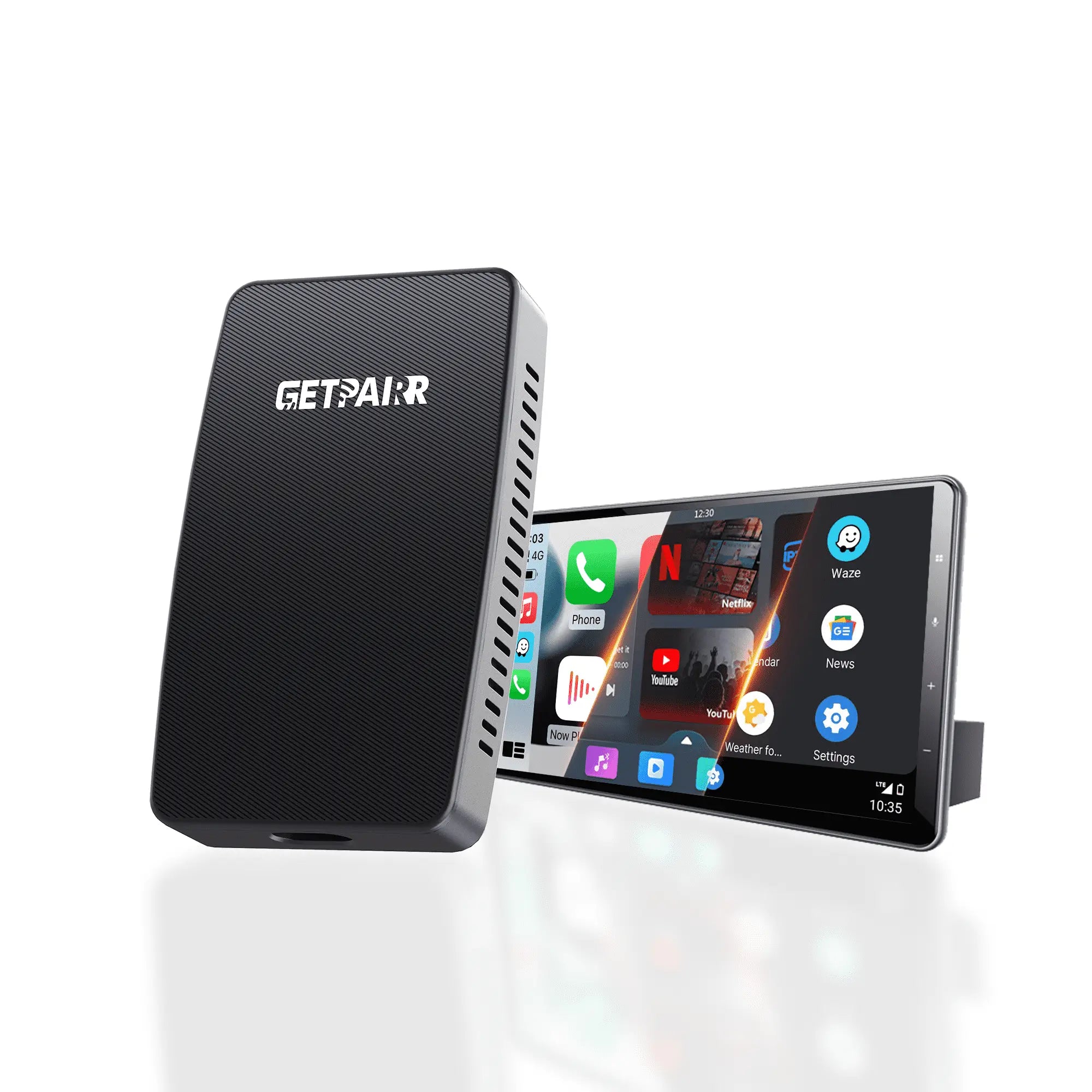






2026 Vylepšený GetPairr® MiniPod | Bezdrátový adaptér CarPlay & Android Auto
Prodejní cena$29.99 USD
Běžná cena$99.00 USD


GetPairr AI Box 2.0
Prodejní cena$149.99 USD
Běžná cena$300.00 USD
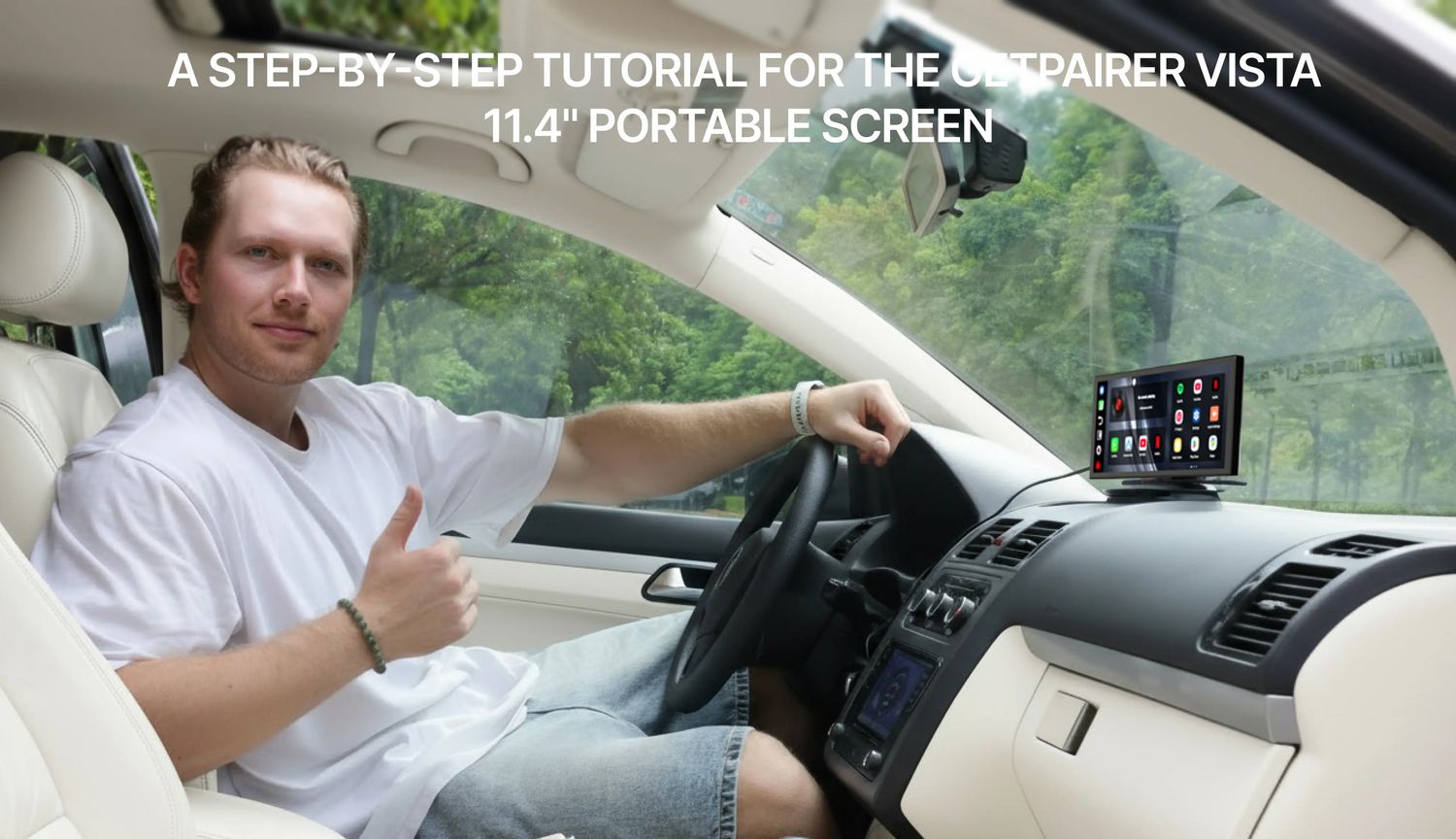
Má vaše auto zastaralý infotainment systém? Už vás unavuje hledat telefon pro navigaci a hudbu? Je čas proměnit každodenní dojíždění nebo další výlet v plně pohlcující multimediální zážitek. Tento průvodce vás provede vším, co potřebujete vědět o tomto zařízení. GetPairer Vista 11,4palcová přenosná obrazovka do auta, revoluční zařízení, které přináší moderní chytré funkce do jakéhokoli vozidla.

Co je GetPairer Vista? Vaše vše-v-jednom infotainment řešení
GetPairer Vista není jen obrazovka; je to kompletní, samostatný zábavní a komunikační uzel. Je navržen jako jednoduché plug-and-play řešení pro vylepšení vašeho auta bez nutnosti složité a drahé výměny hlavní jednotky.
Klíčové vlastnosti na první pohled:
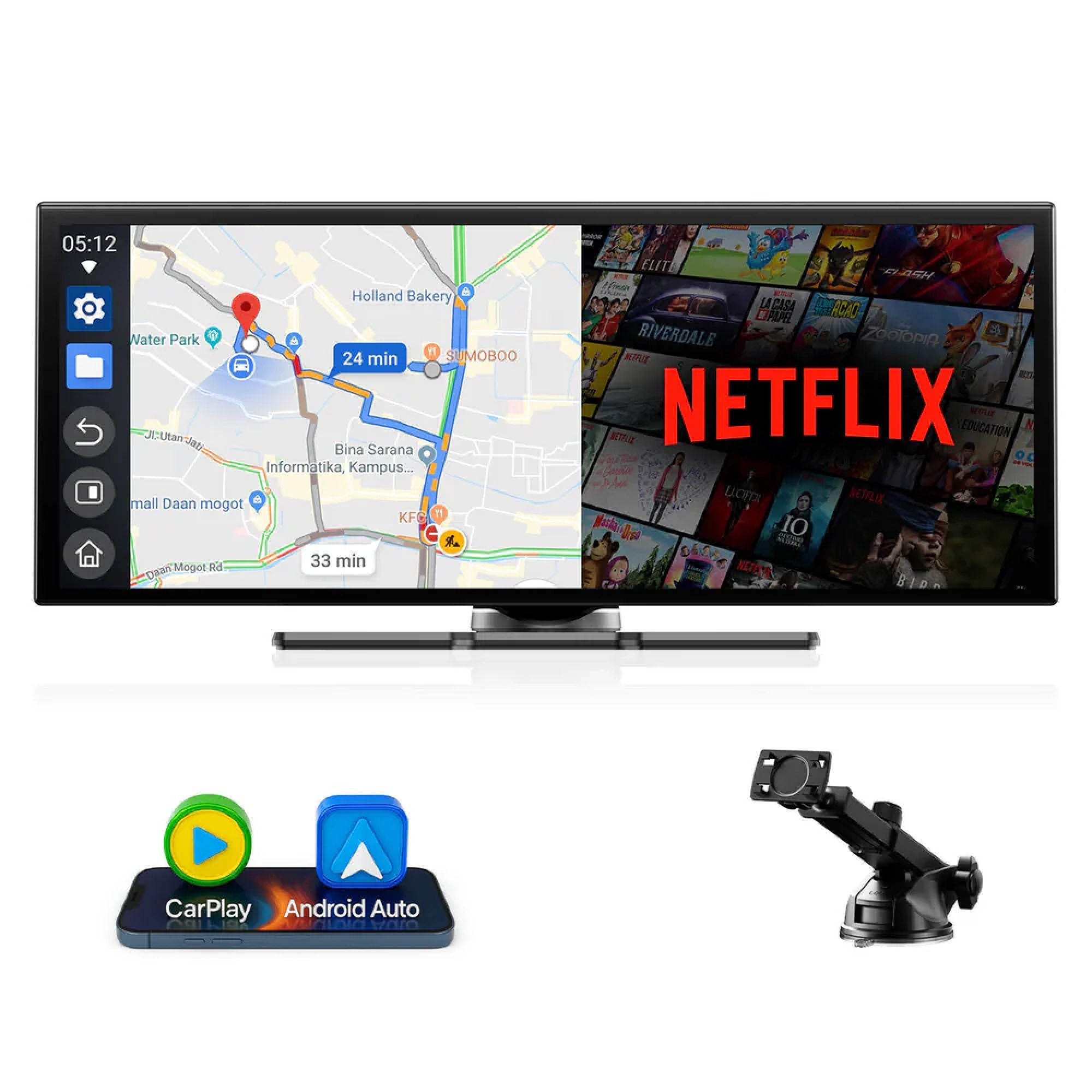
- Úchvatný 11,4palcový IPS displej: Velká, živá obrazovka nabízí ostré rozlišení 1920x720 HD a široký pozorovací úhel, ideální pro řidiče i spolujezdce.
- Vestavěný operační systém Android 13: To je ta kouzelná ingredience. S plnohodnotným operačním systémem můžete přímo na zařízení spouštět aplikace jako YouTube, Netflix a TikTok, nezávisle na telefonu.
- Bezproblémové bezdrátové připojení: Užijte si svobodu bezdrátového Apple CarPlay a Android Auto. Telefon se automaticky připojí po spárování.
- Univerzální audio možnosti: Přenášejte zvuk přes vestavěné reproduktory nebo se připojte k autorádiu přes Bluetooth pro vysoce kvalitní zvukový zážitek.
- Výkonné multitasking se split-screen: Spusťte dvě aplikace vedle sebe. Mějte otevřenou navigaci, zatímco spolujezdec prohlíží YouTube nebo vybírá další píseň na Spotify.
- Přehrávání médií offline: Díky vestavěnému slotu na SD kartu a předinstalovanému přehrávači VLC můžete sledovat své stažené filmy a poslouchat hudbu i bez připojení k internetu.
Návod krok za krokem: Od krabice k blockbusteru
Pojďme spustit váš nový zábavní systém. Proces je neuvěřitelně jednoduchý.
Krok 1: Instalace a upevnění
GetPairer Vista je navržen pro instalaci bez nářadí.
- Sestavte stojan: Připevněte obrazovku k přiloženému nastavitelnému stojanu. Zaskočí pevně na místo.
- Umístěte držák: Stojan má pevnou přísavku, která pevně přilne k palubní desce nebo čelnímu sklu. Najděte místo, které nebrání ve výhledu, ale je snadno dostupné.
- Nastavte ideální pozorovací úhel: Univerzální stojan umožňuje naklápět a otáčet obrazovku tak, aby se odstranilo odlesky a zajistil nejlepší možný úhel pohledu.
- Zapněte zařízení: Připojte dodaný USB-C kabel k obrazovce a druhý konec zapojte do napájecího zdroje ve vašem autě (zásuvka zapalovače). Zařízení se automaticky zapne po nastartování auta.
Krok 2: Připojení
Pro odemknutí plného potenciálu Vista budete potřebovat připojení k internetu.
- Připojte se k Wi-Fi: Přejděte do Nastavení > Wi-Fi.
- Zapněte hotspot na telefonu: Aktivujte funkci osobního hotspotu na svém smartphonu.
- Vyberte svou síť: Na obrazovce Vista vyberte hotspot vašeho telefonu ze seznamu dostupných sítí a zadejte heslo. Nyní jste online a připraveni streamovat!
Krok 3: Nastavení bezdrátového CarPlay a Android Auto
To je jedna z nejvýraznějších funkcí. Zde je návod, jak spárovat telefon:
- Zapněte Bluetooth: Ujistěte se, že je Bluetooth zapnutý jak na vašem smartphonu, tak na zařízení GetPairer Vista (je zapnutý ve výchozím nastavení).
- Spusťte párování: Na domovské obrazovce Vista klepněte na ikonu CarPlay nebo Android Auto.
- Připojte se na telefonu: V nabídce Bluetooth vašeho telefonu najděte zařízení pojmenované „T88-RXA702F“ (nebo podobně) a klepněte pro připojení.
- Potvrďte a povolte: Na telefonu budete vyzváni k potvrzení párovacího kódu a povolení synchronizace kontaktů/oblíbených položek. Schvalte tyto požadavky.
- Spuštění CarPlay/Android Auto: Zobrazí se poslední vyskakovací okno, které se zeptá, zda chcete použít CarPlay/Android Auto. Klepněte na „Připojit“ a rozhraní se spustí na obrazovce Vista. Od této chvíle by se mělo připojovat automaticky.
Krok 4: Objevování vašeho nového zábavního centra
Teď přichází ta zábavná část!
- Sledování Netflixu a YouTube: Po připojení k Wi-Fi jednoduše klepněte na ikony Netflix nebo YouTube na domovské obrazovce. Přihlaste se ke svým účtům a začněte streamovat své oblíbené pořady, filmy a videa na krásném 11,4palcovém displeji.
- Přehrávání místních filmů pomocí VLC: Nahrajte své filmy nebo hudbu na microSD kartu. Vložte kartu do slotu na boku zařízení Vista. Otevřete aplikaci VLC. Automaticky prohledá a zobrazí mediální soubory z vaší SD karty, připravené k přehrávání.
- Prohlížení TikToku: Předinstalovaná aplikace TikTok umožňuje pasažérům procházet videa a zabavit se na dlouhých cestách.
- Multitasking s rozdělenou obrazovkou: Pro použití dvou aplikací najednou jednoduše aktivujte funkci rozdělené obrazovky přes navigační lištu zařízení. Ideální pro spuštění Google Maps na jedné straně a Spotify na druhé.
Hloubkový průzkum a profesionální tipy: Odemkněte plný potenciál Visty

Jakmile zvládnete základy, je čas prozkoumat pokročilé funkce, které dělají z Visty opravdu výjimečné zařízení.
Mistrovství multitaskingu: Rozdělená obrazovka v akci
Vestavěný Android systém umožňuje výkonný režim rozdělené obrazovky. Představte si to: jedete na dlouhou cestu, Google Maps naviguje na levé straně obrazovky, zatímco spolujezdec na pravé straně prohlíží Spotify nebo vybírá video na YouTube. Řidič zůstává soustředěný a pasažéři zabavení, vše na jedné obrazovce.
Váš zvuk, váš způsob: Průvodce audio připojeními
Máte několik možností, jak poslouchat zvuk, každá s vlastními výhodami:
- Vestavěné reproduktory: Nejlepší pro navigační pokyny nebo když potřebujete tichý, lokalizovaný zvuk.
- Bluetooth do autorádia: Toto je doporučený způsob pro nejlepší kvalitu zvuku. Stačí spárovat Vista s Bluetooth systémem vašeho auta stejně jako telefon. Veškerý zvuk z Visty – ať už Netflix, YouTube Music nebo hovor přes CarPlay – se přehraje přes reproduktory auta.
- FM vysílač: Pokud vaše auto nemá Bluetooth, můžete využít funkci FM vysílače. Nastavte Vista na volnou FM frekvenci, naladíte autorádio na stejnou frekvenci a zvuk se přehraje přes váš stereo systém.
Přizpůsobte si své zážitky
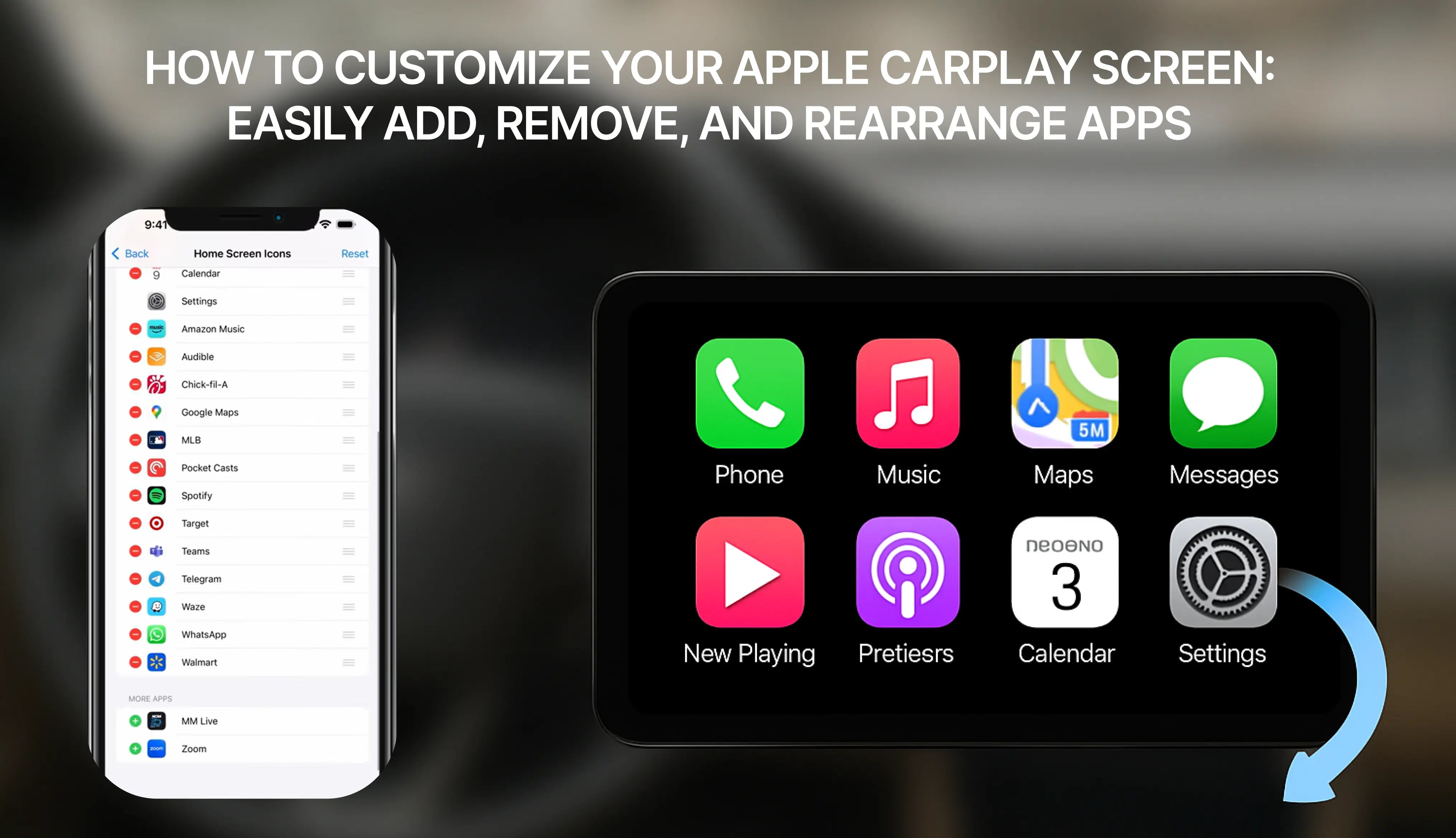
Nezapomeňte, že se jedná o zařízení s Androidem! Můžete si přizpůsobit tapetu podle interiéru auta a přeskupit aplikace na domovské obrazovce tak, aby byly vaše nejpoužívanější vždy po ruce.

Reálné případy použití: Pro koho je GetPairer Vista určený?
- Nejlepší společník na cestu autem: Zabavte děti vzadu staženými filmy na SD kartě přes VLC nebo jim pusťte jejich oblíbené kanály na YouTube, zatímco vy řídíte. Už žádné „Jsme už tam?“
- Mobilní kancelář a čekárna: Pro profesionály, kteří tráví hodně času čekáním ve svých autech mezi schůzkami, se Vista stává nástrojem pro produktivitu a zábavu. Dozvíte se novinky, sledujte návody nebo si jen odpočiňte u filmu.
- Revoluce pro řidiče sdílené dopravy: Zvyšte zážitek svých pasažérů. Nabídněte jim ovládání hudby přes Spotify nebo možnost sledovat krátké video. Malá investice může vést k lepším hodnocením a spropitnému.
Upřímná recenze: klady a zápory
Co milujeme (výhody):
- Univerzální kompatibilita: Funguje prakticky v jakémkoli autě s napájecím výstupem.
- Neuvěřitelná hodnota: Nabízí funkce špičkového infotainment systému za zlomek ceny.
- Samostatná funkčnost: Vestavěný operační systém Android je jeho klíčovou vlastností, která ho odlišuje od základních obrazovek CarPlay.
- Ne trvalá instalace: Ideální pro pronajatá vozidla, služební auta nebo pokud často měníte auto.
Co zvážit (nevýhody):
- Závislost na datech: Pro streamování obsahu budete potřebovat stabilní internetové připojení z hotspotu vašeho telefonu, což využije mobilní data.
- Správa kabelů: Napájecí kabel je viditelný. Můžete chtít použít malé klipy, aby byl veden úhledně a celkový vzhled byl čistší.
- Výkon: I když je plynulý pro většinu úkolů, čtyřjádrový procesor může při spuštění dvou velmi náročných aplikací v režimu rozdělené obrazovky vykazovat drobné zpoždění.
Jak si Vista stojí? Srovnání s vašimi dalšími možnostmi

GetPairer Vista je působivé zařízení, ale je důležité pochopit, jak se srovnává s ostatními řešeními na trhu. Pokud chcete vylepšit svou automobilovou techniku, pravděpodobně jste zvažovali tyto tři alternativy. Zde je srovnání s modelem Vista.
GetPairer Vista vs. kompletní výměna hlavní jednotky
Toto je tradiční cesta: odstranění továrního autorádia a instalace moderní integrované dotykové jednotky od značek jako Pioneer, Kenwood nebo Sony.
- Instalace a náklady: Kompletní výměna hlavní jednotky je významná investice. Samotné jednotky mohou stát od 300 do více než 1 000 dolarů a profesionální instalace může přidat několik set dolarů navíc. Jedná se o složitou, trvalou úpravu.
- Vista stojí kolem 143 dolarů, což je zlomek ceny a nevyžaduje žádnou profesionální instalaci.Přenosnost: Jakmile je hlavní jednotka nainstalována, zůstává tam natrvalo. Vista je přenosná. Můžete ji snadno přenášet mezi svým denním vozem a víkendovým autem, nebo ji vzít s sebou do půjčovny aut na dovolené.
- Funkčnost: Zatímco špičkové hlavní jednotky nabízejí hlubokou integraci, samostatný Android OS Visty jí dává jedinečnou výhodu. Většina hlavních jednotek je primárně prostředníkem pro CarPlay nebo Android Auto; nemohou samy spouštět Netflix nebo jiné video aplikace. Vista zvládá obojí – je to obrazovka pro CarPlay/Android Auto a zároveň samostatný Android tablet.
Verdikt: Pokud máte omezený rozpočet, jezdíte v pronajatém voze nebo chcete flexibilní, ne trvalé řešení, GetPairer Vista je jasným vítězem.
GetPairer Vista vs. základní přenosné obrazovky CarPlay/Android Auto
Trh je nyní plný přenosných obrazovek, které nabízejí bezdrátový CarPlay a Android Auto. Tak co dělá Vistu jinou?
-
Operační systém je klíčový: To je nejdůležitější rozdíl. Většina konkurenčních přenosných obrazovek jsou jen „hloupé“ displeje; jejich jedinou funkcí je zrcadlit váš telefon přes CarPlay nebo Android Auto. Nemají žádnou samostatnou funkčnost.
-
Samoobslužná zábava: Protože Vista má vlastní operační systém Android 13, může se připojit k Wi-Fi a spouštět aplikace jako YouTube a Netflix nativně. To na základní obrazovce CarPlay nelze. I když nabízejí „zrcadlení obrazovky“, streamovací aplikace jako Netflix často tuto funkci kvůli autorským právům blokují. S Vistou to prostě funguje.
-
Skutečný multitasking: Funkce rozdělené obrazovky u Visty vám umožní kombinovat její nativní Android aplikace s CarPlay. Například můžete mít na jedné straně mapu CarPlay a na druhé straně nativní playlist YouTube Music. Taková úroveň flexibility je u standardní přenosné obrazovky nemožná.
Verdikt: Pokud chcete víc než jen větší obrazovku pro aplikace vašeho telefonu, vestavěný operační systém GetPairer Vista z něj dělá mnohem výkonnější a všestrannější zábavní zařízení.
GetPairer Vista vs. držák na telefon/tablet
Toto je nejlevnější a nejsnazší možnost: jednoduše připevněte svůj telefon nebo tablet na palubní desku.
- Bezpečnost a pohodlí: Dedikovaný displej jako Vista, namontovaný na pevné místo, poskytuje bezpečnější a ergonomičtější zážitek. Nabízí velké, přehledné rozhraní navržené pro rychlé získání informací, čímž snižuje potřebu interakce s menší a rušivější obrazovkou telefonu.
- Ochrana vašeho telefonu: Neustálé používání telefonu pro navigaci, streamování hudby a volání – zejména při nabíjení – generuje značné množství tepla a zatěžuje baterii. Přenesením těchto úkolů na Vista prodloužíte životnost baterie telefonu a zabráníte jeho přehřívání v horkých dnech.
- Bezproblémová integrace: Vista je navržena tak, aby se integrovala s vaším autem. Zapíná se a vypíná spolu se zapalováním a bez problémů se připojuje k audio systému vozu. Nastavení přes telefon nebo tablet je pokaždé nepohodlný a manuální proces.
Často kladené otázky
Otázka: „Bude tento displej pasovat do mého auta? Řídím starší [Toyota Camry / Ford F-150 / Honda Civic atd.].“
Odpověď: Ano, téměř jistě. GetPairer Vista je navržen s ohledem na univerzální kompatibilitu. Protože nejde o jednotku do palubní desky vyžadující specifický otvor, může být namontován téměř do jakéhokoli vozidla s 12V zásuvkou (zapalovač cigaret). Součástí balení je vysoce nastavitelný stojan s pevnou přísavkou, který lze bezpečně umístit na palubní desku nebo čelní sklo. Pokud máte relativně rovný nebo mírně zakřivený povrch pro montáž, jste připraveni.
Otázka: „Bude streamování Netflixu a YouTube spotřebovávat hodně mobilních dat mého telefonu?“
Odpověď: Ano, streamování videa bude používat mobilní data vašeho telefonu při připojení přes hotspot. Množství použitých dat závisí na kvalitě streamu. Vista vám však nabízí několik možností, jak to řídit.
- Tip 1 (Offline přehrávání): Před odjezdem z domova si stáhněte filmy a seriály přímo v aplikacích Netflix a YouTube Premium přes domácí Wi-Fi. Poté můžete tento stažený obsah sledovat na zařízení Vista bez použití mobilních dat na cestách.
- Tip 2 (Média bez dat): Nejlepší způsob, jak si užít média bez obav o data, je použít slot pro microSD kartu. Nahrajte na SD kartu svou osobní sbírku filmů, seriálů a hudby. Vestavěný přehrávač VLC zvládne téměř jakýkoli formát souboru, takže si můžete užít hodiny zábavy zcela offline.
- Audio streaming: Přehrávání hudby z aplikací jako Spotify nebo YouTube Music spotřebuje výrazně méně dat než video, což je skvělá volba na jakýkoli výlet.
Q: „Bude toto zařízení vybíjet baterii mého auta, pokud na něj zapomenu?“
A: Ne, je navrženo tak, aby zabránilo vybíjení baterie. GetPairer Vista je napájen z 12V zásuvky vašeho auta, která obvykle dodává energii pouze, když je zapalování zapnuté nebo v režimu „příslušenství“. To znamená, že se obrazovka automaticky zapne při startu auta a vypne při jeho vypnutí. Nemusíte se obávat, že by zařízení tajně vybíjelo baterii přes noc.
Q: „Mé staré auto nemá Bluetooth. Jak mohu přehrávat zvuk přes reproduktory auta?“
A: Zde přichází na řadu vestavěný FM vysílač, který je skutečným zachráncem. Tato funkce umožňuje zařízení Vista vysílat zvuk přes krátký FM rádiový signál. Proces je jednoduchý:
- Najděte volnou FM frekvenci na rádiu vašeho auta (kanál s pouze statickým šumem).
- V nastavení GetPairer Vista přejděte do nabídky „FM Transmit“ a nastavte ji na přesně stejnou frekvenci.
- To je vše! Veškerý zvuk z Vista se nyní bude bezdrátově přehrávat přes reproduktory vašeho auta. Je to chytré a efektivní řešení pro univerzální kompatibilitu zvuku.
Q: „Mohu si stáhnout jakoukoli aplikaci z Google Play Store?“
A: GetPairer Vista běží na upravené verzi operačního systému Android 13, která je předinstalovaná s nejdůležitějšími a nejoblíbenějšími zábavními aplikacemi jako Netflix, YouTube, TikTok a VLC. Je optimalizována pro stabilní a bezpečný zážitek v autě. I když jde o plnohodnotný systém Android, není navržen tak, aby podporoval plný Google Play Store pro stahování jakýchkoli aplikací, protože by to mohlo vést k nestabilitě nebo aplikacím nevhodným pro formát displeje v autě. Považujte to za zařízení, které má všechny klíčové funkce ihned po vybalení.
Q: „Je legální a bezpečné sledovat videa během jízdy?“
A: Je nezákonné a extrémně nebezpečné, aby řidič sledoval videa během jízdy vozidlem. Toto nelze dostatečně zdůraznit. Funkce přehrávání videa v zařízení GetPairer Vista je určena přísně pro použití cestujícími nebo pro řidiče pouze tehdy, když je auto bezpečně zaparkované. Je to skvělý nástroj pro zabavení dětí na cestě nebo pro sledování pořadu, když čekáte na parkovišti, ale bezpečnost musí být vždy na prvním místě. Vždy dodržujte místní dopravní předpisy.
Čtení dalšího

2026 Vylepšený GetPairr® MiniPod | Bezdrátový adaptér CarPlay & Android Auto
Prodejní cena$29.99 USD
Běžná cena$99.00 USD
GetPairr AI Box 2.0
Prodejní cena$149.99 USD
Běžná cena$300.00 USD
Často kladené otázky
Použijte tento text k sdílení informací o vašem produktu nebo zásilkových podmínkách.
1. Můžu používat Apple CarPlay s telefonem Android?
Ne, Apple CarPlay funguje pouze s iPhony. Pokud máte telefon s Androidem, budete muset použít Android Auto. Každý systém je navržen tak, aby fungoval se svým vlastním typem telefonu.
2. Potřebuji speciální kabel pro CarPlay nebo Android Auto?
Pro použití přes USB funguje CarPlay nejlépe s kabely certifikovanými společností Apple. Android Auto funguje s většinou kabelů USB-C nebo micro-USB. Oba systémy také nabízejí bezdrátové možnosti, ale vaše auto je musí podporovat.
Tip: Zkontrolujte si v návodu k autu, zda umožňuje bezdrátové párování.
3. Který systém je lepší pro navigaci?
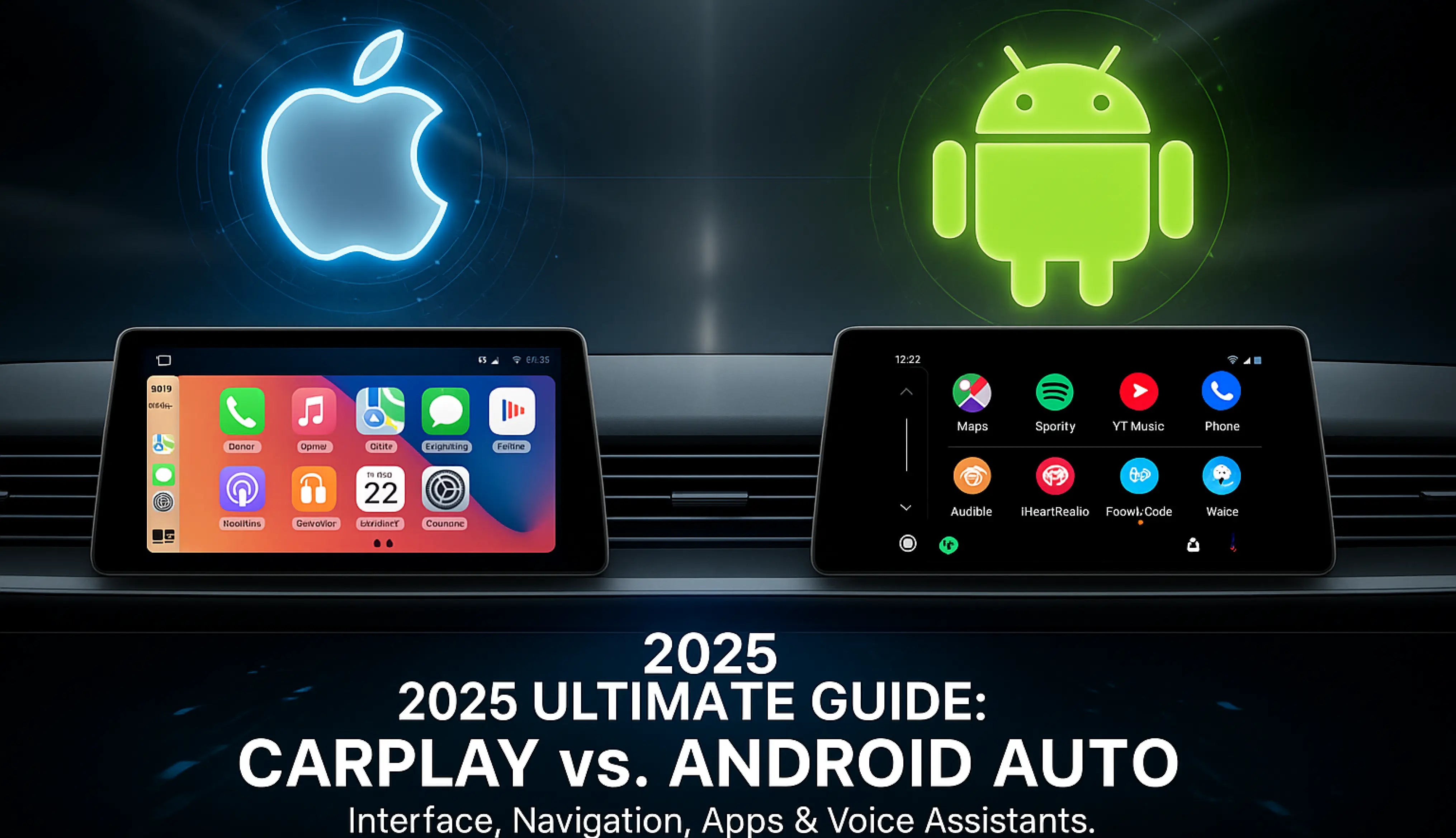
Záleží na tom, co máte rádi. Google Maps na Android Auto je velmi přesná a má mnoho funkcí. Apple Maps na CarPlay je jednodušší a dobře funguje s iPhony. Oba systémy také umožňují používat Waze pro více možností.
4. Můžu si přizpůsobit rozhraní CarPlay nebo Android Auto?
Ano! CarPlay vám umožňuje přesouvat ikony aplikací. Android Auto nabízí více možností, jak změnit rozložení a vybrat motivy. Pokud rádi personalizujete, Android Auto nabízí více možností.
5. Je bezpečné tyto systémy používat během řízení?
Ano, jsou navrženy tak, aby vás chránily. Oba systémy používají hlasové příkazy, jednoduché obrazovky a ovládání bez použití rukou. To vám pomáhá soustředit se na silnici místo na telefon.
Poznámka: Nastavte si systém před jízdou, abyste se vyhnuli rozptýlení.