

GetPairr Go 2.0
VerkaufspreisAb Dhs. 332.00 AED
Regulärer PreisDhs. 929.00 AED


2026 Aufgerüsteter GetPairr® MiniPod | Kabelloser CarPlay & Android Auto Adapter
VerkaufspreisDhs. 112.00 AED
Regulärer PreisDhs. 370.00 AED


GetPairr AI Box 2.0
VerkaufspreisDhs. 560.00 AED
Regulärer PreisDhs. 1,119.00 AED
 Einführung: Das volle Potenzial des Displays Ihres Autos freischalten
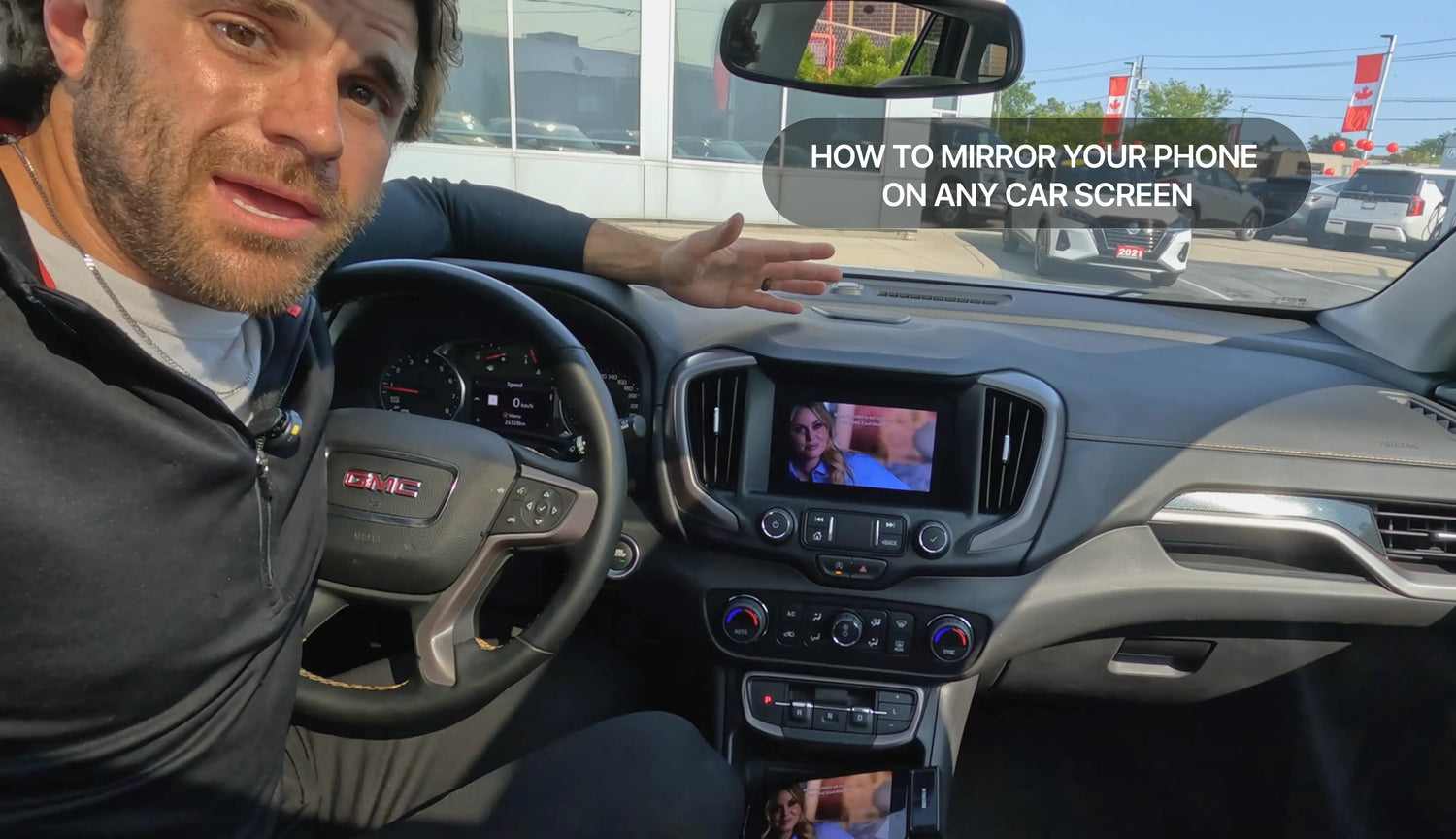
In der Welt der Autozubehörteile gibt es eine Frage, die unser Kundensupport-Team öfter erhält als jede andere: „Wie kann ich YouTube oder Netflix auf meinem Autodisplay ansehen?“
Das ist eine berechtigte Frage. Wahrscheinlich haben Sie eine beträchtliche Summe für ein Fahrzeug mit einem hochauflösenden Infotainment-System ausgegeben. Doch egal, ob Sie in einer „Schulabhol“-Schlange stehen, auf einen Partner warten, der einen Erledigung macht, oder an einer Ladestation für Elektrofahrzeuge sitzen – dieser schöne Bildschirm bleibt meist ungenutzt.
Standard Apple CarPlay und Android Auto sind großartig für Navigation und Musik, aber sie sind absichtlich eingeschränkt. Standardmäßig blockieren sie Video-Streaming-Apps, sodass Sie auf reine Audio-Unterhaltung beschränkt sind oder auf Ihr Telefon starren müssen.
Wir haben Ihr Feedback gehört und die Lösung gefunden. Hier kommt der GetPairr Cast.
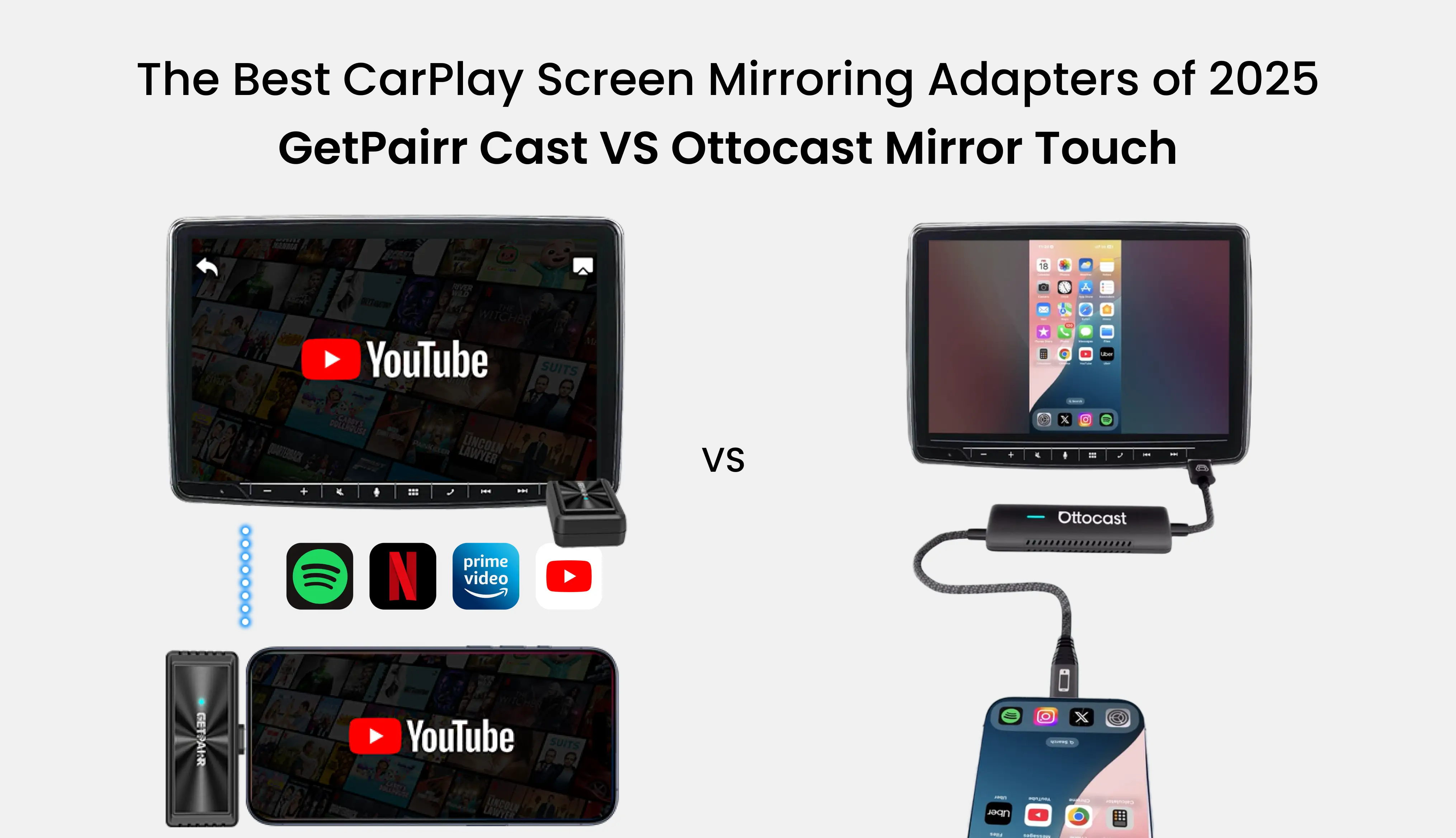
Als Produktspezialisten wissen wir, dass moderne Fahrer mehr Konnektivität verlangen, nicht weniger. Der GetPairr Cast ist dafür konzipiert, die Lücke zwischen Ihrem Smartphone und dem Armaturenbrett Ihres Autos zu schließen. Er ist nicht nur ein weiterer Adapter; er ist ein dediziertes Screen Mirroring-Gerät, das Standardbeschränkungen umgeht, um die Anzeige Ihres Telefons – Pixel für Pixel – direkt auf Ihren Autobildschirm zu projizieren.
In diesem Artikel tauchen wir tief in den GetPairr Cast ein. Wir führen Sie durch das Auspacken, zeigen die nahtlose Plug-and-Play-Installation und demonstrieren genau, wie er hochbandbreitenintensive Aufgaben wie das Streaming von 1080p-Videos und mobiles Gaming bewältigt. Wenn Sie bereit sind, Ihr Fahrerlebnis zu verbessern und den Bildschirm endlich für das zu nutzen, wozu er fähig ist, dann legen wir los.
Was ist der GetPairr Cast?
Um die Leistungsfähigkeit des GetPairr Cast wirklich zu verstehen, ist es wichtig zu erkennen, wie er sich von herkömmlichen kabellosen Adaptern unterscheidet. Viele nehmen an, es sei einfach eine weitere Möglichkeit, kabelloses CarPlay zu ermöglichen, doch seine Fähigkeiten gehen weit darüber hinaus. Traditionelle Adapter entfernen nur das Kabel, bleiben aber durch die Apple CarPlay- und Android Auto-Protokolle eingeschränkt – einschließlich Sicherheitsblockaden, die Video-Apps während der Fahrt stoppen. GetPairr Cast durchbricht diese Beschränkungen und bietet ein viel fortschrittlicheres und uneingeschränktes Erlebnis im Auto.
Der GetPairr Cast unterscheidet sich grundlegend, da er als dediziertes Screen Mirroring fungiert. Sender.

Anstatt sich auf die eingeschränkte CarPlay-Oberfläche zu verlassen, nutzt dieses Gerät den vorhandenen kabelgebundenen Anschluss des Fahrzeugs als Hochgeschwindigkeits-Gateway. Seine Hauptfunktion besteht darin, eine direkte, latenzarme digitale Brücke zwischen Ihrem Smartphone und dem Infotainment-System des Fahrzeugs zu schaffen.
Wesentliche betriebliche Unterschiede:
- Der Mechanismus: Anstatt genehmigte Auto-Apps auszuführen, erfasst der GetPairr Cast die visuelle Ausgabe Ihres Smartphones und streamt sie – Pixel für Pixel – direkt auf das Armaturenbrett-Display.
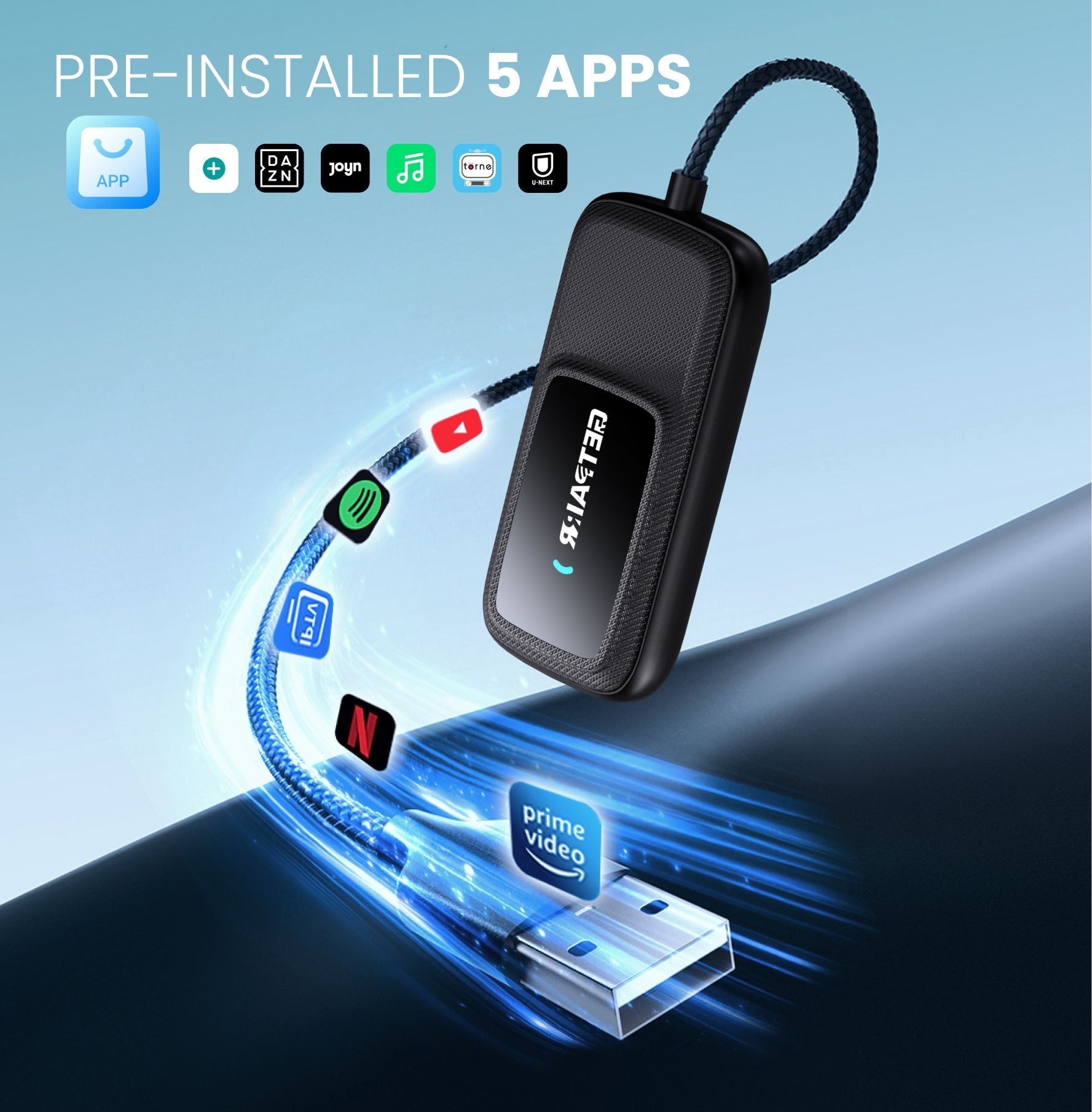
- Der Vorteil: Durch das Spiegeln des gesamten Bildschirms umgeht das Gerät effektiv die standardmäßige Anwendungs-Whitelist von CarPlay und Android Auto. Folglich ist jede Anwendung, die auf Ihrem Smartphone läuft, sofort auf dem Autodisplay zugänglich. Diese Technologie ermöglicht volle Kompatibilität mit Streaming-Plattformen wie YouTube, Netflix, Hulu, Disney+ und TikTok sowie mobilen Gaming-Apps, die auf Standardoberflächen eingeschränkt sind.
Auspacken & Hardware-Übersicht: Ein echtes Plug-and-Play-Erlebnis

Bei GetPairr sind wir der Meinung, dass Hightech-Lösungen keine Ingenieursausbildung zur Installation erfordern sollten. Wir haben den GetPairr Cast schlank, minimalistisch und intuitiv gestaltet.
Hier sehen Sie genau, was Sie in der Box vorfinden, wenn Ihre Bestellung ankommt:
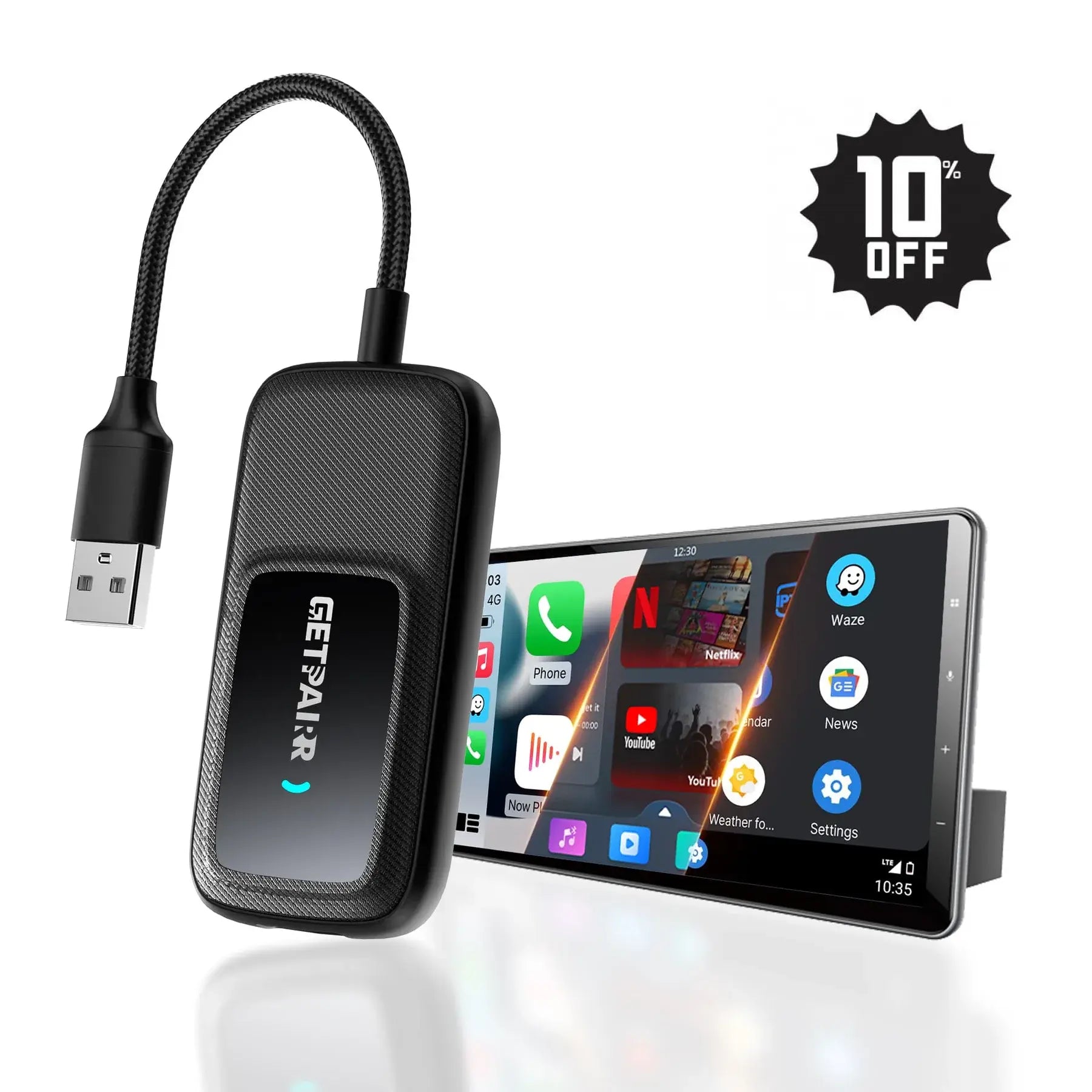
- Der USB-Empfänger (Autoseite):Dies ist das „Gehirn“ der Anlage. Er sieht aus wie ein herkömmlicher USB-Stick. Er wird direkt in den Daten-USB-Anschluss Ihres Autos gesteckt (denselben, den Sie für kabelgebundenes CarPlay verwenden würden).
Expertenhinweis: Wir wissen, dass Autosteckplätze variieren. Deshalb ist das Design kompakt genug, um auch in engen Mittelkonsole zu passen, ohne andere Bedienelemente zu blockieren.
- Der Wireless-Sender (Telefonseite):Dieser kleine Dongle wird an Ihr Smartphone angeschlossen. Er erfasst Ihre Bildschirminhalte und sendet sie an das Auto.
- Warum dieses Design? Indem wir einen dedizierten Sender verwenden, anstatt uns ausschließlich auf softwarebasiertes Wi-Fi-Casting zu verlassen, gewährleisten wir eine stabile, hochbandbreite Verbindung unverzichtbar für 1080p Video-Streaming und latenzarmes Gaming.
- USB Typ-C Adapter:Wir wissen, dass der nordamerikanische Markt eine Mischung aus älteren und neueren Fahrzeugen ist. Egal, ob Ihr Auto den traditionellen USB-A-Anschluss oder den modernen USB-C-Anschluss hat, wir haben die passende Lösung. Der mitgelieferte Adapter sorgt für Kompatibilität mit nahezu jedem Fahrzeugmodell der letzten Jahre.
- Benutzerhandbuch:Obwohl wir eine ausführliche Anleitung beifügen, ist das System so intuitiv gestaltet, dass Sie sie wahrscheinlich nicht benötigen werden. Wie Sie im nächsten Abschnitt sehen werden, ist der Einrichtungsprozess weitgehend automatisiert.
Schritt-für-Schritt-Einrichtungsanleitung
- Fahrzeugschnittstellen-Verbindung: Finden Sie den primären USB-Datenanschluss Ihres Fahrzeugs (der Anschluss, der normalerweise für kabelgebundenes Apple CarPlay oder Android Auto verwendet wird). Stecken Sie den GetPairr USB-Empfänger in diesen Anschluss. Hinweis: Für Fahrzeuge, die ausschließlich mit USB-C-Anschlüssen ausgestattet sind, verwenden Sie den beiliegenden Type-C-Adapter, um eine sichere Verbindung zu gewährleisten.
- Verbindung des Mobilgeräts:Verbinden Sie den Wireless Transmitter direkt mit dem Ladeanschluss Ihres Smartphones. Das Gerät zieht nur minimal Strom vom Telefon, um das Übertragungssignal zu betreiben.
- Signalautorisierung:Nach der Verbindung erkennt Ihr Smartphone die Anfrage zur externen Anzeige. Auf Ihrem Mobilgerät erscheint eine Systemaufforderung, um die Erlaubnis zum „Casten“ oder „Vertrauen“ des Geräts zu erteilen. Wählen Sie „Erlauben“ oder „Jetzt starten“ um fortzufahren.
- Modusauswahl:Der Infotainment-Bildschirm des Fahrzeugs zeigt die GetPairr-Oberfläche mit zwei verschiedenen Betriebsmodi an:
- CarPlay-Modus: Für Standardfahrfunktionen.
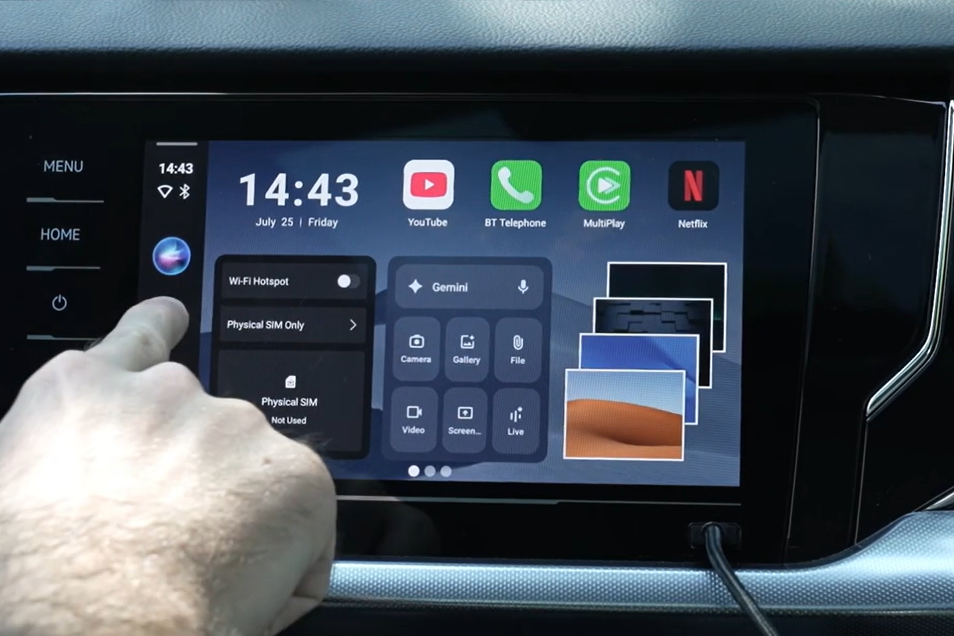
- Spiegelmodus: Für die Vollbildprojektion. Wählen Sie „Spiegeln“ um die Bildschirmübertragungsfunktion zu aktivieren.
- Synchronisation:Innerhalb von Sekunden wird das System ein Handshake-Protokoll etablieren. Die Benutzeroberfläche Ihres Smartphones erscheint vertikal auf dem Fahrzeugbildschirm. Die Einrichtung ist nun abgeschlossen.
Leistungsanalyse: Funktionalität im Alltag
Funktionsübersicht
Sobald die Verbindung hergestellt ist, verwandelt der GetPairr Cast die Funktionalität des Infotainmentsystems. Während unserer umfangreichen Produkttests bewerteten wir das Gerät anhand von drei wichtigen Leistungskennzahlen: Video-Streaming, Audio-Synchronisation und interaktive Latenz.
Video-Streaming in hoher Auflösung
Der unmittelbarste Vorteil des GetPairr Cast ist seine Fähigkeit, hochauflösende Videoinhalte wiederzugeben.
Landschaft Optimierung
Wenn eine Videoanwendung (wie Netflix oder YouTube) gestartet wird und das Telefon ins Querformat gedreht wird, skaliert das Bild automatisch, um den Bildschirm des Fahrzeugs auszufüllen.
Visuelle Qualität
Das Gerät unterstützt eine Auflösung von bis zu 1080p, wodurch Text klar und visuelle Details scharf dargestellt werden. In unseren Tests blieb die Farbwiedergabe originalgetreu zum Quellmaterial, was den Passagieren ein kinoähnliches Seherlebnis bietet.
Audio-Synchronisation
Ein häufiger Fehlerpunkt bei der drahtlosen Casting-Technologie ist die „Lip-Sync“-Verzögerung – bei der der Ton dem Bild hinterherhinkt.
Der GetPairr Cast überträgt Audiodaten direkt über die Lautsprecher des Fahrzeugs via CarPlay-Protokoll. Unsere Tests bestätigen, dass die Audioverzögerung vernachlässigbar ist, sodass Dialoge in Filmen und Soundeffekte in Spielen perfekt mit dem Bild synchron bleiben.
Mobile Spiele & niedrige Latenzreaktion
Über passiven Medienkonsum hinaus ist das Gerät robust genug, um Echtzeit-Rendering zu bewältigen.
Spielen
Wir haben grafikintensive mobile Spiele (wie Kingdom Rush) getestet. Die Projektion auf den größeren Armaturenbrett-Bildschirm ermöglicht ein intensiveres Spielerlebnis, ideal für Mitfahrer, die einen Bluetooth-Controller verwenden oder einfach nur das Gameplay verfolgen.
Allgemeine Benutzeroberfläche
Das Navigieren durch E-Mails, Textnachrichten oder Social-Media-Feeds ist flüssig. Der „Mirror Mode“ spiegelt jede Wisch- und Tippbewegung mit minimaler Eingabeverzögerung wider, was praktisch ist, um schnell Informationen zu prüfen, während das Fahrzeug steht.
Zusammenfassung: Vor- und Nachteile
Um potenziellen Käufern einen transparenten Überblick zu bieten, hier eine Zusammenfassung unserer Erkenntnisse zum GetPairr Cast.
Vorteile:
Universelle Kompatibilität: Funktioniert mit den meisten Fahrzeugen, die kabelgebundenes CarPlay/Android Auto unterstützen.
Keine Einschränkungen: Umgeht erfolgreich App-Blockaden, sodass Netflix, YouTube und andere Streaming-Dienste laufen.
Audio-Integration: Leitet den Ton nahtlos über das hochwertige Lautsprechersystem des Fahrzeugs.
Plug-and-Play: Keine Software-Codierung oder „Jailbreaking“ erforderlich.
Nachteile:
Telefonabhängigkeit: Das Telefon muss während der Nutzung mit dem Sender verbunden bleiben.
Batterieverbrauch: Da das Telefon aktiv die Videoausgabe rendert, kann der Batterieverbrauch steigen (wobei der Sender nur minimal Strom zieht).
Die richtige Lösung wählen: GetPairr Cast vs. AI Box
Während der GetPairr Cast eine robuste Lösung für die Bildschirmspiegelung bietet, ist er nicht das einzige Werkzeug in unserem Sortiment. Im Video-Demonstration haben wir auch die GetPairr AI Box erwähnt. Um sicherzustellen, dass Sie das Gerät auswählen, das am besten zu Ihren Nutzungsgewohnheiten passt, ist es wichtig, die architektonischen Unterschiede zwischen den beiden zu verstehen.
Technologie: Bildschirmspiegelung.
Abhängigkeit: Beruht vollständig auf der Rechenleistung und der Datenverbindung Ihres Smartphones.
Am besten geeignet für: Nutzer, die eine einfache Plug-and-Play-Lösung suchen, um genau das, was auf ihrem Telefon angezeigt wird, auf den Fahrzeugbildschirm zu projizieren. Ideal für kurze Betrachtungssitzungen oder das Teilen von Fotos/Videos mit Mitfahrern.
GetPairr AI Box (Die fortschrittliche Alternative):
Technologie: Eigenständiges Betriebssystem.
Abhängigkeit: Funktioniert eigenständig. Es ist im Grunde ein vollwertiger Android-Computer, der an Ihr Auto angeschlossen wird. Er lädt Apps direkt auf das Gerät und führt sie aus, ohne Ihr Telefon zu beanspruchen.
Am besten geeignet für: Power-User, die ein dediziertes Unterhaltungssystem im Auto möchten, ohne ihr Smartphone zu binden.
Empfehlung: Wenn Sie einfach nur den Inhalt Ihres Telefons ohne Einrichtungsaufwand spiegeln möchten, ist der Cast die optimale Wahl. Wenn Sie ein eigenständiges System bevorzugen, sollten Sie auf die AI Box upgraden.
Sicherheitsprotokolle und rechtlicher Hinweis
Bei GetPairr setzen wir uns nicht nur dafür ein, Ihr Fahrerlebnis zu verbessern, sondern auch die Sicherheit unserer Gemeinschaft zu gewährleisten.
Wichtiger Sicherheitshinweis: Die Bildschirmspiegelungsfunktion des GetPairr Cast ist ausschließlich für die Nutzung vorgesehen, wenn das Fahrzeug sicher geparkt ist (z. B. beim Laden, an einer Raststätte oder während einer Abholwartezeit).
Verantwortung des Fahrers:
Bedienen Sie keine Video-Streaming-Anwendungen während der Fahrt. Ablenkung am Steuer ist eine der Hauptursachen für Unfälle in Nordamerika.
Benutzung durch Beifahrer: Wenn das Gerät während der Fahrt verwendet wird, sollte es ausschließlich von Beifahrern zur Navigationshilfe oder Unterhaltung genutzt werden, vorausgesetzt, der Bildschirm ist für den Fahrer nicht sichtbar und lenkt nicht ab.
Rechtliche Hinweise: Bitte machen Sie sich mit den Gesetzen zum Ablenkungsverbot beim Fahren in Ihrem Bundesland oder Ihrer Provinz vertraut. GetPairr übernimmt keine Haftung für den Missbrauch dieser Technologie.
Exklusives Angebot für unsere Leser
Als Dankeschön für das Lesen unseres ausführlichen Artikels bieten wir unserer Blog-Community einen zeitlich begrenzten Rabatt an.

Rabattcode: Verwenden Sie den Code
mirror15 beim Bezahlen für zusätzliche 15% RABATT.Produkt: GetPairr Cast [Jetzt anzeigen]
FAQ
F: Funktioniert das, wenn mein Auto kein werkseitiges CarPlay hat?
A: Nein. Der GetPairr Cast nutzt das bestehende kabelgebundene CarPlay-Protokoll. Ihr Fahrzeug muss kabelgebundenes Apple CarPlay oder Android Auto unterstützen.
F: Unterstützt es Vollbildvideo?
A: Ja. Wenn Sie Ihr Smartphone ins Querformat drehen, passt sich das Bild automatisch an, um den Infotainment-Bildschirm des Autos vollständig auszufüllen.
F: Muss ich mein Auto modifizieren oder die Garantie erlöschen lassen?
A: Absolut nicht. Der GetPairr Cast wird über den standardmäßigen USB-Anschluss verbunden, genau wie ein USB-Stick. Es sind keine dauerhaften Modifikationen erforderlich und es beeinträchtigt nicht die Garantie Ihres Fahrzeugs.
Als Nächstes lesen

GetPairr Go 2.0
VerkaufspreisAb Dhs. 332.00 AED
Regulärer PreisDhs. 929.00 AED
2026 Aufgerüsteter GetPairr® MiniPod | Kabelloser CarPlay & Android Auto Adapter
VerkaufspreisDhs. 112.00 AED
Regulärer PreisDhs. 370.00 AED
GetPairr AI Box 2.0
VerkaufspreisDhs. 560.00 AED
Regulärer PreisDhs. 1,119.00 AED
FAQ
Verwenden Sie diesen Text, um Informationen über Ihr Produkt oder Ihre Versandrichtlinien zu teilen.
1. Kann ich Apple CarPlay mit einem Android-Telefon verwenden?
Nein, Apple CarPlay funktioniert nur mit iPhones. Wenn Sie ein Android-Telefon haben, müssen Sie Android Auto verwenden. Jedes System ist dafür ausgelegt, mit seinem eigenen Telefontyp zu arbeiten.
2. Brauche ich ein spezielles Kabel für CarPlay oder Android Auto?
Für die USB-Nutzung funktioniert CarPlay am besten mit von Apple zertifizierten Kabeln. Android Auto funktioniert mit den meisten USB-C- oder Micro-USB-Kabeln. Beide Systeme bieten auch kabellose Optionen, aber Ihr Auto muss diese unterstützen.
Tipp: Prüfen Sie das Handbuch Ihres Autos, um zu sehen, ob kabelloses Koppeln möglich ist.
3. Welches System ist besser für die Navigation?
Es kommt darauf an, was Sie bevorzugen. Google Maps auf Android Auto ist sehr genau und bietet viele Funktionen. Apple Maps auf CarPlay ist einfacher und funktioniert gut mit iPhones. Beide Systeme ermöglichen auch die Nutzung von Waze für mehr Auswahlmöglichkeiten.
4. Kann ich die Benutzeroberfläche von CarPlay oder Android Auto anpassen?
Ja! CarPlay ermöglicht es dir, App-Symbole zu verschieben. Android Auto bietet dir mehr Möglichkeiten, das Layout zu ändern und Themen auszuwählen. Wenn du gerne personalisierst, bietet Android Auto mehr Optionen.
5. Sind diese Systeme sicher während der Fahrt zu verwenden?
Ja, sie sind dafür gemacht, Sie sicher zu halten. Beide Systeme verwenden Sprachbefehle, einfache Bildschirme und freihändige Steuerungen. Das hilft Ihnen, sich auf die Straße zu konzentrieren, statt auf Ihr Telefon.
Hinweis: Richten Sie Ihr System vor der Fahrt ein, um Ablenkungen zu vermeiden.