



2026 Aufgerüsteter GetPairr® MiniPod | Kabelloser CarPlay & Android Auto Adapter
VerkaufspreisDhs. 112.00 AED
Regulärer PreisDhs. 370.00 AED


GetPairr AI Box 2.0
VerkaufspreisDhs. 560.00 AED
Regulärer PreisDhs. 1,119.00 AED
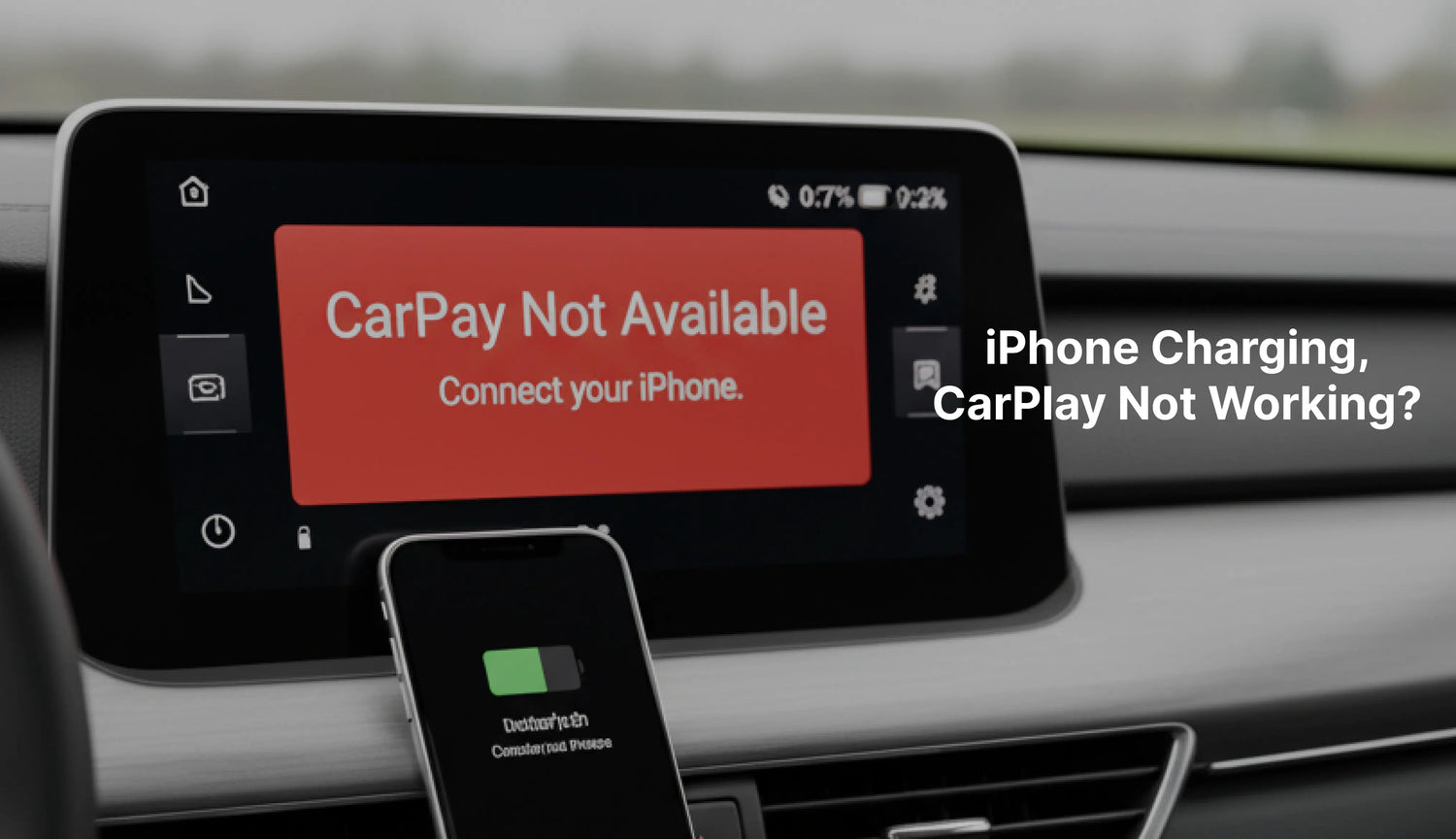
Stellen Sie sich vor: Sie steigen ins Auto, bereit für den Arbeitsweg oder eine längere Fahrt. Sie schließen Ihr iPhone an, sehen das vertraute Ladesymbol und erwarten, dass CarPlay nahtlos auf Ihrem Armaturenbrett erscheint. Doch nichts passiert. Ihr iPhone lädt einwandfrei, aber CarPlay funktioniert nicht. Der Bildschirm bleibt leer oder zeigt schlimmstenfalls die Meldung „CarPlay nicht verfügbar: Verbinden Sie Ihr iPhone“ an. Dieses häufige, aber äußerst frustrierende Szenario kann den Start jeder Fahrt vermiesen.
Sie sind mit diesem Problem nicht allein. Viele Nutzer, insbesondere diejenigen, die Adapter verwenden, um kabelloses CarPlay in ihr Fahrzeug zu bringen, stoßen auf diese mysteriösen Verbindungsabbrüche. Dieser Leitfaden ist speziell darauf ausgelegt, Ihnen zu helfen, diese häufigen CarPlay-Adapterprobleme zu diagnostizieren und zu beheben, damit Sie wieder eine wirklich smarte Fahrt genießen können. Lassen Sie uns loslegen und Ihre Verbindung wiederherstellen.

Das Verständnis der Trennung: Warum Laden allein nicht ausreicht
Bevor wir zu den Lösungen kommen, ist es wichtig, ein grundlegendes Konzept zu verstehen: iPhone lädt, aber CarPlay verbindet sich nicht resultiert oft aus einem Missverständnis darüber, wie USB-Verbindungen funktionieren.
Strom vs. Daten: Ein entscheidender Unterschied Wenn Sie ein USB-Kabel in Ihr iPhone und den Anschluss Ihres Autos stecken, erfüllt es zwei Hauptfunktionen:
- Strom (Laden): Das Kabel liefert elektrischen Strom, um den Akku Ihres Telefons aufzuladen. Deshalb sehen Sie das Ladesymbol.
- Daten (Kommunikation): Für Funktionen wie CarPlay muss das Kabel (oder die kabellose Verbindung) auch in der Lage sein, Daten – Anweisungen, Audio, Video und Touch-Befehle – zwischen Ihrem iPhone und dem System des Autos zu übertragen.
Wie Ihr CarPlay Adapter funktioniert: Die Kettenglieder erkennen Wenn Sie einen CarPlay-Adapter verwenden, haben Sie eine weitere wichtige Verbindung in der Kette hinzugefügt. Typischerweise funktioniert ein kabelloser CarPlay-Adapter folgendermaßen:
- Anschließen an den kabelgebundenen USB-CarPlay-Anschluss Ihres Autos.
- Herstellen einer Wi-Fi- und Bluetooth-Verbindung mit Ihrem iPhone.
- Fungiert als „Brücke“, die die drahtlosen Signale Ihres iPhones in die kabelgebundenen CarPlay-Signale umwandelt, die Ihr Auto versteht.
Die erste Verteidigungslinie: Schnelle & einfache Lösungen (Hier starten!)
Wenn Ihr CarPlay nicht funktioniert, Ihr Telefon aber lädt, keine Panik! Viele häufige Probleme lassen sich mit ein paar einfachen, aber effektiven Schritten beheben. Betrachten Sie diese als Ihre grundlegende „Reset“-Taste für das gesamte System.
Die universelle Lösung: Alles neu starten!
Es klingt klischeehaft, aber ein einfacher Neustart kann temporäre Softwarefehler beheben, die verhindern, dass CarPlay eine Verbindung herstellt.
- Starten Sie Ihr iPhone neu: Halten Sie die Ein-/Aus-Taste und die Lautstärketaste (oder Seitentaste, je nach Modell) gedrückt, bis der Ausschalt-Schieberegler erscheint. Schieben Sie ihn zum Ausschalten, warten Sie einige Sekunden und schalten Sie das Gerät dann wieder ein.
- Starten Sie das Infotainmentsystem Ihres Autos neu: Dies variiert je nach Fahrzeug. Oft hilft es, das Auto komplett auszuschalten, die Tür zu öffnen und zu schließen (damit das System vollständig herunterfährt), 30 Sekunden zu warten und dann das Auto neu zu starten. Manche Fahrzeuge haben eine spezielle Tastenkombination oder eine Option in den Fahrzeugeinstellungen, um das Infotainmentsystem neu zu starten.
- Starten Sie Ihren CarPlay-Adapter neu: Dies ist entscheidend für CarPlay-Adapter Fehlerbehebung. Ziehen Sie Ihren CarPlay-Adapter vom USB-Anschluss des Autos, warten Sie etwa 10-15 Sekunden und stecken Sie es dann wieder ein. Dadurch kann sich der Adapter vollständig zurücksetzen und die Verbindung neu herstellen.
Physische Verbindungsprüfung:
Defekte oder schlecht verbundene Kabel sind ein bekannter Grund für CarPlay-Verbindungsprobleme, besonders wenn Ihr Telefon lädt, aber keine Daten übertragen werden.
Überprüfen USB Kabel:
- Auto-zu-Adapter-Kabel verbindet, Dies ist die wichtigste Verbindung. Stellen Sie sicher, dass das USB-Kabel, das den USB-Anschluss Ihres Autos mit Ihrem CarPlay-Adapter ist an beiden Enden sicher eingesteckt.
- Qualität zählt: Verwenden Sie immer hochwertige, vorzugsweise Originalhersteller (OEM) oder MFi (Made For iPhone) zertifizierte USB-Kabel. Billige oder beschädigte Kabel können leicht USB-Kabel CarPlay funktioniert nicht Probleme, auch wenn sie Ihr Telefon scheinbar laden. Prüfen Sie auf ausgefranste, verbogene oder beschädigte Stecker. Im Zweifelsfall verwenden Sie ein anderes, bekannt funktionierendes Kabel.
Überprüfen USB Anschlüsse:
Untersuchen Sie sorgfältig sowohl den USB-Anschluss Ihres Autos als auch den USB-Anschluss Ihres CarPlay Adapters. Achten Sie auf Staub, Fusseln, Schmutz oder verbogene Pins, die eine ordnungsgemäße Verbindung behindern könnten. Verwenden Sie bei Bedarf ein kleines, nicht-metallisches Werkzeug (wie einen Zahnstocher) oder Druckluft, um sie vorsichtig zu reinigen. Versuchen Sie, falls vorhanden, einen anderen USB-Anschluss in Ihrem Auto.
Wichtige Überprüfung der CarPlay-Einstellungen:
Manchmal verhindert eine Einstellung auf Ihrem iPhone oder in Ihrem Auto versehentlich, dass CarPlay startet.
iPhone CarPlay-Einstellungen:
- Gehen Sie auf Ihrem iPhone zu Einstellungen > Allgemein > CarPlay.Hier sollten Sie Ihr Auto oder den CarPlay-Adapter aufgelistet. Falls nicht, müssen Sie möglicherweise erneut eine Verbindung herstellen (Anleitungen liegen oft dem Adapter bei).Tippen Sie auf den Namen Ihres Autos/Adapters und stellen Sie sicher, dass „CarPlay bei gesperrtem Gerät erlauben“ aktiviert ist.
- Infotainment-Einstellungen des Autos:Die meisten modernen Autos haben einen eigenen Bereich für Konnektivität oder Smartphone-Integration in den Einstellungen des Infotainmentsystems.Navigieren Sie durch die Menüs Ihres Autos, um sicherzustellen, dass die CarPlay-Funktionalität nicht versehentlich deaktiviert oder eingeschränkt wurde.
Indem Sie diese schnellen Prüfungen systematisch durchgehen, können Sie viele häufige Probleme mit iPhone-Ladung und CarPlay-Verbindung oft lösen, bevor komplexere Lösungen nötig sind.
Tiefergehende Analyse: Erweiterte Fehlerbehebung
Wenn die schnellen Lösungen CarPlay nicht wieder online bringen, ist es Zeit, Ihr iPhone, Ihren CarPlay-Adapter und sogar das System Ihres Autos genauer zu untersuchen. Diese Schritte behandeln hartnäckigere CarPlay-Verbindungsprobleme.
iPhone-Software & Einstellungen:
Der Softwarezustand Ihres iPhones spielt eine entscheidende Rolle für die Funktionalität von CarPlay.
Deaktivieren „Nicht stören“ / Fokus-Modi:
Obwohl praktisch, können diese Modi manchmal die Fähigkeit von CarPlay beeinträchtigen, zu starten oder Benachrichtigungen anzuzeigen, was den Eindruck erweckt, dass CarPlay nicht funktioniert. Deaktivieren Sie sie vorübergehend, um zu prüfen, ob das Problem dadurch behoben wird.
Siri-Status:
CarPlay ist stark auf Siri für Sprachbefehle und die Gesamtfunktionalität angewiesen.
- Gehen Sie zu Einstellungen > Siri & Suchen.
- Stellen Sie sicher, dass „Auf ‚Hey Siri‘ achten“ oder „Seitentaste für Siri drücken“ aktiviert ist und Siri aktiv ist. Falls nicht, aktivieren Sie es. Versuchen Sie auch, die Funktion aus- und wieder einzuschalten.
Netzwerkeinstellungen zurücksetzen:
Dies ist ein wirkungsvoller Schritt zur Fehlerbehebung bei allen Arten von Verbindungsproblemen. Es setzt WLAN-Passwörter, Mobilfunkeinstellungen und VPN-Konfigurationen zurück, löscht jedoch keine persönlichen Daten wie Apps, Fotos oder Kontakte.
- Gehen Sie zu Einstellungen > Allgemein > iPhone übertragen oder zurücksetzen > Zurücksetzen > Netzwerkeinstellungen zurücksetzen.
- Nach dem Zurücksetzen müssen Sie Ihre WLAN-Netzwerke erneut verbinden und alle Bluetooth-Geräte neu koppeln.
iOS aktualisieren:
Apple veröffentlicht häufig iOS-Updates, die Fehlerbehebungen und Verbesserungen für die CarPlay-Kompatibilität enthalten.
- Gehen Sie zu Einstellungen > Allgemein > Softwareupdate.
- Stellen Sie sicher, dass Ihr iPhone verwendet die neueste iOS-Version. Eine veraltete iOS-Version kann manchmal CarPlay kein Signal oder CarPlay trennt sich ständig Probleme mit neueren Adaptern oder Fahrzeugsystemen.
Spezifische Lösungen für CarPlay-Adapter:
Da Sie einen Adapter verwenden, ist dieser ein wichtiger Bestandteil, der Aufmerksamkeit benötigt.
Adapter Firmware-Update:
Dies ist oft der wichtigste Schritt bei der Fehlerbehebung von CarPlay-Adaptern. Hersteller veröffentlichen häufig Firmware-Updates, um:
- Kompatibilität mit neuen iOS-Versionen oder Automodellen verbessern.
- Fehler beheben, die CarPlay-Verbindungsprobleme.
- Leistung und Stabilität verbessern.
- So aktualisieren Sie: Überprüfen Sie das Handbuch oder die Website des Herstellers (z. B. Ottocast.com für einen Ottocast-Firmware-Update) für Anweisungen. Die meisten Adapter verfügen über eine Begleit-App oder eine Weboberfläche (zugänglich durch Verbindung Ihres Telefons mit dem WLAN-Netzwerk des Adapters), wo Sie nach Updates suchen und diese installieren können. Befolgen Sie stets sorgfältig die Anweisungen des Herstellers.
Löschen Adapter Kopplungshistorie:
Wie bei Ihrem Telefon kann auch Ihr CarPlay-Adapter alte, beschädigte oder widersprüchliche Kopplungsdaten speichern. Viele Adapter haben eine Reset-Taste (oft ein kleines Loch) oder eine Option in ihrer Begleit-App, um die Kopplungshistorie zu löschen. Lesen Sie das Handbuch Ihres Adapters für spezifische Anweisungen, wie Sie den
CarPlay-Adapter zurücksetzen und seinen Speicher löschen.Testen Sie eine kabelgebundene Verbindung (falls möglich):
Wenn Sie einen kabellosen CarPlay-Adapter verwenden, versuchen Sie, diesen vorübergehend zu umgehen.
- Verbinden Sie Ihr iPhone direkt mit dem USB-CarPlay-Anschluss Ihres Autos über ein hochwertiges USB-Kabel.
- Wenn CarPlay mit einer kabelgebundenen Verbindung einwandfrei funktioniert, deutet das stark darauf hin, dass das Problem bei Ihrem CarPlay-Adapter oder die drahtlose Verbindung zu Ihrem iPhone. Wenn es immer noch nicht funktioniert, könnte das Problem am USB-Anschluss oder Infotainment-System Ihres Autos liegen.
Fahrzeugsystem-Überlegungen:
Manchmal braucht das Auto selbst etwas Aufmerksamkeit.
Updates für das Auto-Infotainment-System:
Genau wie Ihr iPhone kann auch die Software Ihres Autos aktualisiert werden. Autohersteller veröffentlichen regelmäßig Updates für ihre Infotainment-Systeme, die die CarPlay-Kompatibilität verbessern und Fehler beheben können.
Konsultieren Sie das Handbuch Ihres Autos oder wenden Sie sich an die Serviceabteilung Ihres Händlers, um sich über verfügbare Updates für das Infotainment-System zu informieren.
Gespeicherte CarPlay-Geräte des Autos löschen:
Das System Ihres Autos merkt sich auch zuvor verbundene CarPlay-Geräte.
- Navigieren Sie durch die Infotainment-Einstellungen Ihres Autos (oft in den Menüs „Bluetooth“, „Konnektivität“ oder „Smartphone-Integration“).
- Löschen Sie alle alten oder bestehenden iPhone- oder CarPlay-Adapter-Kopplungen. Das sorgt für einen Neustart Ihrer CarPlay-Verbindung .
Indem Sie diese fortgeschrittenen Fehlerbehebungsschritte systematisch durchgehen, erhöhen Sie Ihre Chancen erheblich, das CarPlay wird nicht auf dem Bildschirm angezeigt oder CarPlay trennt ständig die Verbindung Problem zu lösen.
Wann Sie professionelle Hilfe rufen sollten: Unterstützung durch Fachleute suchen
Sie haben alles versucht – Neustarts, Kabelprüfungen, Einstellungen angepasst und sogar Firmware-Updates durchgeführt. Wenn Ihr iPhone lädt, aber CarPlay keine Verbindung herstellt, könnte es Zeit sein, die Experten hinzuzuziehen.
- Kontaktieren Sie den Hersteller Ihres CarPlay-Adapters: Wenn Ihr kabelloser CarPlay-Adapter funktioniert es immer noch nicht richtig, könnte der Adapter selbst defekt sein. Wenden Sie sich an den Kundensupport. Halten Sie die Modellnummer Ihres Adapters, die Firmware-Version, Ihr iPhone-Modell und die iOS-Version sowie eine detaillierte Beschreibung der bereits durchgeführten Schritte bereit. Wenn Sie beispielsweise ein Ottocast-Gerät besitzen, kontaktieren Sie Ottocast-Support wäre Ihr nächster Schritt.
- Kontaktieren Sie den Apple Support: Wenn Ihr iPhone mit CarPlay Schwierigkeiten hat, selbst wenn es direkt per Kabel (ohne Adapter) verbunden ist, oder wenn Sie einen tieferliegenden iOS-Softwarefehler vermuten, kann der Apple Support Ihnen weiterhelfen. Sie können potenzielle Hardwareprobleme des iPhones diagnostizieren oder Sie durch spezifische Software-Wiederherstellungsprozesse führen.
- Besuchen Sie Ihr Autohaus: Wenn CarPlay mit anderen iPhones funktioniert oder auch eine direkte kabelgebundene Verbindung fehlschlägt, könnte das Problem am USB-Anschluss Ihres Autos, der Verkabelung oder dem Infotainmentsystem selbst liegen. Die Serviceabteilung Ihres Autohauses verfügt über spezialisierte Diagnosewerkzeuge und Fachwissen, um fahrzeugspezifische CarPlay-Probleme . Sie können defekte Hardware überprüfen oder notwendige Updates auf Ihrem Auto-Infotainmentsystem .
Denken Sie daran, dass diese Fachleute in der Lage sind, komplexe Probleme zu lösen, die über einfache Fehlerbehebung hinausgehen. Zögern Sie nicht, sie zu kontaktieren, wenn Sie alle anderen Möglichkeiten ausgeschöpft haben.
Fazit: Zur nahtlosen Fahrt zurückkehren
Probleme wie das Laden Ihres iPhones, aber keine Verbindung zu CarPlay herzustellen, können sehr frustrierend sein, besonders wenn Sie auf Ihren CarPlay-Adapter für ein nahtloses, intelligentes Fahrerlebnis angewiesen sind. Indem Sie diesem umfassenden Troubleshooting-Leitfaden folgen – von einfachen Neustarts und Kabelprüfungen bis hin zu wichtigen Firmware-Updates und detaillierten iPhone-Einstellungen – sind Sie bestens gerüstet, um die meisten CarPlay-Verbindungsprobleme zu lösen. Der Schlüssel ist, das Problem Schritt für Schritt anzugehen und jede Lösung geduldig und systematisch zu testen. Lassen Sie sich von einem kleinen technischen Problem nicht davon abhalten, mühelos zu navigieren, kristallklare Anrufe zu führen und Ihre Lieblings-Playlisten unterwegs zu genießen. Übernehmen Sie die Kontrolle, folgen Sie diesen Schritten und bringen Sie Ihr CarPlay wieder reibungslos zum Laufen. Wenn Sie eine spezifische Lösung gefunden haben, die bei Ihnen funktioniert hat, teilen Sie diese gerne in den Kommentaren unten, um anderen Fahrern mit dem gleichen Problem zu helfen.
Fragen & Antworten: Ihre wichtigsten Fragen zu CarPlay-Verbindungsproblemen beantwortet
Haben Sie Probleme, CarPlay zum Laufen zu bringen, obwohl Ihr iPhone lädt? Sie sind nicht allein! Hier sind einige häufig gestellte Fragen und deren Antworten, basierend auf unserem umfassenden Troubleshooting-Leitfaden.
F1: Mein iPhone lädt, aber CarPlay verbindet sich trotzdem nicht. Warum passiert das? A1: Das ist das Kernproblem! Dass Ihr iPhone lädt, bestätigt nur die Stromversorgung, nicht aber die Datenübertragung. CarPlay benötigt eine stabile Datenverbindung zwischen Ihrem iPhone, Ihrem CarPlay-Adapter und Ihrem Auto. Ein beschädigtes Kabel, ein defekter Anschluss oder ein Softwarefehler kann den Datenfluss unterbrechen, während die Stromversorgung weiterhin funktioniert.
F2: Was sollte ich als allererstes versuchen, wenn CarPlay nicht funktioniert?
A2: Beginnen Sie immer mit einem Neustart aller Geräte: Ihres iPhones, des Infotainmentsystems Ihres Autos und besonders Ihres CarPlay-Adapters (ziehen Sie ihn aus, warten Sie 10-15 Sekunden und stecken Sie ihn dann wieder ein). Dieser einfache Schritt kann viele temporäre Softwarekonflikte beheben.
F3: Spielt die Art des USB Spielt das Kabel für CarPlay eine Rolle? Mein billiges Kabel lädt problemlos.
A3: Absolut, ja! Während ein billiges Kabel Ihr Telefon vielleicht auflädt, ist es möglicherweise nicht dafür ausgelegt oder gebaut, die für CarPlay erforderliche Hochgeschwindigkeits-Datenübertragung zu bewältigen. Verwenden Sie immer ein hochwertiges, MFi-zertifiziertes USB-Kabel, um Ihr iPhone oder Ihren CarPlay-Adapter mit Ihrem Auto zu verbinden. Beschädigte oder minderwertige Kabel sind eine sehr häufige Ursache für
USB-Kabel CarPlay funktioniert nicht-Probleme.F4: Ich benutze einen kabellosen CarPlay-Adapter. Worauf sollte ich dabei besonders achten?
A4: Für Nutzer eines kabellosen CarPlay-Adapters sind folgende Schritte entscheidend:
- Adapter neu starten (Adapter aus- und wieder einstecken).
- Suchen und installieren Sie alle Firmware-Updates für Ihren Adapter (oft über die Begleit-App oder die Website des Herstellers).
- Adapter zurücksetzen Kopplungshistorie.
- Stellen Sie sicher, dass WLAN und Bluetooth Ihres iPhones aktiviert und ordnungsgemäß mit dem Adapter verbunden sind.
Q5: Mein iPhone ist aktualisiert, mein Adapter ist aktualisiert und ich habe alles versucht. Was nun?
A5: Wenn Sie alle Fehlerbehebungsschritte ausgeschöpft haben, ist es Zeit, spezialisierte Hilfe in Anspruch zu nehmen:
- Kontaktieren Sie den Hersteller Ihres CarPlay-Adapters (z. B. Ottocast-Support), wenn Sie vermuten, dass der Adapter defekt ist.
- Kontaktieren Sie den Apple Support wenn Sie ein Hardwareproblem mit dem iPhone oder ein tiefergehendes iOS-Softwareproblem vermuten.
- Besuchen Sie Ihren Autohändler wenn Sie ein Problem mit dem USB-Anschluss, der Verkabelung oder dem Infotainmentsystem Ihres Autos vermuten.
Q6: Können „Nicht stören“ oder Fokus-Modi auf meinem iPhone CarPlay beeinträchtigen?
A6: Ja, das können sie. Auch wenn sie nicht immer die direkte Ursache für einen vollständigen Ausfall sind, können diese Modi manchmal verhindern, dass CarPlay korrekt startet oder Benachrichtigungen anzeigt, sodass es scheint, als würde das System nicht wie erwartet funktionieren. Es ist ratsam, sie während der Fehlerbehebung vorübergehend zu deaktivieren.
Q7: Wie wichtig ist es, das Infotainmentsystem meines Autos zu aktualisieren?
A7: Sehr wichtig! Genau wie Ihr iPhone und der CarPlay-Adapter erhält auch das Infotainmentsystem Ihres Autos Updates. Diese Updates können wichtige Fehlerbehebungen und verbesserte Kompatibilität mit neueren iOS-Versionen oder CarPlay-Adaptern enthalten und so Probleme lösen.
CarPlay-Verbindungsprobleme. Fragen Sie bei Ihrem Händler nach verfügbaren Updates.Q8: Ich erhalte die Meldung „CarPlay nicht verfügbar: Verbinden Sie Ihr iPhone.“ Was bedeutet das genau?
A8: Diese Meldung zeigt an, dass das System Ihres Autos kein gültiges CarPlay-Gerät erkennt, auch wenn Ihr Telefon geladen wird. Dies weist typischerweise auf ein Problem mit der Datenverbindung oder dem Erkennungsprozess hin. Überprüfen Sie alle Verbindungen (Kabel, Anschlüsse) und Softwareeinstellungen (iPhone CarPlay-Einstellungen, Adapter-Firmware) wie im Leitfaden beschrieben.
Als Nächstes lesen


2026 Aufgerüsteter GetPairr® MiniPod | Kabelloser CarPlay & Android Auto Adapter
VerkaufspreisDhs. 112.00 AED
Regulärer PreisDhs. 370.00 AED
GetPairr AI Box 2.0
VerkaufspreisDhs. 560.00 AED
Regulärer PreisDhs. 1,119.00 AED
FAQ
Verwenden Sie diesen Text, um Informationen über Ihr Produkt oder Ihre Versandrichtlinien zu teilen.
1. Kann ich Apple CarPlay mit einem Android-Telefon verwenden?
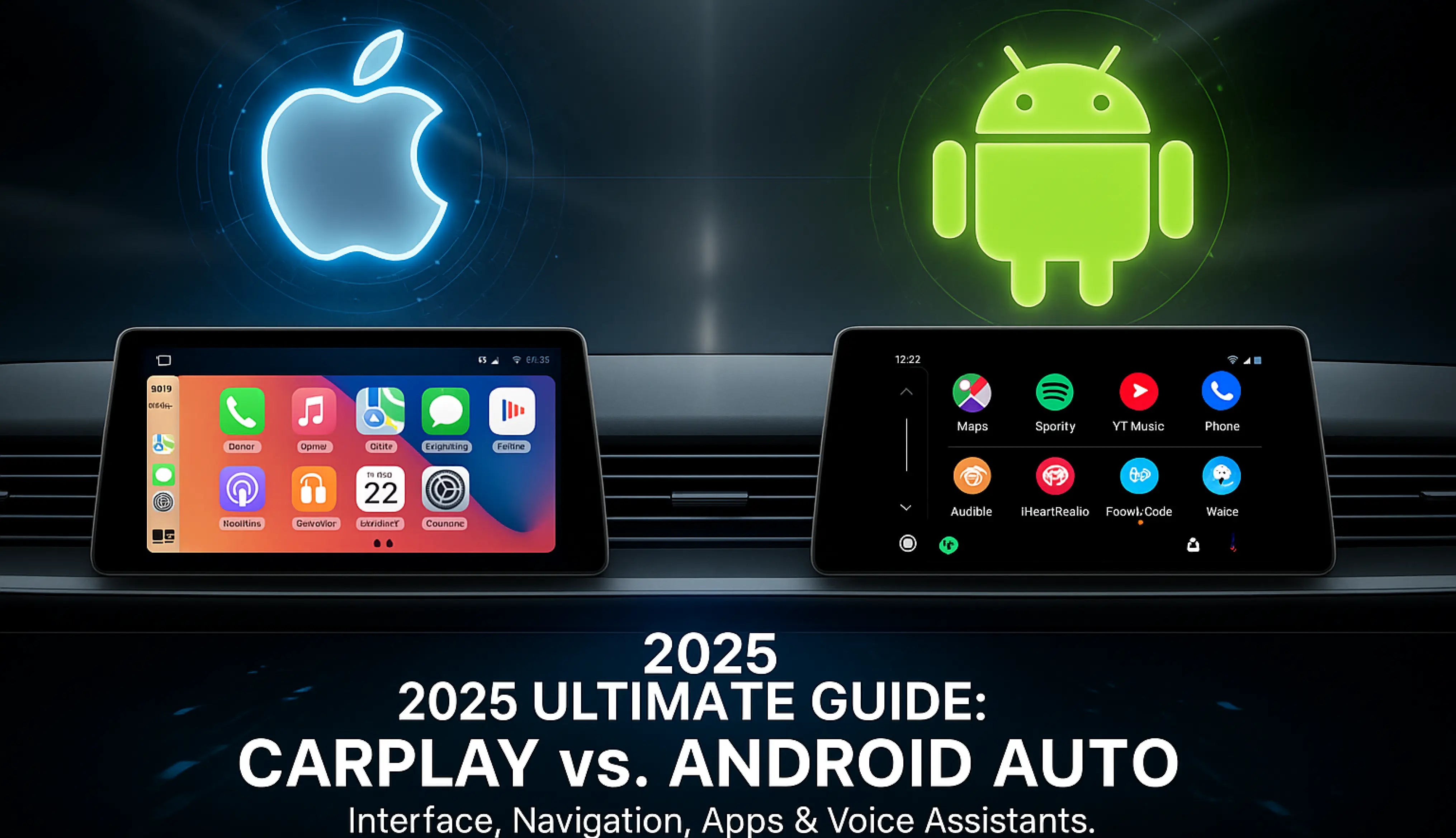
Nein, Apple CarPlay funktioniert nur mit iPhones. Wenn Sie ein Android-Telefon haben, müssen Sie Android Auto verwenden. Jedes System ist dafür ausgelegt, mit seinem eigenen Telefontyp zu arbeiten.
2. Brauche ich ein spezielles Kabel für CarPlay oder Android Auto?
Für die USB-Nutzung funktioniert CarPlay am besten mit von Apple zertifizierten Kabeln. Android Auto funktioniert mit den meisten USB-C- oder Micro-USB-Kabeln. Beide Systeme bieten auch kabellose Optionen, aber Ihr Auto muss diese unterstützen.
Tipp: Prüfen Sie das Handbuch Ihres Autos, um zu sehen, ob kabelloses Koppeln möglich ist.
3. Welches System ist besser für die Navigation?
Es kommt darauf an, was Sie bevorzugen. Google Maps auf Android Auto ist sehr genau und bietet viele Funktionen. Apple Maps auf CarPlay ist einfacher und funktioniert gut mit iPhones. Beide Systeme ermöglichen auch die Nutzung von Waze für mehr Auswahlmöglichkeiten.
4. Kann ich die Benutzeroberfläche von CarPlay oder Android Auto anpassen?
Ja! CarPlay ermöglicht es dir, App-Symbole zu verschieben. Android Auto bietet dir mehr Möglichkeiten, das Layout zu ändern und Themen auszuwählen. Wenn du gerne personalisierst, bietet Android Auto mehr Optionen.
5. Sind diese Systeme sicher während der Fahrt zu verwenden?
Ja, sie sind dafür gemacht, Sie sicher zu halten. Beide Systeme verwenden Sprachbefehle, einfache Bildschirme und freihändige Steuerungen. Das hilft Ihnen, sich auf die Straße zu konzentrieren, statt auf Ihr Telefon.
Hinweis: Richten Sie Ihr System vor der Fahrt ein, um Ablenkungen zu vermeiden.