

GetPairr Go 2.0
VerkaufspreisAb $89.00 USD
Regulärer Preis$249.00 USD


2026 Aufgerüsteter GetPairr® MiniPod | Kabelloser CarPlay & Android Auto Adapter
Verkaufspreis$29.99 USD
Regulärer Preis$99.00 USD


GetPairr AI Box 2.0
Verkaufspreis$149.99 USD
Regulärer Preis$300.00 USD
Benutzeroberfläche & Anpassung – Machen Sie Ihr Cockpit zu Ihrem eigenen
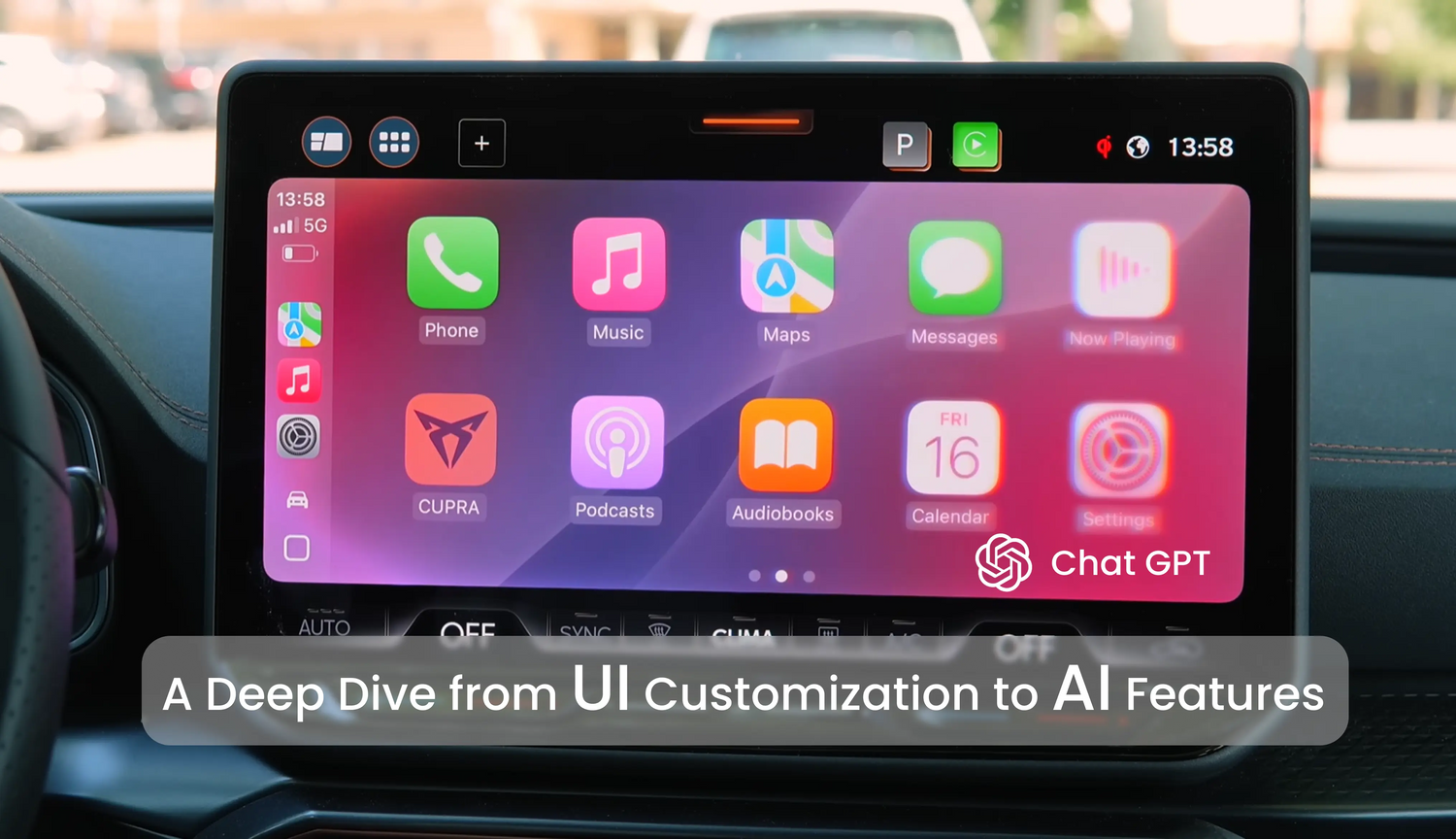
Seien wir ehrlich: Die meisten CarPlay-Bildschirme sehen genau gleich aus. Sie stecken Ihr Telefon ein und werden von diesem standardmäßigen, etwas langweiligen Raster aus Symbolen begrüßt. Aber das Armaturenbrett Ihres Autos sollte nicht wie das aller anderen Mietwagen aussehen.
Als jemand, der viel zu viel Zeit am Steuer verbringt, habe ich festgestellt, dass ein paar einfache Anpassungen CarPlay von "ganz okay" zu "wie konnte ich vorher ohne das leben?" machen können.
Fangen wir damit an, Ihr Armaturenbrett zu entrümpeln und das richtige Design zu finden.
Hören Sie auf, den Bildschirm zu drücken: So organisieren Sie Ihre Apps wirklich
Wenn Sie schon einmal versucht haben, ein Symbol auf dem Touchscreen Ihres Autos gedrückt zu halten, in der Hoffnung, es würde anfangen zu "wackeln", damit Sie es verschieben können – Sie sind nicht allein. Wir alle kennen das. Aber hier ist die Sache: CarPlay ist nur eine Projektion; das Gehirn steckt in Ihrer Tasche.
Wenn Ihr Startbildschirm mit Hörbüchern voll ist, die Sie nie hören, oder – Gott bewahre – Microsoft Teams (bitte keine Meetings während der Fahrt), ist es Zeit, aufzuräumen.
Die Lösung: Nehmen Sie Ihr iPhone und gehen Sie zu Einstellungen > Allgemein > CarPlay. Tippen Sie auf den Namen Ihres Autos und dann auf Anpassen.
Die Strategie: Verwenden Sie die roten Minus-Schaltflächen, um Apps zu verstecken, die Sie am Steuer nie benutzen.
Profi-Tipp: Verwenden Sie die "Hamburger"-Symbole (die drei Linien) rechts, um per Drag & Drop zu verschieben. Ich empfehle dringend, Ihre täglichen Favoriten – wie Waze, Google Maps, Spotify oder Apple Music – ganz nach oben auf die Liste zu setzen. So sind sie immer auf Seite 1, genau dort, wo Ihr Finger sie erwartet. Kein Wischen mehr beim Auffahren auf die Autobahn.
Schluss mit der "Roter Punkt"-Angst
Nichts ist stressiger, als einen Blick auf das Armaturenbrett zu werfen, um einen Song zu wechseln, und dabei ein grell rotes "99+"-Abzeichen auf Ihrer Nachrichten- oder Mail-App zu sehen. Es ist ein Ärgernis und ehrlich gesagt eine Ablenkung, die Sie beim Fahren auf der Autobahn nicht brauchen.
Sie wollen ein sauberes, minimalistisches Aussehen, aber keine wichtigen Benachrichtigungen verpassen. Hier ist der Kompromiss.
Die Lösung: Gehen Sie auf Ihrem iPhone zu Einstellungen > Mitteilungen. Finden Sie die Übeltäter (meist Nachrichten, WhatsApp oder Mail) und schalten Sie "Abzeichen" AUS.
Das Ergebnis: Sie erhalten weiterhin Ihre Banner und Benachrichtigungen, aber dieser angstverursachende rote Kreis? Weg. Ihr Armaturenbrett sieht sofort sauberer aus und wirkt viel hochwertiger. Glauben Sie mir, Ihre ungelesenen E-Mails können warten, bis Sie geparkt haben.
Weg mit dem Grau: Hintergrundbilder & "Immer Dunkel"-Modus
Standardmäßig verwendet CarPlay einen generischen Hintergrund, der sich je nach Tageszeit ändert. Das ist in Ordnung, aber es ist nicht gerade ein Stimmungsmacher. Apple hat tatsächlich einige großartige Anpassungsoptionen direkt im Armaturenbrett versteckt.
Verbessere dein Design: Öffne auf dem Bildschirm deines Autos die Einstellungen-App (das Zahnrad-Symbol) und tippe auf Hintergrundbild. Dort findest du eine Auswahl dynamischer Hintergründe. Wenn du den eleganten, hochwertigen OEM-Look möchtest, wähle Einfarbig Schwarz. Das sieht besonders auf OLED-Bildschirmen deines Autos fantastisch aus und fügt sich nahtlos in den Rahmen ein.
Der „Immer Dunkel“-Trick: Bist du schon mal in eine dunkle Tiefgarage oder einen Tunnel gefahren und dein Bildschirm blendet dich mit einem grellen weißen Hintergrund, weil der Autosensor noch nicht reagiert hat? Gehe zu Einstellungen > Erscheinungsbild auf deinem CarPlay-Gerät und stelle es auf „Immer Dunkel“. Dunkelmodus sieht nicht nur deutlich cooler aus (besonders mit ambienter Innenbeleuchtung), sondern ist auch schonender für die Augen. Die Karten haben höheren Kontrast, die Farben leuchten, und du musst dich nie wieder von deinem eigenen Armaturenbrett bei Dämmerung blenden lassen. Einmal einstellen und vergessen.
Musik & Unterhaltung – Verbessere die Stimmung auf deinem Roadtrip
Wenn dein Armaturenbrett erst einmal schick aussieht, ist es Zeit, über die Seele jeder Fahrt zu sprechen: den Soundtrack.
Viele sehen CarPlay nur als schicke Bluetooth-Verbindung, aber du verpasst einige der besten Funktionen des Ökosystems. Egal, ob du zur Arbeit pendelst oder eine lange Autofahrt machst – diese Tricks machen dein Entertainment im Auto flüssiger und viel spaßiger.
SharePlay: Lass deine Mitfahrer DJ sein
Wir kennen das alle: Du fährst und der Beifahrer möchte die Musik wechseln. Entweder musst du ihm dein entsperrtes Handy awkward übergeben (riskant und nervig) oder du hast den Aufwand, ein neues Gerät zu trennen und zu koppeln.
SharePlay löst dieses Problem perfekt.
So funktioniert es: Auf dem Apple Music „Jetzt läuft“-Bildschirm in CarPlay suchst du das SharePlay-Symbol (es sieht aus wie eine kleine Person mit Wellen) in der oberen Ecke. Tippe darauf, um einen QR-Code auf deinem Autodisplay zu erzeugen.
Die Magie: Deine Freunde – egal ob sie ein iPhone oder Android nutzen – können den Code scannen, um der Session beizutreten.
Das Ergebnis: Sie können die Musik steuern, Songs zur Warteschlange hinzufügen und als DJ von ihrem eigenen Telefon aus auflegen, ohne dass du jemals die Hände vom Lenkrad nehmen musst. Das ist ein absoluter Game-Changer für Roadtrips mit Freunden.
Apple Music „Power-User“-Tricks
Wenn du Apple Music abonnierst, gibt es ein paar versteckte Funktionen direkt in der CarPlay-Oberfläche, die das Fahren deutlich angenehmer machen:
Autoplay (Der „Infinity“-Button): Du hasst diese peinliche Stille, wenn deine Wiedergabeliste endet? Tippe unbedingt auf das Infinity-Loop-Symbol neben deiner Warteschlange. Wenn deine ausgewählten Songs vorbei sind, sorgt der Algorithmus dafür, dass die Stimmung mit ähnlichen Titeln unendlich weiterläuft. Das ist mit Abstand die beste Möglichkeit, beim Fahren neue Musik zu entdecken.
Live-Radio: Langweilst du dich auf einer langen Fahrt mit deiner eigenen Mediathek? Tippe auf den Radio-Tab, um Apple Music 1 zu hören. Das sind live, globale Radiosender mit echten DJs und Künstlerinterviews – viel besser als das Durchsuchen von mit Störgeräuschen behafteten UKW-Sendern mitten im Nirgendwo.
Speichern mit einem Tipp: Hörst du einen Hit im Radio? Fummel nicht an deinem Telefon herum, um ihn mit Shazam zu erkennen. Tippe einfach auf das Drei-Punkte-Menü auf dem CarPlay-Bildschirm und wähle „Zur Mediathek hinzufügen“. Der Song wartet dann auf dich, wenn du parkst.
Minimalistischer Modus: Albumcover ausblenden
Das ist eine persönliche ästhetische Entscheidung, macht aber einen großen Unterschied. Standardmäßig zeigt CarPlay eine verschwommene Version des aktuellen Albumcovers als Hintergrundbild an.
Obwohl cool, sind manche Albumcover chaotisch oder grell, was nachts etwas „unruhig“ wirken oder dein peripheres Sehen ablenken kann.
Die Anpassung: Gehe in den Einstellungen von CarPlay und schalte „Albumcover anzeigen“ aus.
Das Aussehen: Der Hintergrund wechselt zu einem eleganten, dunklen Farbverlauf. Wenn du ein saubereres, eleganteres Cockpit bevorzugst, das nicht alle 3 Minuten die Farbe ändert, ist das die richtige Einstellung für dich.
Die goldene Regel: Bereite dich auf Funklöcher vor
Das klingt einfach, überrascht aber ständig viele, besonders beim Fahren durch Nationalparks oder auf Landstraßen.
Denke daran: CarPlay ist nur ein Spiegel; es ist vollständig auf die Datenverbindung deines Telefons angewiesen.
In Nordamerika kann der Mobilfunkempfang schnell abreißen, sobald du die Ballungsräume verlässt. Um stundenlanges Warten auf einen Lade-Kreis zu vermeiden:
Vorab herunterladen: Lade vor der Abfahrt Offline-Karten (in Google Maps oder Apple Maps) herunter und speichere einige umfangreiche Playlists oder Podcasts direkt auf deinem Gerät.
Warum: Wenn du in den Bergen in eine Funklücke gerätst, laufen Navigation und Musik nahtlos weiter. Diese Ruhe ist unbezahlbar auf einer langen Fahrt.
Sicherheit & professionelle Interaktion – Fahre klüger, nicht härter
Sicherheit geht vor, aber seien wir ehrlich: Wir lassen uns alle ablenken. Ob es eine Flut von Gruppenchat-Benachrichtigungen ist, während du auf die Autobahn auffährst, oder laute Musik, bei der du die Außenwelt nicht mehr hörst – Fahren hat seine Herausforderungen.
CarPlay hat einige versteckte „Superkräfte“, die tief in den iOS-Bedienungshilfen verborgen sind und diese Probleme lösen können – eine davon ist ein echter Partytrick.
Fahrfokus: Filtere den digitalen Lärm heraus
Nichts ist schlimmer, als an einer komplizierten Kreuzung zu navigieren und dann eine Bannerbenachrichtigung aus einem zufälligen Arbeits-Slack-Kanal zu bekommen, die deine Karte verdeckt.
Fahrfokus ist dein digitaler Schutzschild.
Die Einrichtung:
Gehe auf deinem iPhone zu Einstellungen > Fokus > Fahren. Scrolle nach unten und stelle sicher, dass „Mit CarPlay aktivieren“ eingeschaltet ist.
Passe es an:
Die VIP-Liste: Füge im Bereich „Erlaubte Personen“ nur deinen Ehepartner, deine Kinder oder Notfallkontakte hinzu. Alle anderen werden stummgeschaltet.
Der höfliche Geist: Aktiviere „Automatische Antwort“. Wenn dir jemand schreibt, antwortet dein Telefon automatisch mit „Ich fahre gerade und habe den Fokus aktiviert.“ So bleibst du höflich, ohne dein Telefon berühren zu müssen.
Geräuscherkennung: Eine visuelle Unterstützung für deine Ohren
Moderne Autos haben eine hervorragende Schalldämmung. Kombiniert mit einem Premium-Soundsystem, das deine Lieblingsplaylist abspielt, ist es überraschend leicht, den Klang eines herannahenden Krankenwagens oder hupender Autos im toten Winkel zu überhören.
Es gibt eine versteckte Sicherheitsfunktion dafür: Geräuscherkennung.
Die versteckte Einstellung: Gehe auf deinem iPhone zu Einstellungen > Bedienungshilfen > Geräuscherkennung. Schalte sie ein und wähle „Sirenen“ und „Autohupen“ aus.
Wie es hilft: Das Mikrofon deines iPhones hört auf diese speziellen Frequenzen. Wenn es eine Sirene erkennt, erscheint ein Benachrichtigungsbanner direkt auf deinem CarPlay-Bildschirm mit der Meldung „Sirene erkannt“. Es gibt dir eine visuelle Warnung, deine Spiegel zu prüfen und anzuhalten – das kann dir vielleicht ein Bußgeld oder Schlimmeres ersparen.
Sprachsteuerung: Steuere CarPlay wie ein Zauberer
Das ist mein Lieblings-„Geek-Trick“. Normalerweise musst du, um CarPlay mit deiner Stimme zu steuern, „Hey Siri“ rufen oder eine Taste am Lenkrad drücken und dann warten, bis die Kugel sich dreht.
Wenn du das Gefühl haben willst, in der Zukunft zu leben, probiere Sprachsteuerung aus.
Entdecke die Magie: Gehe zu Einstellungen > Bedienungshilfen > Sprachsteuerung und aktiviere sie.
So benutzt du es: Sobald aktiviert, hört dein Telefon immer auf bestimmte Befehle – kein Aktivierungswort nötig.
Willst du die Bildschirme wechseln? Sag einfach „Nach rechts wischen“ oder „Nach links wischen“.
Willst du eine App starten? Sag „Öffne Spotify“ oder „Öffne Karten“.
Braucht du das Armaturenbrett? Sag einfach „Zur Startseite“.
Der Profi-Schritt: Es fühlt sich unglaublich futuristisch an, weil der Bildschirm sofort reagiert. Perfekt für Momente, in denen Siri stur ist oder die Musik zu laut ist, damit der „Hey Siri“-Befehl deine Stimme erkennt.
Apple Intelligence & Das neue Siri – Die Zukunft ist da
Seien wir ehrlich: Siri auf CarPlay war jahrelang... nun ja, etwas „treffend oder daneben“. Aber mit der Einführung von Apple Intelligence hat sich alles verändert.
Siri ist nicht mehr nur ein Sprachbefehl-Auslöser; es hat jetzt ein Gehirn. Die Integration von KI in CarPlay macht das gesamte System intelligenter, schneller und überraschend hilfreich. Hier sind die Funktionen, die dir das Gefühl geben, ein Auto aus der Zukunft zu fahren.
Der neue „leuchtende“ Look
Das Erste, was dir auffallen wird, ist das visuelle Upgrade. Die alte, kleine Siri-Kugel unten am Bildschirm ist verschwunden.
Das Gefühl: Wenn du Siri aktivierst, umgibt ein schimmerndes, mehrfarbiges Leuchten den gesamten Rand deines CarPlay-Bildschirms. Es pulsiert und bewegt sich, während du sprichst. Es ist nicht nur ein optischer Effekt – es gibt dir klares visuelles Feedback, dass das System zuhört, und sieht ehrlich gesagt unglaublich hochwertig und futuristisch aus.
Siri + ChatGPT: Endlich echte Antworten
Wir kennen das alle: Du fragst Siri während der Fahrt etwas, und sie antwortet: "Ich habe einige Web-Ergebnisse gefunden. Ich kann sie dir zeigen, wenn du nicht fährst." Völlig nutzlos.
Jetzt, mit der ChatGPT-Integration direkt in Siri, ist diese Frustration vorbei.
Das Upgrade: Wenn Siri eine komplexe Frage nicht direkt beantworten kann, übergibt es sie (mit deiner Erlaubnis) an ChatGPT, um dir eine echte Antwort zu geben.
Probier das aus: Frag etwas Spezifisches wie: "Hat der FC Barcelona gestern Abend gewonnen und wer hat getroffen?" oder "Gib mir ein Rezept für einen veganen Karottenkuchen, das ich meiner Mutter per Nachricht schicken kann."
Das Ergebnis: Statt eines Weblinks, den du nicht anklicken kannst, fasst Siri die Infos zusammen und liest sie dir vor. Es verwandelt dein Auto in eine mobile Forschungsstation.
Kontextbewusstsein: Es weiß, was „dies“ ist
Das ist wohl die subtilste, aber mächtigste Funktion der Apple-Intelligenz: Bildschirmbewusstsein. Siri versteht jetzt den Kontext dessen, was gerade auf deinem Display angezeigt wird.
Die Demo: Du hörst einen neuen Sender und ein großartiges Lied läuft. Du musst dir den Titel nicht merken. Sag einfach: "Füge dies zu meiner Bibliothek hinzu."
Warum es wichtig ist: Siri versteht, dass „dies“ sich auf den gerade abgespielten Titel bezieht. Das ermöglicht eine viel natürlichere, gesprächige Interaktion mit deinem Auto und hält deinen Fokus auf der Straße.
Nachrichten schreiben mit der Geschwindigkeit des Denkens
Eine Nachricht über CarPlay zu senden war früher ein mühsamer Tanz aus Diktat, Rücklesen und Bestätigung. Apple hat das endlich vereinfacht.
Die Einstellung: Gehe in deine CarPlay-Einstellungen und aktiviere "Nachrichten automatisch senden."
Der Ablauf: Sobald aktiviert, diktierst du einfach deine Nachricht, und Siri bereitet sie vor. Anstatt dir die ganze Nachricht vorzulesen und zu fragen "Bereit zum Senden?", zeigt es dir einfach den Text, pausiert kurz, damit du bei Bedarf abbrechen kannst, und sendet sie dann automatisch ab.
Der Vorteil: Es macht die Kommunikation während der Fahrt flüssig und gesprächig, statt zu einer holprigen Befragung.
Meistere Karten & das Dashboard – Die verborgenen Grundlagen
Wir haben die ausgefeilten KI-Funktionen behandelt, aber kommen wir zurück zu den Grundlagen. Im Kern ist CarPlay dein Navigator.
Erstaunlicherweise haben viele Menschen Schwierigkeiten mit Apple Maps auf CarPlay, einfach weil die Steuerung etwas anders ist als auf dem iPhone. Lassen Sie uns die versteckten Abkürzungen auf Ihrem Dashboard freischalten und entschlüsseln, was diese kleinen Statussymbole tatsächlich bedeuten.
Karten-Tricks: Hören Sie auf, den Bildschirm zu kneifen!
Die „Kein Pinch“-Regel Hier ist der häufigste Anfängerfehler: zu versuchen, auf dem Autobildschirm wie auf einem iPad mit zwei Fingern zu zoomen. Die meisten CarPlay-Einheiten unterstützen aus Sicherheitsgründen keine Multitouch-Gesten.
Die Lösung: Tippen Sie einfach einmal auf den Kartenbildschirm. Eine versteckte Steuerleiste erscheint. Von dort aus können Sie mit den „+“ und „-“ Tasten hinein- und herauszoomen oder mit den Pfeilen schwenken. Es fühlt sich anfangs etwas umständlich an, ist aber so konzipiert, dass es präzise ist, während Sie über die Autobahn fahren.
Die „Pit Stop“-Abkürzungen Wenn Sie fast keinen Sprit mehr haben oder dringend einen Kaffee in einer fremden Stadt brauchen, versuchen Sie nicht, auf der Tastatur zu tippen.
Die Abkürzung: Tippen Sie auf die Suchleiste (oder das Suchsymbol), und Sie sehen eine Reihe von Schnellzugriffsschaltflächen: Tankstellen, Parkplätze, Fast Food und Kaffee.
Profi-Tipp: Tippen Sie auf „Tankstellen“, um Plätze direkt entlang Ihrer Route zu sehen. Noch besser: Tippen Sie auf das Telefon-Symbol neben einem Ergebnis, um vorher anzurufen und sicherzugehen, dass sie geöffnet haben, bevor Sie die Autobahn verlassen.
ETA teilen: Die ultimative „Ich bin unterwegs“-Nachricht „Ich bin in 10 Minuten da“ während der Fahrt zu schreiben, ist gefährlich und veraltet.
So verwenden Sie es: Sobald Ihre Navigation gestartet ist, tippen Sie auf die untere Menükarte und wählen „ETA teilen“.
Warum es großartig ist: Wählen Sie einen Kontakt aus (wie Ihren Ehepartner oder einen wartenden Freund), und dieser erhält einen Live-Link mit Ihrem Standort und Ihrer Ankunftszeit. Wenn Sie im Stau stehen, wird die Zeit automatisch auf deren Seite aktualisiert. Keine „Wo bist du?“ Nachrichten mehr beantworten.
Das Dashboard entschlüsseln: Was macht das Dock?
Diese Seitenleiste (oder „Dock“) auf Ihrem CarPlay-Bildschirm ist mehr als nur eine Uhr; sie ist Ihr Multitasking-Kommandozentrum.
Die Symbole verstehen:
5G & Akku: Nur zur Info – die Signalbalken und das Batteriesymbol, die Sie sehen, beziehen sich auf Ihr iPhone, nicht auf das Auto selbst. Wenn das Batteriesymbol rot wird, schließen Sie es an!
Die kleinen Symbole: Sehen Sie ein winziges Auto-, Mond- oder Herzsymbol neben der Uhrzeit? Das zeigt an, welcher Fokusmodus gerade auf Ihrem Telefon aktiv ist (wie der Fahrfokus, den wir in Teil 3 eingerichtet haben).
Der Multitasking-Wechsler: Das Dock zeigt immer Ihre aktuelle App plus die zwei zuletzt verwendeten Apps an (normalerweise Ihre Karten und Ihre Musik).
Der Trick: Verwenden Sie dies als Ihren "Alt-Tab"-Wechsler. Damit können Sie mit einem einzigen Tipp sofort zwischen Ihrer Navigation und Ihrer Wiedergabeliste wechseln, ohne jemals zum unübersichtlichen Hauptbildschirm zurückkehren zu müssen.
Als Nächstes lesen

GetPairr Go 2.0
VerkaufspreisAb $89.00 USD
Regulärer Preis$249.00 USD
2026 Aufgerüsteter GetPairr® MiniPod | Kabelloser CarPlay & Android Auto Adapter
Verkaufspreis$29.99 USD
Regulärer Preis$99.00 USD
GetPairr AI Box 2.0
Verkaufspreis$149.99 USD
Regulärer Preis$300.00 USD
FAQ
Verwenden Sie diesen Text, um Informationen über Ihr Produkt oder Ihre Versandrichtlinien zu teilen.
1. Kann ich Apple CarPlay mit einem Android-Telefon verwenden?
Nein, Apple CarPlay funktioniert nur mit iPhones. Wenn Sie ein Android-Telefon haben, müssen Sie Android Auto verwenden. Jedes System ist dafür ausgelegt, mit seinem eigenen Telefontyp zu arbeiten.
2. Brauche ich ein spezielles Kabel für CarPlay oder Android Auto?
Für die USB-Nutzung funktioniert CarPlay am besten mit von Apple zertifizierten Kabeln. Android Auto funktioniert mit den meisten USB-C- oder Micro-USB-Kabeln. Beide Systeme bieten auch kabellose Optionen, aber Ihr Auto muss diese unterstützen.
Tipp: Prüfen Sie das Handbuch Ihres Autos, um zu sehen, ob kabelloses Koppeln möglich ist.
3. Welches System ist besser für die Navigation?
Es kommt darauf an, was Sie bevorzugen. Google Maps auf Android Auto ist sehr genau und bietet viele Funktionen. Apple Maps auf CarPlay ist einfacher und funktioniert gut mit iPhones. Beide Systeme ermöglichen auch die Nutzung von Waze für mehr Auswahlmöglichkeiten.
4. Kann ich die Benutzeroberfläche von CarPlay oder Android Auto anpassen?
Ja! CarPlay ermöglicht es dir, App-Symbole zu verschieben. Android Auto bietet dir mehr Möglichkeiten, das Layout zu ändern und Themen auszuwählen. Wenn du gerne personalisierst, bietet Android Auto mehr Optionen.
5. Sind diese Systeme sicher während der Fahrt zu verwenden?
Ja, sie sind dafür gemacht, Sie sicher zu halten. Beide Systeme verwenden Sprachbefehle, einfache Bildschirme und freihändige Steuerungen. Das hilft Ihnen, sich auf die Straße zu konzentrieren, statt auf Ihr Telefon.
Hinweis: Richten Sie Ihr System vor der Fahrt ein, um Ablenkungen zu vermeiden.