









2026 GetPairr® MiniPod mejorado | Adaptador inalámbrico CarPlay y Android Auto
Precio de ofertaDhs. 112.00 AED
Precio regularDhs. 370.00 AED


GetPairr AI Box 2.0
Precio de ofertaDhs. 560.00 AED
Precio regularDhs. 1,119.00 AED
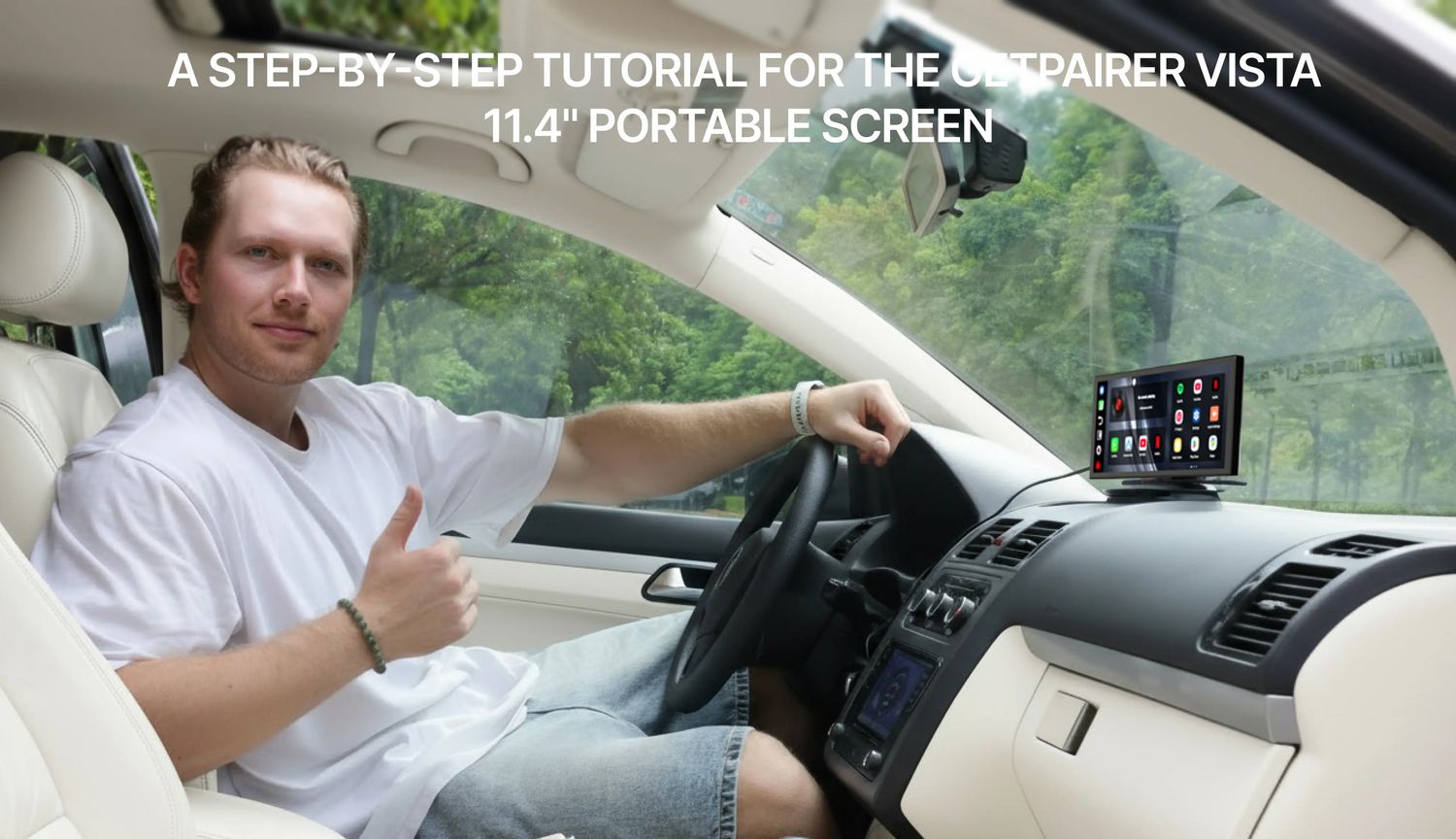
¿El sistema de infoentretenimiento de tu coche se siente anticuado? ¿Estás cansado de lidiar con tu teléfono para la navegación y la música? Es hora de transformar tu viaje diario o tu próxima ruta en una experiencia multimedia totalmente inmersiva. Esta guía te explicará todo lo que necesitas saber sobre el Pantalla portátil para coche GetPairer Vista de 11.4 pulgadas, un dispositivo revolucionario que lleva funciones inteligentes modernas a cualquier vehículo.

¿Qué es el GetPairer Vista? Tu solución de infoentretenimiento todo en uno
El GetPairer Vista es más que una pantalla; es un centro completo, independiente de entretenimiento y conectividad. Está diseñado para ser una solución simple, plug-and-play para actualizar tu coche sin necesidad de un reemplazo complejo y costoso de la unidad principal.
Características clave de un vistazo:
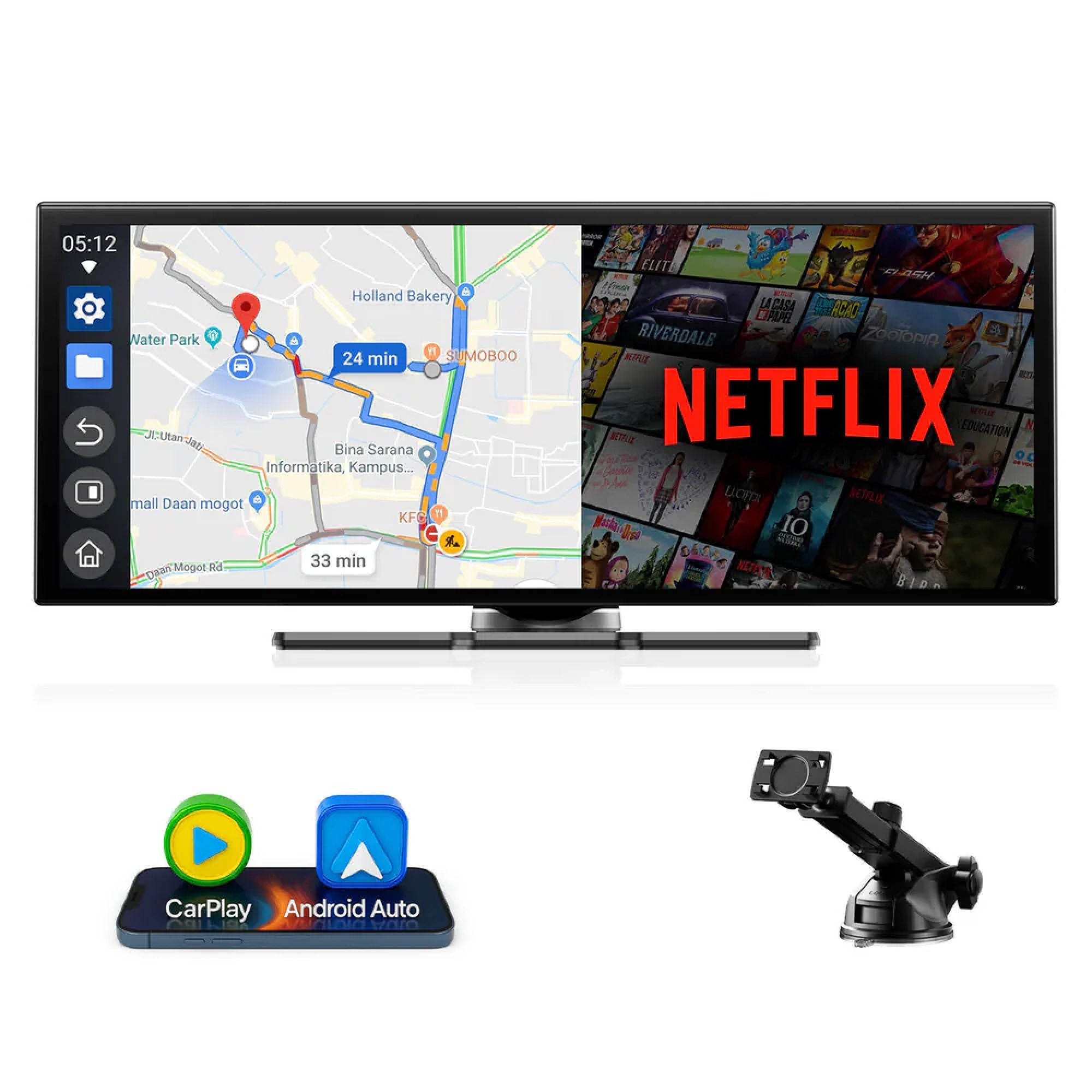
- Impresionante pantalla IPS de 11.4 pulgadas: La pantalla grande y vibrante cuenta con una resolución HD nítida de 1920x720 y un amplio ángulo de visión, perfecta tanto para el conductor como para los pasajeros.
- Sistema operativo Android 13 incorporado: Este es el ingrediente mágico. Con un sistema operativo completo, puedes ejecutar aplicaciones como YouTube, Netflix y TikTok directamente en el dispositivo, independientemente de tu teléfono.
- Conectividad inalámbrica sin interrupciones: Disfruta de la libertad de Apple CarPlay y Android Auto inalámbricos. Tu teléfono se conecta automáticamente una vez emparejado.
- Opciones de audio versátiles: Transmite sonido a través de sus altavoces integrados o conéctate al sistema de sonido de tu coche vía Bluetooth para una experiencia de audio de alta fidelidad.
- Multitarea potente con pantalla dividida: Ejecuta dos aplicaciones lado a lado. Mantén el mapa de navegación abierto mientras tu acompañante navega por YouTube o elige la siguiente canción en Spotify.
- Reproducción de medios sin conexión: Gracias a una ranura para tarjeta SD incorporada y al reproductor VLC preinstalado, puedes ver tus películas descargadas y escuchar música, incluso sin conexión a internet.
Tutorial paso a paso: De la caja al éxito
Vamos a poner en marcha tu nuevo sistema de entretenimiento. El proceso es increíblemente sencillo.
Paso 1: Instalación y montaje
El GetPairer Vista está diseñado para una instalación sin herramientas.
- Ensamblar el soporte: Coloca la pantalla en el soporte ajustable incluido. Se encaja de forma segura en su lugar.
- Coloca el soporte: El soporte cuenta con una base de ventosa fuerte que se adhiere firmemente a tu tablero o parabrisas. Encuentra un lugar que no obstruya tu vista pero que sea fácil de alcanzar.
- Ajusta para una visualización perfecta: El soporte versátil te permite inclinar y girar la pantalla para eliminar reflejos y ofrecer el mejor ángulo de visión posible.
- Enciéndelo: Conecta el cable USB-C proporcionado a la pantalla y enchufa el otro extremo en la toma de corriente de tu auto (encendedor). El dispositivo se encenderá automáticamente al arrancar el auto.
Paso 2: Conectándote
Para desbloquear todo el potencial del Vista, necesitarás una conexión a internet.
- Conéctate al Wi-Fi: Ve a Configuración > Wi-Fi.
- Activa el hotspot de tu teléfono: Enciende la función de hotspot personal en tu smartphone.
- Selecciona tu red: Elige el hotspot de tu teléfono de la lista de redes disponibles en la pantalla del Vista e ingresa la contraseña. ¡Ya estás en línea y listo para transmitir!
Paso 3: Configurando CarPlay y Android Auto inalámbricos
Esta es una de las funciones destacadas. Aquí te mostramos cómo emparejar tu teléfono:
- Activa Bluetooth: Asegúrate de que el Bluetooth esté activado tanto en tu smartphone como en el GetPairer Vista (está activado por defecto).
- Inicia el emparejamiento: En la pantalla de inicio del Vista, toca el ícono de CarPlay o Android Auto.
- Conéctate desde tu teléfono: En el menú Bluetooth de tu teléfono, busca el dispositivo llamado "T88-RXA702F" (o similar) y toca para conectar.
- Confirma y permite: En tu teléfono se te pedirá confirmar un código de emparejamiento y permitir la sincronización de contactos/favoritos. Acepta estas solicitudes.
- Iniciar CarPlay/Android Auto: Aparecerá una ventana emergente final preguntando si deseas usar CarPlay/Android Auto. Toca "Conectar" y la interfaz se abrirá en la pantalla del Vista. De ahora en adelante, debería conectarse automáticamente.
Paso 4: Explorando tu nuevo centro de entretenimiento
¡Ahora viene la parte divertida!
- Viendo Netflix y YouTube: Con tu Wi-Fi conectado, simplemente toca los íconos de Netflix o YouTube en la pantalla de inicio. Inicia sesión en tus cuentas y comienza a transmitir tus programas, películas y videos favoritos en la hermosa pantalla de 11.4 pulgadas.
- Reproduciendo películas locales con VLC:Carga tus películas o música en una tarjeta microSD.Inserta la tarjeta en la ranura lateral del Vista.Abre la aplicación VLC. Esta escaneará automáticamente y mostrará los archivos multimedia de tu tarjeta SD, listos para reproducirse.
- Navegando TikTok: La aplicación TikTok preinstalada permite a los pasajeros desplazarse por videos, manteniéndolos entretenidos en viajes largos.
- Multitarea con pantalla dividida: Para usar dos aplicaciones a la vez, simplemente activa la función de pantalla dividida a través de la barra de navegación del dispositivo. Esto es perfecto para usar Google Maps en un lado y Spotify en el otro.
Análisis profundo y consejos profesionales: desbloqueando todo el potencial del Vista

Una vez que domines lo básico, es hora de explorar las funciones avanzadas que hacen que el Vista sea realmente especial.
Dominando la multitarea: pantalla dividida en acción
El sistema Android integrado permite un potente modo de pantalla dividida. Imagina esto: estás en un viaje largo con Google Maps navegando en el lado izquierdo de la pantalla, mientras tu acompañante está en el lado derecho, navegando por Spotify o eligiendo un video de YouTube. Esto mantiene al conductor concentrado y a los pasajeros entretenidos, todo en una sola pantalla.
Tu sonido, a tu manera: una guía para conexiones de audio
Tienes varias formas de escuchar tu audio, cada una con sus propios beneficios:
- Altavoces integrados: Lo mejor para indicaciones de navegación o cuando necesitas un sonido local y silencioso.
- Bluetooth al estéreo del coche: Este es el método recomendado para la mejor calidad de audio. Simplemente empareja el Vista con el sistema Bluetooth de tu coche como lo harías con tu teléfono. Todo el audio del Vista—ya sea Netflix, YouTube Music o una llamada telefónica vía CarPlay—se reproducirá por los altavoces de tu coche.
- Transmisor FM: Si tu coche no tiene Bluetooth, puedes usar la función de transmisor FM. Configura el Vista en una frecuencia FM libre, sintoniza la radio de tu coche en la misma frecuencia y el audio se reproducirá a través de tu estéreo.
Personaliza tu experiencia
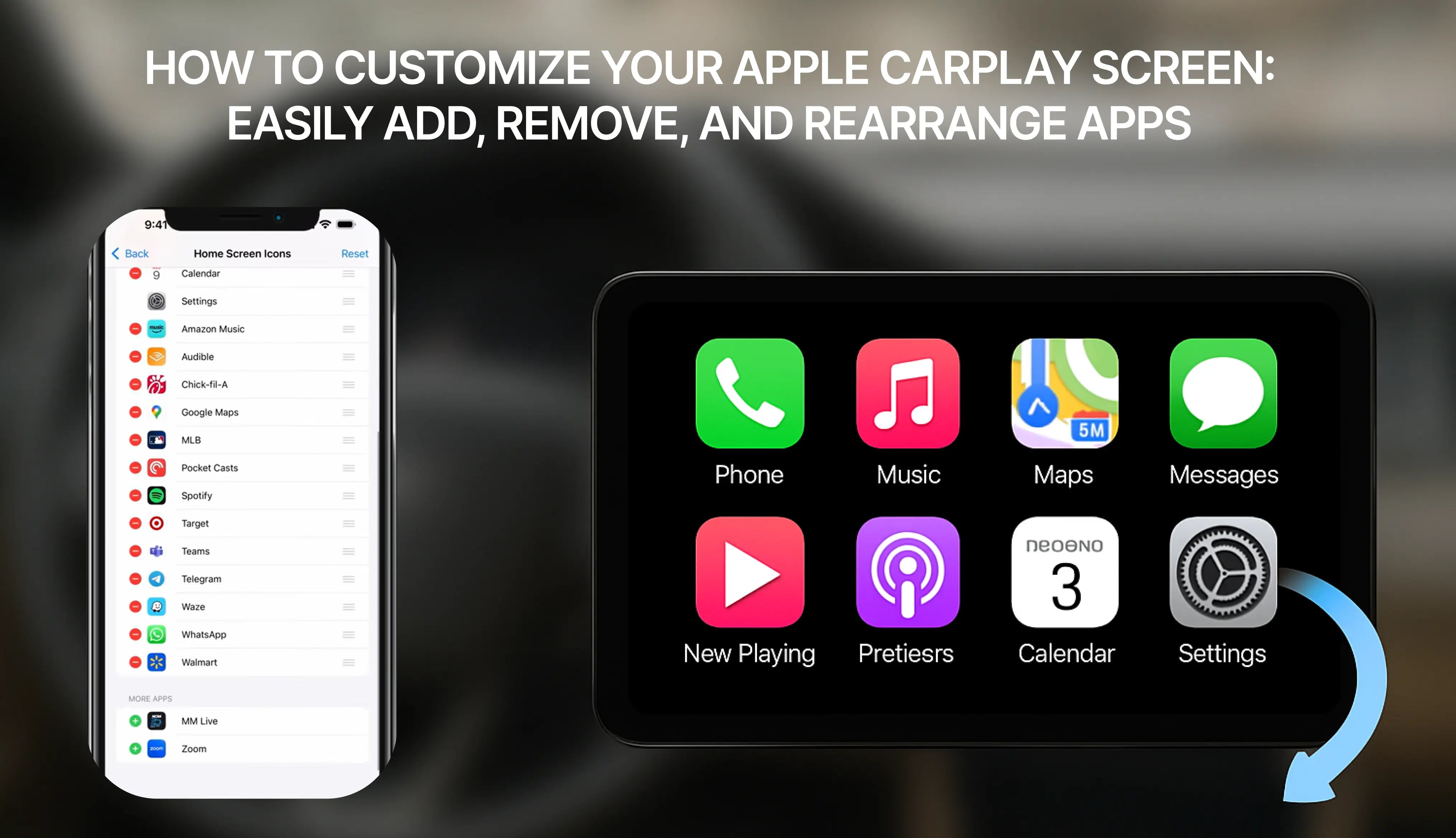
¡No olvides que este es un dispositivo Android! Puedes personalizar el fondo de pantalla para que combine con el interior de tu coche y reorganizar las aplicaciones en la pantalla de inicio para poner las que más usas al frente y al centro.

Casos de uso en el mundo real: ¿Para quién es el GetPairer Vista?
- El compañero definitivo para viajes por carretera: Mantén a los niños entretenidos en la parte trasera con películas descargadas en la tarjeta SD vía VLC, o transmite sus canales favoritos de YouTube mientras conduces. No más "¿Ya llegamos?"
- La oficina móvil y sala de espera: Para profesionales que pasan mucho tiempo esperando en sus coches entre citas, el Vista se convierte en una herramienta de productividad y entretenimiento. Ponte al día con las noticias, mira tutoriales o simplemente relájate con una película.
- Un cambio radical para conductores de rideshare: Mejora la experiencia de tus pasajeros. Permíteles controlar la música a través de Spotify o ver un video rápido. Una pequeña inversión puede traducirse en mejores calificaciones y propinas.
Una reseña honesta: los pros y los contras
Lo que nos encanta (Pros):
- Compatibilidad universal: Funciona en prácticamente cualquier coche con una toma de corriente.
- Increíble valor: Ofrece las funciones de un sistema de infoentretenimiento de alta gama por una fracción del costo.
- Funcionalidad independiente: El sistema operativo Android incorporado es su característica estrella, que lo diferencia de las pantallas básicas de CarPlay.
- Instalación no permanente: Perfecto para vehículos en leasing, coches de empresa o si cambias de coche con frecuencia.
Qué considerar (Contras):
- Dependiente de datos: Para transmitir contenido, necesitarás una conexión a internet estable desde el hotspot de tu teléfono, lo que consumirá tus datos móviles.
- Gestión de cables: El cable de alimentación es visible. Puede que quieras usar pequeños clips para organizarlo y lograr un aspecto más limpio.
- Rendimiento: Aunque es fluido para la mayoría de las tareas, el procesador de cuatro núcleos puede mostrar un pequeño retraso si ejecutas dos aplicaciones muy exigentes en modo de pantalla dividida.
¿Cómo se compara el Vista? Una comparación con tus otras opciones

El GetPairer Vista es un dispositivo impresionante, pero es importante entender cómo se compara con otras soluciones en el mercado. Si buscas mejorar la tecnología en tu coche, probablemente hayas considerado estas tres alternativas. Aquí te mostramos cómo se compara el Vista.
GetPairer Vista vs. Reemplazo completo de la unidad principal
Esta es la ruta tradicional: quitar el estéreo de fábrica de tu coche e instalar una unidad moderna e integrada con pantalla táctil de marcas como Pioneer, Kenwood o Sony.
- Instalación y costo: Reemplazar la unidad principal completa es una inversión significativa. Las unidades pueden costar desde $300 hasta más de $1,000, y la instalación profesional puede añadir varios cientos de dólares más. Es una modificación compleja y permanente.
- El Vista, con un precio de alrededor de $143, cuesta una fracción y no requiere instalación profesional.Portabilidad: Una vez que se instala una unidad principal, queda fija. El Vista es portátil. Puedes moverlo fácilmente entre tu vehículo diario y un auto de fin de semana, o incluso llevarlo contigo para un auto de alquiler en vacaciones.
- Funcionalidad: Mientras que una unidad principal de alta gama ofrece una integración profunda, el sistema operativo Android independiente del Vista le da una ventaja única. La mayoría de las unidades principales son principalmente conductos para CarPlay o Android Auto; no pueden ejecutar Netflix u otras aplicaciones de video por sí solas. El Vista hace ambas cosas: es una pantalla para CarPlay/Android Auto y una tableta Android independiente.
Veredicto: Si tienes un presupuesto limitado, conduces un vehículo en leasing o quieres una solución flexible y no permanente, el GetPairer Vista es el claro ganador.
GetPairer Vista vs. pantallas portátiles básicas de CarPlay/Android Auto
El mercado ahora está lleno de pantallas portátiles que ofrecen CarPlay y Android Auto inalámbricos. Entonces, ¿qué hace diferente al Vista?
-
El sistema operativo es clave: Esta es la diferencia más crucial. La mayoría de las pantallas portátiles competidoras son solo pantallas "tontas"; su única función es reflejar tu teléfono a través de CarPlay o Android Auto. No tienen funcionalidad independiente.
-
Entretenimiento independiente: Debido a que el Vista tiene su propio sistema operativo Android 13, puede conectarse a Wi-Fi y ejecutar aplicaciones como YouTube y Netflix de forma nativa. No puedes hacer esto en una pantalla básica de CarPlay. Incluso si ofrecen "duplicación de pantalla", las aplicaciones de streaming como Netflix suelen bloquear esta función por razones de derechos de autor. Con el Vista, simplemente funciona.
-
Multitarea real: La función de pantalla dividida del Vista te permite combinar sus aplicaciones nativas de Android con CarPlay. Por ejemplo, puedes tener la interfaz del mapa de CarPlay en un lado y una lista de reproducción nativa de YouTube Music en el otro. Este nivel de flexibilidad es imposible en una pantalla portátil estándar.
Veredicto: Si quieres más que solo una pantalla más grande para las aplicaciones de tu teléfono, el sistema operativo integrado del GetPairer Vista lo convierte en un dispositivo de entretenimiento mucho más potente y versátil.
GetPairer Vista vs. un soporte para teléfono/tableta
Esta es la opción más barata y sencilla: simplemente monta tu teléfono o una tableta en el tablero.
- Seguridad y conveniencia: Una pantalla dedicada como el Vista, montada en una posición fija, ofrece una experiencia más segura y ergonómica. Proporciona una interfaz grande y clara diseñada para información rápida, reduciendo la necesidad de interactuar con una pantalla de teléfono más pequeña y distraída.
- Protegiendo tu teléfono: Usar constantemente tu teléfono para navegación, transmisión de música y llamadas—especialmente mientras se carga—genera mucho calor y pone una gran presión en la batería. Delegar estas tareas al Vista preserva la vida útil de la batería de tu teléfono y evita que se sobrecaliente en días calurosos.
- Integración perfecta: El Vista está diseñado para integrarse con tu coche. Se enciende y apaga con el encendido y se conecta sin problemas al sistema de audio de tu vehículo. Configurar un teléfono o tableta es un proceso manual y torpe cada vez que entras al coche.
Preguntas frecuentes
P: "¿Esta pantalla encajará en mi coche? Conduzco un [Toyota Camry / Ford F-150 / Honda Civic, etc.] más antiguo."
Respuesta: Sí, casi con seguridad. El GetPairer Vista está diseñado con compatibilidad universal en mente. Como no es una unidad integrada que requiere una abertura de tamaño específico, puede montarse en prácticamente cualquier vehículo que tenga una toma de corriente de 12V (encendedor de cigarrillos). El paquete incluye un soporte altamente ajustable con una ventosa fuerte que puede colocarse de forma segura en tu tablero o en el parabrisas. Mientras tengas una superficie relativamente plana o ligeramente curva para montarlo, estarás listo para usarlo.
P: "¿La transmisión de Netflix y YouTube usará muchos datos móviles de mi teléfono?"
Respuesta: Sí, la transmisión de video usará los datos móviles de tu teléfono cuando estés conectado vía hotspot. La cantidad de datos usados depende de la calidad de la transmisión. Sin embargo, el Vista te ofrece varias formas de gestionar esto:
- Consejo profesional 1 (Transmisión sin conexión): Antes de salir de casa, usa el Wi-Fi de tu hogar para descargar películas y programas de televisión directamente en las aplicaciones de Netflix y YouTube Premium. Luego puedes ver este contenido descargado en el Vista sin usar datos móviles en el camino.
- Consejo profesional 2 (Medios sin datos): La mejor manera de disfrutar de medios sin preocuparse por los datos es usar la ranura para tarjeta microSD. Carga una tarjeta SD con tu colección personal de películas, programas de televisión y música. El reproductor VLC incorporado puede manejar casi cualquier formato de archivo, ofreciéndote horas de entretenimiento completamente sin conexión.
- Transmisión de audio: Transmitir música desde aplicaciones como Spotify o YouTube Music usa significativamente menos datos que el video, lo que lo convierte en una excelente opción para cualquier viaje.
P: "¿Este dispositivo agotará la batería de mi auto si olvido desconectarlo?"
R: No, está diseñado para evitar el drenaje de la batería. El GetPairer Vista se alimenta del puerto accesorio de 12V de su automóvil, que normalmente solo suministra energía cuando el encendido del auto está activado o en modo "accesorio". Esto significa que la pantalla se encenderá automáticamente cuando arranque su auto y se apagará cuando lo apague. No tiene que preocuparse de que consuma la batería en secreto durante la noche.
P: "Mi auto viejo no tiene Bluetooth. ¿Cómo puedo hacer que el sonido se reproduzca a través de los altavoces de mi auto?"
R: Aquí es donde el transmisor FM incorporado se convierte en un salvavidas. Esta función permite que el Vista transmita su audio a través de una señal de radio FM de corto alcance. El proceso es simple:
- Encuentre una frecuencia FM vacía en la radio de su automóvil (un canal con solo estática).
- En la configuración del GetPairer Vista, vaya al menú "Transmisión FM" y configúrelo en la misma frecuencia exacta.
- ¡Eso es todo! Todo el audio del Vista ahora se reproducirá de forma inalámbrica a través de los altavoces de su automóvil. Es una solución inteligente y efectiva para la compatibilidad universal de audio.
P: "¿Puedo descargar cualquier aplicación que quiera desde Google Play Store?"
R: El GetPairer Vista funciona con una versión personalizada del sistema operativo Android 13, que viene preinstalada con las aplicaciones de entretenimiento más esenciales y populares como Netflix, YouTube, TikTok y VLC. Está optimizado para una experiencia estable y segura dentro del automóvil. Aunque es un sistema Android completo, no está diseñado para soportar la tienda Google Play completa para descargar cualquier aplicación, ya que esto podría causar inestabilidad o aplicaciones que no son adecuadas para el formato de pantalla del automóvil. Piénselo como tener todas las funciones clave que necesita, listas para usar.
P: "¿Es legal y seguro ver videos mientras se conduce?"
R: Es ilegal y extremadamente peligroso que el conductor vea videos mientras el vehículo está en movimiento. Esto no se puede enfatizar lo suficiente. La función de reproducción de video del GetPairer Vista está destinada estrictamente para el uso de los pasajeros o para que el conductor la use solo cuando el automóvil esté estacionado de forma segura. Es una herramienta fantástica para entretener a los niños en un viaje por carretera o para ponerse al día con un programa mientras espera en un estacionamiento, pero la seguridad siempre debe ser lo primero. Siempre obedezca las leyes de tránsito locales.
Leyendo siguiente

2026 GetPairr® MiniPod mejorado | Adaptador inalámbrico CarPlay y Android Auto
Precio de ofertaDhs. 112.00 AED
Precio regularDhs. 370.00 AED
GetPairr AI Box 2.0
Precio de ofertaDhs. 560.00 AED
Precio regularDhs. 1,119.00 AED
Preguntas Frecuentes
Utilice este texto para compartir información sobre su producto o las políticas de envío.
1. ¿Puedo usar Apple CarPlay con un teléfono Android?
No, Apple CarPlay solo funciona con iPhones. Si tienes un teléfono Android, necesitarás usar Android Auto. Cada sistema está diseñado para funcionar con su propio tipo de teléfono.
2. ¿Necesito un cable especial para CarPlay o Android Auto?
Para uso con USB, CarPlay funciona mejor con cables certificados por Apple. Android Auto funciona con la mayoría de los cables USB-C o micro-USB. Ambos sistemas también tienen opciones inalámbricas, pero tu coche debe ser compatible con ellas.
Consejo: Consulta el manual de tu coche para ver si permite el emparejamiento inalámbrico.
3. ¿Qué sistema es mejor para la navegación?
Depende de lo que te guste. Google Maps en Android Auto es muy preciso y tiene muchas funciones. Apple Maps en CarPlay es más sencillo y funciona bien con iPhones. Ambos sistemas también te permiten usar Waze para más opciones.
4. ¿Puedo personalizar la interfaz de CarPlay o Android Auto?
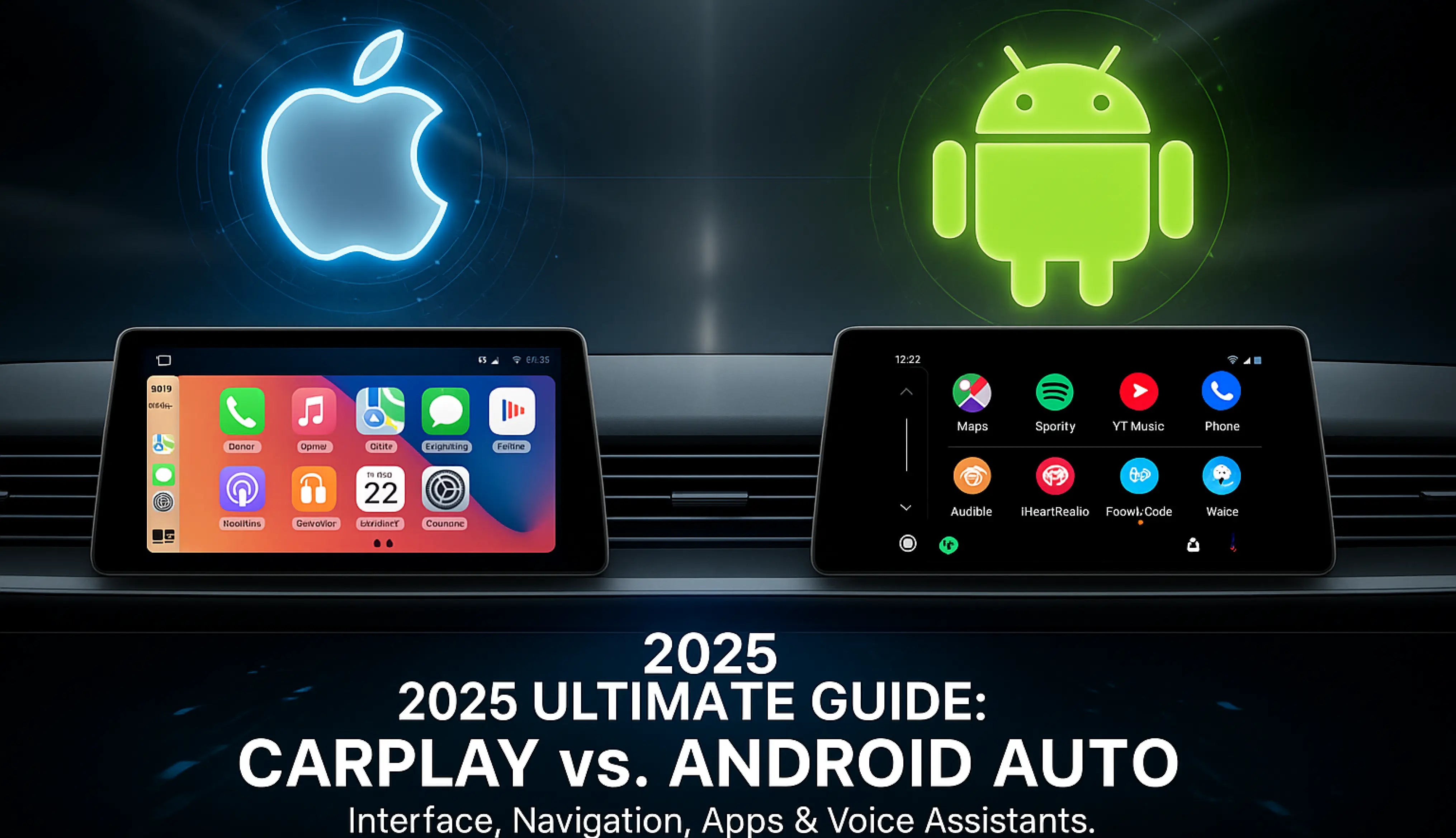
¡Sí! CarPlay te permite mover los íconos de las aplicaciones. Android Auto te ofrece más formas de cambiar el diseño y elegir temas. Si te gusta personalizar, Android Auto ofrece más opciones.
5. ¿Es seguro usar estos sistemas mientras se conduce?
Sí, están diseñados para mantenerte seguro. Ambos sistemas utilizan comandos de voz, pantallas simples y controles manos libres. Esto te ayuda a mantener la atención en la carretera en lugar de en tu teléfono.
Nota: Configura tu sistema antes de conducir para evitar distracciones.