









2026 GetPairr® MiniPod mejorado | Adaptador inalámbrico CarPlay y Android Auto
Precio de oferta$29.99 USD
Precio regular$99.00 USD


GetPairr AI Box 2.0
Precio de oferta$149.99 USD
Precio regular$300.00 USD
Apple CarPlay ha revolucionado la forma en que interactuamos con nuestros iPhones en el coche, llevando funciones esenciales como mapas, música y mensajes directamente a la pantalla de infoentretenimiento del vehículo para una experiencia de conducción más segura y conveniente. ¿Pero sabías que puedes personalizar qué aplicaciones aparecen en la pantalla de inicio de CarPlay y en qué orden?
Esta guía te llevará paso a paso para añadir, eliminar y reorganizar tus aplicaciones de CarPlay, permitiéndote crear una configuración de conducción verdaderamente personalizada.
Cómo añadir aplicaciones a CarPlay![]()

Paso 1: Conecta tu vehículo
Antes de poder comenzar a personalizar, debes haber conectado tu iPhone a tu vehículo al menos una vez. Esto asegura que tu coche esté guardado en la configuración de tu iPhone, haciéndolo disponible para personalización.
Paso 2: Navega a Configuración de CarPlay
- En tu iPhone, abre la Configuración aplicación.
- Desplázate hacia abajo y toca en General.
- En el menú General, busca y toca en CarPlay.
Paso 3: Selecciona tu vehículo y comienza a personalizar
- En la pantalla de CarPlay, verás una lista de tus coches conectados. Toca el vehículo que deseas personalizar.
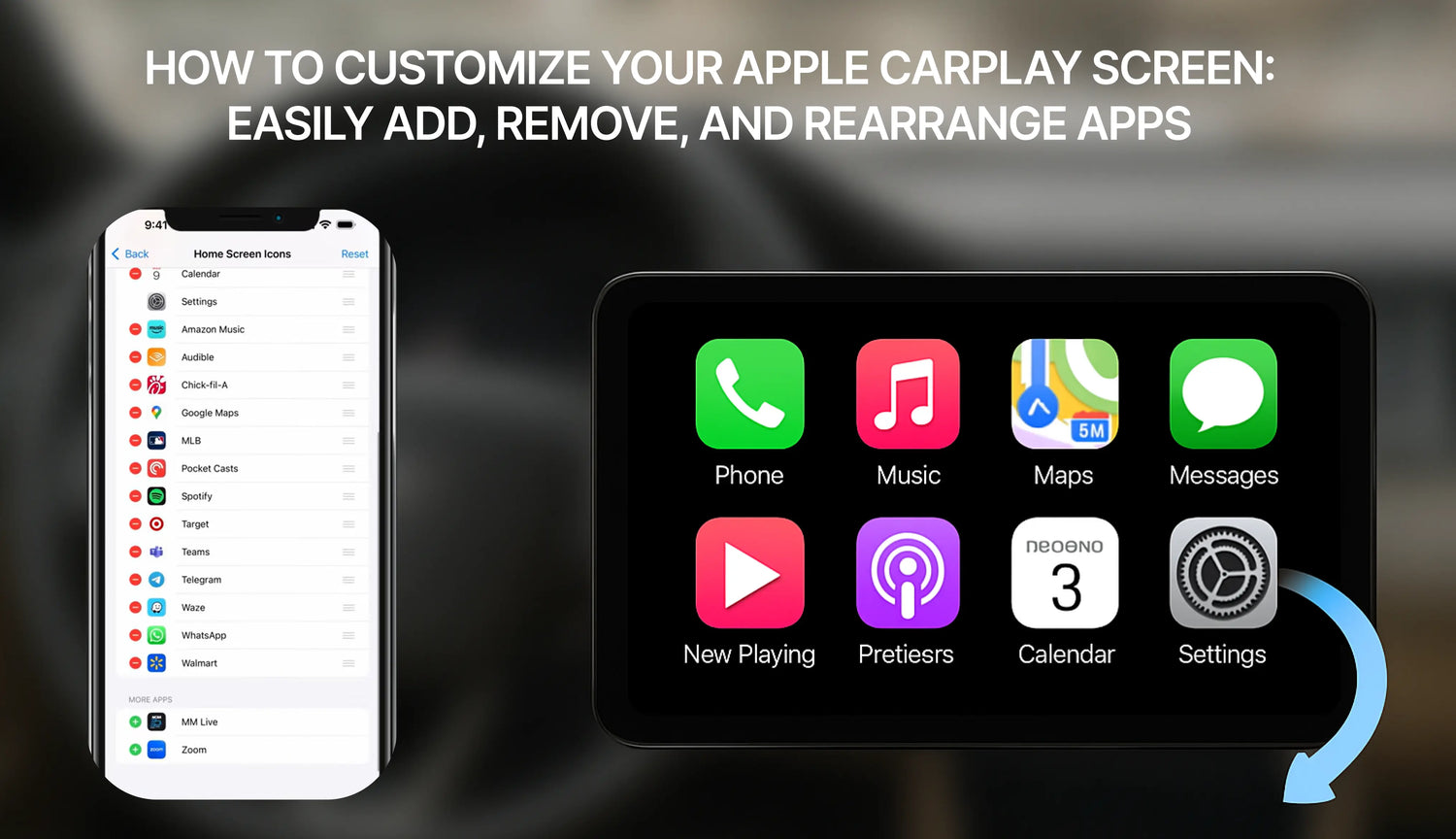
- Luego, en la sección "PERSONALIZAR", toca en Iconos de la pantalla de inicio. Esto te llevará a la pantalla de edición de aplicaciones.
Paso 4: Gestiona tus aplicaciones de CarPlay
Ahora verás una lista de aplicaciones dividida en dos secciones:
- INCLUIR: Estas son las aplicaciones que se muestran actualmente en la pantalla de inicio de CarPlay.
- MÁS APLICACIONES: Estas son aplicaciones compatibles con CarPlay instaladas en tu iPhone que aún no se han añadido a la pantalla de inicio.

Cómo eliminar una aplicación:
- En la lista "INCLUIR", encuentra la aplicación que quieres eliminar.
- Toca el símbolo rojo de menos (-) ícono a la izquierda de la aplicación.
- Una opción para Eliminar aparecerá a la derecha. Tócala y la aplicación se moverá a la lista "MÁS APLICACIONES".
Cómo añadir una aplicación:
- Desplázate hacia abajo hasta la sección "MÁS APLICACIONES".
- Encuentra la aplicación que quieres añadir y toca el símbolo verde de más (+) ícono a su izquierda.
- La aplicación se añadirá inmediatamente a la lista "INCLUIR" arriba.
Cómo reorganizar aplicaciones:
- En la lista "INCLUIR", presiona y mantén pulsado el ícono de tres líneas a la derecha de la aplicación que quieres mover.
- Arrastra la aplicación a la nueva posición deseada y suéltala. Esto es perfecto para colocar tus aplicaciones más usadas al alcance de la mano.
Consejo importante:
Si una aplicación que quieres añadir no aparece en la lista "MÁS APLICACIONES", primero asegúrate de haberla descargado e instalado desde la App Store en tu iPhone. Solo las aplicaciones que han sido actualizadas por sus desarrolladores para soportar CarPlay aparecerán aquí.
Restablecer al diseño predeterminado
Si alguna vez quieres empezar de nuevo, simplemente toca el Restablecer botón en la esquina superior derecha de la lista de aplicaciones. Esto restaurará el diseño de la pantalla de inicio de CarPlay a su configuración predeterminada de fábrica.
Una vez que termines, los cambios se guardarán automáticamente. La próxima vez que conectes tu iPhone a tu coche, verás tu nuevo diseño personalizado de CarPlay. ¡Es así de fácil! Esperamos que esta guía te ayude a crear una experiencia de CarPlay más personalizada y eficiente.
Leyendo siguiente

2026 GetPairr® MiniPod mejorado | Adaptador inalámbrico CarPlay y Android Auto
Precio de oferta$29.99 USD
Precio regular$99.00 USD
GetPairr AI Box 2.0
Precio de oferta$149.99 USD
Precio regular$300.00 USD
Preguntas Frecuentes
Utilice este texto para compartir información sobre su producto o las políticas de envío.
1. ¿Puedo usar Apple CarPlay con un teléfono Android?
No, Apple CarPlay solo funciona con iPhones. Si tienes un teléfono Android, necesitarás usar Android Auto. Cada sistema está diseñado para funcionar con su propio tipo de teléfono.
2. ¿Necesito un cable especial para CarPlay o Android Auto?
Para uso con USB, CarPlay funciona mejor con cables certificados por Apple. Android Auto funciona con la mayoría de los cables USB-C o micro-USB. Ambos sistemas también tienen opciones inalámbricas, pero tu coche debe ser compatible con ellas.
Consejo: Consulta el manual de tu coche para ver si permite el emparejamiento inalámbrico.
3. ¿Qué sistema es mejor para la navegación?
Depende de lo que te guste. Google Maps en Android Auto es muy preciso y tiene muchas funciones. Apple Maps en CarPlay es más sencillo y funciona bien con iPhones. Ambos sistemas también te permiten usar Waze para más opciones.
4. ¿Puedo personalizar la interfaz de CarPlay o Android Auto?
¡Sí! CarPlay te permite mover los íconos de las aplicaciones. Android Auto te ofrece más formas de cambiar el diseño y elegir temas. Si te gusta personalizar, Android Auto ofrece más opciones.
5. ¿Es seguro usar estos sistemas mientras se conduce?
Sí, están diseñados para mantenerte seguro. Ambos sistemas utilizan comandos de voz, pantallas simples y controles manos libres. Esto te ayuda a mantener la atención en la carretera en lugar de en tu teléfono.
Nota: Configura tu sistema antes de conducir para evitar distracciones.