


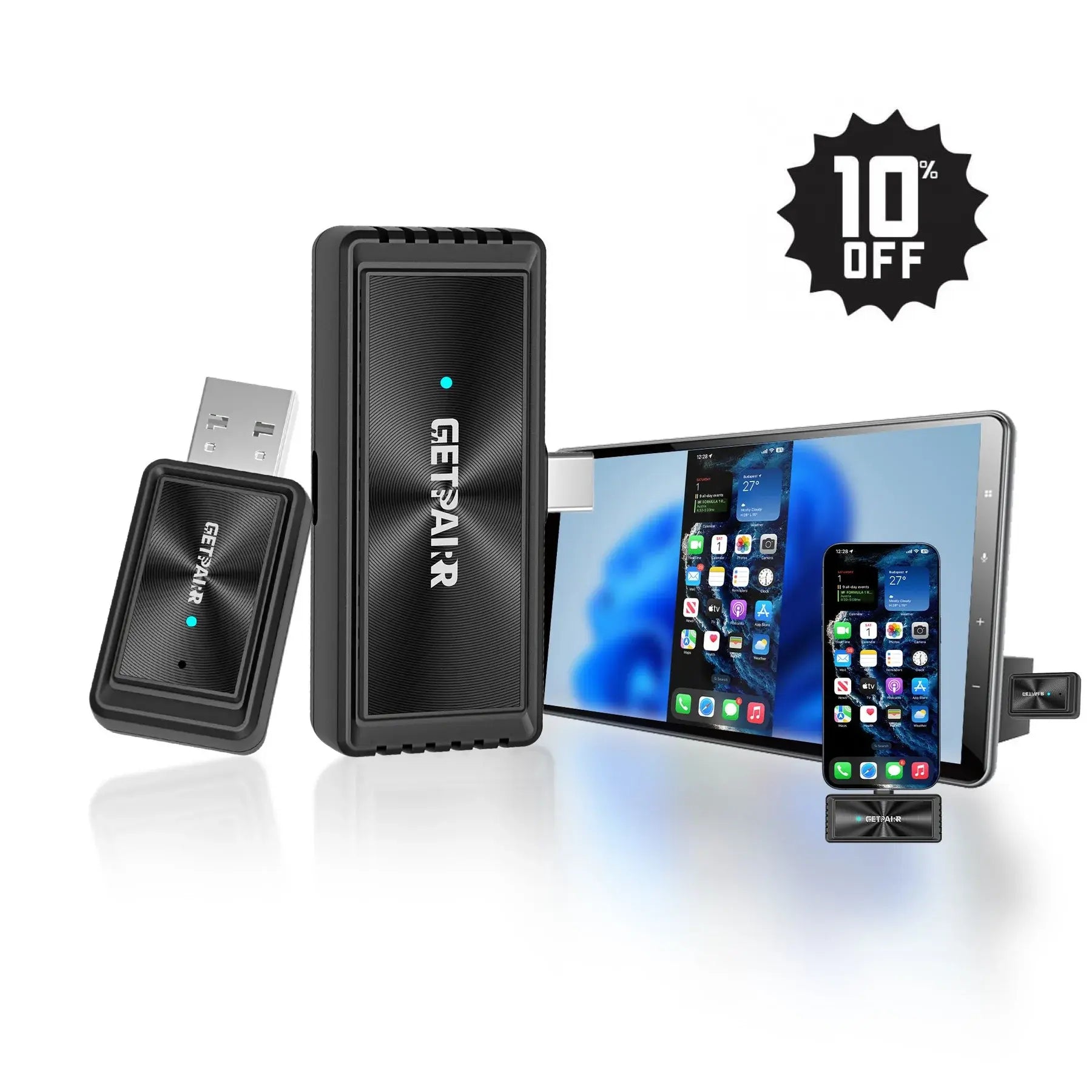






GetPairr Go 2.0
Precio de ofertaDesde $89.00 USD
Precio regular$249.00 USD


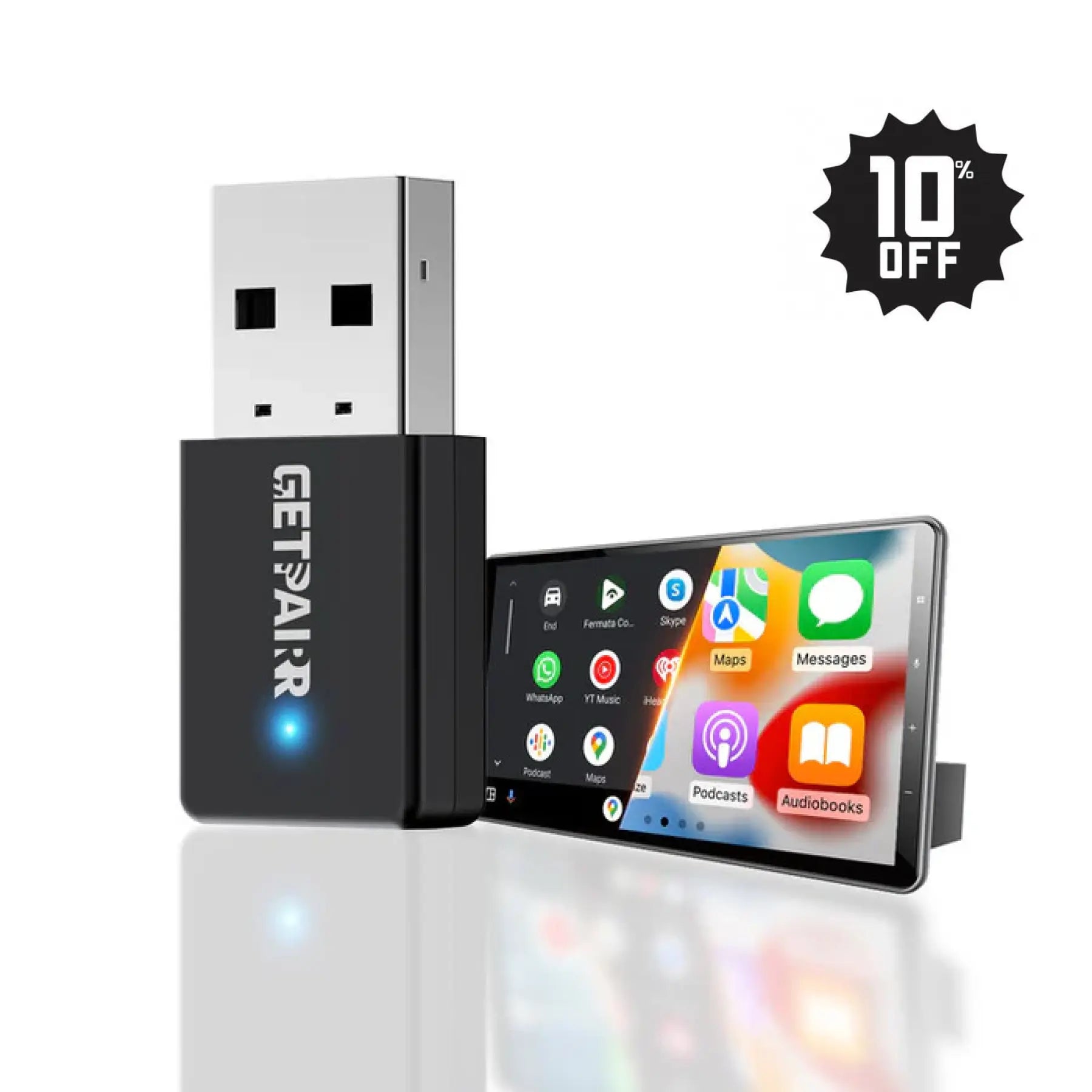
2026 GetPairr® MiniPod mejorado | Adaptador inalámbrico CarPlay y Android Auto
Precio de oferta$29.99 USD
Precio regular$99.00 USD


GetPairr AI Box 2.0
Precio de oferta$149.99 USD
Precio regular$300.00 USD
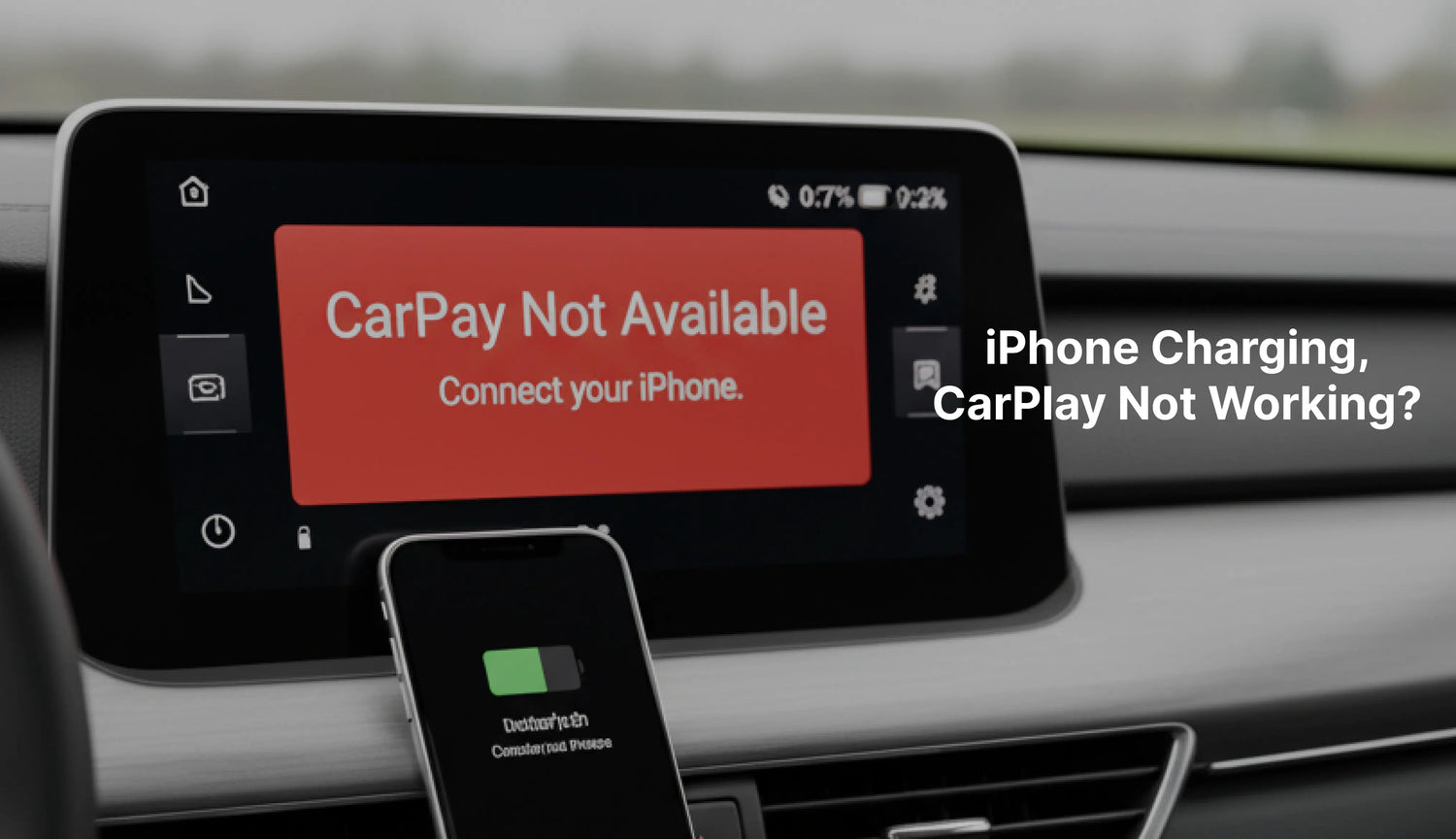
Imagina esto: subes a tu coche, listo para tu trayecto o un viaje por carretera. Conectas tu iPhone, ves ese familiar icono de carga y esperas que CarPlay aparezca sin problemas en tu tablero. Pero no pasa nada. Tu iPhone se está cargando perfectamente, pero CarPlay no funciona. La pantalla permanece en blanco o, peor aún, muestra un mensaje que dice "CarPlay no disponible: conecta tu iPhone". Este escenario común pero increíblemente frustrante puede arruinar el inicio de cualquier viaje.
No estás solo en este dilema. Muchos usuarios, especialmente aquellos que dependen de adaptadores para llevar CarPlay inalámbrico a sus vehículos, enfrentan estas desconexiones misteriosas. Esta guía está especialmente diseñada para ayudarte a diagnosticar y solucionar estos problemas comunes de adaptadores CarPlay, asegurando que puedas volver a disfrutar de un viaje verdaderamente inteligente. Vamos a sumergirnos y solucionar tu camino hacia un viaje conectado.

Entendiendo la desconexión: Por qué cargar no es suficiente
Antes de pasar a las soluciones, es fundamental entender un concepto básico: que el iPhone se cargue pero CarPlay no se conecte a menudo se debe a un malentendido sobre cómo funcionan las conexiones USB.
Energía vs. Datos: Una Distinción Crucial Cuando conectas un cable USB a tu iPhone y al puerto de tu coche, cumple dos funciones principales:
- Energía (Carga): El cable suministra corriente eléctrica para recargar la batería de tu teléfono. Por eso ves el icono de carga.
- Datos (Comunicación): Para funciones como CarPlay, el cable (o la conexión inalámbrica) también debe ser capaz de transmitir datos – instrucciones, audio, video y comandos táctiles – entre tu iPhone y el sistema del coche.
Cómo funciona tu adaptador CarPlay: Identificando los eslabones de la cadena Si estás usando un adaptador CarPlay, has añadido otro eslabón crucial a la cadena de conexión. Normalmente, un adaptador CarPlay inalámbrico funciona de la siguiente manera:
- Conectarse al puerto USB con cable de CarPlay de tu coche.
- Establecer una conexión Wi-Fi y Bluetooth con tu iPhone.
- Actuando como un "puente", convierte las señales inalámbricas de su iPhone en las señales por cable de CarPlay que su coche entiende.
La primera línea de defensa: soluciones rápidas y fáciles (¡Empiece aquí!)
Cuando su CarPlay no funciona pero su teléfono se está cargando, ¡no se preocupe! Muchos problemas comunes se pueden resolver con unos pocos pasos simples pero efectivos. Considere estos como su botón básico de "reinicio" para todo el sistema.
La solución universal: ¡Reinicie todo!
Suena cliché, pero un simple reinicio puede eliminar fallos temporales de software que impiden que CarPlay se conecte.
- Reinicie su iPhone: Mantenga presionados el botón de encendido y el de volumen (o el botón lateral, según su modelo) hasta que aparezca el deslizador para apagar. Deslícelo para apagar, espere unos segundos y luego enciéndalo de nuevo.
- Reinicie el sistema de infoentretenimiento de su coche: Esto varía según el vehículo. A menudo, apagar completamente el coche, abrir y cerrar la puerta (para asegurar que el sistema se apague por completo), esperar 30 segundos y luego volver a encender el coche funciona. Algunos vehículos pueden tener una combinación específica de botones o una opción en la configuración para reiniciar el sistema de infoentretenimiento.
- Reinicie su adaptador CarPlay: Esto es crucial para Solución de problemas del adaptador CarPlay. Desconecte su Adaptador CarPlay del puerto USB del coche, espere unos 10-15 segundos y luego vuelva a conectarlo. Esto permite que el adaptador se reinicie completamente y restablezca su conexión.
Verificación de conexión física:
Los cables defectuosos o mal conectados son un culpable conocido cuando surgen problemas de conexión con CarPlay, especialmente si su teléfono se está cargando pero no fluye ningún dato.
Inspeccione USB Cables:
- Cable de coche a adaptador: Este es el enlace más crítico. Asegúrese de que el cable USB que conecta el puerto USB de su coche con su Adaptador CarPlay esté conectado firmemente en ambos extremos.
- La calidad importa: Use siempre cables USB de alta calidad, preferiblemente del fabricante original (OEM) o certificados MFi (Made For iPhone). Los cables baratos o dañados pueden causar fácilmente Cable USB CarPlay no funciona problemas, incluso si parecen cargar su teléfono. Revise si hay deshilachados, dobleces o daños en los conectores. Si tiene dudas, pruebe con un cable diferente y en buen estado.
Verifique USB Puertos:
Inspeccione cuidadosamente tanto el puerto USB del coche como el puerto USB de su adaptador CarPlay. Busque polvo, pelusas, residuos o pines doblados que puedan obstruir una conexión adecuada. Use una herramienta pequeña y no metálica (como un palillo) o aire comprimido para limpiarlos suavemente si es necesario. Pruebe con otro puerto USB en su coche si hay uno disponible.
Verificación esencial de ajustes de CarPlay:
A veces, una configuración en tu iPhone o en tu coche podría estar impidiendo inadvertidamente que CarPlay se inicie.
Ajustes de CarPlay en el iPhone:
- En tu iPhone, ve a Ajustes > General > CarPlay.Aquí deberías ver tu coche o el Adaptador CarPlay listado. Si no, puede que necesites intentar conectar de nuevo (las instrucciones suelen venir con el adaptador).Toca el nombre de tu coche/adaptador y asegúrate de que "Permitir CarPlay mientras está bloqueado" esté activado.
- Configuración del sistema de infoentretenimiento del coche:La mayoría de los coches modernos tienen una sección dedicada a la conectividad o integración de smartphones en la configuración del sistema de infoentretenimiento.Navega por los menús de tu coche para asegurarte de que la funcionalidad de CarPlay no haya sido desactivada o restringida accidentalmente dentro del vehículo.
Al revisar sistemáticamente estas comprobaciones rápidas, a menudo puedes resolver muchos problemas comunes de CarPlay que no se conecta al cargar el iPhone antes de necesitar soluciones más complejas.
Análisis profundo: pasos avanzados para solucionar problemas
Si las soluciones rápidas no lograron que CarPlay vuelva a funcionar, es momento de profundizar un poco más en tu iPhone, tu adaptador CarPlay e incluso en el sistema de tu coche. Estos pasos abordan problemas más persistentes de conexión de CarPlay.
Software y ajustes del iPhone:
El estado del software de tu iPhone juega un papel crítico en la funcionalidad de CarPlay.
Desactivar Modos "No molestar" / Enfoque:
Aunque convenientes, estos modos a veces pueden interferir con la capacidad de CarPlay para iniciarse o mostrar notificaciones, dando la impresión de que CarPlay no funciona. Desactívalos temporalmente para ver si resuelve el problema.
Estado de Siri:
CarPlay depende mucho de Siri para los comandos de voz y la funcionalidad general.
- Ve a Ajustes > Siri & Buscar.
- Asegúrate de que "Escuchar 'Oye Siri'" o "Presionar botón lateral para Siri" esté activado, y que Siri esté activo. Si no, actívalo. Incluso puedes intentar apagarlo y encenderlo de nuevo.
Restablecer ajustes de red:
Este es un paso poderoso para solucionar todo tipo de problemas de conexión. Restablece las contraseñas de Wi-Fi, configuraciones celulares y configuraciones de VPN, pero no elimina ningún dato personal como aplicaciones, fotos o contactos.
- Ve a Ajustes > General > Transferir o Restablecer iPhone > Restablecer > Restablecer ajustes de red.
- Después de restablecer, necesitarás reconectar tus redes Wi-Fi y volver a emparejar cualquier dispositivo Bluetooth.
Actualizar iOS:
Apple lanza frecuentemente actualizaciones de iOS que incluyen correcciones de errores y mejoras para la compatibilidad con CarPlay.
- Ve a Ajustes > General > Actualización de software.
- Asegúrate de que tu El iPhone está ejecutando la última versión de iOS. Un iOS desactualizado a veces puede causar CarPlay sin señal o CarPlay se desconecta constantemente problemas con adaptadores o sistemas de coche más nuevos.
Soluciones específicas para adaptadores CarPlay:
Dado que usas un adaptador, es un componente clave que necesita atención.
Adaptador Actualización de firmware:
Este suele ser el paso más crítico para la solución de problemas del adaptador CarPlay. Los fabricantes lanzan frecuentemente actualizaciones de firmware para:
- Mejorar la compatibilidad con nuevas versiones de iOS o modelos de coche.
- Corregir errores que causan Problemas de conexión con CarPlay.
- Mejorar el rendimiento y la estabilidad.
- Cómo actualizar: Consulta el manual o la página web del fabricante (por ejemplo, Ottocast.com para un Actualización de firmware Ottocast) para instrucciones. La mayoría de los adaptadores tienen una aplicación complementaria o una interfaz web (accesible conectando tu teléfono a la red Wi-Fi del adaptador) donde puedes buscar y aplicar actualizaciones. Siempre sigue cuidadosamente las instrucciones del fabricante.
Borrar Adaptador Historial de emparejamiento:
Al igual que tu teléfono, tu adaptador CarPlay podría almacenar registros de emparejamiento antiguos, corruptos o conflictivos. Muchos adaptadores tienen un botón de reinicio (a menudo un pequeño orificio) o una opción dentro de su aplicación complementaria para borrar el historial de emparejamientos. Consulta el manual de tu adaptador para instrucciones específicas sobre
cómo reiniciar el adaptador CarPlay y borrar su memoria.Prueba con una conexión por cable (si es posible):
Si estás usando un adaptador CarPlay inalámbrico, intenta omitirlo temporalmente.
- Conecta tu iPhone directamente al puerto USB CarPlay de tu coche usando un cable USB de alta calidad.
- Si CarPlay funciona perfectamente con una conexión por cable, es muy probable que el problema esté en tu Adaptador CarPlay o su conexión inalámbrica con tu iPhone. Si aún no funciona, el problema podría estar en el puerto USB o en el sistema de infoentretenimiento de tu coche.
Consideraciones sobre el sistema del vehículo:
A veces, el coche mismo necesita un poco de atención.
Actualizaciones del sistema de infoentretenimiento del coche:
Al igual que tu iPhone, el software de tu coche puede actualizarse. Los fabricantes de coches lanzan periódicamente actualizaciones para sus sistemas de infoentretenimiento que pueden mejorar la compatibilidad con CarPlay y resolver errores.
Consulta el manual de tu coche o visita el departamento de servicio de tu concesionario para preguntar sobre las actualizaciones disponibles del sistema de infoentretenimiento del coche.
Eliminar dispositivos CarPlay almacenados en el coche:
El sistema de tu coche también recuerda los dispositivos CarPlay conectados anteriormente.
- Navega por los ajustes del sistema de infoentretenimiento de tu coche (a menudo en los menús "Bluetooth", "Conectividad" o "Integración con smartphone").
- Elimina cualquier emparejamiento antiguo o existente de iPhone o adaptador de CarPlay. Esto proporciona un nuevo comienzo para tu conexión de CarPlay.
Al seguir metódicamente estos pasos avanzados de solución de problemas, aumentas significativamente tus posibilidades de resolver los problemas de CarPlay que no aparece en pantalla o CarPlay que se desconecta constantemente problemas.
Cuándo pedir ayuda: Buscar asistencia profesional
Has probado todo: reinicios, comprobación de cables, ajustes de configuración e incluso actualizaciones de firmware. Si tu problema de iPhone cargando pero CarPlay no conecta persiste, podría ser momento de acudir a los expertos.
- Contacta con el fabricante de tu adaptador de CarPlay: Si, después de toda la solución de problemas, adaptador inalámbrico de CarPlay si aún no funciona correctamente, el adaptador podría estar defectuoso. Contacta con su servicio de atención al cliente. Prepárate para proporcionar el número de modelo de tu adaptador, la versión del firmware, el modelo de tu iPhone y la versión de iOS, además de una descripción detallada de los pasos que ya has realizado. Por ejemplo, si tienes un dispositivo Ottocast, contactar con soporte de Ottocast sería tu siguiente paso.
- Contacta con el soporte de Apple: Si tu iPhone tiene problemas con CarPlay incluso cuando está conectado directamente mediante un cable (sin usar el adaptador), o si sospechas de un error más profundo en el software iOS, el soporte de Apple puede ofrecerte orientación. Pueden ayudarte a diagnosticar posibles problemas de hardware del iPhone o guiarte en procesos específicos de restauración del software.
- Visita tu concesionario: Si CarPlay funciona con otros iPhones o si una conexión directa por cable también falla, el problema podría estar en el puerto USB de tu coche, el cableado o el propio sistema de infoentretenimiento. El departamento de servicio de tu concesionario tiene herramientas de diagnóstico especializadas y experiencia para abordar problemas específicos del vehículo. Problemas con CarPlay. Pueden revisar si hay hardware defectuoso o aplicar las actualizaciones necesarias a tu sistema de infoentretenimiento del coche.
Recuerda, estos profesionales están capacitados para manejar problemas complejos que van más allá de la solución básica de problemas. No dudes en contactarlos si ya has agotado todas las demás opciones.
Conclusión: Vuelve a conducir sin interrupciones
Experimentar problemas como que tu iPhone se cargue pero CarPlay no se conecte puede ser muy frustrante, especialmente cuando dependes de tu adaptador CarPlay para una experiencia de conducción inteligente y sin interrupciones. Siguiendo esta guía completa de solución de problemas —desde reinicios simples y revisión de cables hasta actualizaciones cruciales de firmware y ajustes detallados del iPhone— estarás bien preparado para resolver la mayoría de los problemas de conexión de CarPlay. La clave es abordar el problema paso a paso, probando cada solución con paciencia y sistematicidad. No dejes que un pequeño fallo técnico te impida disfrutar de una navegación sin esfuerzo, llamadas claras y tus listas de reproducción favoritas en el camino. Toma el control, sigue estos pasos y vuelve a tener tu CarPlay funcionando sin problemas. Si descubres una solución específica que te funcionó, no dudes en compartirla en los comentarios para ayudar a otros conductores que enfrentan el mismo desafío.
Preguntas y respuestas: Tus principales dudas sobre problemas de conexión con CarPlay resueltas
¿Tienes problemas para que CarPlay funcione aunque tu iPhone se esté cargando? ¡No estás solo! Aquí tienes algunas preguntas frecuentes y sus respuestas, basadas en nuestra guía completa de solución de problemas.
P1: Mi iPhone se está cargando, pero CarPlay aún no se conecta. ¿Por qué sucede esto? R1: ¡Este es el problema principal! Ver que tu iPhone se carga solo confirma la entrega de energía, no la transmisión de datos. CarPlay requiere una conexión de datos estable entre tu iPhone, tu adaptador CarPlay y tu coche. Un cable dañado, un puerto defectuoso o un fallo de software pueden interrumpir el flujo de datos mientras permiten que la energía pase.
P2: ¿Cuál es la primera cosa que debería intentar si CarPlay no funciona?
R2: Siempre comienza con un reinicio de todo: tu iPhone, el sistema de infoentretenimiento de tu coche y especialmente tu adaptador CarPlay (desconéctalo, espera 10-15 segundos y vuelve a conectarlo). Este paso simple puede resolver muchos conflictos temporales de software.
P3: ¿Importa el tipo de USB ¿Importa el cable para CarPlay? Mi cable barato carga bien.
R3: ¡Absolutamente, sí! Aunque un cable barato pueda cargar tu teléfono, puede que no esté diseñado o fabricado para manejar la transferencia de datos a alta velocidad que requiere CarPlay. Siempre usa un cable USB de alta calidad y certificado por MFi para conectar tu iPhone o tu adaptador CarPlay a tu coche. Los cables dañados o de baja calidad son una causa muy común de problemas de
CarPlay por cable USB que no funciona.P4: Estoy usando un adaptador inalámbrico de CarPlay. ¿Qué cosas específicas debería revisar?
A4: Para usuarios de adaptadores CarPlay inalámbricos, los pasos cruciales incluyen:
- Reiniciar el adaptador (desconectar y volver a conectar).
- Buscar e instalar cualquier actualizaciones de firmware para tu adaptador (a menudo a través de su app complementaria o la página web del fabricante).
- Borrar el historial de emparejamiento.
- Asegurarte de que el Wi-Fi y Bluetooth de tu iPhone estén activados y correctamente conectados al adaptador.
Q5: Mi iPhone está actualizado, mi adaptador está actualizado y he probado todo. ¿Qué sigue?
A5: Si ya agotaste todos los pasos de solución de problemas, es momento de buscar ayuda especializada:
- Contacta con el fabricante de tu adaptador CarPlay (por ejemplo, soporte de Ottocast) si sospechas que el adaptador está defectuoso.
- Contacta con el soporte de Apple si sospechas un problema de hardware del iPhone o un problema más profundo del software iOS.
- Visita tu concesionario si sospechas un problema con el puerto USB, el cableado o el sistema de infoentretenimiento de tu coche.
Q6: ¿Pueden los modos "No molestar" o de Enfoque en mi iPhone interferir con CarPlay?
A6: Sí, pueden hacerlo. Aunque no siempre son la causa directa de una falla completa, estos modos a veces pueden impedir que CarPlay se inicie correctamente o que se muestren notificaciones, haciendo que parezca que el sistema no funciona como se espera. Es recomendable desactivarlos temporalmente durante la solución de problemas.
Q7: ¿Qué tan importante es actualizar el sistema de infoentretenimiento de mi coche?
A7: ¡Muy importante! Al igual que tu iPhone y el adaptador CarPlay, el sistema de infoentretenimiento de tu coche recibe actualizaciones. Estas actualizaciones pueden incluir correcciones de errores cruciales y mejorar la compatibilidad con versiones más recientes de iOS o adaptadores CarPlay, resolviendo
Problemas de conexión con CarPlayConsulta con tu concesionario para ver si hay actualizaciones disponibles.Q8: Recibo un mensaje que dice "CarPlay no disponible: conecta tu iPhone." ¿Qué significa esto específicamente?
A8: Este mensaje indica que el sistema de tu coche no detecta un dispositivo CarPlay válido, incluso si tu teléfono está cargando. Normalmente señala una falla en la conexión de datos o en el proceso de reconocimiento. Revisa todas las conexiones (cables, puertos) y configuraciones de software (ajustes de CarPlay en el iPhone, firmware del adaptador) como se detalla en la guía.
Leyendo siguiente


GetPairr Go 2.0
Precio de ofertaDesde $89.00 USD
Precio regular$249.00 USD
2026 GetPairr® MiniPod mejorado | Adaptador inalámbrico CarPlay y Android Auto
Precio de oferta$29.99 USD
Precio regular$99.00 USD
GetPairr AI Box 2.0
Precio de oferta$149.99 USD
Precio regular$300.00 USD
Preguntas Frecuentes
Utilice este texto para compartir información sobre su producto o las políticas de envío.
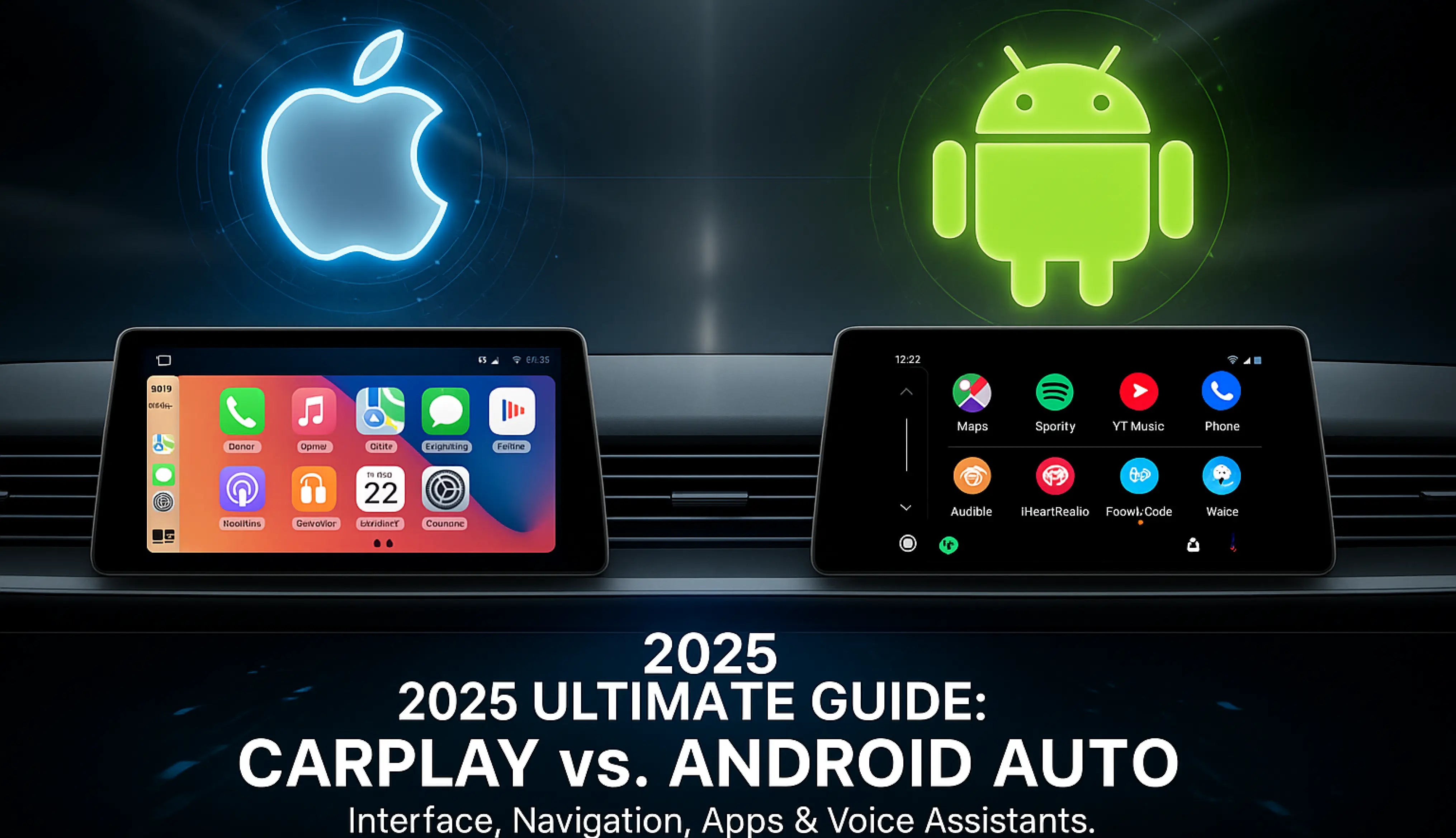
1. ¿Puedo usar Apple CarPlay con un teléfono Android?
No, Apple CarPlay solo funciona con iPhones. Si tienes un teléfono Android, necesitarás usar Android Auto. Cada sistema está diseñado para funcionar con su propio tipo de teléfono.
2. ¿Necesito un cable especial para CarPlay o Android Auto?
Para uso con USB, CarPlay funciona mejor con cables certificados por Apple. Android Auto funciona con la mayoría de los cables USB-C o micro-USB. Ambos sistemas también tienen opciones inalámbricas, pero tu coche debe ser compatible con ellas.
Consejo: Consulta el manual de tu coche para ver si permite el emparejamiento inalámbrico.
3. ¿Qué sistema es mejor para la navegación?
Depende de lo que te guste. Google Maps en Android Auto es muy preciso y tiene muchas funciones. Apple Maps en CarPlay es más sencillo y funciona bien con iPhones. Ambos sistemas también te permiten usar Waze para más opciones.
4. ¿Puedo personalizar la interfaz de CarPlay o Android Auto?
¡Sí! CarPlay te permite mover los íconos de las aplicaciones. Android Auto te ofrece más formas de cambiar el diseño y elegir temas. Si te gusta personalizar, Android Auto ofrece más opciones.
5. ¿Es seguro usar estos sistemas mientras se conduce?
Sí, están diseñados para mantenerte seguro. Ambos sistemas utilizan comandos de voz, pantallas simples y controles manos libres. Esto te ayuda a mantener la atención en la carretera en lugar de en tu teléfono.
Nota: Configura tu sistema antes de conducir para evitar distracciones.