



2026 Na-upgrade na GetPairr® MiniPod | Wireless CarPlay & Android Auto Adapter
Presyo ng benta$29.99 USD
Karaniwang presyo$99.00 USD


GetPairr AI Box 2.0
Presyo ng benta$149.99 USD
Karaniwang presyo$300.00 USD
Binago ng Apple CarPlay kung paano tayo nakikipag-ugnayan sa ating mga iPhone sa sasakyan, na nagdadala ng mga mahahalagang tampok tulad ng mapa, musika, at mga mensahe diretso sa infotainment screen ng sasakyan para sa mas ligtas at mas maginhawang karanasan sa pagmamaneho. Pero alam mo ba na maaari mong i-customize kung aling mga app ang lalabas sa iyong CarPlay home screen at sa anong pagkakasunod-sunod?
Ang gabay na ito ay gagabay sa iyo sa mga simpleng hakbang para magdagdag, mag-alis, at mag-ayos ng iyong mga app sa CarPlay, para makagawa ka ng tunay na personalized na setup sa pagmamaneho.
Paano magdagdag ng mga app sa CarPlay![]()

Hakbang 1: Ikonekta ang Iyong Sasakyan
Bago ka makapagsimula sa pag-customize, kailangan mo munang nakakonekta ang iyong iPhone sa iyong sasakyan kahit isang beses. Tinitiyak nito na naka-save ang iyong sasakyan sa mga setting ng iPhone, kaya maaari mo itong i-customize.
Hakbang 2: Pumunta sa Mga Setting ng CarPlay
- Sa iyong iPhone, buksan ang Mga Setting app.
- Mag-scroll pababa at pindutin ang General.
- Sa General menu, hanapin at pindutin ang CarPlay.
Hakbang 3: Piliin ang Iyong Sasakyan at Simulan ang Pag-customize
- Sa screen ng CarPlay, makikita mo ang listahan ng mga nakakonektang sasakyan. Pindutin ang sasakyan na gusto mong i-customize.
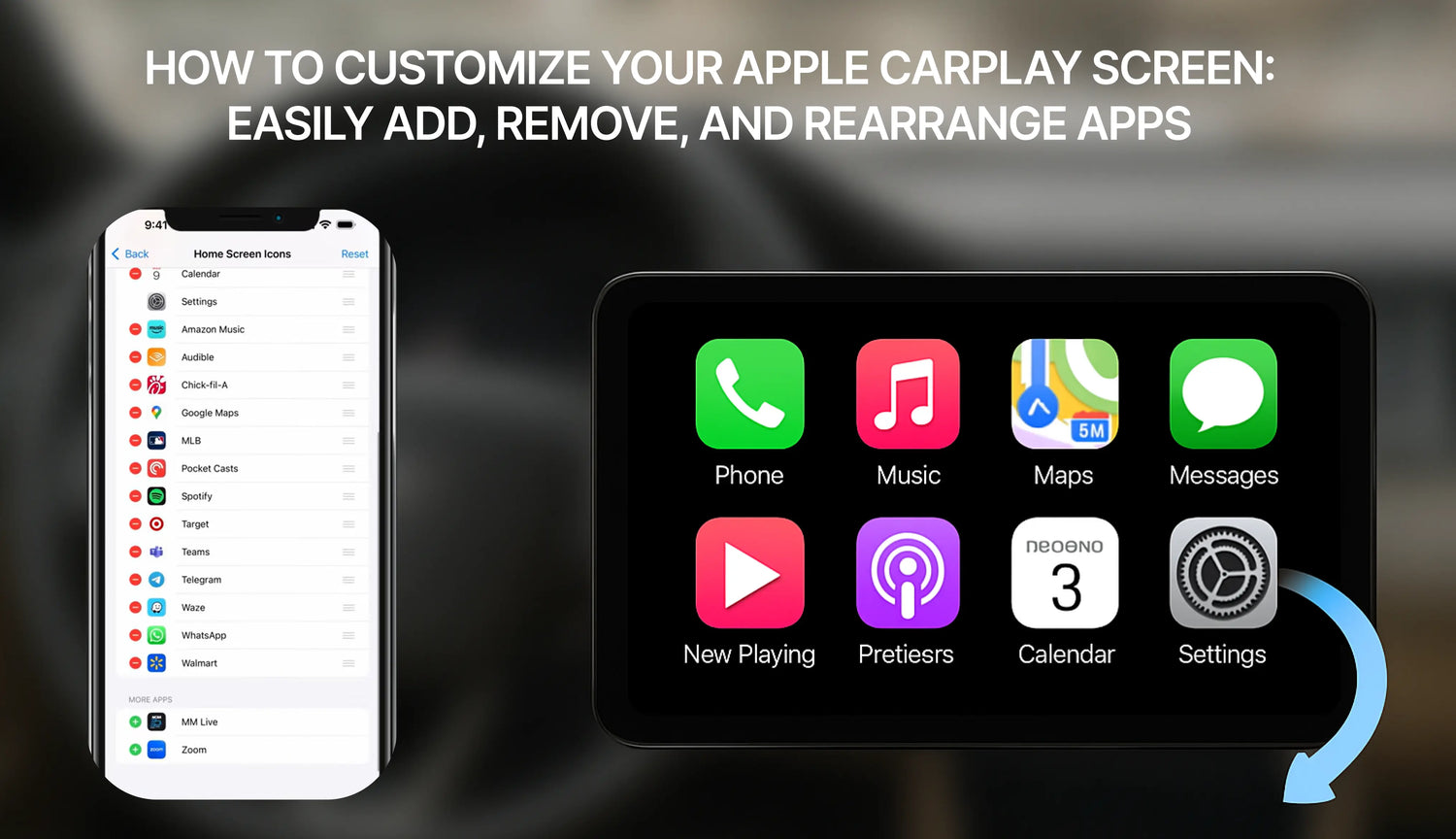
- Sunod, sa ilalim ng seksyong "CUSTOMIZE," pindutin ang Mga Icon sa Home Screen. Dadalhin ka nito sa screen para i-edit ang app.
Hakbang 4: Pamahalaan ang Iyong Mga App sa CarPlay
Makikita mo na ngayon ang listahan ng mga app na hinati sa dalawang seksyon:
- INCLUDE: Ito ang mga app na kasalukuyang ipinapakita sa iyong CarPlay home screen.
- MORE APPS: Ito ang mga CarPlay-compatible na app na naka-install sa iyong iPhone ngunit hindi pa naidagdag sa home screen.

Paano Mag-alis ng App:
- Sa listahan ng "INCLUDE," hanapin ang app na gusto mong alisin.
- Pindutin ang pulang minus (-) icon sa kaliwa ng app.
- Isang opsyon para sa Alisin lalabas sa kanan. Pindutin ito, at ang app ay ililipat pababa sa listahan ng "MORE APPS."
Paano Magdagdag ng App:
- Mag-scroll pababa sa seksyong "MORE APPS."
- Hanapin ang app na gusto mong idagdag at pindutin ang berdeng plus (+) icon sa kaliwa nito.
- Agad na madadagdag ang app sa listahan ng "INCLUDE" sa itaas.
Paano Mag-ayos ng Mga App:
- Sa listahan ng "INCLUDE," pindutin at hawakan ang tatlong linya sa kanan ng app na gusto mong ilipat.
- I-drag ang app sa bagong nais na posisyon at bitawan. Perpekto ito para ilagay ang mga app na madalas mong gamitin sa madaling maabot na lugar.
Mahalagang Tip:
Kung ang app na gusto mong idagdag ay hindi lumalabas sa listahan ng "MORE APPS," siguraduhing na-download at na-install mo muna ito mula sa App Store sa iyong iPhone. Mga app lang na na-update ng kanilang mga developer para suportahan ang CarPlay ang lalabas dito.
Pag-reset sa Default na Layout
Kung gusto mong magsimula muli, pindutin lang ang I-reset button sa itaas-kanang sulok ng listahan ng app. Ibabalik nito ang layout ng iyong CarPlay home screen sa default na factory settings.
Kapag natapos ka na, awtomatikong mase-save ang mga pagbabago. Sa susunod na ikonekta mo ang iyong iPhone sa iyong sasakyan, sasalubungin ka ng bago mong personalized na layout ng CarPlay. Ganyan lang kadali! Sana makatulong ang gabay na ito para makagawa ka ng mas angkop at epektibong karanasan sa CarPlay.
Nagbabasa ng susunod

2026 Na-upgrade na GetPairr® MiniPod | Wireless CarPlay & Android Auto Adapter
Presyo ng benta$29.99 USD
Karaniwang presyo$99.00 USD
GetPairr AI Box 2.0
Presyo ng benta$149.99 USD
Karaniwang presyo$300.00 USD
Mga Madalas Itanong
Gamitin ang tekstong ito upang ibahagi ang impormasyon tungkol sa iyong produkto o mga patakaran sa pagpapadala.
1. Maaari ko bang gamitin ang Apple CarPlay gamit ang Android na telepono?
Hindi, ang Apple CarPlay ay gumagana lamang sa mga iPhone. Kung mayroon kang Android na telepono, kailangan mong gamitin ang Android Auto. Ang bawat sistema ay ginawa upang gumana sa sariling uri ng telepono.
2. Kailangan ko ba ng espesyal na kable para sa CarPlay o Android Auto?
Para sa paggamit ng USB, mas mahusay ang CarPlay kapag gamit ang mga Apple-certified na kable. Gumagana naman ang Android Auto sa karamihan ng USB-C o micro-USB na mga kable. Parehong may wireless na opsyon ang dalawang sistema, ngunit dapat suportahan ito ng iyong sasakyan.
Tip: Suriin ang manwal ng iyong sasakyan upang malaman kung pinapayagan nito ang wireless pairing.
3. Alin sa mga sistema ang mas maganda para sa pag-navigate?
Nakadepende ito sa iyong gusto. Ang Google Maps sa Android Auto ay napakatumpak at maraming mga tampok. Ang Apple Maps sa CarPlay ay mas simple at mahusay gamitin sa mga iPhone. Pinapayagan ka rin ng parehong sistema na gamitin ang Waze para sa mas maraming pagpipilian.
4. Maaari ko bang i-customize ang interface ng CarPlay o Android Auto?
Oo! Pinapayagan ka ng CarPlay na ilipat ang mga icon ng app. Nagbibigay naman ang Android Auto ng mas maraming paraan para baguhin ang layout at pumili ng mga tema. Kung gusto mong mag-personalize, mas maraming pagpipilian ang inaalok ng Android Auto.
5. Ligtas bang gamitin ang mga sistemang ito habang nagmamaneho?
Oo, ginawa ang mga ito para panatilihing ligtas ka. Parehong gumagamit ang mga sistema ng mga utos sa boses, simpleng mga screen, at mga kontrol na walang hawak. Nakakatulong ito upang manatili kang nakatuon sa kalsada sa halip na sa iyong telepono.
Tandaan: I-set up ang iyong sistema bago magmaneho upang maiwasan ang mga abala.