

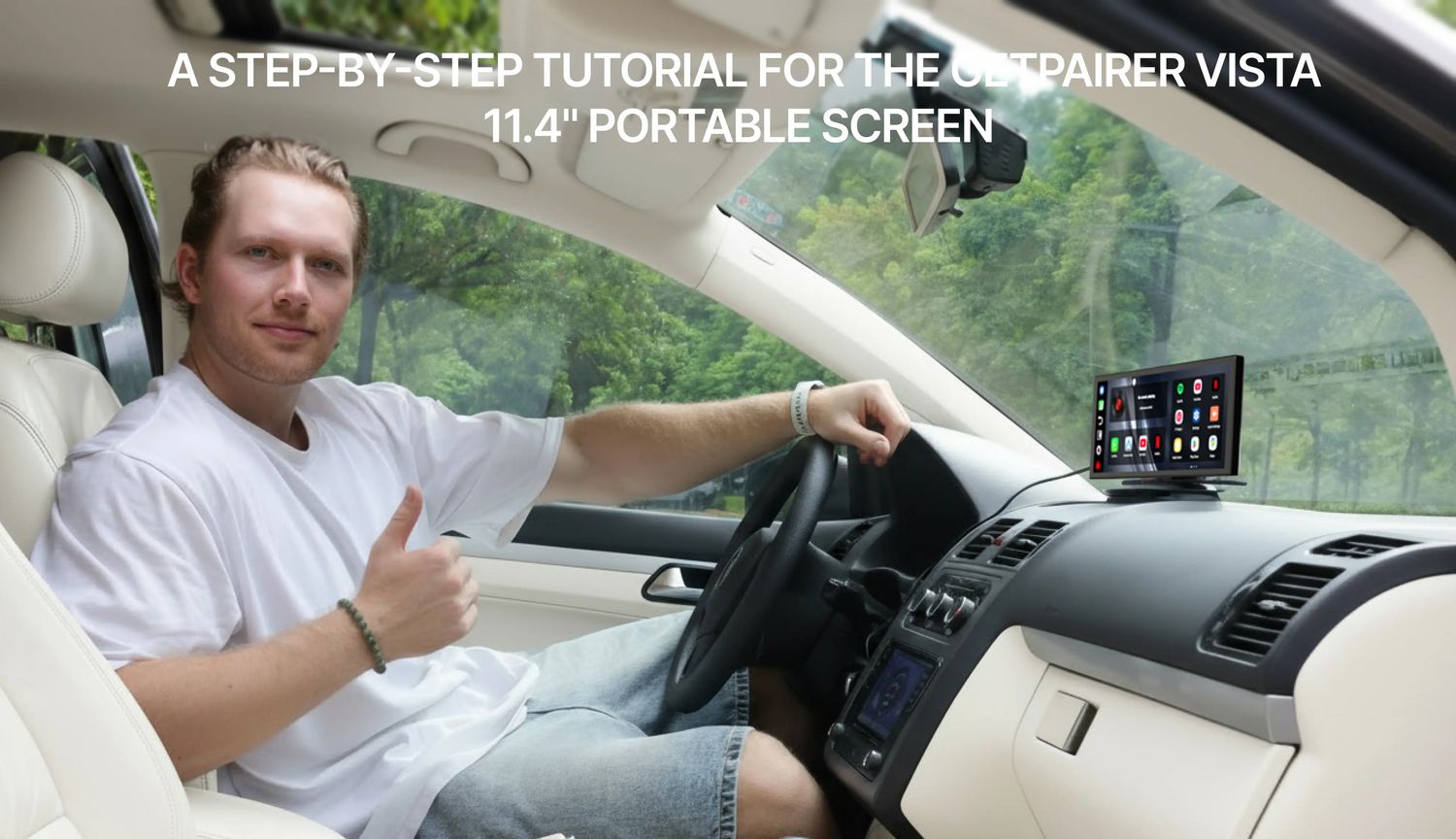


2026 GetPairr® MiniPod amélioré | Adaptateur sans fil CarPlay & Android Auto
Prix soldé$29.99 USD
Prix régulier$99.00 USD


GetPairr AI Box 2.0
Prix soldé$149.99 USD
Prix régulier$300.00 USD
Le système d’infodivertissement de votre voiture vous semble dépassé ? En avez-vous assez de manipuler votre téléphone pour la navigation et la musique ? Il est temps de transformer votre trajet quotidien ou votre prochain road trip en une expérience multimédia totalement immersive. Ce guide vous expliquera tout ce que vous devez savoir sur le Écran de voiture portable GetPairer Vista 11,4 pouces, un appareil révolutionnaire qui apporte des fonctionnalités intelligentes modernes à tout véhicule.

Qu’est-ce que le GetPairer Vista ? Votre solution d’infodivertissement tout-en-un
Le GetPairer Vista n’est pas qu’un simple écran ; c’est un centre de divertissement et de connectivité complet et autonome. Il est conçu pour être une solution simple, plug-and-play, afin d’améliorer votre voiture sans avoir besoin de remplacer un poste principal complexe et coûteux.
Caractéristiques clés en un coup d'œil :
- Écran IPS époustouflant de 11,4 pouces : Le grand écran vibrant offre une résolution HD nette de 1920x720 et un large angle de vue, parfait pour le conducteur comme pour les passagers.
- Système Android 13 intégré : C’est l’ingrédient magique. Avec un système d’exploitation complet, vous pouvez utiliser des applications comme YouTube, Netflix et TikTok directement sur l’appareil, indépendamment de votre téléphone.
- Connectivité sans fil fluide : Profitez de la liberté d'Apple CarPlay et Android Auto sans fil. Votre téléphone se connecte automatiquement une fois appairé.
- Options audio polyvalentes : Diffusez le son via ses haut-parleurs intégrés ou connectez-vous au système stéréo de votre voiture via Bluetooth pour une expérience audio haute fidélité.
- Multitâche puissant avec écran partagé : Faites fonctionner deux applications côte à côte. Gardez votre carte de navigation ouverte pendant que votre passager navigue sur YouTube ou choisit la prochaine chanson sur Spotify.
- Lecture multimédia hors ligne : Grâce à un emplacement pour carte SD intégré et au lecteur multimédia VLC préinstallé, vous pouvez regarder vos films téléchargés et écouter de la musique, même sans connexion internet.
Tutoriel étape par étape : de la boîte au blockbuster
Mettons en route votre nouveau système de divertissement. Le processus est incroyablement simple.
Étape 1 : Installation et montage
Le GetPairer Vista est conçu pour une installation sans outil.
- Assemblez le support : Fixez l'écran au support réglable inclus. Il s'enclenche solidement en place.
- Positionnez le support : Le support est équipé d'une base à ventouse solide qui adhère fermement à votre tableau de bord ou pare-brise. Trouvez un endroit qui n'obstrue pas votre vue mais reste facile d'accès.
- Ajuster pour une visualisation parfaite : Le support polyvalent vous permet d’incliner et de pivoter l’écran pour éliminer les reflets et offrir le meilleur angle de vue possible.
- Allumer l’appareil : Branchez le câble USB-C fourni à l’écran et connectez l’autre extrémité à la prise d’alimentation de votre voiture (allume-cigare). L’appareil s’allumera automatiquement lorsque vous démarrerez votre voiture.
Étape 2 : Se connecter
Pour exploiter tout le potentiel du Vista, vous aurez besoin d’une connexion internet.
- Se connecter au Wi-Fi : Allez dans Paramètres > Wi-Fi.
- Activer le hotspot de votre téléphone : Activez la fonction hotspot personnel sur votre smartphone.
- Sélectionner votre réseau : Choisissez le hotspot de votre téléphone dans la liste des réseaux disponibles sur l’écran du Vista et saisissez le mot de passe. Vous êtes maintenant en ligne et prêt à diffuser !
Étape 3 : Configurer CarPlay et Android Auto sans fil
C’est l’une des fonctionnalités phares. Voici comment appairer votre téléphone :
- Activer le Bluetooth : Assurez-vous que le Bluetooth est activé à la fois sur votre smartphone et sur le GetPairer Vista (il est activé par défaut).
- Initier l’appairage : Sur l’écran d’accueil du Vista, touchez l’icône CarPlay ou Android Auto.
- Connecter sur votre téléphone : Dans le menu Bluetooth de votre téléphone, trouvez l’appareil nommé « T88-RXA702F » (ou similaire) et touchez pour vous connecter.
- Confirmer et autoriser : Vous serez invité sur votre téléphone à confirmer un code d’appairage et à autoriser la synchronisation des contacts/favoris. Approuvez ces demandes.
- Lancer CarPlay/Android Auto : Une dernière fenêtre contextuelle vous demandera si vous souhaitez utiliser CarPlay/Android Auto. Touchez « Connecter », et l’interface s’affichera sur l’écran du Vista. Dorénavant, la connexion devrait se faire automatiquement.
Étape 4 : Explorer votre nouveau centre de divertissement
Passons maintenant à la partie amusante !
- Regarder Netflix et YouTube : Une fois connecté au Wi-Fi, il vous suffit de toucher les icônes Netflix ou YouTube sur l’écran d’accueil. Connectez-vous à vos comptes et commencez à diffuser vos séries, films et vidéos préférés sur le magnifique écran de 11,4 pouces.
- Lire des films locaux avec VLC : Chargez vos films ou votre musique sur une carte microSD. Insérez la carte dans le slot sur le côté du Vista. Ouvrez l’application VLC. Elle scannera automatiquement et affichera les fichiers médias de votre carte SD, prêts à être lus.
- Navigation sur TikTok : L’application TikTok préinstallée permet aux passagers de faire défiler les vidéos, les divertissant lors des longs trajets.
- Multitâche en écran partagé : Pour utiliser deux applications en même temps, activez simplement la fonction écran partagé via la barre de navigation de l’appareil. Parfait pour faire tourner Google Maps d’un côté et Spotify de l’autre.
Approfondissement & astuces pro : exploiter tout le potentiel du Vista

Une fois les bases maîtrisées, il est temps d’explorer les fonctionnalités avancées qui rendent le Vista vraiment spécial.
Maîtriser le multitâche : l’écran partagé en action
Le système Android intégré permet un mode écran partagé puissant. Imaginez ceci : vous êtes en route avec Google Maps à gauche de l'écran, tandis que votre passager navigue à droite sur Spotify ou choisit une vidéo YouTube. Cela permet au conducteur de rester concentré et aux passagers d’être divertis, le tout sur un seul écran.
Votre son, à votre façon : guide des connexions audio
Vous avez plusieurs façons d'écouter votre audio, chacune avec ses avantages :
- Haut-parleurs intégrés : Idéal pour les instructions de navigation ou lorsque vous avez besoin d'un son localisé et discret.
- Bluetooth vers la stéréo de la voiture : C'est la méthode recommandée pour la meilleure qualité audio. Il suffit d'appairer le Vista au système Bluetooth de votre voiture comme vous le feriez avec votre téléphone. Tout l'audio du Vista — que ce soit Netflix, YouTube Music ou un appel via CarPlay — sera diffusé par les haut-parleurs de votre voiture.
- Émetteur FM : Si votre voiture n'a pas de Bluetooth, vous pouvez utiliser la fonction émetteur FM. Réglez le Vista sur une fréquence FM libre, syntonisez votre radio de voiture sur la même fréquence, et l'audio sera diffusé via votre stéréo.
Personnalisez votre expérience
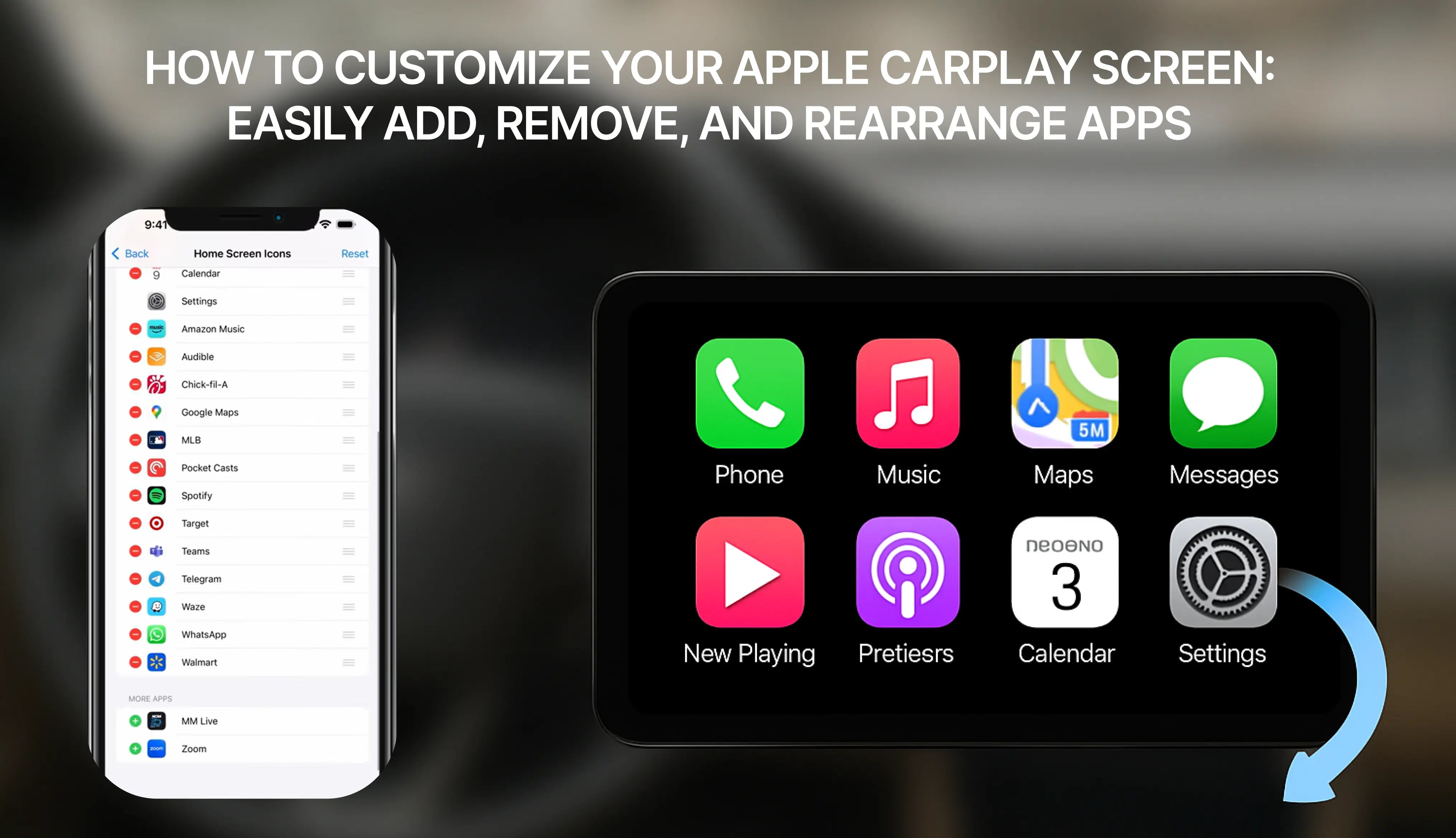
N'oubliez pas qu'il s'agit d'un appareil Android ! Vous pouvez personnaliser le fond d'écran pour qu'il s'harmonise avec l'intérieur de votre voiture et réorganiser les applications sur l'écran d'accueil pour mettre vos plus utilisées en avant.

Cas d'utilisation réels : Pour qui est le GetPairer Vista ?
- Le compagnon ultime pour les road trips : Gardez les enfants occupés à l'arrière avec des films téléchargés sur la carte SD via VLC, ou diffusez leurs chaînes YouTube préférées pendant que vous conduisez. Fini le « On arrive quand ? »
- Le bureau mobile et la salle d’attente : Pour les professionnels qui passent beaucoup de temps à attendre dans leur voiture entre deux rendez-vous, le Vista devient un outil de productivité et de divertissement. Restez informé, regardez des tutoriels ou détendez-vous simplement avec un film.
- Un changement radical pour les chauffeurs de covoiturage : Améliorez l’expérience de vos passagers. Offrez-leur le contrôle de la musique via Spotify ou laissez-les regarder une courte vidéo. Un petit investissement peut conduire à de meilleures notes et pourboires.
Un avis honnête : les avantages et les inconvénients
Ce que nous aimons (Avantages) :
- Compatibilité universelle : Il fonctionne dans pratiquement toutes les voitures équipées d’une prise d’alimentation.
- Valeur incroyable : Offre les fonctionnalités d’un système d’infodivertissement haut de gamme pour une fraction du prix.
- Fonctionnalité autonome : Le système Android intégré est son atout majeur, ce qui le distingue des écrans CarPlay basiques.
- Installation non permanente : Parfait pour les véhicules en location, les voitures de société ou si vous changez souvent de voiture.
À prendre en compte (Inconvénients) :
- Dépendance aux données : Pour diffuser du contenu, vous aurez besoin d’une connexion internet stable via le point d’accès de votre téléphone, ce qui utilisera vos données mobiles.
- Gestion des câbles : Le câble d’alimentation est visible. Vous pouvez utiliser de petits clips pour le faire passer proprement et obtenir un aspect plus soigné.
- Performance : Bien que fluide pour la plupart des tâches, le processeur quad-core peut montrer un léger retard si vous utilisez deux applications très exigeantes en mode écran partagé.
Comment le Vista se compare-t-il ? Une comparaison avec vos autres options

Le GetPairer Vista est un appareil impressionnant, mais il est important de comprendre comment il se compare aux autres solutions sur le marché. Si vous cherchez à améliorer la technologie de votre voiture, vous avez probablement envisagé ces trois alternatives. Voici comment le Vista se positionne.
GetPairer Vista vs. Remplacement complet de l’unité principale
C’est la méthode traditionnelle : retirer la radio d’usine de votre voiture et installer une unité moderne intégrée avec écran tactile de marques comme Pioneer, Kenwood ou Sony.
- Installation & Coût : Le remplacement complet de l’unité principale est un investissement important. Les unités elles-mêmes peuvent coûter entre 300 $ et plus de 1 000 $, et l’installation professionnelle peut ajouter plusieurs centaines de dollars supplémentaires. C’est une modification complexe et permanente.
- Le Vista, à environ 143 $, coûte une fraction du prix et ne nécessite aucune installation professionnelle.Portabilité : Une fois qu'une unité principale est installée, elle reste en place. Le Vista est portable. Vous pouvez facilement le déplacer entre votre voiture principale et une voiture de week-end, ou même l'emporter avec vous pour une voiture de location en vacances.
- Fonctionnalité : Alors qu'une unité principale haut de gamme offre une intégration poussée, le système Android autonome du Vista lui confère un avantage unique. La plupart des unités principales sont principalement des passerelles pour CarPlay ou Android Auto ; elles ne peuvent pas exécuter Netflix ou d'autres applications vidéo de manière autonome. Le Vista fait les deux — c'est un écran CarPlay/Android Auto et une tablette Android autonome.
Verdict : Si vous avez un budget limité, conduisez un véhicule en leasing ou souhaitez une solution flexible et non permanente, le GetPairer Vista est le choix évident.
GetPairer Vista vs. écrans portables basiques CarPlay/Android Auto
Le marché est désormais rempli d'écrans portables offrant CarPlay et Android Auto sans fil. Alors, qu'est-ce qui distingue le Vista ?
-
Le système d'exploitation est la clé : C'est la différence la plus importante. La plupart des écrans portables concurrents ne sont que des écrans "bêtes" ; leur seule fonction est de refléter votre téléphone via CarPlay ou Android Auto. Ils n'ont aucune fonctionnalité indépendante.
-
Divertissement autonome : Parce que le Vista dispose de son propre système Android 13, il peut se connecter au Wi-Fi et exécuter des applications comme YouTube et Netflix nativement. Vous ne pouvez pas faire cela sur un écran CarPlay basique. Même s'ils proposent la "duplication d'écran", les applications de streaming comme Netflix bloquent souvent cette fonction pour des raisons de droits d'auteur. Avec le Vista, ça fonctionne simplement.
-
Véritable multitâche : La fonction écran partagé du Vista vous permet de combiner ses applications Android natives avec CarPlay. Par exemple, vous pouvez avoir l'interface de la carte CarPlay d'un côté et une playlist YouTube Music native de l'autre. Ce niveau de flexibilité est impossible sur un écran portable standard.
Verdict : Si vous voulez plus qu'un simple écran plus grand pour les applications de votre téléphone, le système d'exploitation intégré du GetPairer Vista en fait un appareil de divertissement bien plus puissant et polyvalent.
GetPairer Vista vs. un support pour téléphone/tablette
C'est l'option la moins chère et la plus simple : il suffit de monter votre téléphone ou une tablette sur le tableau de bord.
- Sécurité et confort : Un écran dédié comme le Vista, monté en position fixe, offre une expérience plus sûre et plus ergonomique. Il propose une interface large et claire conçue pour une consultation rapide, réduisant le besoin d’interagir avec un écran de téléphone plus petit et plus distrayant.
- Protection de votre téléphone : Utiliser constamment votre téléphone pour la navigation, le streaming musical et les appels — surtout en le chargeant — génère beaucoup de chaleur et sollicite fortement sa batterie. Déléguer ces tâches au Vista préserve la batterie de votre téléphone et évite sa surchauffe lors des journées chaudes.
- Intégration parfaite : Le Vista est conçu pour s’intégrer à votre voiture. Il s’allume et s’éteint avec le contact et se connecte parfaitement au système audio de votre véhicule. Configurer un téléphone ou une tablette est un processus manuel et encombrant à chaque fois que vous montez en voiture.
FAQ
Q : « Cet écran va-t-il s’adapter à ma voiture ? Je conduis une [Toyota Camry / Ford F-150 / Honda Civic, etc.] plus ancienne. »
R : Oui, presque certainement. Le GetPairer Vista est conçu pour une compatibilité universelle. Comme ce n’est pas un appareil intégré nécessitant une ouverture de taille spécifique, il peut être monté dans pratiquement n’importe quel véhicule disposant d’une prise 12V (allume-cigare). Le pack inclut un support très ajustable avec une ventouse puissante qui peut être fixée solidement sur votre tableau de bord ou votre pare-brise. Tant que vous avez une surface relativement plate ou légèrement courbée pour le fixer, vous êtes prêt à partir.
Q : « Le streaming Netflix et YouTube va-t-il consommer beaucoup de données mobiles de mon téléphone ? »
R : Oui, le streaming vidéo utilise les données mobiles de votre téléphone lorsqu’il est connecté via un hotspot. La quantité de données consommée dépend de la qualité du streaming. Cependant, le Vista vous offre plusieurs moyens de gérer cela :
- Astuce pro 1 (Streaming hors ligne) : Avant de partir, utilisez votre Wi-Fi domestique pour télécharger des films et des séries directement dans les applications Netflix et YouTube Premium. Vous pourrez ensuite regarder ce contenu téléchargé sur le Vista sans utiliser de données mobiles en déplacement.
- Astuce pro 2 (Médias sans données) : La meilleure façon de profiter des médias sans se soucier des données est d’utiliser le lecteur de carte microSD. Chargez une carte SD avec votre collection personnelle de films, séries et musiques. Le lecteur VLC intégré peut gérer presque tous les formats de fichiers, vous offrant des heures de divertissement totalement hors ligne.
- Streaming audio : Écouter de la musique en streaming via des applications comme Spotify ou YouTube Music utilise beaucoup moins de données que la vidéo, ce qui en fait une excellente option pour tout voyage.
Q : « Cet appareil va-t-il décharger la batterie de ma voiture si j’oublie de le débrancher ? »
R : Non, il est conçu pour éviter la décharge de la batterie. Le GetPairer Vista est alimenté par la prise accessoire 12V de votre voiture, qui ne fournit généralement de l’énergie que lorsque le contact est mis ou en mode « accessoire ». Cela signifie que l’écran s’allumera automatiquement lorsque vous démarrez votre voiture et s’éteindra lorsque vous la couperez. Vous n’avez pas à vous inquiéter qu’il décharge secrètement votre batterie pendant la nuit.
Q : « Ma vieille voiture n’a pas de Bluetooth. Comment puis-je faire passer le son par les haut-parleurs de ma voiture ? »
R : C’est là que le transmetteur FM intégré devient un sauveur. Cette fonction permet au Vista de diffuser son audio via un signal radio FM à courte portée. Le processus est simple :
- Trouvez une fréquence FM libre sur la radio de votre voiture (une chaîne avec uniquement de la statique).
- Dans les paramètres du GetPairer Vista, allez dans le menu « FM Transmit » et réglez-le sur la même fréquence exacte.
- C’est tout ! Tout l’audio du Vista sera désormais diffusé sans fil via les haut-parleurs de votre voiture. C’est une solution astucieuse et efficace pour une compatibilité audio universelle.
Q : « Puis-je télécharger n’importe quelle application depuis le Google Play Store ? »
R : Le GetPairer Vista fonctionne avec une version personnalisée du système d’exploitation Android 13, qui est préchargée avec les applications de divertissement les plus essentielles et populaires comme Netflix, YouTube, TikTok et VLC. Il est optimisé pour une expérience stable et sûre dans la voiture. Bien qu’il s’agisse d’un système Android complet, il n’est pas conçu pour supporter l’intégralité du Google Play Store afin de télécharger toutes sortes d’applications, car cela pourrait entraîner une instabilité ou des applications non adaptées au format d’affichage automobile. Considérez-le comme ayant toutes les fonctionnalités clés dont vous avez besoin, prêtes à l’emploi.
Q : « Est-il légal et sûr de regarder des vidéos en conduisant ? »
R : Il est illégal et extrêmement dangereux pour le conducteur de regarder des vidéos pendant que le véhicule est en mouvement. Cela ne peut être assez souligné. La fonction de lecture vidéo du GetPairer Vista est destinée strictement à un usage passager ou pour que le conducteur l’utilise uniquement lorsque la voiture est stationnée en toute sécurité. C’est un outil fantastique pour divertir les enfants lors d’un voyage ou pour regarder une émission en attendant dans un parking, mais la sécurité doit toujours passer en premier. Respectez toujours les lois locales de la circulation.
Lecture suivante

2026 GetPairr® MiniPod amélioré | Adaptateur sans fil CarPlay & Android Auto
Prix soldé$29.99 USD
Prix régulier$99.00 USD
GetPairr AI Box 2.0
Prix soldé$149.99 USD
Prix régulier$300.00 USD
FAQ
Utilisez ce texte pour partager des informations sur votre produit ou vos politiques d'expédition.
1. Puis-je utiliser Apple CarPlay avec un téléphone Android ?
Non, Apple CarPlay ne fonctionne qu'avec les iPhones. Si vous avez un téléphone Android, vous devrez utiliser Android Auto. Chaque système est conçu pour fonctionner avec son propre type de téléphone.
2. Ai-je besoin d'un câble spécial pour CarPlay ou Android Auto ?
Pour une utilisation USB, CarPlay fonctionne mieux avec des câbles certifiés Apple. Android Auto fonctionne avec la plupart des câbles USB-C ou micro-USB. Les deux systèmes proposent également des options sans fil, mais votre voiture doit les prendre en charge.
Conseil : Consultez le manuel de votre voiture pour vérifier si elle permet l'appairage sans fil.
3. Quel système est meilleur pour la navigation ?
Cela dépend de ce que vous préférez. Google Maps sur Android Auto est très précis et offre de nombreuses fonctionnalités. Apple Maps sur CarPlay est plus simple et fonctionne bien avec les iPhones. Les deux systèmes vous permettent également d’utiliser Waze pour plus d’options.
4. Puis-je personnaliser l’interface de CarPlay ou Android Auto ?
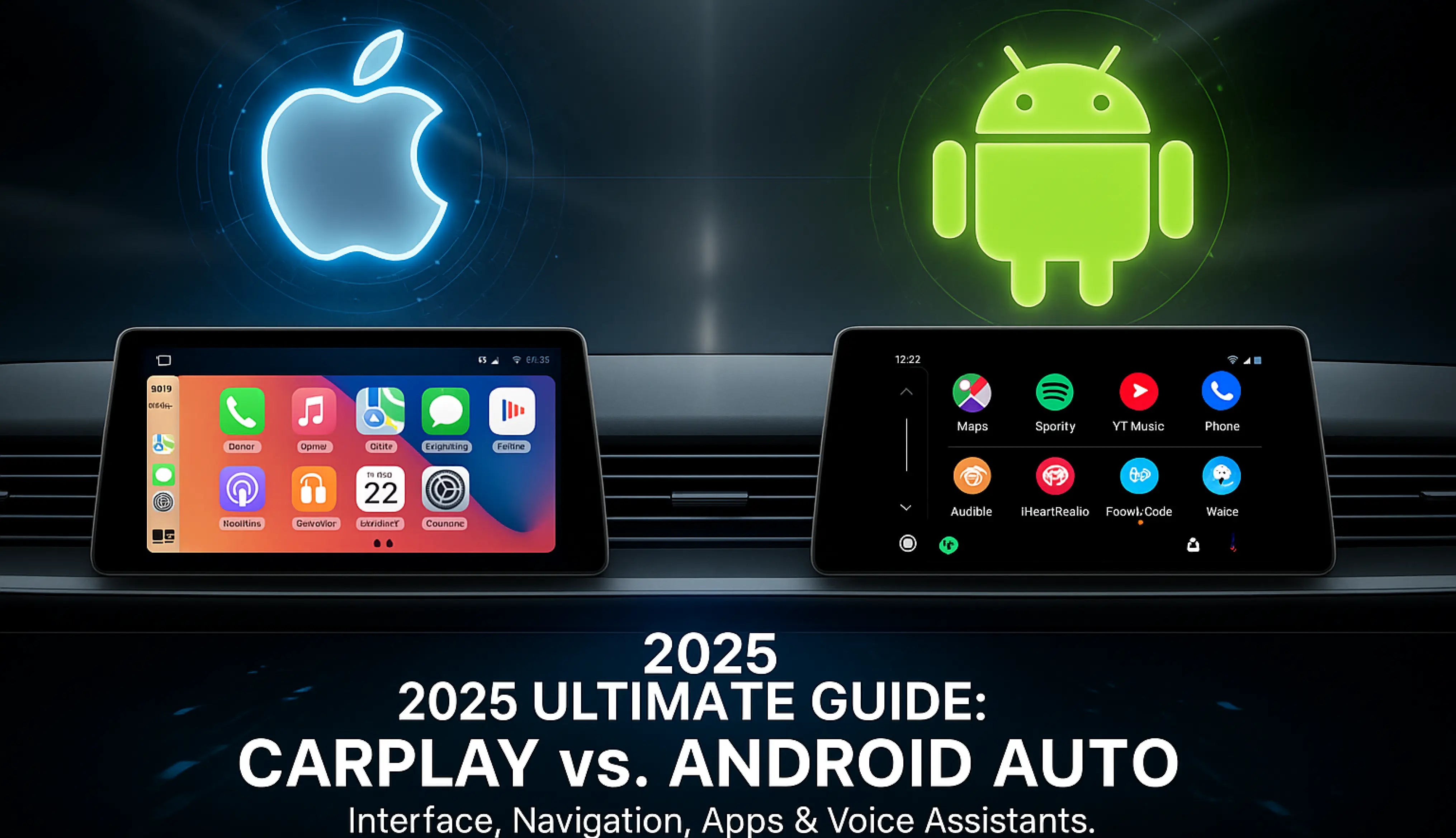
Oui ! CarPlay vous permet de déplacer les icônes des applications. Android Auto vous offre plus de possibilités pour modifier la disposition et choisir des thèmes. Si vous aimez personnaliser, Android Auto propose davantage d’options.
5. Est-il sûr d’utiliser ces systèmes en conduisant ?
Oui, ils sont conçus pour vous protéger. Les deux systèmes utilisent des commandes vocales, des écrans simples et des commandes mains libres. Cela vous aide à rester concentré sur la route plutôt que sur votre téléphone.
Note : Configurez votre système avant de conduire pour éviter les distractions.