



2026 उन्नत GetPairr® मिनीपॉड | वायरलेस कारप्ले और एंड्रॉइड ऑटो एडाप्टर
बिक्री मूल्य$29.99 USD
नियमित मूल्य$99.00 USD


GetPairr AI बॉक्स 2.0
बिक्री मूल्य$149.99 USD
नियमित मूल्य$300.00 USD
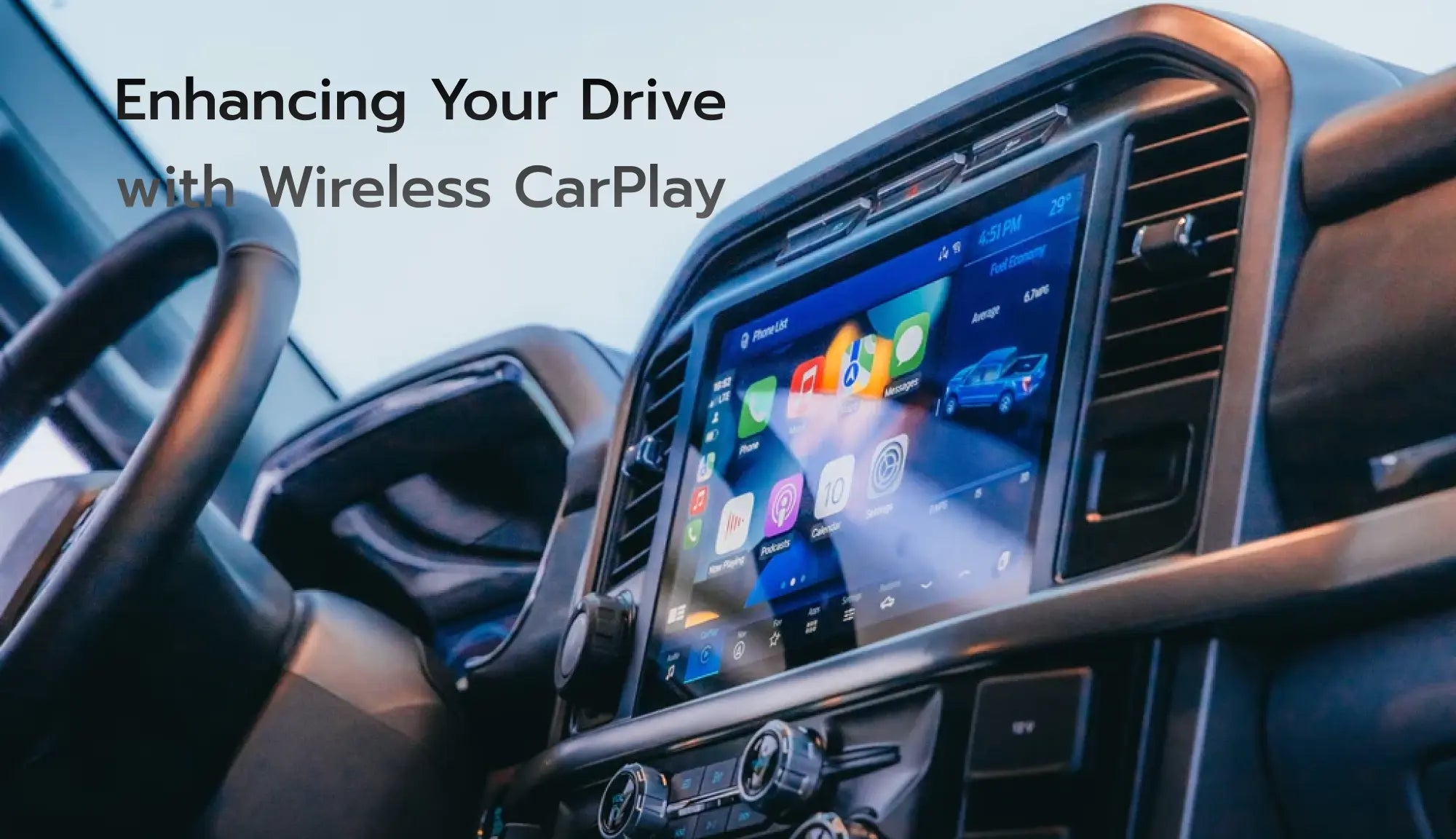
Apple CarPlay ने कार में हमारे iPhone के साथ बातचीत करने के तरीके में क्रांति ला दी है, जिससे मानचित्र, संगीत, और संदेश जैसे आवश्यक फीचर्स सीधे वाहन के इन्फोटेनमेंट स्क्रीन पर उपलब्ध होते हैं, जो एक सुरक्षित और अधिक सुविधाजनक ड्राइविंग अनुभव प्रदान करता है। लेकिन क्या आप जानते हैं कि आप अपने CarPlay होम स्क्रीन पर कौन से ऐप्स दिखेंगे और किस क्रम में, इसे अनुकूलित कर सकते हैं?
यह गाइड आपको सरल चरणों के माध्यम से ले जाएगा ताकि आप अपने CarPlay ऐप्स को जोड़ सकें, हटा सकें, और पुनः व्यवस्थित कर सकें, जिससे आप एक वास्तव में व्यक्तिगत ड्राइविंग सेटअप बना सकें।
CarPlay में ऐप्स कैसे जोड़ें![]()

चरण 1: अपनी वाहन कनेक्ट करें
अनुकूलन शुरू करने से पहले, आपको कम से कम एक बार अपना iPhone अपनी कार से कनेक्ट करना होगा। यह सुनिश्चित करता है कि आपकी कार आपके iPhone की सेटिंग्स में सहेजी गई है, जिससे यह अनुकूलन के लिए उपलब्ध हो।
चरण 2: CarPlay सेटिंग्स पर जाएं
- अपने iPhone पर, खोलें सेटिंग्स ऐप।
- नीचे स्क्रॉल करें और टैप करें सामान्य.
- सामान्य मेनू में, खोजें और टैप करें CarPlay.
चरण 3: अपनी वाहन चुनें और अनुकूलन शुरू करें
- CarPlay स्क्रीन पर, आप अपनी कनेक्ट की गई कारों की सूची देखेंगे। उस वाहन पर टैप करें जिसे आप अनुकूलित करना चाहते हैं।
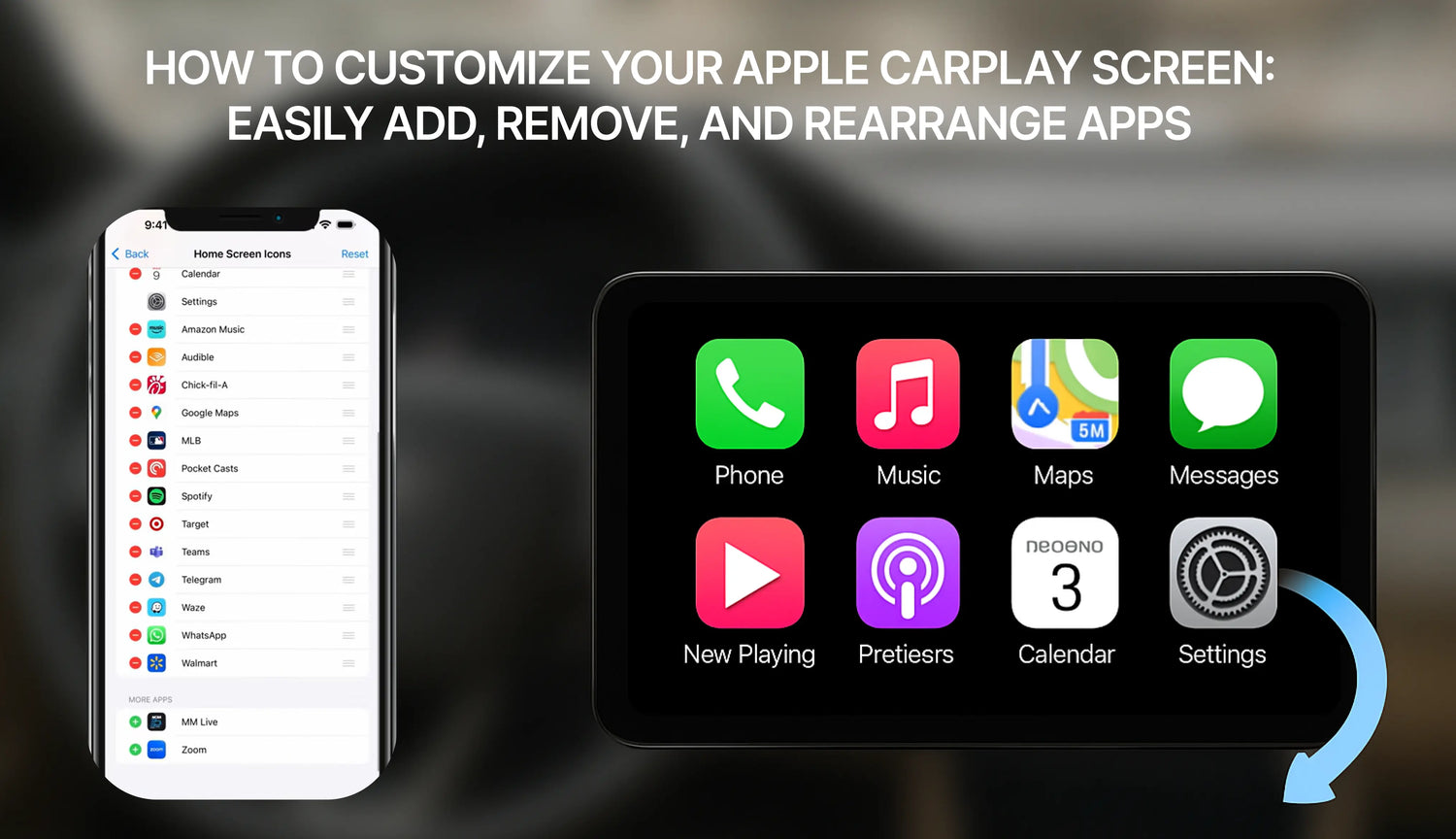
- अगला, "CUSTOMIZE" सेक्शन के तहत, पर टैप करें होम स्क्रीन आइकन। यह आपको ऐप संपादन स्क्रीन पर ले जाएगा।
चरण 4: अपने CarPlay ऐप्स प्रबंधित करें
अब आप दो भागों में विभाजित ऐप्स की एक सूची देखेंगे:
- INCLUDE: ये वे ऐप्स हैं जो वर्तमान में आपके CarPlay होम स्क्रीन पर दिख रहे हैं।
- MORE APPS: ये आपके iPhone पर इंस्टॉल किए गए CarPlay-संगत ऐप्स हैं जिन्हें अभी तक होम स्क्रीन पर नहीं जोड़ा गया है।

ऐप हटाने का तरीका:
- "INCLUDE" सूची में, उस ऐप को खोजें जिसे आप हटाना चाहते हैं।
- लाल माइनस (-) आइकन ऐप के बाईं ओर।
- एक विकल्प होगा हटाएं दाईं ओर दिखाई देगा। उस पर टैप करें, और ऐप "MORE APPS" सूची में नीचे चला जाएगा।
ऐप जोड़ने का तरीका:
- नीचे स्क्रॉल करें और "MORE APPS" सेक्शन देखें।
- जिस ऐप को आप जोड़ना चाहते हैं उसे खोजें और हरे प्लस (+) आइकन उसके बाईं ओर।
- ऐप तुरंत ऊपर "INCLUDE" सूची में जोड़ दिया जाएगा।
ऐप्स को पुनः व्यवस्थित करने का तरीका:
- "INCLUDE" सूची में, उस ऐप के दाईं ओर तीन-लाइन आइकन को दबाए रखें जिसे आप स्थानांतरित करना चाहते हैं।
- ऐप को उसकी नई इच्छित स्थिति पर खींचें और छोड़ दें। यह आपके सबसे अधिक उपयोग किए जाने वाले ऐप्स को आसानी से पहुँच में रखने के लिए आदर्श है।
महत्वपूर्ण सुझाव:
यदि वह ऐप जिसे आप जोड़ना चाहते हैं "MORE APPS" सूची में नहीं दिखता है, तो पहले सुनिश्चित करें कि आपने इसे App Store से अपने iPhone पर डाउनलोड और इंस्टॉल किया है। केवल वे ऐप्स जो उनके डेवलपर्स द्वारा CarPlay समर्थन के लिए अपडेट किए गए हैं, यहाँ दिखाई देंगे।
डिफ़ॉल्ट लेआउट पर रीसेट करना
यदि आप कभी फिर से शुरू करना चाहते हैं, तो बस टैप करें रीसेट करें ऐप सूची के ऊपर-दाएँ कोने में बटन। यह आपके CarPlay होम स्क्रीन लेआउट को इसके डिफ़ॉल्ट फैक्टरी सेटिंग्स पर पुनर्स्थापित कर देगा।
एक बार जब आप समाप्त कर लें, तो परिवर्तन स्वचालित रूप से सहेज लिए जाएंगे। अगली बार जब आप अपना iPhone अपनी कार से कनेक्ट करेंगे, तो आपका नया, व्यक्तिगत CarPlay लेआउट आपका स्वागत करेगा। यह इतना आसान है! हमें उम्मीद है कि यह गाइड आपको एक अधिक अनुकूलित और कुशल CarPlay अनुभव बनाने में मदद करेगा।
अगला पढ़ना

2026 उन्नत GetPairr® मिनीपॉड | वायरलेस कारप्ले और एंड्रॉइड ऑटो एडाप्टर
बिक्री मूल्य$29.99 USD
नियमित मूल्य$99.00 USD
GetPairr AI बॉक्स 2.0
बिक्री मूल्य$149.99 USD
नियमित मूल्य$300.00 USD
अक्सर पूछे जाने वाले प्रश्न
अपने उत्पाद या शिपिंग नीतियों के बारे में जानकारी साझा करने के लिए इस पाठ का उपयोग करें।
1. क्या मैं Android फोन के साथ Apple CarPlay का उपयोग कर सकता हूँ?
नहीं, Apple CarPlay केवल iPhones के साथ ही काम करता है। यदि आपके पास Android फोन है, तो आपको Android Auto का उपयोग करना होगा। प्रत्येक सिस्टम अपने प्रकार के फोन के साथ काम करने के लिए बनाया गया है।
2. क्या मुझे CarPlay या Android Auto के लिए कोई विशेष केबल चाहिए?
USB उपयोग के लिए, CarPlay सबसे अच्छा Apple-प्रमाणित केबल के साथ काम करता है। Android Auto अधिकांश USB-C या माइक्रो-USB केबल के साथ काम करता है। दोनों सिस्टम में वायरलेस विकल्प भी होते हैं, लेकिन आपकी कार को उन्हें सपोर्ट करना चाहिए।
टिप: जांचें कि आपकी कार का मैनुअल वायरलेस पेयरिंग की अनुमति देता है या नहीं।
3. नेविगेशन के लिए कौन सा सिस्टम बेहतर है?
यह इस बात पर निर्भर करता है कि आपको क्या पसंद है। एंड्रॉइड ऑटो पर गूगल मैप्स बहुत सटीक है और इसमें कई फीचर्स हैं। कारप्ले पर एप्पल मैप्स सरल है और iPhone के साथ अच्छी तरह काम करता है। दोनों सिस्टम आपको अधिक विकल्पों के लिए Waze का उपयोग करने की भी अनुमति देते हैं।
4. क्या मैं CarPlay या Android Auto के इंटरफ़ेस को कस्टमाइज़ कर सकता हूँ?
हाँ! CarPlay आपको ऐप आइकन को इधर-उधर करने देता है। Android Auto आपको लेआउट बदलने और थीम चुनने के और भी तरीके देता है। अगर आपको व्यक्तिगत रूप से सेट करना पसंद है, तो Android Auto अधिक विकल्प प्रदान करता है।
5. क्या इन सिस्टमों का उपयोग ड्राइविंग के दौरान सुरक्षित है?
हाँ, इन्हें आपकी सुरक्षा के लिए बनाया गया है। दोनों सिस्टम आवाज़ कमांड, सरल स्क्रीन, और हैंड्स-फ्री नियंत्रण का उपयोग करते हैं। इससे आप अपने फोन की बजाय सड़क पर ध्यान केंद्रित कर पाते हैं।
ध्यान दें: ध्यान भटकने से बचने के लिए ड्राइविंग से पहले अपना सिस्टम सेट करें।