



2026 उन्नत GetPairr® मिनीपॉड | वायरलेस कारप्ले और एंड्रॉइड ऑटो एडाप्टर
बिक्री मूल्य$29.99 USD
नियमित मूल्य$99.00 USD


GetPairr AI बॉक्स 2.0
बिक्री मूल्य$149.99 USD
नियमित मूल्य$300.00 USD
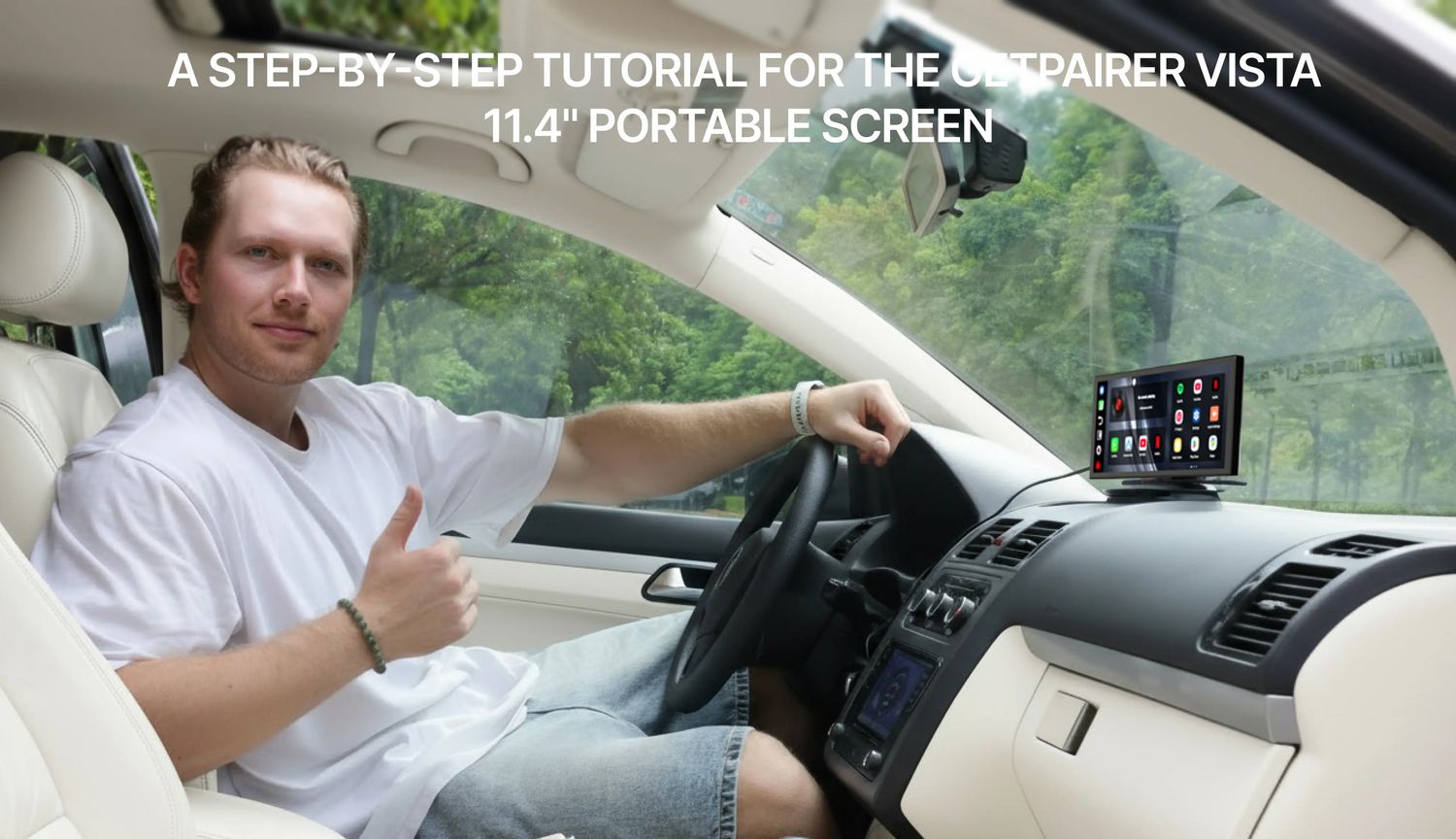
क्या आपकी कार का इंफोटेनमेंट सिस्टम पुराना लग रहा है? क्या आप नेविगेशन और संगीत के लिए अपने फोन के साथ संघर्ष से थक चुके हैं? अब समय है अपनी दैनिक यात्रा या अगली रोड ट्रिप को एक पूर्ण इमर्सिव मल्टीमीडिया अनुभव में बदलने का। यह गाइड आपको GetPairer Vista के बारे में सब कुछ बताएगा। GetPairer Vista 11.4-इंच पोर्टेबल कार स्क्रीन, एक गेम-चेंजिंग डिवाइस जो किसी भी वाहन में आधुनिक स्मार्ट फीचर्स लाता है।

GetPairer Vista क्या है? आपका ऑल-इन-वन इंफोटेनमेंट समाधान
GetPairer Vista केवल एक स्क्रीन नहीं है; यह एक पूर्ण, स्वतंत्र मनोरंजन और कनेक्टिविटी हब है। इसे एक सरल, प्लग-एंड-प्ले समाधान के रूप में डिज़ाइन किया गया है ताकि आपके कार को जटिल और महंगे हेड यूनिट प्रतिस्थापन की आवश्यकता के बिना अपग्रेड किया जा सके।
मुख्य विशेषताएं एक नजर में:
- शानदार 11.4-इंच IPS डिस्प्ले: बड़ी, जीवंत स्क्रीन में 1920x720 HD रिज़ॉल्यूशन और व्यापक देखने का कोण है, जो ड्राइवर और यात्रियों दोनों के लिए उपयुक्त है।
- बिल्ट-इन Android 13 OS: यह जादुई तत्व है। एक पूर्ण ऑपरेटिंग सिस्टम के साथ, आप सीधे डिवाइस पर YouTube, Netflix, और TikTok जैसे ऐप्स चला सकते हैं, जो आपके फोन से स्वतंत्र हैं।
- बिना तार के सहज कनेक्टिविटी: वायरलेस Apple CarPlay और Android Auto की स्वतंत्रता का आनंद लें। आपका फोन एक बार पेयर हो जाने पर स्वचालित रूप से कनेक्ट हो जाता है।
- बहुमुखी ऑडियो विकल्प: इसकी बिल्ट-इन स्पीकर्स के माध्यम से ध्वनि स्ट्रीम करें या उच्च गुणवत्ता वाली ऑडियो अनुभव के लिए अपने कार के स्टीरियो सिस्टम से ब्लूटूथ के जरिए कनेक्ट करें।
- शक्तिशाली मल्टीटास्किंग स्प्लिट-स्क्रीन के साथ: दो ऐप्स को एक साथ चलाएं। अपनी नेविगेशन मैप को खुला रखें जबकि आपका यात्री YouTube ब्राउज़ करता है या Spotify पर अगला गाना चुनता है।
- ऑफ़लाइन मीडिया प्लेबैक: एक अंतर्निर्मित SD कार्ड स्लॉट और पूर्व-स्थापित VLC मीडिया प्लेयर के लिए धन्यवाद, आप बिना इंटरनेट कनेक्शन के भी अपनी डाउनलोड की गई फिल्में देख सकते हैं और संगीत सुन सकते हैं।
चरण-दर-चरण ट्यूटोरियल: बॉक्स से ब्लॉकबस्टर तक
आइए आपके नए मनोरंजन सिस्टम को चालू करें। यह प्रक्रिया बेहद सरल है।
चरण 1: इंस्टॉलेशन और माउंटिंग
GetPairer Vista को बिना किसी उपकरण के इंस्टॉलेशन के लिए डिज़ाइन किया गया है।
- स्टैंड को असेंबल करें: स्क्रीन को शामिल समायोज्य स्टैंड से जोड़ें। यह सुरक्षित रूप से जगह पर क्लिक हो जाता है।
- माउंट को स्थिति दें: स्टैंड में एक मजबूत सक्शन कप बेस होता है जो आपके डैशबोर्ड या विंडशील्ड से मजबूती से चिपक जाता है। ऐसी जगह चुनें जो आपकी दृष्टि को बाधित न करे लेकिन पहुंचने में आसान हो।
- परफेक्ट व्यूइंग के लिए समायोजित करें: बहुमुखी स्टैंड आपको स्क्रीन को झुकाने और घुमाने की अनुमति देता है ताकि चमक खत्म हो और सबसे अच्छा देखने का कोण मिल सके।
- पावर चालू करें: स्क्रीन से जुड़े USB-C केबल को कनेक्ट करें और दूसरे छोर को अपनी कार के पावर आउटलेट (सिगरेट लाइटर) में लगाएं। जब आप अपनी कार चालू करेंगे, तो डिवाइस स्वचालित रूप से चालू हो जाएगा।
चरण 2: कनेक्ट होना
Vista की पूरी क्षमता का उपयोग करने के लिए, आपको इंटरनेट कनेक्शन की आवश्यकता होगी।
- वाई-फाई से कनेक्ट करें: Settings > Wi-Fi पर जाएं।
- अपने फोन का हॉटस्पॉट सक्षम करें: अपने स्मार्टफोन पर पर्सनल हॉटस्पॉट फीचर चालू करें।
- अपना नेटवर्क चुनें: Vista स्क्रीन पर उपलब्ध नेटवर्क की सूची में से अपने फोन का हॉटस्पॉट चुनें और पासवर्ड दर्ज करें। अब आप ऑनलाइन हैं और स्ट्रीमिंग के लिए तैयार हैं!
चरण 3: वायरलेस CarPlay और Android Auto सेटअप करना
यह एक प्रमुख विशेषता है। अपने फोन को पेयर करने का तरीका यहां है:
- ब्लूटूथ सक्षम करें: सुनिश्चित करें कि आपके स्मार्टफोन और GetPairer Vista दोनों पर ब्लूटूथ चालू है (यह डिफ़ॉल्ट रूप से चालू रहता है)।
- पेयरिंग शुरू करें: Vista के होम स्क्रीन पर CarPlay या Android Auto आइकन पर टैप करें।
- अपने फोन पर कनेक्ट करें: अपने फोन के ब्लूटूथ मेनू में "T88-RXA702F" (या समान) नामक डिवाइस खोजें और कनेक्ट करने के लिए टैप करें।
- पुष्टि करें और अनुमति दें: आपके फोन पर एक पेयरिंग कोड की पुष्टि करने और संपर्क/पसंदीदा सिंकिंग की अनुमति देने के लिए कहा जाएगा। इन अनुरोधों को मंजूरी दें।
- CarPlay/Android Auto लॉन्च करें: एक अंतिम पॉप-अप पूछेगा कि क्या आप CarPlay/Android Auto का उपयोग करना चाहते हैं। "Connect" पर टैप करें, और इंटरफ़ेस Vista स्क्रीन पर लॉन्च हो जाएगा। अब से, यह स्वचालित रूप से कनेक्ट हो जाना चाहिए।
चरण 4: अपने नए मनोरंजन केंद्र का अन्वेषण करना
अब मज़ेदार हिस्सा शुरू होता है!
- Netflix और YouTube देखना: अपने वाई-फाई से कनेक्ट होने के बाद, होम स्क्रीन पर Netflix या YouTube आइकन पर टैप करें। अपने अकाउंट में लॉग इन करें और खूबसूरत 11.4-इंच डिस्प्ले पर अपने पसंदीदा शो, फ़िल्में और वीडियो स्ट्रीम करना शुरू करें।
- स्थानीय फ़िल्में VLC के साथ चलाना: अपनी फ़िल्में या संगीत माइक्रोएसडी कार्ड में लोड करें। कार्ड को Vista के साइड स्लॉट में डालें। VLC ऐप खोलें। यह स्वचालित रूप से आपके एसडी कार्ड से मीडिया फ़ाइलों को स्कैन करेगा और प्लेबैक के लिए तैयार दिखाएगा।
- TikTok ब्राउज़िंग: प्री-इंस्टॉल्ड TikTok ऐप यात्रियों को वीडियो स्क्रॉल करने देता है, जिससे वे लंबी यात्राओं में मनोरंजन करते रहें।
- स्प्लिट-स्क्रीन मल्टीटास्किंग: एक साथ दो ऐप्स का उपयोग करने के लिए, बस डिवाइस के नेविगेशन बार के माध्यम से स्प्लिट-स्क्रीन फ़ंक्शन सक्रिय करें। यह Google Maps को एक तरफ और Spotify को दूसरी तरफ चलाने के लिए परफेक्ट है।
गहराई से विश्लेषण और प्रो-टिप्स: Vista की पूरी क्षमता को अनलॉक करना

जब आप बुनियादी चीजों में महारत हासिल कर लें, तो Vista को वास्तव में खास बनाने वाली उन्नत विशेषताओं का पता लगाने का समय है।
मल्टीटास्किंग में महारत: स्प्लिट-स्क्रीन का उपयोग
बिल्ट-इन Android सिस्टम एक शक्तिशाली स्प्लिट-स्क्रीन मोड की अनुमति देता है। कल्पना करें: आप लंबी ड्राइव पर हैं, स्क्रीन के बाएं हिस्से पर Google Maps नेविगेट कर रहा है, जबकि आपका सहयात्री दाहिने हिस्से पर Spotify ब्राउज़ कर रहा है या YouTube वीडियो चुन रहा है। इससे ड्राइवर ध्यान केंद्रित रहता है और यात्रियों का मनोरंजन भी होता है, वह भी एक ही स्क्रीन पर।
आपकी ध्वनि, आपकी पसंद: ऑडियो कनेक्शंस के लिए एक मार्गदर्शिका
आपके पास अपनी ऑडियो सुनने के कई तरीके हैं, जिनमें से प्रत्येक के अपने फायदे हैं:
- बिल्ट-इन स्पीकर्स: नेविगेशन संकेतों के लिए या जब आपको शांत, स्थानीयकृत ध्वनि की आवश्यकता हो, तो यह सबसे अच्छा है।
- कार स्टीरियो के लिए ब्लूटूथ: यह सर्वोत्तम ऑडियो गुणवत्ता के लिए अनुशंसित तरीका है। बस Vista को अपनी कार के ब्लूटूथ सिस्टम से फोन की तरह पेयर करें। Vista से सभी ऑडियो—चाहे वह Netflix हो, YouTube Music हो, या CarPlay के माध्यम से फोन कॉल—आपकी कार के स्पीकर्स से बजेगा।
- FM ट्रांसमीटर: यदि आपकी कार में ब्लूटूथ नहीं है, तो आप FM ट्रांसमीटर फ़ंक्शन का उपयोग कर सकते हैं। Vista को एक खाली FM फ़्रीक्वेंसी पर सेट करें, अपनी कार रेडियो को उसी फ़्रीक्वेंसी पर ट्यून करें, और ऑडियो आपके स्टीरियो के माध्यम से चलेगा।
अपने अनुभव को व्यक्तिगत बनाएं
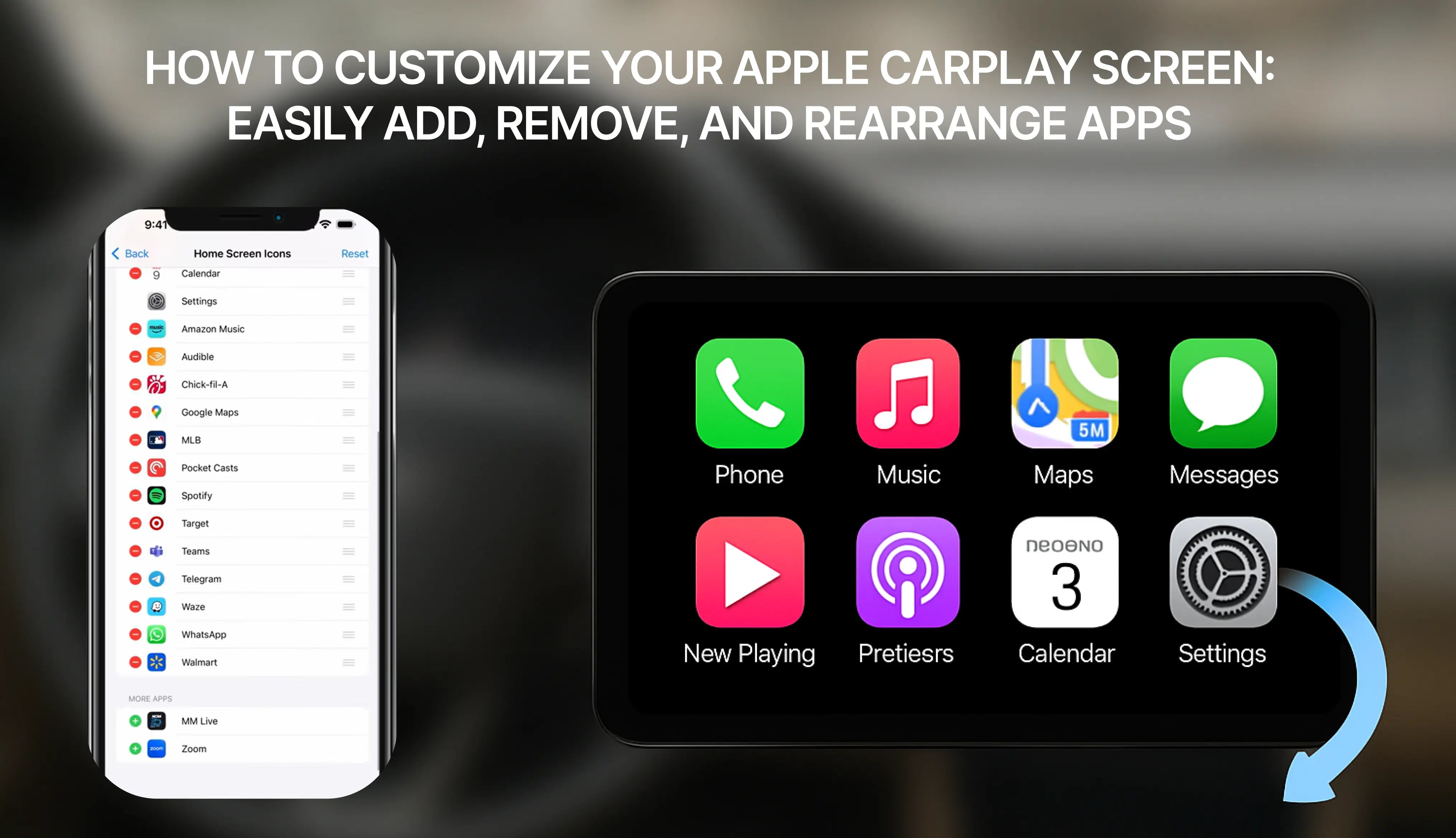
यह न भूलें कि यह एक Android डिवाइस है! आप अपनी कार के इंटीरियर के अनुसार वॉलपेपर कस्टमाइज़ कर सकते हैं और होम स्क्रीन पर ऐप्स को इस तरह व्यवस्थित कर सकते हैं कि आपके सबसे अधिक उपयोग किए जाने वाले ऐप्स सामने और केंद्र में हों।

वास्तविक उपयोग के मामले: GetPairer Vista किसके लिए है?
- अल्टीमेट रोड ट्रिप साथी: बच्चों को पीछे बैठे मनोरंजन के लिए VLC के माध्यम से SD कार्ड पर डाउनलोड की गई फिल्में दिखाएं, या अपनी ड्राइविंग के दौरान उनके पसंदीदा YouTube चैनल स्ट्रीम करें। अब "क्या हम पहुंच गए?" जैसी बातें नहीं होंगी।
- मोबाइल ऑफिस और प्रतीक्षा कक्ष: उन पेशेवरों के लिए जो अपॉइंटमेंट्स के बीच अपनी कार में बहुत समय बिताते हैं, Vista एक उत्पादकता और मनोरंजन उपकरण बन जाता है। समाचार पढ़ें, ट्यूटोरियल देखें, या बस एक फिल्म के साथ आराम करें।
- राइडशेयर ड्राइवरों के लिए गेम-चेंजर: अपने यात्रियों के अनुभव को बेहतर बनाएं। उन्हें Spotify के माध्यम से संगीत नियंत्रित करने दें या एक त्वरित वीडियो देखने दें। एक छोटा निवेश बेहतर रेटिंग और टिप्स ला सकता है।
एक ईमानदार समीक्षा: फायदे और नुकसान
हमें क्या पसंद है (फायदे):
- सार्वभौमिक अनुकूलता: यह लगभग किसी भी कार में काम करता है जिसमें पावर आउटलेट होता है।
- अविश्वसनीय मूल्य: उच्च-स्तरीय इंफोटेनमेंट सिस्टम की सुविधाएँ कम कीमत में प्रदान करता है।
- स्वतंत्र कार्यक्षमता: इसमें अंतर्निहित Android OS है, जो इसे बुनियादी CarPlay स्क्रीन से अलग बनाता है।
- गैर-स्थायी स्थापना: लीज़ पर ली गई गाड़ियों, कंपनी कारों या यदि आप अक्सर कार बदलते हैं तो यह आदर्श है।
ध्यान देने योग्य बातें (नुकसान):
- डेटा पर निर्भर: सामग्री स्ट्रीम करने के लिए, आपको अपने फोन के हॉटस्पॉट से स्थिर इंटरनेट कनेक्शन की आवश्यकता होगी, जो आपके मोबाइल डेटा का उपयोग करेगा।
- केबल प्रबंधन: पावर केबल दिखाई देता है। एक साफ-सुथरी दिखावट के लिए आप इसे छोटे क्लिप्स से व्यवस्थित कर सकते हैं।
- प्रदर्शन: अधिकांश कार्यों के लिए यह सुचारू है, लेकिन क्वाड-कोर प्रोसेसर स्प्लिट-स्क्रीन मोड में दो बहुत मांग वाले ऐप्स चलाने पर थोड़ी देरी दिखा सकता है।
Vista की तुलना कैसे होती है? आपके अन्य विकल्पों के साथ तुलना

GetPairer Vista एक प्रभावशाली डिवाइस है, लेकिन यह समझना महत्वपूर्ण है कि यह बाजार में अन्य समाधानों की तुलना में कैसे है। यदि आप अपनी कार की तकनीक को अपग्रेड करना चाहते हैं, तो आपने संभवतः इन तीन विकल्पों पर विचार किया होगा। यहाँ Vista की तुलना दी गई है।
GetPairer Vista बनाम पूर्ण हेड यूनिट प्रतिस्थापन
यह पारंपरिक तरीका है: अपनी कार के फैक्ट्री स्टीरियो को हटाना और Pioneer, Kenwood, या Sony जैसे ब्रांडों से एक आधुनिक, एकीकृत टचस्क्रीन यूनिट स्थापित करना।
- स्थापना और लागत: एक पूर्ण हेड यूनिट प्रतिस्थापन एक महत्वपूर्ण निवेश है। यूनिट्स की कीमत $300 से लेकर $1,000 से अधिक तक हो सकती है, और पेशेवर स्थापना में कई सौ डॉलर और जुड़ सकते हैं। यह एक जटिल, स्थायी संशोधन है।
- Vista, लगभग $143 में, लागत का एक अंश है और इसे स्थापित करने के लिए किसी पेशेवर की आवश्यकता नहीं है।पोर्टेबिलिटी: एक बार हेड यूनिट स्थापित हो जाने के बाद, वह स्थायी होता है। Vista पोर्टेबल है। आप इसे आसानी से अपने दैनिक वाहन और सप्ताहांत कार के बीच स्थानांतरित कर सकते हैं, या छुट्टियों में किराये की कार के साथ भी ले जा सकते हैं।
- कार्यक्षमता: जबकि एक उच्च-स्तरीय हेड यूनिट गहरी एकीकरण प्रदान करता है, Vista का स्वतंत्र Android OS इसे एक अनूठा लाभ देता है। अधिकांश हेड यूनिट मुख्य रूप से CarPlay या Android Auto के लिए माध्यम हैं; वे स्वयं Netflix या अन्य वीडियो ऐप्स नहीं चला सकते। Vista दोनों करता है—यह एक CarPlay/Android Auto स्क्रीनऔर एक स्वतंत्र Android टैबलेट है।
निष्कर्ष: यदि आपका बजट सीमित है, आप लीज़ पर वाहन चला रहे हैं, या एक लचीला, अस्थायी समाधान चाहते हैं, तो GetPairer Vista स्पष्ट विजेता है।
GetPairer Vista बनाम बुनियादी पोर्टेबल CarPlay/Android Auto स्क्रीन
बाजार अब वायरलेस CarPlay और Android Auto प्रदान करने वाली पोर्टेबल स्क्रीन से भरा हुआ है। तो, Vista को क्या अलग बनाता है?
-
ऑपरेटिंग सिस्टम महत्वपूर्ण है: यह सबसे महत्वपूर्ण अंतर है। अधिकांश प्रतिस्पर्धी पोर्टेबल स्क्रीन केवल "डम्ब" डिस्प्ले हैं; उनका एकमात्र कार्य CarPlay या Android Auto के माध्यम से आपके फोन को मिरर करना है। उनके पास स्वतंत्र कार्यक्षमता नहीं है।
-
स्वतंत्र मनोरंजन: चूंकि Vista का अपना Android 13 OS है, यह Wi-Fi से कनेक्ट हो सकता है और YouTube और Netflix जैसे ऐप्स को मूल रूप से चला सकता है। आप यह एक बुनियादी CarPlay स्क्रीन पर नहीं कर सकते। भले ही वे "स्क्रीन मिररिंग" प्रदान करें, Netflix जैसे स्ट्रीमिंग ऐप्स अक्सर कॉपीराइट कारणों से इस सुविधा को ब्लॉक करते हैं। Vista के साथ, यह बस काम करता है।
-
सच्चा मल्टीटास्किंग: Vista की स्प्लिट-स्क्रीन सुविधा आपको इसके मूल Android ऐप्स को CarPlay के साथ संयोजित करने की अनुमति देती है। उदाहरण के लिए, आप एक तरफ CarPlay मैप इंटरफ़ेस और दूसरी तरफ मूल YouTube Music प्लेलिस्ट रख सकते हैं। इस स्तर की लचीलापन एक सामान्य पोर्टेबल स्क्रीन पर असंभव है।
निष्कर्ष: यदि आप अपने फोन के ऐप्स के लिए सिर्फ बड़ी स्क्रीन से अधिक कुछ चाहते हैं, तो GetPairer Vista का बिल्ट-इन OS इसे एक बहुत अधिक शक्तिशाली और बहुमुखी मनोरंजन उपकरण बनाता है।
GetPairer Vista बनाम फोन/टैबलेट माउंट
यह सबसे सस्ता और सबसे सरल विकल्प है: बस अपने फोन या टैबलेट को डैशबोर्ड पर माउंट करें।
- सुरक्षा और सुविधा: Vista जैसी समर्पित स्क्रीन, जो एक निश्चित स्थान पर लगी होती है, एक सुरक्षित और अधिक एर्गोनोमिक अनुभव प्रदान करती है। यह एक बड़ा, स्पष्ट इंटरफ़ेस प्रदान करती है जो एक नज़र में जानकारी देता है, जिससे छोटे और अधिक ध्यान भटकाने वाले फोन स्क्रीन के साथ बातचीत करने की आवश्यकता कम हो जाती है।
- अपने फोन की सुरक्षा: नेविगेशन, संगीत स्ट्रीमिंग और कॉल के लिए लगातार अपने फोन का उपयोग करना—विशेष रूप से चार्जिंग के दौरान—काफी गर्मी उत्पन्न करता है और इसकी बैटरी पर भारी दबाव डालता है। ये कार्य Vista को सौंपने से आपके फोन की बैटरी जीवन बचती है और गर्म दिनों में ओवरहीटिंग से बचाव होता है।
- सहज एकीकरण: Vista को आपकी कार के साथ एकीकृत करने के लिए डिज़ाइन किया गया है। यह इग्निशन के साथ चालू और बंद होता है और आपकी कार के ऑडियो सिस्टम से सहजता से जुड़ता है। फोन या टैबलेट सेटअप हर बार कार में बैठने पर एक भारी, मैनुअल प्रक्रिया होती है।
अक्सर पूछे जाने वाले प्रश्न
प्रश्न: "क्या यह स्क्रीन मेरी कार में फिट होगी? मैं एक पुरानी [Toyota Camry / Ford F-150 / Honda Civic, आदि] चलाता हूँ।"
उत्तर: हाँ, लगभग निश्चित रूप से। GetPairer Vista को सार्वभौमिक संगतता के साथ डिज़ाइन किया गया है। क्योंकि यह एक इन-डैश यूनिट नहीं है जिसे किसी विशिष्ट आकार के उद्घाटन की आवश्यकता होती है, इसे लगभग किसी भी वाहन में लगाया जा सकता है जिसमें 12V पावर आउटलेट (सिगरेट लाइटर) हो। पैकेज में एक अत्यधिक समायोज्य स्टैंड शामिल है जिसमें एक मजबूत सक्शन कप होता है जिसे आप अपने डैशबोर्ड या विंडशील्ड पर सुरक्षित रूप से लगा सकते हैं। जब तक आपके पास इसे लगाने के लिए अपेक्षाकृत सपाट या हल्के घुमाव वाली सतह है, तब तक आप तैयार हैं।
प्रश्न: "क्या Netflix और YouTube स्ट्रीमिंग मेरे फोन का बहुत सारा मोबाइल डेटा उपयोग करेगी?"
उत्तर: हाँ, हॉटस्पॉट के माध्यम से कनेक्ट होने पर स्ट्रीमिंग वीडियो आपके फोन का मोबाइल डेटा उपयोग करेगा। उपयोग किए गए डेटा की मात्रा स्ट्रीमिंग गुणवत्ता पर निर्भर करती है। हालांकि, Vista आपको इसे प्रबंधित करने के कई तरीके देता है:
- प्रो-टिप 1 (ऑफ़लाइन स्ट्रीमिंग): घर छोड़ने से पहले, अपने घर के वाई-फाई का उपयोग करके Netflix और YouTube Premium ऐप्स के भीतर सीधे फिल्में और टीवी शो डाउनलोड करें। फिर आप इस डाउनलोड की गई सामग्री को Vista पर बिना किसी मोबाइल डेटा का उपयोग किए सड़क पर देख सकते हैं।
- प्रो-टिप 2 (डेटा-फ्री मीडिया): बिना डेटा की चिंता किए मीडिया का आनंद लेने का सबसे अच्छा तरीका है माइक्रोएसडी कार्ड स्लॉट का उपयोग करना। अपनी व्यक्तिगत फिल्मों, टीवी शो और संगीत का संग्रह एक एसडी कार्ड में लोड करें। बिल्ट-इन VLC प्लेयर लगभग किसी भी फ़ाइल फ़ॉर्मेट को संभाल सकता है, जिससे आपको पूरी तरह ऑफ़लाइन कई घंटे का मनोरंजन मिलता है।
- ऑडियो स्ट्रीमिंग: Spotify या YouTube Music जैसे ऐप्स से संगीत स्ट्रीम करना वीडियो की तुलना में काफी कम डेटा उपयोग करता है, जिससे यह किसी भी यात्रा के लिए एक शानदार विकल्प बन जाता है।
प्रश्न: "अगर मैं इसे अनप्लग करना भूल जाऊं तो क्या यह डिवाइस मेरी कार की बैटरी खत्म कर देगा?"
उत्तर: नहीं, इसे बैटरी ड्रेन से बचाने के लिए डिज़ाइन किया गया है। GetPairer Vista आपकी कार के 12V एक्सेसरी पोर्ट से पावर लेता है, जो आमतौर पर केवल तब पावर सप्लाई करता है जब कार की इग्निशन चालू हो या "एक्सेसरी" मोड में हो। इसका मतलब है कि स्क्रीन आपकी कार स्टार्ट करते ही अपने आप चालू हो जाएगी और बंद करते ही बंद हो जाएगी। आपको इसकी वजह से रात भर बैटरी खत्म होने की चिंता नहीं करनी चाहिए।
प्रश्न: "मेरी पुरानी कार में ब्लूटूथ नहीं है। मैं अपनी कार के स्पीकरों से ध्वनि कैसे चला सकता हूँ?"
उत्तर: यहीं पर इन-बिल्ट FM ट्रांसमीटर काम आता है। यह सुविधा Vista को अपनी ऑडियो को कम दूरी के FM रेडियो सिग्नल के माध्यम से प्रसारित करने की अनुमति देती है। प्रक्रिया सरल है:
- अपनी कार रेडियो पर एक खाली FM आवृत्ति खोजें (ऐसा चैनल जिसमें केवल स्थैतिक आवाज़ हो)।
- GetPairer Vista की सेटिंग्स में जाएं, "FM Transmit" मेनू खोलें और इसे बिल्कुल उसी आवृत्ति पर सेट करें।
- बस इतना ही! अब Vista से सभी ऑडियो वायरलेस तरीके से आपकी कार के स्पीकरों के माध्यम से चलेगा। यह सार्वभौमिक ऑडियो संगतता के लिए एक स्मार्ट और प्रभावी समाधान है।
प्रश्न: "क्या मैं Google Play Store से कोई भी ऐप डाउनलोड कर सकता हूँ?"
उत्तर: GetPairer Vista एंड्रॉइड 13 ऑपरेटिंग सिस्टम का एक अनुकूलित संस्करण चलाता है, जिसमें सबसे आवश्यक और लोकप्रिय मनोरंजन ऐप्स जैसे Netflix, YouTube, TikTok, और VLC पहले से इंस्टॉल होते हैं। इसे कार के अंदर स्थिर और सुरक्षित अनुभव के लिए अनुकूलित किया गया है। यह एक पूर्ण एंड्रॉइड सिस्टम है, लेकिन इसे Google Play Store के पूर्ण समर्थन के लिए डिज़ाइन नहीं किया गया है ताकि कोई भी ऐप डाउनलोड किया जा सके, क्योंकि इससे अस्थिरता या कार-डिस्प्ले प्रारूप के लिए उपयुक्त न होने वाले ऐप्स आ सकते हैं। इसे ऐसे समझें कि आपको बॉक्स से बाहर ही सभी मुख्य सुविधाएं मिलती हैं।
प्रश्न: "क्या ड्राइविंग करते समय वीडियो देखना कानूनी और सुरक्षित है?"
उत्तर: वाहन चलाते समय ड्राइवर के लिए वीडियो देखना गैरकानूनी और अत्यंत खतरनाक है। इसे बार-बार दोहराना आवश्यक है। GetPairer Vista की वीडियो प्लेबैक सुविधा सख्ती से केवल यात्रियों के उपयोग के लिए या ड्राइवर के लिए तभी है जब कार सुरक्षित रूप से पार्क की गई हो। यह एक शानदार उपकरण है जो सड़क यात्रा के दौरान बच्चों का मनोरंजन करने या पार्किंग स्थल में इंतजार करते समय कोई शो देखने के लिए उपयोगी है, लेकिन सुरक्षा हमेशा प्राथमिकता होनी चाहिए। स्थानीय यातायात नियमों का हमेशा पालन करें।
अगला पढ़ना

2026 उन्नत GetPairr® मिनीपॉड | वायरलेस कारप्ले और एंड्रॉइड ऑटो एडाप्टर
बिक्री मूल्य$29.99 USD
नियमित मूल्य$99.00 USD
GetPairr AI बॉक्स 2.0
बिक्री मूल्य$149.99 USD
नियमित मूल्य$300.00 USD
अक्सर पूछे जाने वाले प्रश्न
अपने उत्पाद या शिपिंग नीतियों के बारे में जानकारी साझा करने के लिए इस पाठ का उपयोग करें।
1. क्या मैं Android फोन के साथ Apple CarPlay का उपयोग कर सकता हूँ?
नहीं, Apple CarPlay केवल iPhones के साथ ही काम करता है। यदि आपके पास Android फोन है, तो आपको Android Auto का उपयोग करना होगा। प्रत्येक सिस्टम अपने प्रकार के फोन के साथ काम करने के लिए बनाया गया है।
2. क्या मुझे CarPlay या Android Auto के लिए कोई विशेष केबल चाहिए?
USB उपयोग के लिए, CarPlay सबसे अच्छा Apple-प्रमाणित केबल के साथ काम करता है। Android Auto अधिकांश USB-C या माइक्रो-USB केबल के साथ काम करता है। दोनों सिस्टम में वायरलेस विकल्प भी होते हैं, लेकिन आपकी कार को उन्हें सपोर्ट करना चाहिए।
टिप: जांचें कि आपकी कार का मैनुअल वायरलेस पेयरिंग की अनुमति देता है या नहीं।
3. नेविगेशन के लिए कौन सा सिस्टम बेहतर है?
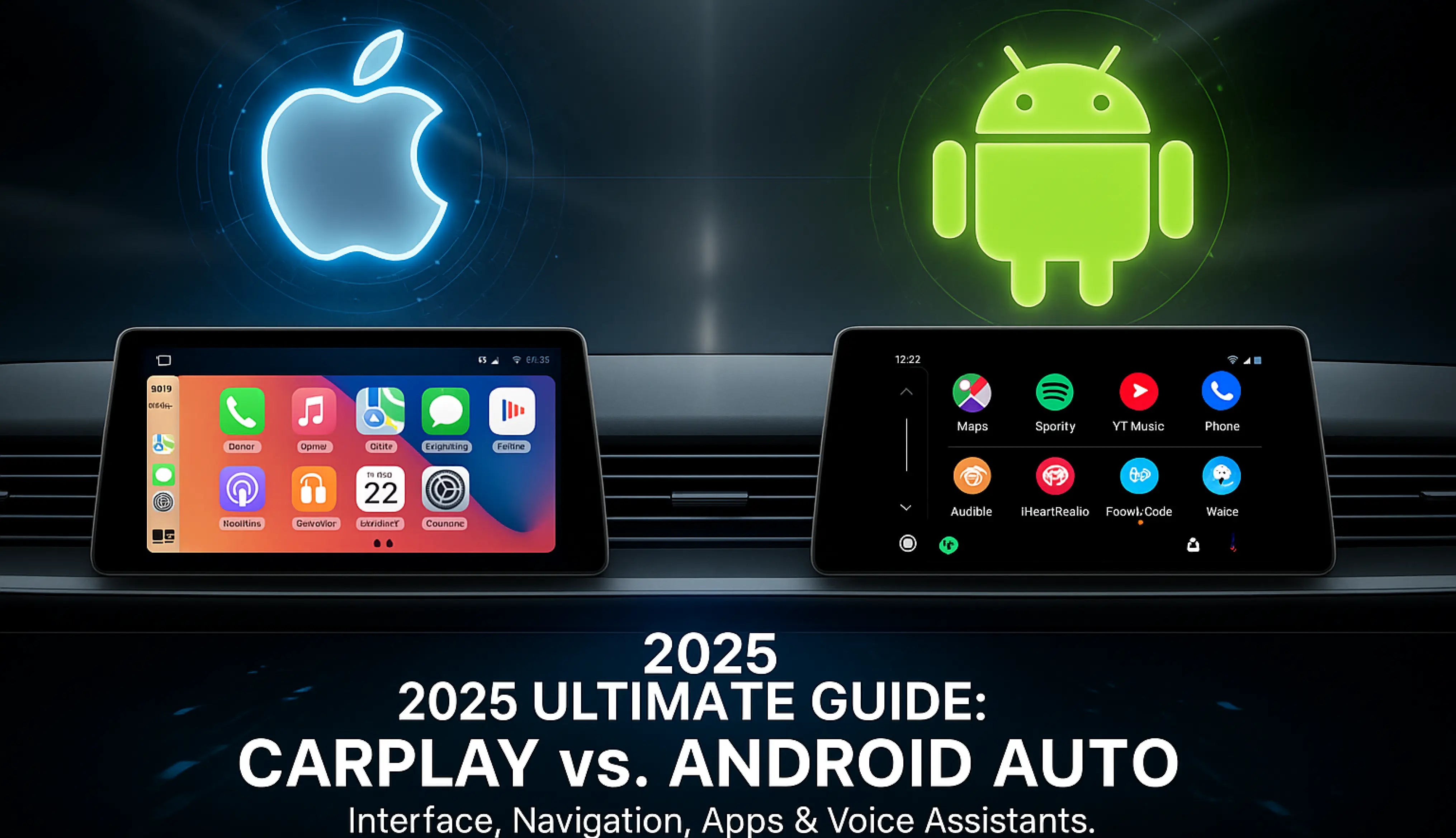
यह इस बात पर निर्भर करता है कि आपको क्या पसंद है। एंड्रॉइड ऑटो पर गूगल मैप्स बहुत सटीक है और इसमें कई फीचर्स हैं। कारप्ले पर एप्पल मैप्स सरल है और iPhone के साथ अच्छी तरह काम करता है। दोनों सिस्टम आपको अधिक विकल्पों के लिए Waze का उपयोग करने की भी अनुमति देते हैं।
4. क्या मैं CarPlay या Android Auto के इंटरफ़ेस को कस्टमाइज़ कर सकता हूँ?
हाँ! CarPlay आपको ऐप आइकन को इधर-उधर करने देता है। Android Auto आपको लेआउट बदलने और थीम चुनने के और भी तरीके देता है। अगर आपको व्यक्तिगत रूप से सेट करना पसंद है, तो Android Auto अधिक विकल्प प्रदान करता है।
5. क्या इन सिस्टमों का उपयोग ड्राइविंग के दौरान सुरक्षित है?
हाँ, इन्हें आपकी सुरक्षा के लिए बनाया गया है। दोनों सिस्टम आवाज़ कमांड, सरल स्क्रीन, और हैंड्स-फ्री नियंत्रण का उपयोग करते हैं। इससे आप अपने फोन की बजाय सड़क पर ध्यान केंद्रित कर पाते हैं।
ध्यान दें: ध्यान भटकने से बचने के लिए ड्राइविंग से पहले अपना सिस्टम सेट करें।