


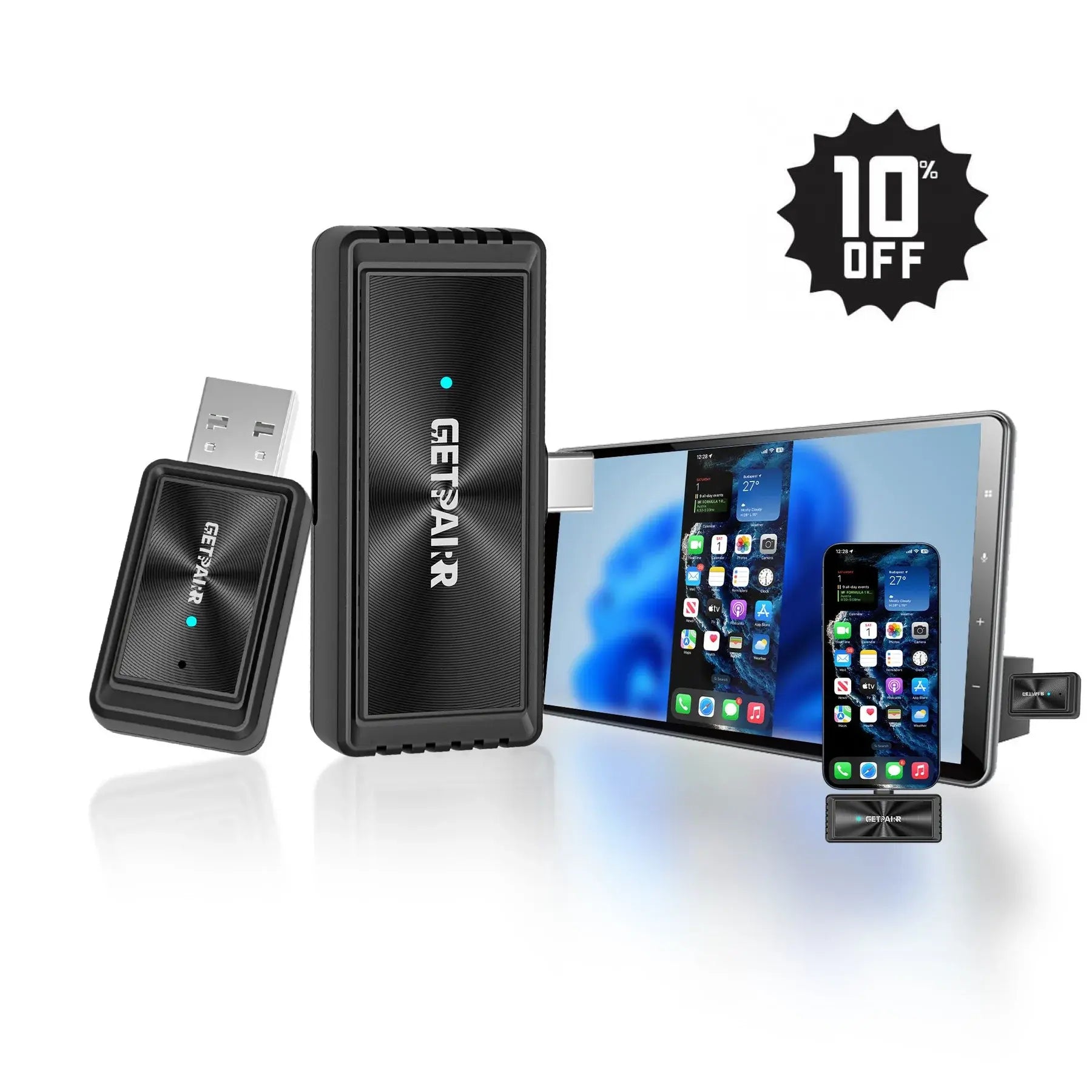
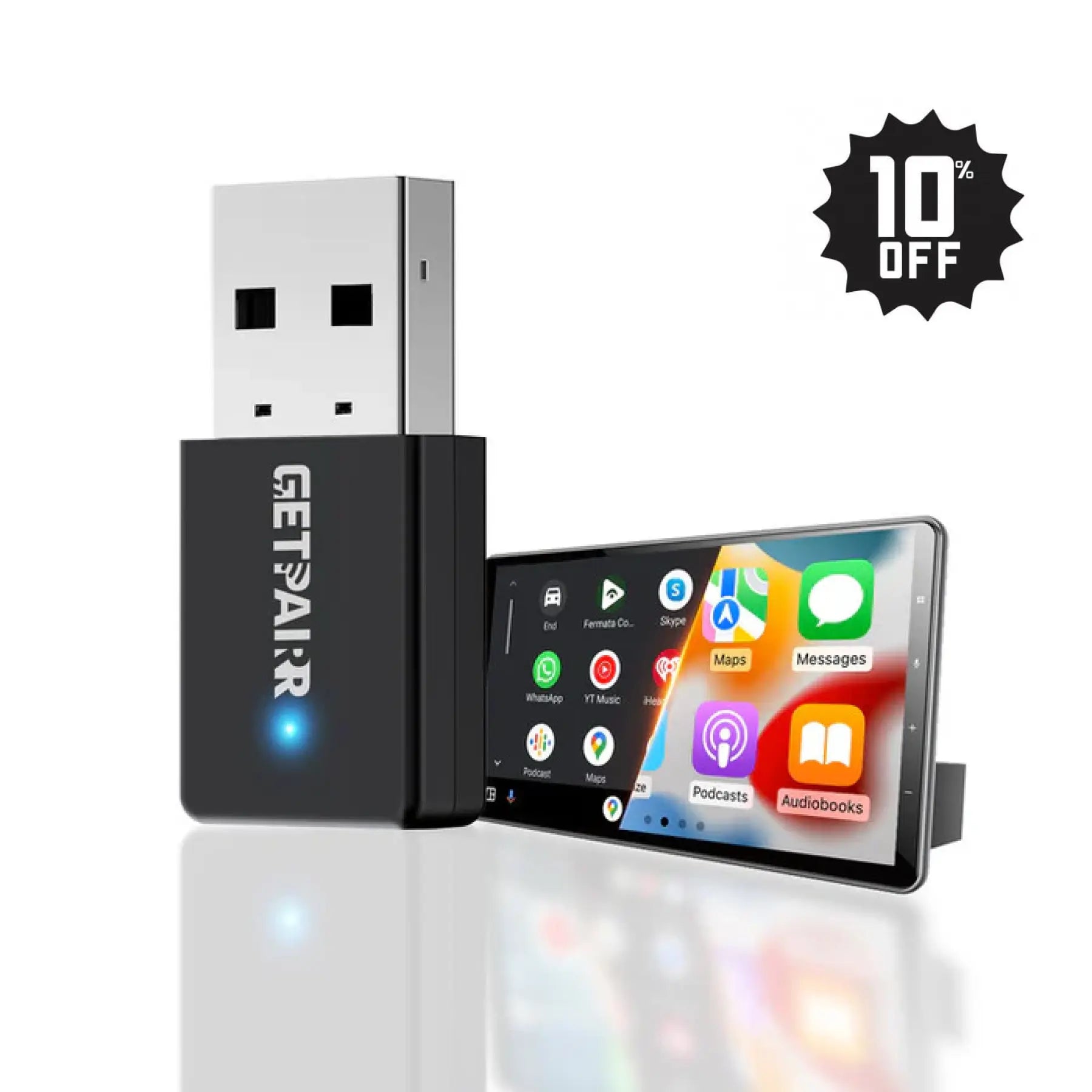
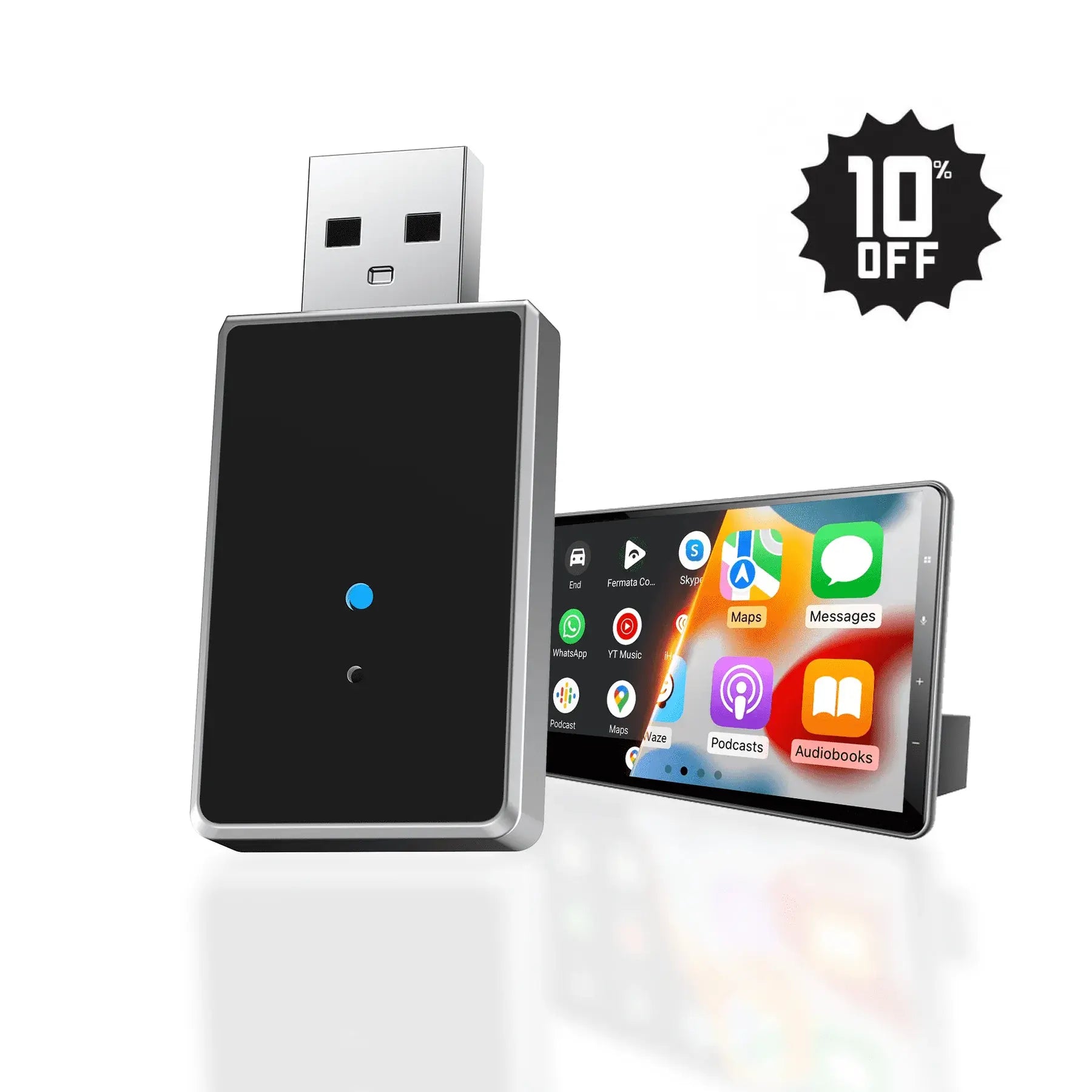
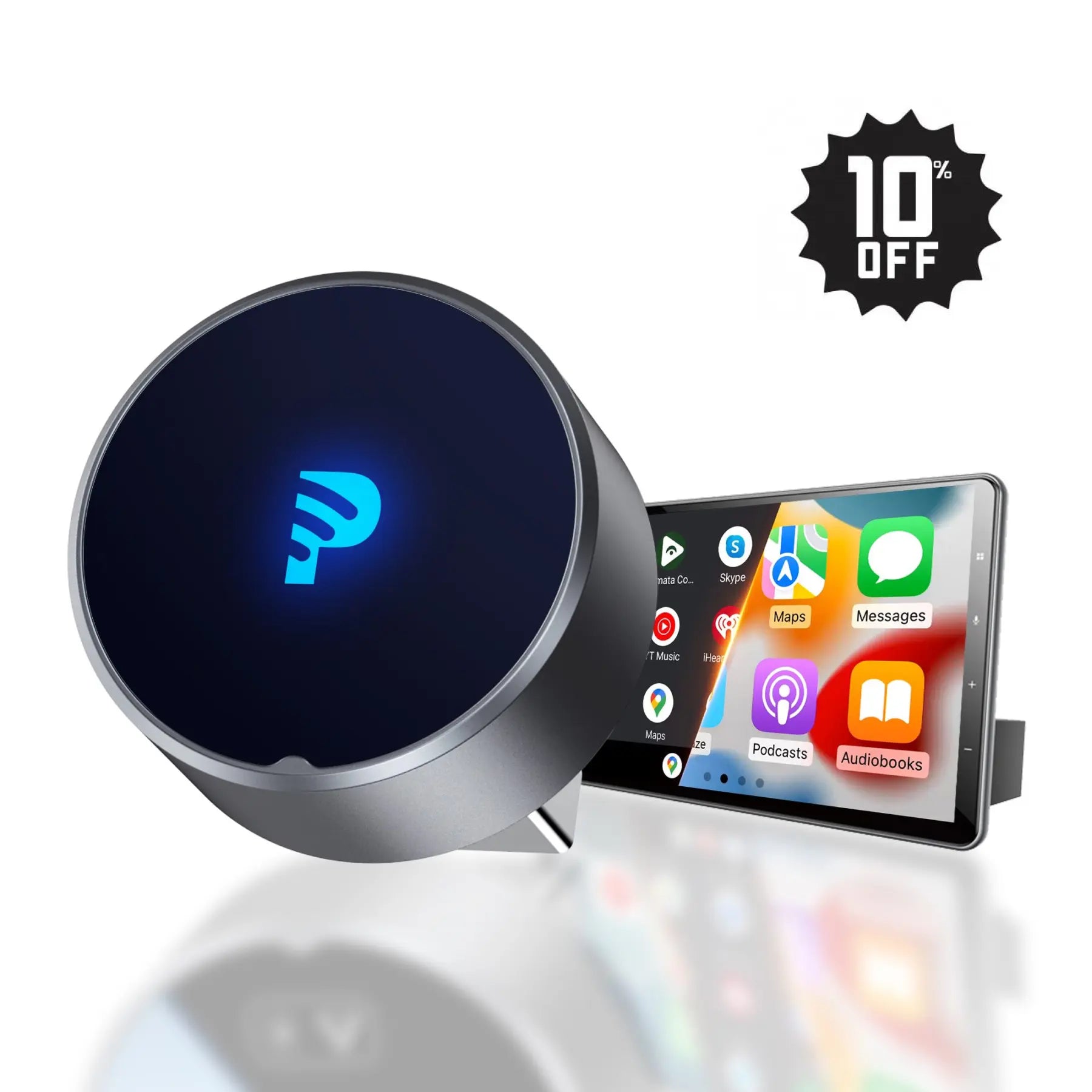







2026 GetPairr® MiniPod Aggiornato | Adattatore Wireless CarPlay & Android Auto
Prezzo scontatoDhs. 112.00 AED
Prezzo normaleDhs. 370.00 AED


GetPairr AI Box 2.0
Prezzo scontatoDhs. 560.00 AED
Prezzo normaleDhs. 1,119.00 AED
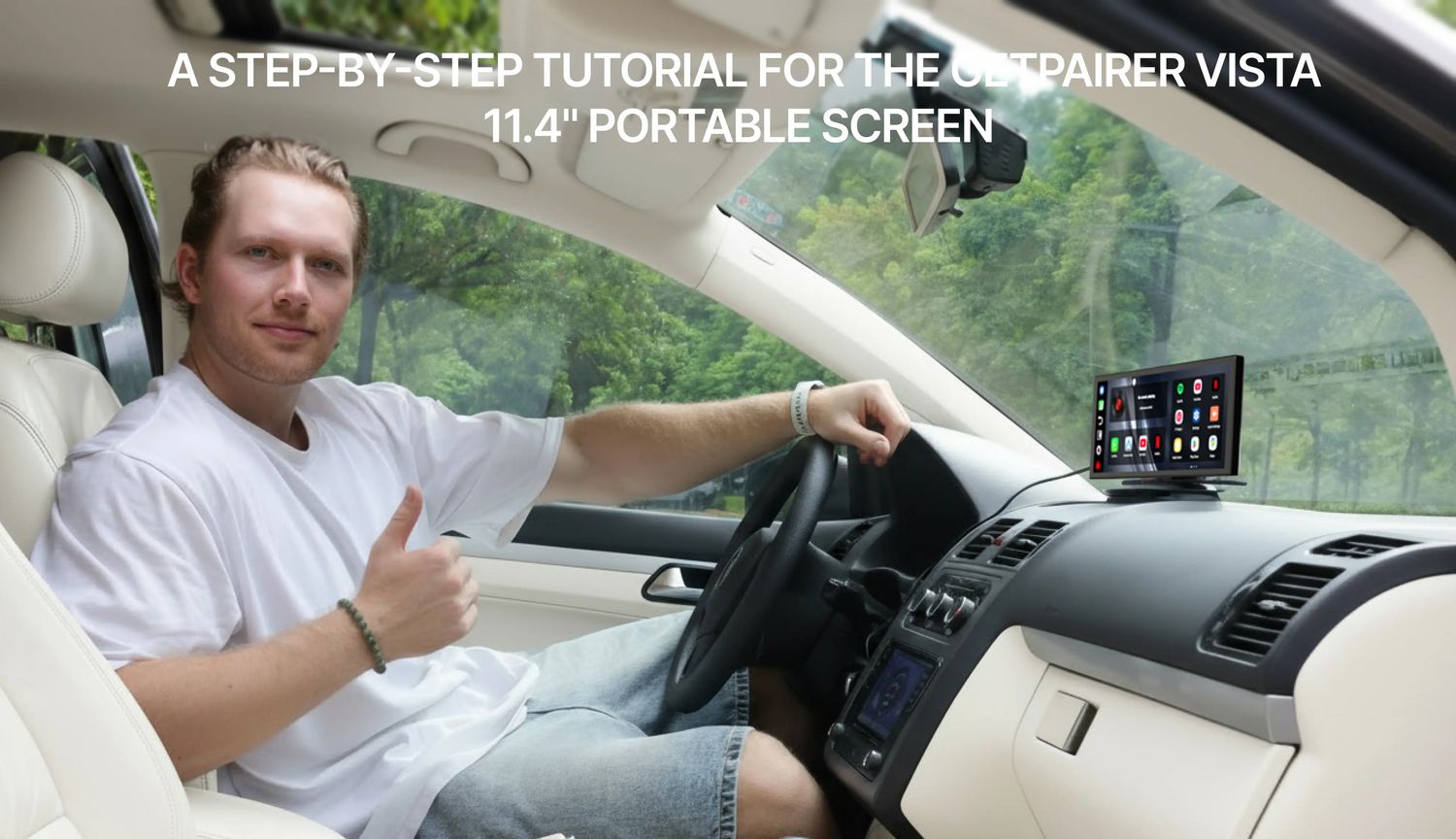
Il sistema infotainment della tua auto ti sembra obsoleto? Sei stanco di armeggiare con il telefono per navigazione e musica? È ora di trasformare il tuo tragitto quotidiano o il prossimo viaggio in un’esperienza multimediale completa. Questa guida ti spiegherà tutto quello che devi sapere su GetPairer Vista schermo portatile per auto da 11,4 pollici, un dispositivo rivoluzionario che porta funzionalità smart moderne in qualsiasi veicolo.

Cos’è il GetPairer Vista? La tua soluzione infotainment tutto-in-uno
Il GetPairer Vista non è solo uno schermo; è un hub completo, autonomo per intrattenimento e connettività. È progettato come una soluzione semplice plug-and-play per aggiornare la tua auto senza dover sostituire l’unità principale in modo complesso e costoso.
Caratteristiche principali in sintesi:
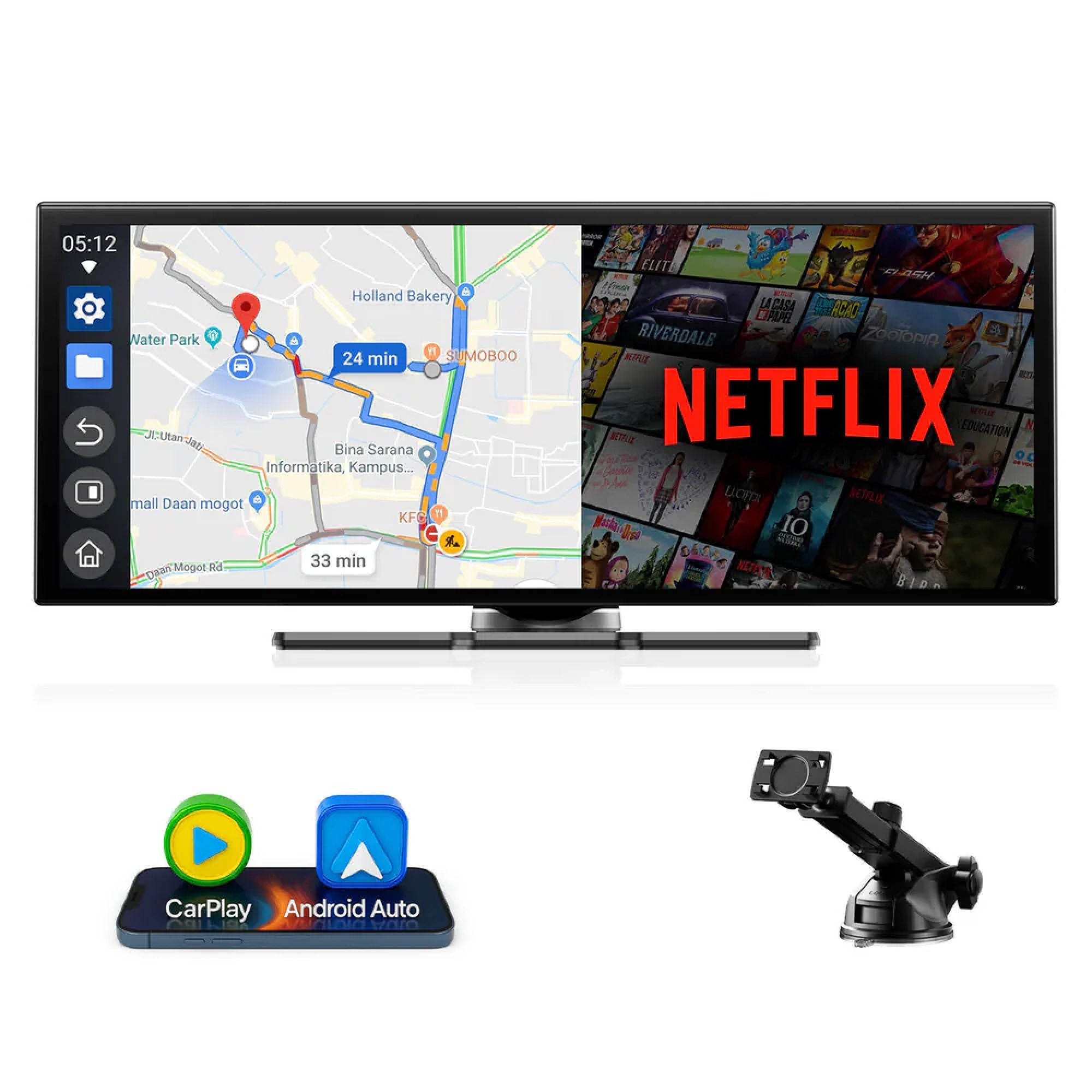
- Splendido display IPS da 11,4 pollici: Il grande schermo vivace offre una risoluzione HD nitida di 1920x720 e un ampio angolo di visione, perfetto sia per il conducente che per i passeggeri.
- Sistema operativo Android 13 integrato: Questo è l’ingrediente magico. Con un sistema operativo completo, puoi usare app come YouTube, Netflix e TikTok direttamente sul dispositivo, indipendentemente dal telefono.
- Connettività wireless senza interruzioni: Goditi la libertà di Apple CarPlay e Android Auto wireless. Il telefono si connette automaticamente una volta abbinato.
- Opzioni audio versatili: Trasmetti il suono tramite gli altoparlanti integrati o collegati al sistema stereo dell’auto via Bluetooth per un’esperienza audio ad alta fedeltà.
- Multitasking potente con schermo diviso: Esegui due app affiancate. Tieni aperta la mappa di navigazione mentre il passeggero guarda YouTube o sceglie la prossima canzone su Spotify.
- Riproduzione media offline: Grazie allo slot per schede SD integrato e al lettore multimediale VLC preinstallato, puoi guardare i tuoi film scaricati e ascoltare musica anche senza connessione internet.
Tutorial passo dopo passo: dalla scatola al successo
Mettiamo in funzione il tuo nuovo sistema di intrattenimento. Il processo è incredibilmente semplice.
Passo 1: Installazione e montaggio
Il GetPairer Vista è progettato per un’installazione senza attrezzi.
- Assembla il supporto: Collega lo schermo al supporto regolabile incluso. Si aggancia saldamente in posizione.
- Posiziona il supporto: Il supporto è dotato di una base con ventosa robusta che aderisce saldamente al cruscotto o al parabrezza. Trova un punto che non ostacoli la visuale ma sia facile da raggiungere.
- Regola per una visione perfetta: Il supporto versatile ti permette di inclinare e ruotare lo schermo per eliminare i riflessi e offrire l’angolo di visione migliore possibile.
- Accendilo: Collega il cavo USB-C fornito allo schermo e inserisci l’altra estremità nella presa di corrente dell’auto (accendisigari). Il dispositivo si accenderà automaticamente all’avvio dell’auto.
Passo 2: Connettersi
Per sbloccare tutto il potenziale del Vista, ti serve una connessione internet.
- Connettiti al Wi-Fi: Vai su Impostazioni > Wi-Fi.
- Attiva l’hotspot del telefono: Accendi la funzione hotspot personale sul tuo smartphone.
- Seleziona la tua rete: Scegli l’hotspot del tuo telefono dalla lista delle reti disponibili sullo schermo del Vista e inserisci la password. Ora sei online e pronto per lo streaming!
Passo 3: Configurare CarPlay e Android Auto wireless
Questa è una delle funzionalità più importanti. Ecco come associare il telefono:
- Attiva il Bluetooth: Assicurati che il Bluetooth sia attivato sia sullo smartphone che sul GetPairer Vista (è attivo di default).
- Avvia l’associazione: Nella schermata principale del Vista, tocca l’icona CarPlay o Android Auto.
- Connetti dal tuo telefono: Nel menu Bluetooth del tuo telefono, trova il dispositivo chiamato "T88-RXA702F" (o simile) e tocca per connetterti.
- Conferma e consenti: Sul tuo telefono ti verrà chiesto di confermare un codice di associazione e di autorizzare la sincronizzazione di contatti/preferiti. Approva queste richieste.
- Avvia CarPlay/Android Auto: Apparirà un ultimo pop-up che ti chiederà se vuoi usare CarPlay/Android Auto. Tocca "Connetti" e l'interfaccia si avvierà sullo schermo del Vista. Da ora in poi si connetterà automaticamente.
Passo 4: Esplorare il tuo nuovo centro di intrattenimento
Ora arriva la parte divertente!
- Guardare Netflix e YouTube: Con il Wi-Fi connesso, tocca semplicemente le icone Netflix o YouTube nella schermata principale. Accedi ai tuoi account e inizia a guardare i tuoi programmi, film e video preferiti sul bellissimo schermo da 11,4 pollici.
- Riprodurre film locali con VLC: Carica i tuoi film o la tua musica su una scheda microSD. Inserisci la scheda nello slot sul lato del Vista. Apri l'app VLC. Scannerà automaticamente e mostrerà i file multimediali dalla tua scheda SD, pronti per la riproduzione.
- Navigare su TikTok: L’app TikTok preinstallata permette ai passeggeri di scorrere i video, tenendoli intrattenuti durante i viaggi lunghi.
- Multitasking a schermo diviso: Per usare due app contemporaneamente, attiva la funzione schermo diviso tramite la barra di navigazione del dispositivo. È perfetto per usare Google Maps da una parte e Spotify dall’altra.
Approfondimenti e consigli professionali: sbloccare il pieno potenziale del Vista

Una volta che hai imparato le basi, è il momento di esplorare le funzioni avanzate che rendono il Vista davvero speciale.
Padroneggiare il multitasking: lo schermo diviso in azione
Il sistema Android integrato permette una potente modalità a schermo diviso. Immagina questo: sei in viaggio lungo con Google Maps che naviga sul lato sinistro dello schermo, mentre il passeggero sul lato destro sfoglia Spotify o sceglie un video su YouTube. Così il conducente resta concentrato e i passeggeri sono intrattenuti, tutto su un unico schermo.
Il tuo suono, a modo tuo: guida alle connessioni audio
Hai diverse opzioni per ascoltare l’audio, ognuna con i suoi vantaggi:
- Altoparlanti integrati: Ideali per le indicazioni di navigazione o quando serve un suono discreto e localizzato.
- Bluetooth per lo stereo dell’auto: Questo è il metodo consigliato per la migliore qualità audio. Basta associare il Vista al sistema Bluetooth della tua auto come faresti con il telefono. Tutto l’audio dal Vista—che sia Netflix, YouTube Music o una chiamata tramite CarPlay—verrà riprodotto dagli altoparlanti dell’auto.
- Trasmettitore FM: Se la tua auto non ha il Bluetooth, puoi usare la funzione trasmettitore FM. Imposta il Vista su una frequenza FM libera, sintonizza la radio dell’auto sulla stessa frequenza e l’audio verrà riprodotto attraverso lo stereo.
Personalizza la tua esperienza
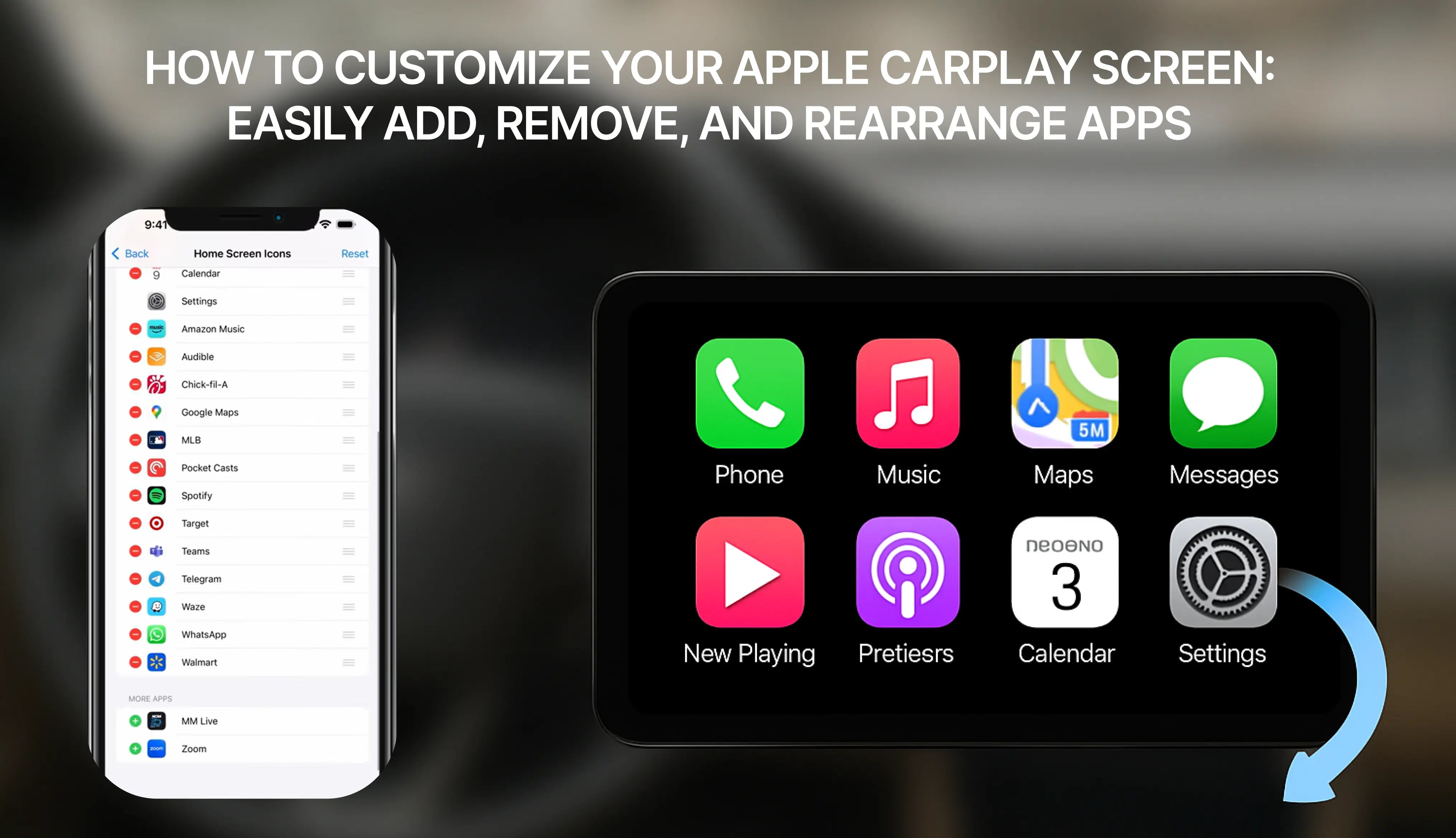
Non dimenticare che si tratta di un dispositivo Android! Puoi personalizzare lo sfondo per abbinarlo all'interno della tua auto e riorganizzare le app nella schermata principale per mettere quelle che usi di più in primo piano.

Casi d'uso reali: Per chi è il GetPairer Vista?
- Il compagno di viaggio definitivo: Tieni i bambini intrattenuti sul sedile posteriore con film scaricati sulla scheda SD tramite VLC, o trasmetti in streaming i loro canali YouTube preferiti mentre guidi. Niente più "Siamo arrivati?"
- L'ufficio mobile e sala d'attesa: Per i professionisti che trascorrono molto tempo in attesa in auto tra un appuntamento e l'altro, il Vista diventa uno strumento di produttività e intrattenimento. Aggiornati sulle notizie, guarda tutorial o rilassati con un film.
- Un punto di svolta per gli autisti di rideshare: Migliora l'esperienza dei passeggeri. Offri loro il controllo della musica tramite Spotify o lascia che guardino un breve video. Un piccolo investimento può portare a valutazioni e mance migliori.
Una recensione onesta: vantaggi e svantaggi
Cosa amiamo (pro):
- Compatibilità universale: Funziona praticamente in qualsiasi auto con una presa di corrente.
- Valore incredibile: Offre le funzionalità di un sistema di infotainment di fascia alta a una frazione del costo.
- Funzionalità autonoma: Il sistema operativo Android integrato è la sua caratteristica vincente, che lo distingue dagli schermi CarPlay di base.
- Installazione non permanente: Perfetto per veicoli a noleggio, auto aziendali o se cambi spesso auto.
Cosa considerare (contro):
- Dipendenza dai dati: Per lo streaming di contenuti, avrai bisogno di una connessione internet stabile tramite hotspot del telefono, che utilizzerà i dati mobili.
- Gestione dei cavi: Il cavo di alimentazione è visibile. Potresti voler usare delle clip piccole per sistemarlo ordinatamente e avere un aspetto più pulito.
- Prestazioni: Sebbene fluido per la maggior parte delle attività, il processore quad-core può mostrare un leggero ritardo se stai eseguendo due app molto impegnative in modalità schermo diviso.
Come si posiziona il Vista? Un confronto con le tue altre opzioni

Il GetPairer Vista è un dispositivo impressionante, ma è importante capire come si confronta con altre soluzioni sul mercato. Se stai cercando di aggiornare la tecnologia della tua auto, probabilmente hai considerato queste tre alternative. Ecco come si confronta il Vista.
GetPairer Vista vs. sostituzione completa dell'unità principale
Questa è la strada tradizionale: rimuovere lo stereo di fabbrica della tua auto e installare un'unità touchscreen moderna e integrata di marchi come Pioneer, Kenwood o Sony.
- Installazione e costo: La sostituzione completa dell'unità principale è un investimento significativo. Le unità stesse possono costare da 300 a oltre 1.000 dollari, e l'installazione professionale può aggiungere diverse centinaia di dollari in più. È una modifica complessa e permanente.
- Il Vista, a circa 143 dollari, costa una frazione e non richiede installazione professionale.Portabilità: Una volta installata un'autoradio, rimane lì per sempre. Il Vista è portatile. Puoi facilmente spostarlo tra la tua auto quotidiana e quella del weekend, o anche portarlo con te per un'auto a noleggio in vacanza.
- Funzionalità: Mentre un'autoradio di fascia alta offre un'integrazione profonda, il sistema operativo Android autonomo del Vista gli conferisce un vantaggio unico. La maggior parte delle autoradio sono principalmente canali per CarPlay o Android Auto; non possono eseguire Netflix o altre app video da sole. Il Vista fa entrambe le cose—è uno schermo CarPlay/Android Auto e un tablet Android autonomo.
Verdetto: Se hai un budget limitato, guidi un veicolo a noleggio o vuoi una soluzione flessibile e non permanente, il GetPairer Vista è il chiaro vincitore.
GetPairer Vista vs. Schermi Portatili Base CarPlay/Android Auto
Il mercato è ora pieno di schermi portatili che offrono CarPlay e Android Auto wireless. Allora, cosa rende il Vista diverso?
-
Il Sistema Operativo è la Chiave: Questa è la differenza più importante. La maggior parte degli schermi portatili concorrenti sono solo display "stupidi"; la loro unica funzione è duplicare il telefono tramite CarPlay o Android Auto. Non hanno funzionalità indipendenti.
-
Intrattenimento Autonomo: Poiché il Vista ha il proprio sistema operativo Android 13, può connettersi al Wi-Fi ed eseguire app come YouTube e Netflix nativamente. Non puoi farlo su uno schermo CarPlay base. Anche se offrono la "duplicazione dello schermo", le app di streaming come Netflix spesso bloccano questa funzione per motivi di copyright. Con il Vista, funziona semplicemente.
-
Vero Multitasking: La funzione split-screen del Vista ti permette di combinare le sue app Android native con CarPlay. Ad esempio, puoi avere l'interfaccia della mappa CarPlay da un lato e una playlist nativa di YouTube Music dall'altro. Questo livello di flessibilità è impossibile su uno schermo portatile standard.
Verdetto: Se vuoi più di un semplice schermo più grande per le app del tuo telefono, il sistema operativo integrato del GetPairer Vista lo rende un dispositivo di intrattenimento molto più potente e versatile.
GetPairer Vista vs. Supporto per Telefono/Tablet
Questa è l'opzione più economica e semplice: basta montare il telefono o un tablet sul cruscotto.
- Sicurezza e Convenienza: Uno schermo dedicato come il Vista, montato in posizione fissa, offre un'esperienza più sicura ed ergonomica. Fornisce un'interfaccia ampia e chiara progettata per informazioni a colpo d'occhio, riducendo la necessità di interagire con uno schermo più piccolo e distraente del telefono.
- Protezione del Telefono: Usare costantemente il telefono per navigazione, streaming musicale e chiamate—soprattutto durante la ricarica—genera molto calore e mette sotto stress la batteria. Affidare questi compiti al Vista preserva la durata della batteria del telefono e previene il surriscaldamento nelle giornate calde.
- Integrazione Perfetta: Il Vista è progettato per integrarsi con la tua auto. Si accende e spegne con l'accensione e si collega senza problemi al sistema audio dell'auto. Configurare un telefono o un tablet è un processo macchinoso e manuale ogni volta che entri in macchina.
FAQ
D: "Questo schermo si adatta alla mia auto? Guida una [Toyota Camry / Ford F-150 / Honda Civic, ecc.] più vecchia."
R: Sì, quasi sicuramente. Il GetPairer Vista è progettato per una compatibilità universale. Poiché non è un'unità da cruscotto che richiede un'apertura di dimensioni specifiche, può essere montato praticamente in qualsiasi veicolo dotato di presa di corrente 12V (accendisigari). Il pacchetto include un supporto altamente regolabile con una ventosa robusta che può essere fissata saldamente sia sul cruscotto che sul parabrezza. Finché hai una superficie relativamente piatta o leggermente curva su cui montarlo, sei a posto.
D: "Lo streaming di Netflix e YouTube consumerà molti dati mobili del mio telefono?"
R: Sì, lo streaming video utilizzerà i dati mobili del tuo telefono quando connesso tramite hotspot. La quantità di dati utilizzata dipende dalla qualità dello streaming. Tuttavia, il Vista ti offre diversi modi per gestirla:
- Consiglio Pro 1 (Streaming offline): Prima di uscire di casa, usa il Wi-Fi domestico per scaricare film e serie TV direttamente dalle app Netflix e YouTube Premium. Potrai poi guardare questi contenuti scaricati sul Vista senza usare dati mobili durante il viaggio.
- Consiglio Pro 2 (Media senza dati): Il modo migliore per godersi i media senza preoccuparsi dei dati è utilizzare lo slot per schede microSD. Carica una scheda SD con la tua collezione personale di film, serie TV e musica. Il lettore VLC integrato può gestire quasi tutti i formati di file, offrendoti ore di intrattenimento completamente offline.
- Streaming Audio: Lo streaming di musica da app come Spotify o YouTube Music utilizza significativamente meno dati rispetto ai video, rendendolo un'ottima opzione per qualsiasi viaggio.
Q: "Questo dispositivo scaricherà la batteria della mia auto se dimentico di scollegarlo?"
A: No, è progettato per evitare il consumo della batteria. Il GetPairer Vista è alimentato dalla presa accessori 12V della tua auto, che di solito fornisce energia solo quando l'accensione è attiva o in modalità "accessori". Questo significa che lo schermo si accenderà automaticamente quando avvii l'auto e si spegnerà quando la spegni. Non devi preoccuparti che consumi la batteria di nascosto durante la notte.
Q: "La mia vecchia auto non ha il Bluetooth. Come posso far sentire il suono attraverso gli altoparlanti della mia auto?"
A: Qui entra in gioco il trasmettitore FM integrato, che diventa un vero salvavita. Questa funzione permette al Vista di trasmettere l'audio tramite un segnale radio FM a corto raggio. Il processo è semplice:
- Trova una frequenza FM libera sulla radio della tua auto (un canale con solo rumore statico).
- Nelle impostazioni del GetPairer Vista, vai al menu "FM Transmit" e impostalo sulla stessa frequenza esatta.
- Ecco fatto! Ora tutto l'audio del Vista verrà riprodotto in modalità wireless attraverso gli altoparlanti della tua auto. È una soluzione intelligente ed efficace per la compatibilità audio universale.
Q: "Posso scaricare qualsiasi app voglio dal Google Play Store?"
A: Il GetPairer Vista utilizza una versione personalizzata del sistema operativo Android 13, che viene preinstallata con le app di intrattenimento più essenziali e popolari come Netflix, YouTube, TikTok e VLC. È ottimizzato per un'esperienza stabile e sicura in auto. Pur essendo un sistema Android completo, non è progettato per supportare l'intero Google Play Store per scaricare qualsiasi app, poiché ciò potrebbe causare instabilità o app non adatte al formato di visualizzazione in auto. Consideralo come avere tutte le funzionalità chiave di cui hai bisogno, pronte all'uso.
Q: "È legale e sicuro guardare video mentre si guida?"
A: È illegale ed estremamente pericoloso per il conducente guardare video mentre il veicolo è in movimento. Non si può sottolineare abbastanza. La funzione di riproduzione video del GetPairer Vista è destinata esclusivamente all'uso dei passeggeri o al conducente solo quando l'auto è parcheggiata in sicurezza. È uno strumento fantastico per intrattenere i bambini durante un viaggio su strada o per guardare una serie mentre si aspetta in un parcheggio, ma la sicurezza deve sempre venire prima di tutto. Rispetta sempre le leggi locali sul traffico.
Leggendo il prossimo

2026 GetPairr® MiniPod Aggiornato | Adattatore Wireless CarPlay & Android Auto
Prezzo scontatoDhs. 112.00 AED
Prezzo normaleDhs. 370.00 AED
GetPairr AI Box 2.0
Prezzo scontatoDhs. 560.00 AED
Prezzo normaleDhs. 1,119.00 AED
Domande frequenti
Usa questo testo per condividere informazioni sul tuo prodotto o sulle politiche di spedizione.
1. Posso usare Apple CarPlay con un telefono Android?
No, Apple CarPlay funziona solo con gli iPhone. Se hai un telefono Android, dovrai usare Android Auto. Ogni sistema è progettato per funzionare con il proprio tipo di telefono.
2. Ho bisogno di un cavo speciale per CarPlay o Android Auto?
Per l'uso USB, CarPlay funziona meglio con cavi certificati Apple. Android Auto funziona con la maggior parte dei cavi USB-C o micro-USB. Entrambi i sistemi offrono anche opzioni wireless, ma la tua auto deve supportarle.
Consiglio: Controlla il manuale della tua auto per vedere se consente l'abbinamento wireless.
3. Quale sistema è migliore per la navigazione?
Dipende da cosa preferisci. Google Maps su Android Auto è molto preciso e ha molte funzionalità. Apple Maps su CarPlay è più semplice e funziona bene con gli iPhone. Entrambi i sistemi ti permettono anche di usare Waze per avere più opzioni.
4. Posso personalizzare l'interfaccia di CarPlay o Android Auto?
Sì! CarPlay ti permette di spostare le icone delle app. Android Auto ti offre più modi per cambiare il layout e scegliere i temi. Se ti piace personalizzare, Android Auto offre più opzioni.
5. Questi sistemi sono sicuri da usare durante la guida?
Sì, sono progettati per mantenerti al sicuro. Entrambi i sistemi utilizzano comandi vocali, schermi semplici e controlli a mani libere. Questo ti aiuta a rimanere concentrato sulla strada invece che sul telefono.
Nota: Configura il tuo sistema prima di guidare per evitare distrazioni.