


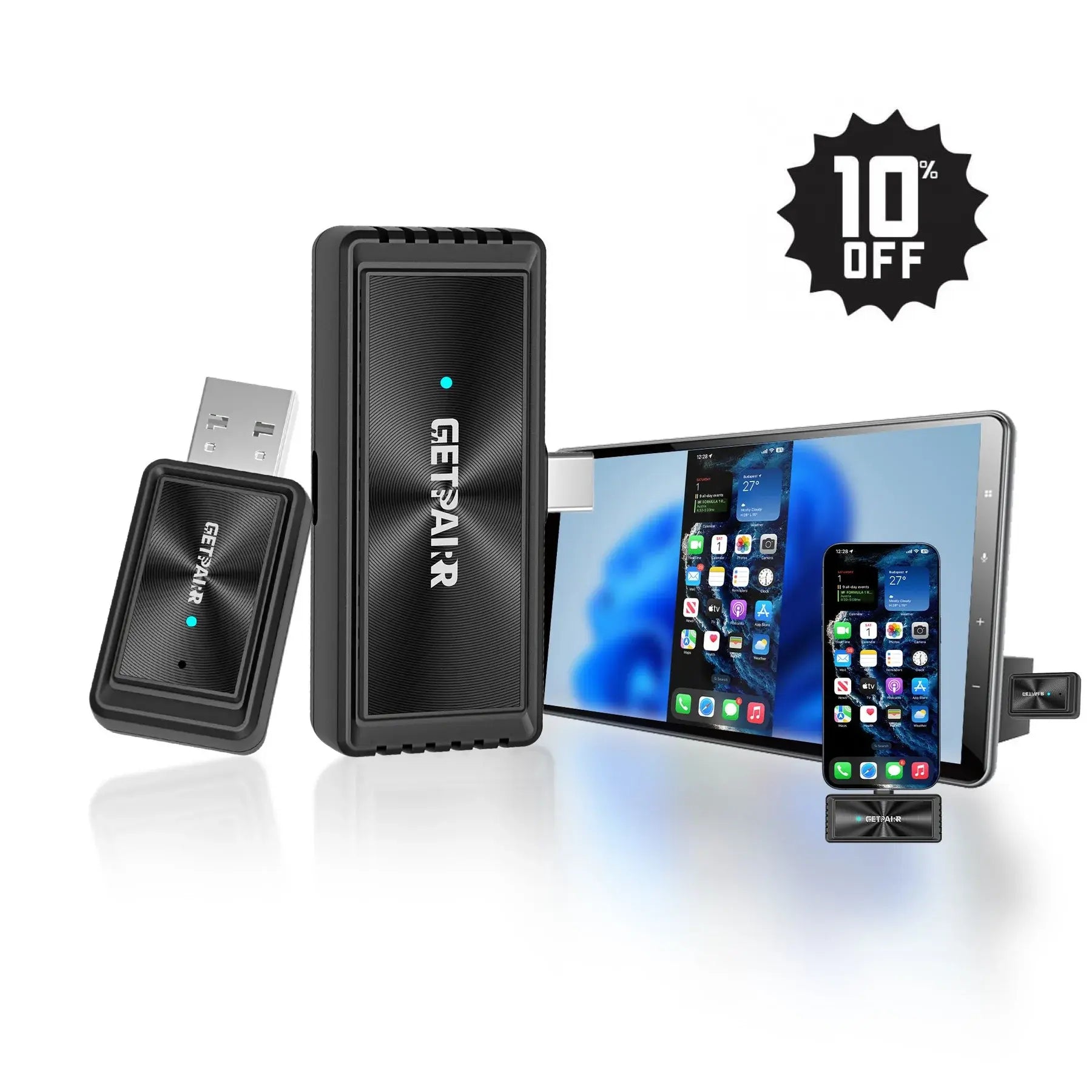

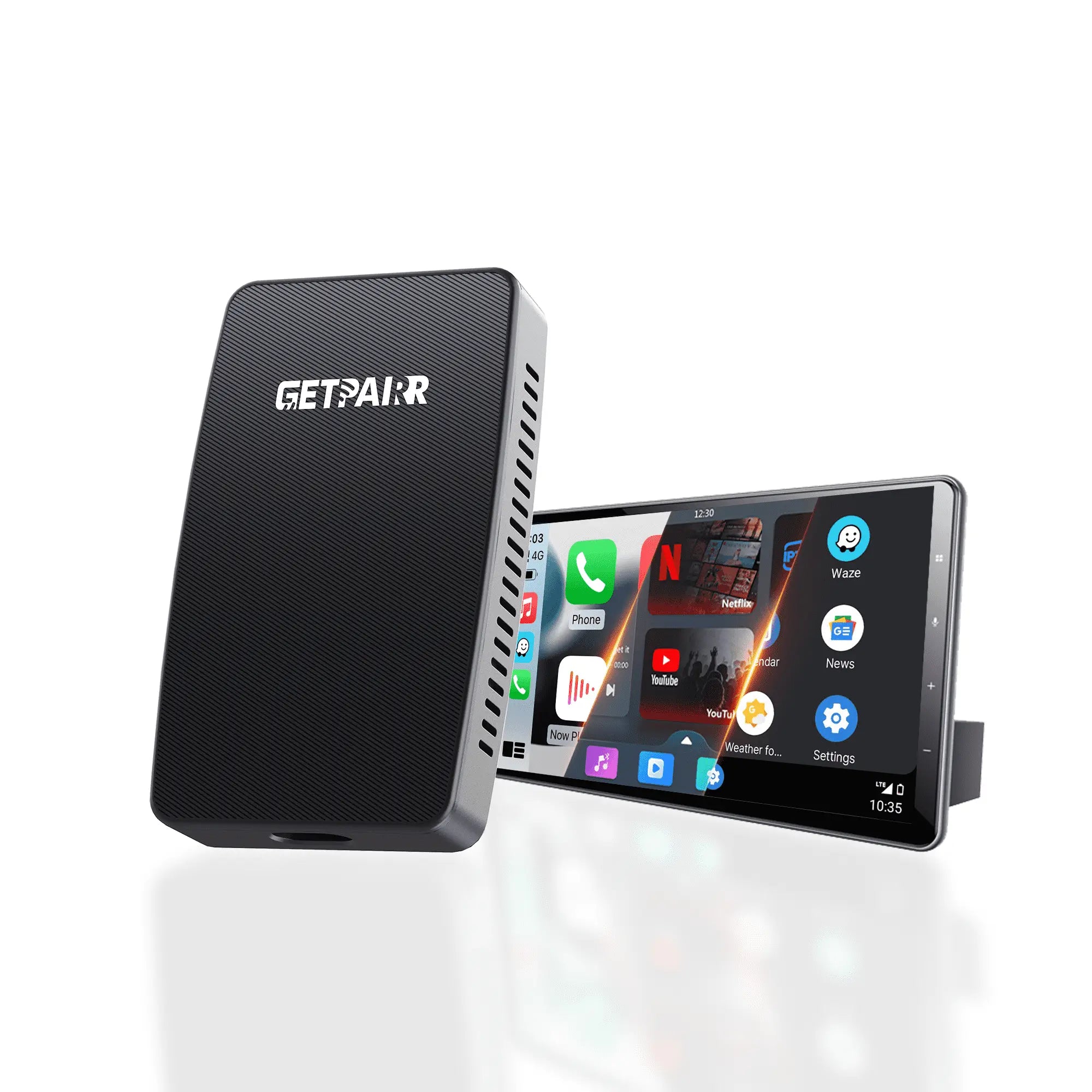


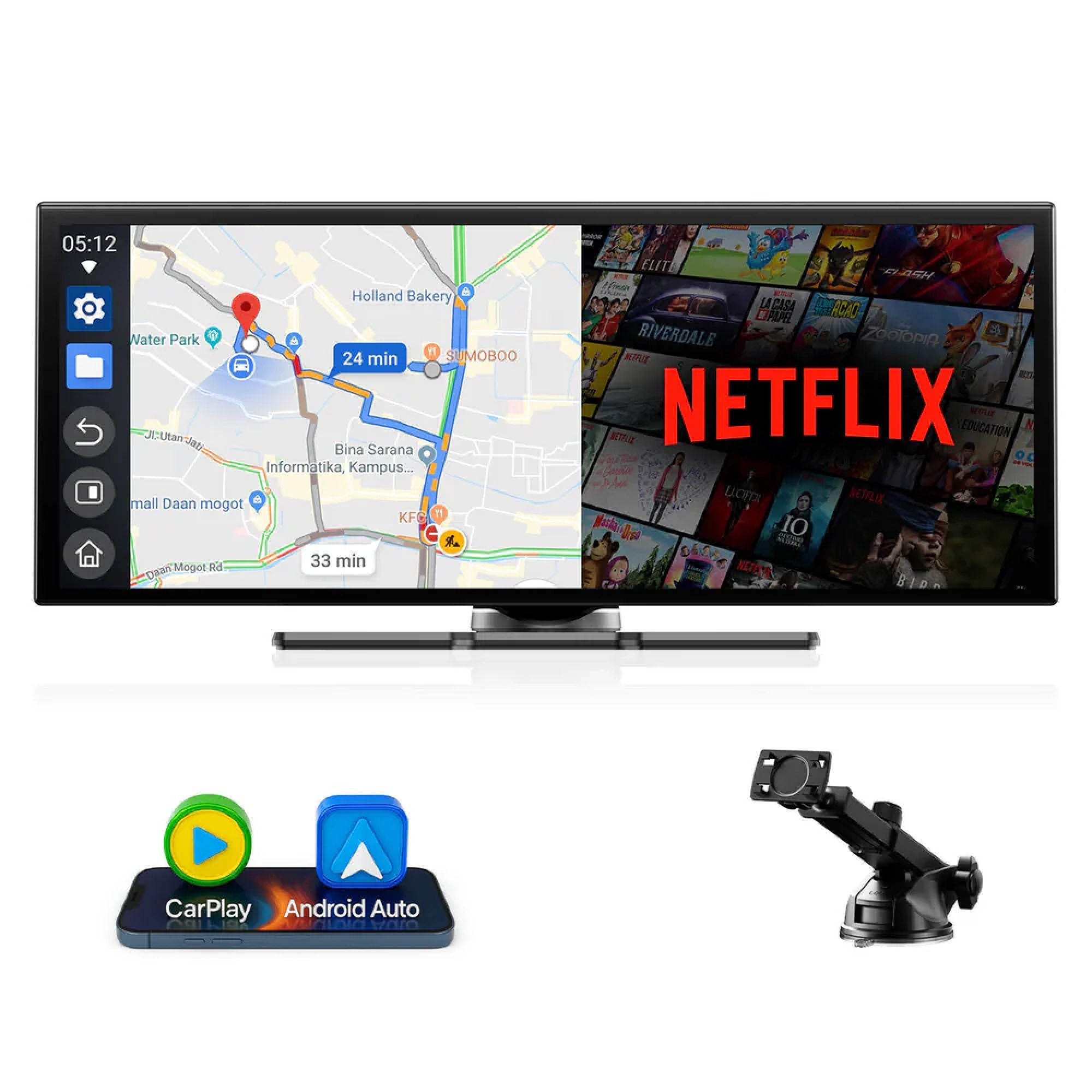





2026 Uppgraderad GetPairr® MiniPod | Trådlös CarPlay & Android Auto Adapter
Reapris$29.99 USD
Ordinarie pris$99.00 USD


GetPairr AI Box 2.0
Reapris$149.99 USD
Ordinarie pris$300.00 USD
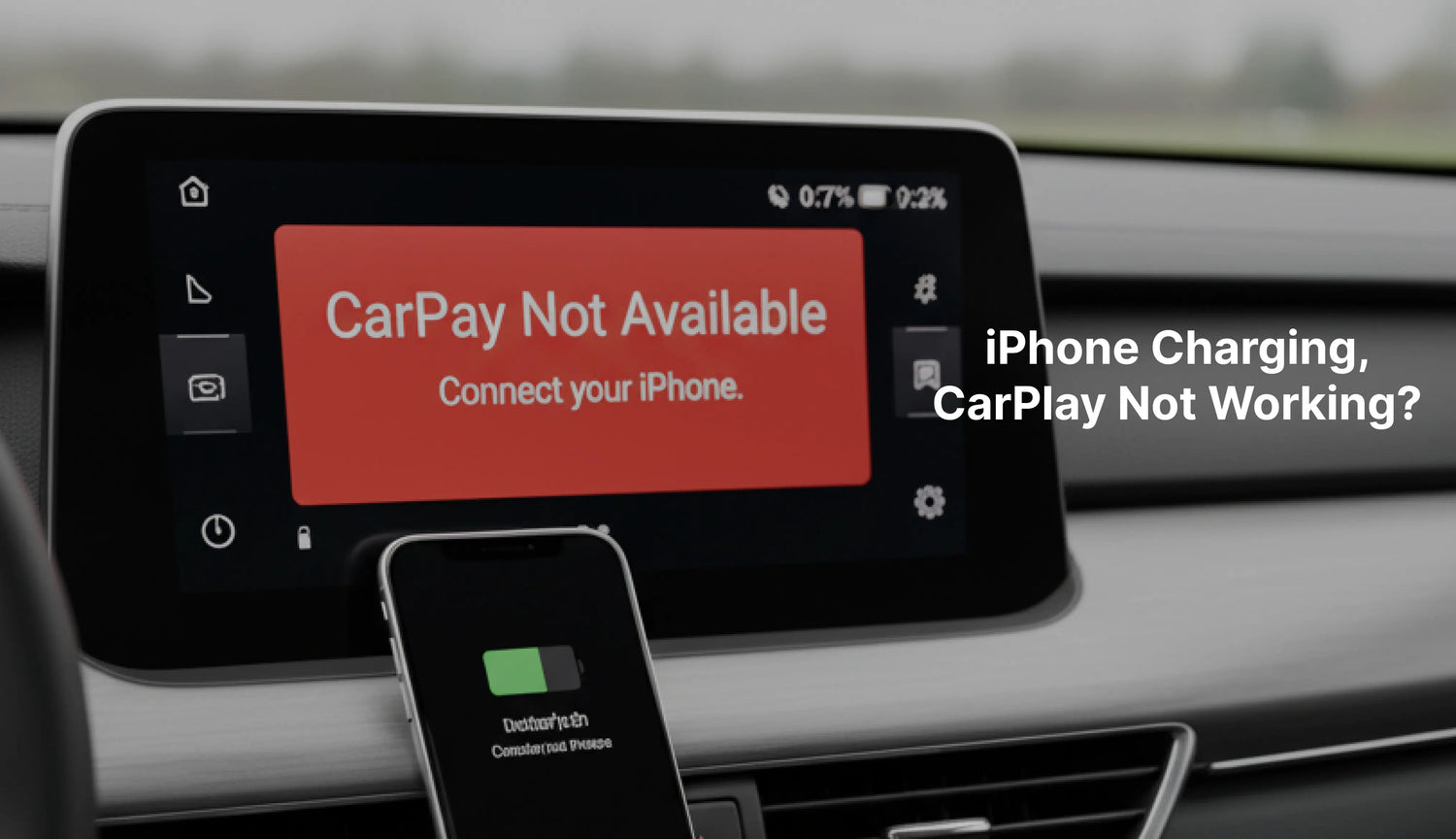
Föreställ dig detta: Du sätter dig i bilen, redo för pendlingen eller en roadtrip. Du kopplar in din iPhone, ser den välbekanta laddningsikonen och förväntar dig att CarPlay smidigt ska dyka upp på din instrumentpanel. Men inget händer. Din iPhone laddar perfekt, men CarPlay fungerar inte. Skärmen förblir tom eller, ännu värre, blinkar meddelandet "CarPlay inte tillgängligt: Anslut din iPhone". Detta vanliga men otroligt frustrerande scenario kan förstöra starten på varje bilresa.
Du är inte ensam i detta dilemma. Många användare, särskilt de som förlitar sig på adaptrar för att få trådlös CarPlay i sina bilar, stöter på dessa mystiska frånkopplingar. Denna guide är speciellt utformad för att hjälpa dig att diagnostisera och åtgärda vanliga CarPlay adapterproblem, så att du kan återgå till att njuta av en riktigt smart körning. Låt oss dyka in och felsöka dig tillbaka till en ansluten resa.

Förstå frånkopplingen: Varför laddning inte räcker
Innan vi går in på lösningar är det viktigt att förstå ett grundläggande koncept: iPhone laddar men CarPlay ansluter inte beror ofta på en missuppfattning om hur USB-anslutningar fungerar.
Ström vs. Data: En avgörande skillnad När du ansluter en USB-kabel till din iPhone och bilens port fyller den två huvudsakliga funktioner:
- Ström (Laddning): Kabeln levererar elektrisk ström för att ladda din telefons batteri. Det är därför du ser laddningsikonen.
- Data (Kommunikation): För funktioner som CarPlay måste kabeln (eller den trådlösa anslutningen) också kunna överföra data – instruktioner, ljud, video och pekkommandon – mellan din iPhone och bilens system.
Hur din CarPlay adapter fungerar: Identifiera länkarna i kedjan Om du använder en CarPlay-adapter har du lagt till en annan viktig länk i anslutningskedjan. Vanligtvis fungerar en trådlös CarPlay-adapter genom att:
- Anslut till bilens trådbundna USB CarPlay-port.
- Etablera en Wi-Fi- och Bluetooth-anslutning med din iPhone.
- Fungerar som en "bro" som omvandlar de trådlösa signalerna från din iPhone till de trådbundna CarPlay-signaler som din bil förstår.
Första försvarslinjen: Snabba och enkla lösningar (börja här!)
När din CarPlay inte fungerar men din telefon laddas, få inte panik! Många vanliga problem kan lösas med några enkla, men effektiva, steg. Tänk på dessa som din grundläggande "återställningsknapp" för hela systemet.
Den universella lösningen: Starta om allt!
Det låter kliché, men en enkel omstart kan rensa tillfälliga mjukvarufel som hindrar CarPlay från att ansluta.
- Starta om din iPhone: Håll ner strömknappen och volymknappen (eller sidoknappen, beroende på modell) tills reglaget för avstängning visas. Skjut för att stänga av, vänta några sekunder och slå sedan på igen.
- Starta om bilens infotainmentsystem: Detta varierar beroende på fordon. Ofta räcker det med att stänga av bilen helt, öppna och stänga dörren (för att säkerställa att systemet stängs ner helt), vänta 30 sekunder och sedan starta bilen igen. Vissa bilar kan ha en specifik knappkombination eller ett alternativ i bilens inställningar för att starta om infotainmentsystemet.
- Strömcykla din CarPlay-adapter: Detta är avgörande för Felsökning av CarPlay-adapter. Koppla ur din CarPlay-adapter från bilens USB-port, vänta cirka 10-15 sekunder och koppla sedan in den igen. Detta låter adaptern återställa sig helt och återupprätta anslutningen.
Kontroll av fysisk anslutning:
Defekta eller dåligt anslutna kablar är en välkänd orsak till CarPlay-anslutningsproblem, särskilt om din telefon laddas men ingen data överförs.
Inspektera USB Kablar:
- Bil till adapter-kabel: Detta är den viktigaste länken. Se till att USB-kabeln som kopplar bilens USB-port till din CarPlay-adapter är ordentligt ansluten i båda ändar.
- Kvalitet spelar roll: Använd alltid högkvalitativa, helst originaltillverkarens (OEM) eller MFi (Made For iPhone) certifierade USB-kablar. Billiga eller skadade kablar kan lätt orsaka USB-kabel CarPlay fungerar inte problem, även om de verkar ladda din telefon. Kontrollera om det finns fransar, böjningar eller skador på kontakterna. Vid tvekan, prova en annan, känd fungerande kabel.
Kontrollera USB Portar:
Inspektera noggrant både bilens USB-port och USB-porten på din CarPlay adapter. Leta efter damm, ludd, skräp eller böjda stift som kan hindra en korrekt anslutning. Använd ett litet, icke-metalliskt verktyg (som en tandpetare) eller tryckluft för att försiktigt rengöra dem vid behov. Prova en annan USB-port i bilen om en sådan finns tillgänglig.
Verifiering av viktiga CarPlay-inställningar:
Ibland kan en inställning på din iPhone eller i bilen oavsiktligt förhindra att CarPlay startar.
iPhone CarPlay-inställningar:
- På din iPhone, gå till Inställningar > Allmänt > CarPlay.Här bör du se din bil eller CarPlay-adapter listad. Om inte kan du behöva försöka ansluta igen (instruktioner följer ofta med adaptern).Tryck på bilens/adapterens namn och se till att "Tillåt CarPlay när låst" är aktiverat.
- Bilens infotainmentsinställningar:De flesta moderna bilar har en dedikerad sektion för anslutning eller smartphoneintegration i infotainmentsystemets inställningar.Navigera genom bilens menyer för att säkerställa att CarPlay-funktionaliteten inte av misstag har inaktiverats eller begränsats i bilen.
Genom att systematiskt gå igenom dessa snabba kontroller kan du ofta lösa många vanliga iPhone laddar men CarPlay ansluter inte-problem innan du behöver gå vidare till mer komplexa lösningar.
Djupare analys: Avancerade felsökningssteg
Om de snabba lösningarna inte fick din CarPlay att fungera igen är det dags att gräva lite djupare i din iPhone, din CarPlay adapter och till och med bilens system. Dessa steg tar itu med mer ihållande CarPlay-anslutningsproblem.
iPhone-programvara & inställningar:
Din iPhones programvarustatus spelar en avgörande roll för CarPlays funktionalitet.
Inaktivera "Stör ej" / Fokuslägen:
Även om de är praktiska kan dessa lägen ibland störa CarPlays förmåga att starta eller visa aviseringar, vilket kan ge intrycket att CarPlay inte fungerar. Inaktivera dem tillfälligt för att se om det löser problemet.
Siris status:
CarPlay är starkt beroende av Siri för röstkommandon och övergripande funktionalitet.
- Gå till Inställningar > Siri & Sök.
- Se till att "Lyssna efter 'Hej Siri'" eller "Tryck på sidoknappen för Siri" är aktiverat och att Siri är aktiv. Om inte, aktivera det. Du kan även prova att stänga av och slå på det igen.
Återställ nätverksinställningar:
Detta är ett kraftfullt felsökningssteg för alla typer av anslutningsproblem. Det återställer Wi-Fi-lösenord, mobilinställningar och VPN-konfigurationer, men raderar inga personliga data som appar, foton eller kontakter.
- Gå till Inställningar > Allmänt > Överför eller återställ iPhone > Återställ > Återställ nätverksinställningar.
- Efter återställning måste du ansluta till dina Wi-Fi-nätverk igen och para ihop eventuella Bluetooth-enheter på nytt.
Uppdatera iOS:
Apple släpper ofta iOS-uppdateringar som inkluderar buggfixar och förbättringar för CarPlay-kompatibilitet.
- Gå till Inställningar > Allmänt > Programuppdatering.
- Se till att din iPhone kör den senaste iOS-versionen. En föråldrad iOS kan ibland orsaka CarPlay ingen signal eller CarPlay kopplas ständigt bort problem med nyare adaptrar eller bilsystem.
Specifika lösningar för CarPlay-adapter:
Eftersom du använder en adapter är det en nyckelkomponent som behöver uppmärksamhet.
Adapter Firmware-uppdatering:
Detta är ofta det viktigaste steget för CarPlay adapter felsökning. Tillverkare släpper ofta firmwareuppdateringar för att:
- Förbättra kompatibiliteten med nya iOS-versioner eller bilmodeller.
- Åtgärda buggar som orsakar Problem med CarPlay-anslutning.
- Förbättra prestanda och stabilitet.
- Hur man uppdaterar: Kontrollera manualen eller tillverkarens webbplats (t.ex. Ottocast.com för en Ottocast firmware-uppdatering) för instruktioner. De flesta adaptrar har en medföljande app eller ett webbgränssnitt (åtkomligt genom att ansluta din telefon till adapterens Wi-Fi-nätverk) där du kan kontrollera och installera uppdateringar. Följ alltid tillverkarens instruktioner noggrant.
Rensa Adapter Parkopplingshistorik:
Precis som din telefon kan din CarPlay adapter lagra gamla, korrupta eller konfliktfyllda parkopplingsposter. Många adaptrar har en återställningsknapp (ofta ett litet nålhål) eller ett alternativ i deras medföljande app för att rensa parkopplingshistoriken. Se adaptermanualen för specifika instruktioner om
hur man återställer CarPlay-adaptern och rensar dess minne.Testa med en trådbunden anslutning (om möjligt):
Om du använder en trådlös CarPlay adapter, försök att tillfälligt kringgå den.
- Anslut din iPhone direkt till bilens USB CarPlay-port med en högkvalitativ USB-kabel.
- Om CarPlay fungerar perfekt med en trådbunden anslutning tyder det starkt på att problemet ligger hos din CarPlay-adapter eller dess trådlösa anslutning till din iPhone. Om det fortfarande inte fungerar kan problemet ligga i bilens USB-port eller infotainmentsystem.
Överväganden för fordonets system:
Ibland behöver bilen själv lite uppmärksamhet.
Uppdateringar för bilens infotainmentsystem:
Precis som din iPhone kan bilens programvara uppdateras. Biltillverkare släpper regelbundet uppdateringar för sina infotainmentsystem som kan förbättra CarPlay-kompatibiliteten och åtgärda buggar.
Konsultera bilens manual eller besök din återförsäljares serviceavdelning för att fråga om tillgängliga uppdateringar för bilens infotainmentsystem.
Radera bilens sparade CarPlay-enheter:
Ditt bilsystem kommer också ihåg tidigare anslutna CarPlay-enheter.
- Navigera genom bilens infotainmentsinställningar (ofta i menyerna "Bluetooth", "Anslutning" eller "Smartphone-integration").
- Ta bort alla gamla eller befintliga parkopplingar för iPhone eller CarPlay-adapter. Detta ger en nystart för din CarPlay-anslutning.
Genom att metodiskt gå igenom dessa avancerade felsökningssteg ökar du avsevärt dina chanser att lösa problemen med CarPlay som inte visas på skärmen eller CarPlay som ständigt kopplas bort problem.
När du ska be om hjälp: Söka professionell assistans
Du har provat allt – omstarter, kabelkontroller, inställningsjusteringar och till och med firmwareuppdateringar. Om ditt iPhone laddar men CarPlay inte ansluter-problem kvarstår kan det vara dags att ta hjälp av experterna.
- Kontakta tillverkaren av din CarPlay-adapter: Om din trådlös CarPlay-adapter fungerar fortfarande inte, kan adaptern själv vara defekt. Kontakta deras kundsupport. Var beredd att ge dem modellnumret på din adapter, firmwareversion, din iPhone-modell och iOS-version samt en detaljerad beskrivning av de steg du redan har tagit. Om du till exempel har en Ottocast-enhet, kontakta Ottocast-support skulle vara ditt nästa steg.
- Kontakta Apple Support: Om din iPhone har problem med CarPlay även när den är ansluten direkt via kabel (utan adapter), eller om du misstänker en djupare iOS-programvarubugg, kan Apple Support erbjuda vägledning. De kan hjälpa till att diagnostisera potentiella hårdvaruproblem med iPhone eller guida dig genom specifika programvaruåterställningsprocesser.
- Besök din bilhandlare: Om CarPlay fungerar med andra iPhones eller om en direkt trådbunden anslutning också misslyckas, kan problemet ligga i bilens USB-port, kablage eller infotainmentsystemet självt. Din bilhandlares serviceavdelning har specialiserade diagnostikverktyg och expertis för att hantera fordonspecifika CarPlay-problem. De kan kontrollera om det finns defekt hårdvara eller tillämpa nödvändiga uppdateringar på din bilens infotainmentsystem.
Kom ihåg att dessa proffs är utrustade för att hantera komplexa problem som går bortom grundläggande felsökning. Tveka inte att kontakta dem om du har provat alla andra alternativ.
Slutsats: Återgå till sömlös körning
Att uppleva problem som att din iPhone laddas men CarPlay inte ansluter kan vara otroligt frustrerande, särskilt när du förlitar dig på din CarPlay-adapter för en smidig och smart körupplevelse. Genom att följa denna omfattande felsökningsguide – från enkla omstarter och kabelkontroller till viktiga firmwareuppdateringar och detaljerade iPhone-inställningar – kommer du vara väl rustad att hantera de flesta CarPlay-anslutningsproblem. Nyckeln är att ta itu med problemet steg för steg, testa varje lösning tålmodigt och systematiskt. Låt inte en mindre teknisk störning hindra dig från att njuta av enkel navigering, kristallklara samtal och dina favoritspellistor på vägen. Ta kontroll, följ dessa steg och få din CarPlay att fungera smidigt igen. Om du hittar en specifik lösning som fungerade för dig, dela gärna med dig i kommentarerna nedan för att hjälpa andra förare som står inför samma utmaning.
Frågor & svar: Dina vanligaste frågor om CarPlay-anslutningsproblem besvarade
Har du problem med att få CarPlay att fungera trots att din iPhone laddas? Du är inte ensam! Här är några vanliga frågor och svar, baserade på vår omfattande felsökningsguide.
Q1: Min iPhone laddas, men CarPlay ansluter ändå inte. Varför händer detta? A1: Detta är kärnproblemet! Att se att din iPhone laddas bekräftar bara strömförsörjningen, inte dataöverföringen. CarPlay kräver en stabil datakoppling mellan din iPhone, din CarPlay adapter och din bil. En skadad kabel, en defekt port eller en mjukvarufel kan avbryta dataflödet samtidigt som strömmen passerar.
Q2: Vad är det allra första jag bör prova om CarPlay inte fungerar?
A2: Börja alltid med en omstart av allt: din iPhone, bilens infotainmentsystem och särskilt din CarPlay adapter (koppla ur den, vänta 10-15 sekunder och koppla sedan in den igen). Detta enkla steg kan lösa många tillfälliga mjukvarukonflikter.
Q3: Spelar typen av USB Spelar kabeln roll för CarPlay? Min billiga kabel laddar ju bra.
A3: Absolut, ja! Medan en billig kabel kanske laddar din telefon, är den kanske inte designad eller byggd för att hantera den höghastighetsdataöverföring som krävs för CarPlay. Använd alltid en högkvalitativ, MFi-certifierad USB-kabel för att ansluta din iPhone eller din CarPlay adapter till din bil. Skadade eller lågkvalitativa kablar är en mycket vanlig orsak till
USB-kabel CarPlay fungerar inte-problem.Q4: Jag använder en trådlös CarPlay-adapter. Vilka specifika saker bör jag kontrollera för den?
A4: För trådlösa CarPlay-adapteranvändare är viktiga steg bland annat:
- Starta om adaptern (koppla ur och koppla in igen).
- Kontrollera och installera eventuella firmwareuppdateringar för din adapter (ofta via dess medföljande app eller tillverkarens webbplats).
- Rensa adapterns parningshistorik.
- Se till att din iPhones Wi-Fi och Bluetooth är aktiverade och korrekt anslutna till adaptern.
Q5: Min iPhone är uppdaterad, min adapter är uppdaterad och jag har provat allt. Vad gör jag nu?
A5: Om du har gått igenom alla felsökningssteg är det dags att söka specialiserad hjälp:
- Kontakta tillverkaren av din CarPlay-adapter (t.ex. Ottocast-support) om du misstänker att adaptern är defekt.
- Kontakta Apple Support om du misstänker ett hårdvaruproblem med iPhone eller djupare iOS-mjukvaruproblem.
- Besök din bilåterförsäljare om du misstänker problem med bilens USB-port, kablage eller infotainmentsystem.
Q6: Kan "Stör ej" eller fokuslägen på min iPhone störa CarPlay?
A6: Ja, det kan de. Även om de inte alltid är den direkta orsaken till ett fullständigt fel kan dessa lägen ibland förhindra att CarPlay startar korrekt eller visar aviseringar, vilket gör att det verkar som om systemet inte fungerar som förväntat. Det är en bra idé att tillfälligt inaktivera dem under felsökning.
Q7: Hur viktigt är det att uppdatera bilens infotainmentsystem?
A7: Mycket viktigt! Precis som din iPhone och CarPlay-adapter får bilens infotainmentsystem uppdateringar. Dessa uppdateringar kan innehålla viktiga buggfixar och förbättrad kompatibilitet med nyare iOS-versioner eller CarPlay-adaptrar, vilket löser
Problem med CarPlay-anslutning. Kontrollera med din återförsäljare om tillgängliga uppdateringar.Q8: Jag får meddelandet "CarPlay inte tillgängligt: Anslut din iPhone." Vad betyder det specifikt?
A8: Det här meddelandet indikerar att bilens system inte upptäcker en giltig CarPlay-enhet, även om din telefon laddas. Det pekar vanligtvis på ett fel i datakopplingen eller igenkänningsprocessen. Gå igenom alla anslutningskontroller (kablar, portar) och mjukvaruinställningar (iPhone CarPlay-inställningar, adapterfirmware) enligt guiden.
Läser nästa


2026 Uppgraderad GetPairr® MiniPod | Trådlös CarPlay & Android Auto Adapter
Reapris$29.99 USD
Ordinarie pris$99.00 USD
GetPairr AI Box 2.0
Reapris$149.99 USD
Ordinarie pris$300.00 USD
Vanliga frågor
Använd denna text för att dela information om din produkt eller dina fraktpolicyer.
1. Kan jag använda Apple CarPlay med en Android-telefon?
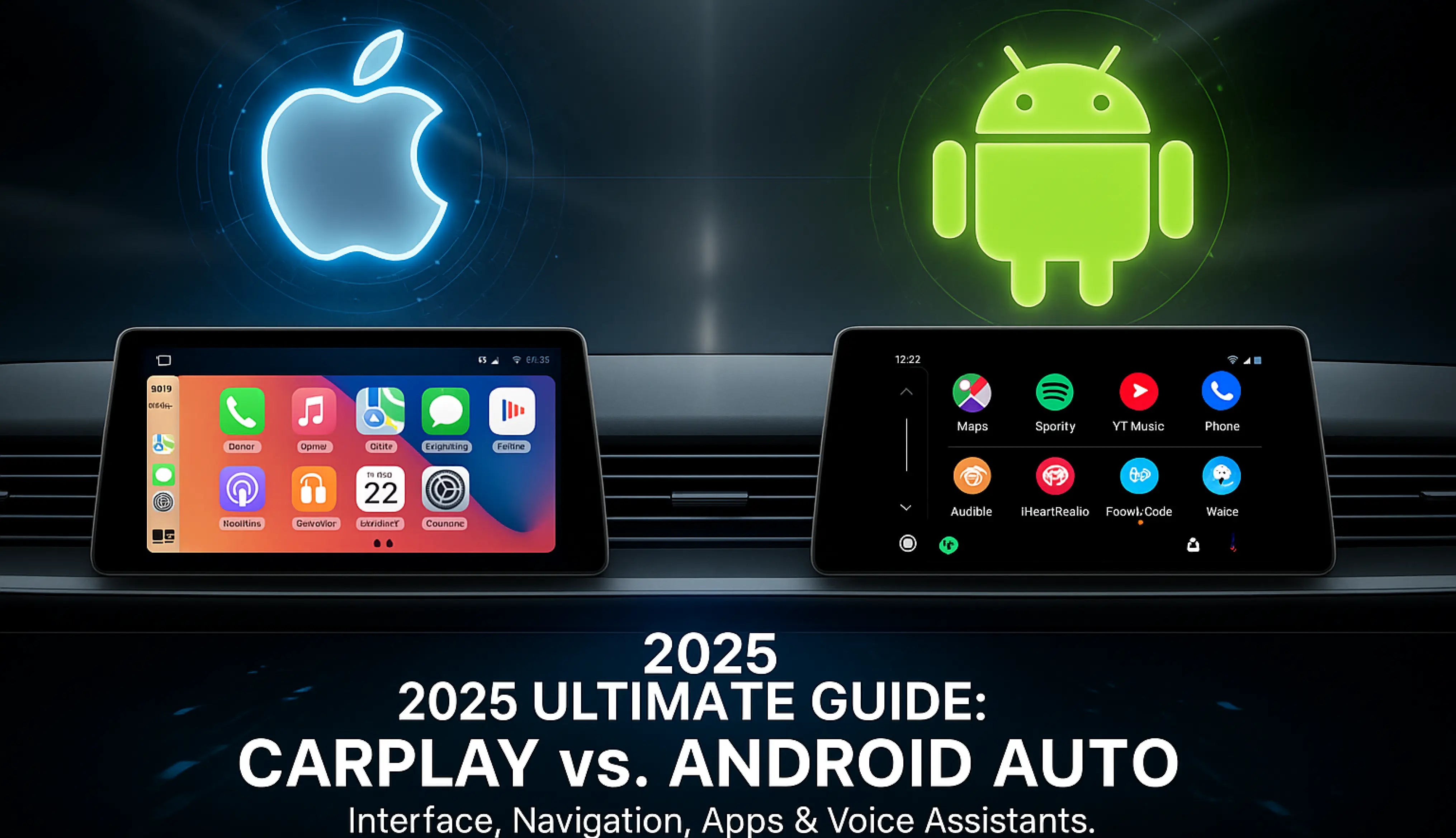
Nej, Apple CarPlay fungerar bara med iPhones. Om du har en Android-telefon måste du använda Android Auto. Varje system är gjort för att fungera med sin egen typ av telefon.
2. Behöver jag en speciell kabel för CarPlay eller Android Auto?
För USB-användning fungerar CarPlay bäst med Apple-certifierade kablar. Android Auto fungerar med de flesta USB-C- eller micro-USB-kablar. Båda systemen har även trådlösa alternativ, men din bil måste stödja dem.
Tips: Kontrollera bilens manual för att se om den tillåter trådlös parkoppling.
3. Vilket system är bättre för navigering?
Det beror på vad du gillar. Google Maps på Android Auto är mycket exakt och har många funktioner. Apple Maps på CarPlay är enklare och fungerar bra med iPhones. Båda systemen låter dig också använda Waze för fler valmöjligheter.
4. Kan jag anpassa gränssnittet för CarPlay eller Android Auto?
Ja! CarPlay låter dig flytta appikoner. Android Auto ger dig fler sätt att ändra layouten och välja teman. Om du gillar att anpassa erbjuder Android Auto fler alternativ.
5. Är dessa system säkra att använda under körning?
Ja, de är gjorda för att hålla dig säker. Båda systemen använder röstkommandon, enkla skärmar och handsfree-kontroller. Detta hjälper dig att hålla fokus på vägen istället för på din telefon.
Observera: Ställ in ditt system innan du kör för att undvika distraktioner.