









2026 Uppgraderad GetPairr® MiniPod | Trådlös CarPlay & Android Auto Adapter
Reapris$29.99 USD
Ordinarie pris$99.00 USD


GetPairr AI Box 2.0
Reapris$149.99 USD
Ordinarie pris$300.00 USD
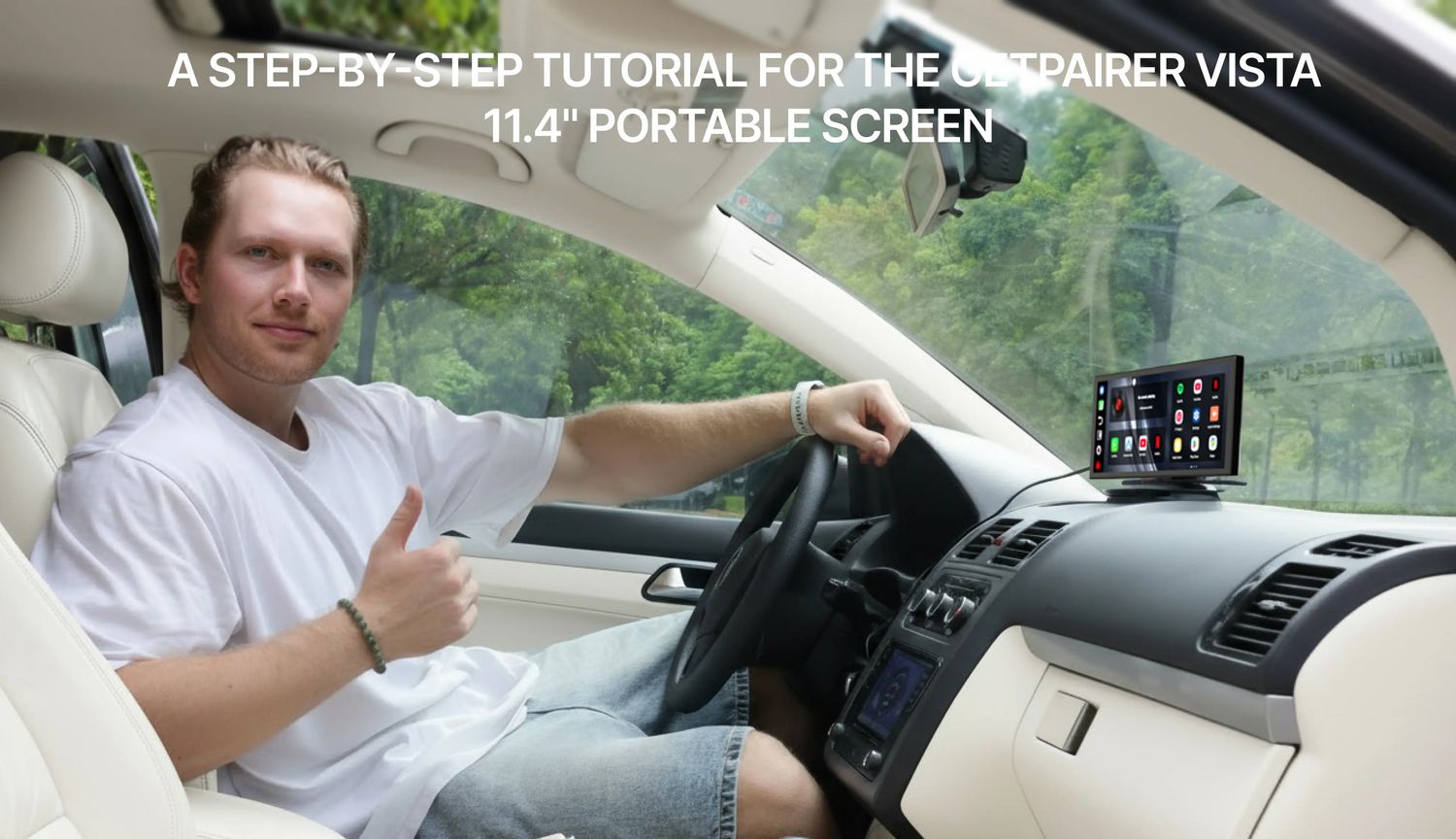
Känns bilens infotainmentsystem föråldrat? Är du trött på att fumla med telefonen för navigation och musik? Det är dags att förvandla din dagliga pendling eller nästa bilresa till en helt uppslukande multimediaupplevelse. Den här guiden går igenom allt du behöver veta om GetPairer Vista 11,4-tums bärbar bilskärm, en banbrytande enhet som ger moderna smarta funktioner till alla fordon.

Vad är GetPairer Vista? Din allt-i-ett infotainmentslösning
GetPairer Vista är mer än bara en skärm; det är en komplett, fristående underhållnings- och anslutningsnav. Den är designad som en enkel plug-and-play-lösning för att uppgradera din bil utan att behöva byta ut en komplex och dyr huvudenhet.
Viktiga funktioner i korthet:
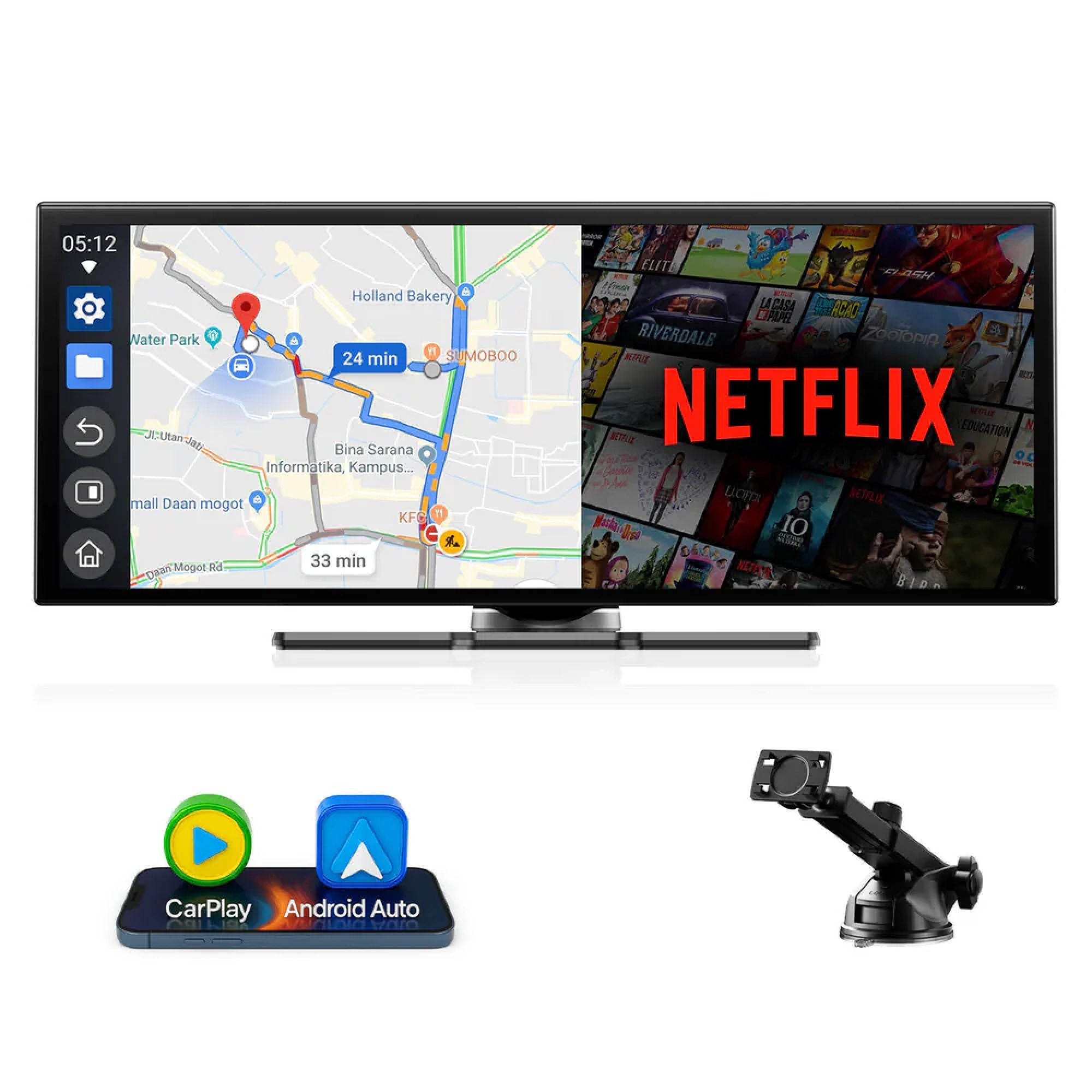
- Fantastisk 11,4-tums IPS-skärm: Den stora, livfulla skärmen har en skarp 1920x720 HD-upplösning och en bred betraktningsvinkel, vilket gör den perfekt för både förare och passagerare.
- Inbyggt Android 13 OS: Detta är den magiska ingrediensen. Med ett fullständigt operativsystem kan du köra appar som YouTube, Netflix och TikTok direkt på enheten, oberoende av din telefon.
- Sömlös trådlösanslutning: Njut av friheten med trådlös Apple CarPlay och Android Auto. Din telefon ansluter automatiskt när den är parkopplad.
- Mångsidiga ljudalternativ: Strömma ljud genom de inbyggda högtalarna eller anslut till bilens stereosystem via Bluetooth för en högkvalitativ ljudupplevelse.
- Kraftfull multitasking med delad skärm: Kör två appar sida vid sida. Ha din navigationskarta öppen medan din passagerare surfar på YouTube eller väljer nästa låt på Spotify.
- Offline mediauppspelning: Tack vare en inbyggd SD-kortplats och förinstallerad VLC-mediaspelare kan du titta på dina nedladdade filmer och lyssna på musik även utan internetuppkoppling.
Steg-för-steg-guide: Från låda till succé
Låt oss få ditt nya underhållningssystem igång. Processen är otroligt enkel.
Steg 1: Installation och montering
GetPairer Vista är designad för installation utan verktyg.
- Montera stativet: Fäst skärmen på det medföljande justerbara stativet. Den klickar säkert på plats.
- Placera hållaren: Stativet har en stark sugkopp som fäster ordentligt på din instrumentbräda eller vindruta. Hitta en plats som inte skymmer sikten men är lätt att nå.
- Justera för perfekt visning: Det mångsidiga stället låter dig luta och vrida skärmen för att eliminera bländning och ge bästa möjliga betraktningsvinkel.
- Starta enheten: Anslut den medföljande USB-C-kabeln till skärmen och koppla den andra änden till bilens strömuttag (cigarettändare). Enheten startar automatiskt när du startar bilen.
Steg 2: Anslutning
För att låsa upp Vistas fulla potential behöver du en internetanslutning.
- Anslut till Wi-Fi: Gå till Inställningar > Wi-Fi.
- Aktivera din telefons hotspot: Slå på funktionen för personlig hotspot på din smartphone.
- Välj ditt nätverk: Välj din telefons hotspot från listan över tillgängliga nätverk på Vista-skärmen och ange lösenordet. Du är nu online och redo att strömma!
Steg 3: Ställa in trådlös CarPlay och Android Auto
Det här är en av de utmärkande funktionerna. Så här parar du ihop din telefon:
- Aktivera Bluetooth: Se till att Bluetooth är på både på din smartphone och GetPairer Vista (det är på som standard).
- Starta parkoppling: På Vistas startskärm, tryck på CarPlay- eller Android Auto-ikonen.
- Anslut på din telefon: I telefonens Bluetooth-meny, hitta enheten som heter "T88-RXA702F" (eller liknande) och tryck för att ansluta.
- Bekräfta och tillåt: Du kommer att bli ombedd på din telefon att bekräfta en parkopplingskod och tillåta synkronisering av kontakter/favoriter. Godkänn dessa förfrågningar.
- Starta CarPlay/Android Auto: En sista popup kommer att fråga om du vill använda CarPlay/Android Auto. Tryck på "Anslut" så startar gränssnittet på Vista-skärmen. Från och med nu bör det ansluta automatiskt.
Steg 4: Utforska din nya underhållningscentral
Nu till den roliga delen!
- Titta på Netflix och YouTube: Med din Wi-Fi ansluten, tryck helt enkelt på Netflix- eller YouTube-ikonerna på startskärmen. Logga in på dina konton och börja strömma dina favoritprogram, filmer och videor på den vackra 11,4-tums skärmen.
- Spela lokala filmer med VLC:Ladda dina filmer eller musik på ett microSD-kort. Sätt in kortet i facket på sidan av Vista. Öppna VLC-appen. Den kommer automatiskt att skanna och visa mediefilerna från ditt SD-kort, redo för uppspelning.
- Surfa på TikTok: Den förinstallerade TikTok-appen låter passagerarna scrolla igenom videor och håller dem underhållna på långa resor.
- Delad skärm-multitasking: För att använda två appar samtidigt, aktivera bara delad skärm-funktionen via enhetens navigeringsfält. Perfekt för att köra Google Maps på ena sidan och Spotify på den andra.
Djupdykning & proffstips: Lås upp Vistas fulla potential

När du har bemästrat grunderna är det dags att utforska de avancerade funktionerna som gör Vista verkligen speciell.
Bemästra multitasking: Delad skärm i praktiken
Det inbyggda Android-systemet tillåter ett kraftfullt delat skärmläge. Föreställ dig detta: du är på en lång resa med Google Maps som navigerar på vänstra sidan av skärmen, medan din passagerare på högra sidan bläddrar i Spotify eller väljer en YouTube-video. Detta håller föraren fokuserad och passagerarna underhållna, allt på en och samma skärm.
Ditt ljud, på ditt sätt: En guide till ljudanslutningar
Du har flera sätt att lyssna på ditt ljud, var och en med sina fördelar:
- Inbyggda högtalare: Bäst för navigationsanvisningar eller när du behöver tyst, lokaliserat ljud.
- Bluetooth till bilstereo: Detta är den rekommenderade metoden för bästa ljudkvalitet. Para bara ihop Vista med bilens Bluetooth-system som du gör med din telefon. Allt ljud från Vista – oavsett om det är Netflix, YouTube Music eller ett telefonsamtal via CarPlay – spelas upp genom bilens högtalare.
- FM sändare: Om din bil saknar Bluetooth kan du använda FM-sändarfunktionen. Ställ in Vista på en ledig FM-frekvens, ställ in bilradion på samma frekvens, och ljudet spelas upp genom bilstereon.
Personalisera din upplevelse
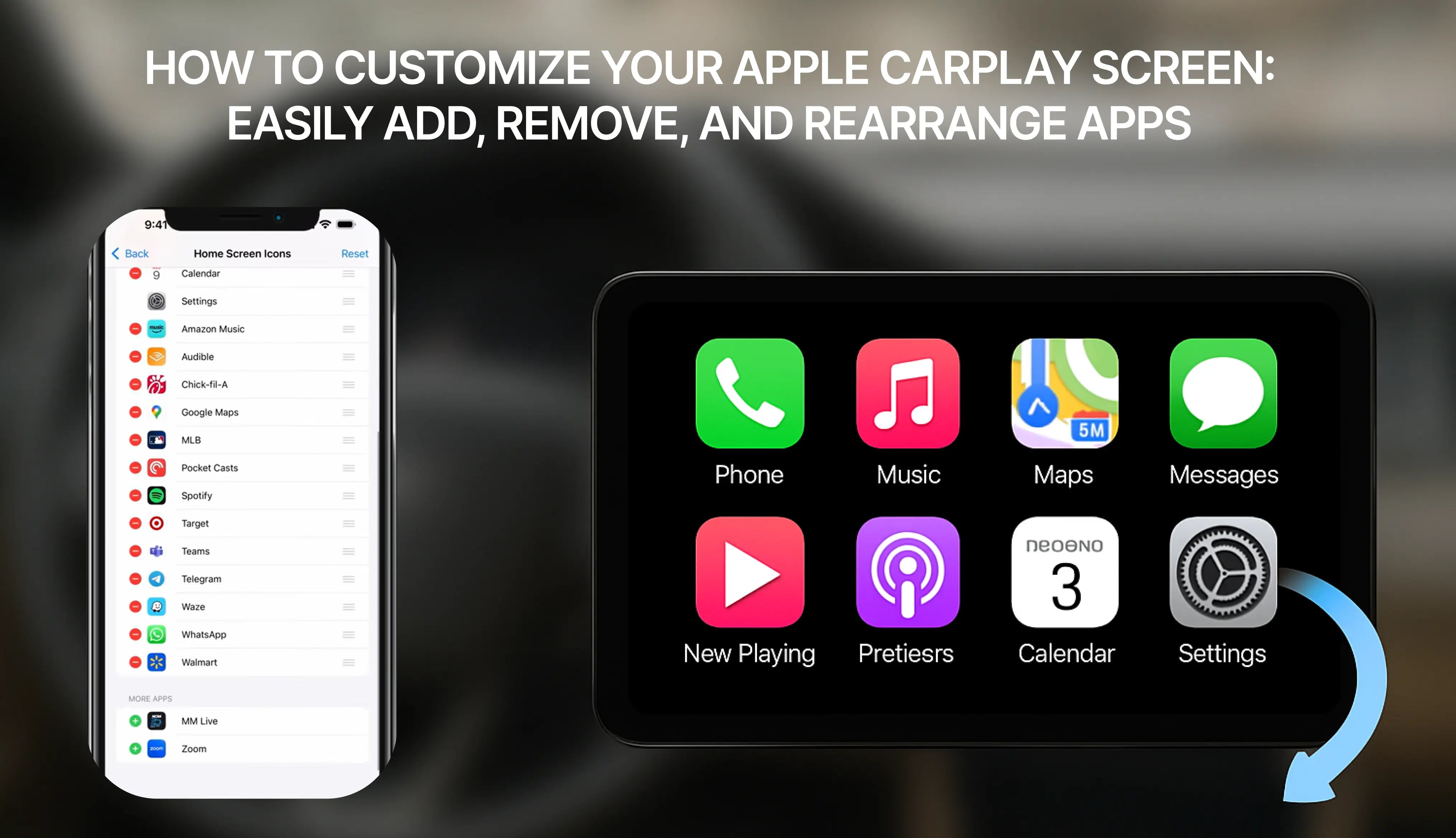
Glöm inte att detta är en Android-enhet! Du kan anpassa bakgrundsbilden så att den matchar bilens interiör och ordna om apparna på startskärmen för att placera dina mest använda appar i fokus.

Verkliga användningsfall: Vem är GetPairer Vista för?
- Den ultimata reskamraten: Håll barnen underhållna i baksätet med nedladdade filmer på SD-kortet via VLC, eller streama deras favoritkanaler på YouTube medan du kör. Inga fler "Är vi framme än?"
- Det mobila kontoret och väntrummet: För yrkesverksamma som tillbringar mycket tid väntande i bilen mellan möten blir Vista ett verktyg för produktivitet och underhållning. Håll dig uppdaterad med nyheter, titta på tutorials eller koppla av med en film.
- En revolution för samåkningsförare: Höj passagerarupplevelsen. Låt dem styra musiken via Spotify eller titta på en snabb video. En liten investering kan leda till bättre betyg och dricks.
En ärlig recension: För- och nackdelar
Vad vi älskar (Fördelar):
- Universell kompatibilitet: Den fungerar i praktiskt taget alla bilar med ett eluttag.
- Otroligt värde: Erbjuder funktioner som ett avancerat infotainmentsystem till en bråkdel av kostnaden.
- Fristående funktionalitet: Det inbyggda Android OS är dess starka sida och skiljer den från enklare CarPlay-skärmar.
- Ej permanent installation: Perfekt för leasade fordon, företagsbilar eller om du ofta byter bil.
Vad man bör tänka på (Nackdelar):
- Beroende av data: För att streama innehåll behöver du en stabil internetuppkoppling via din telefons hotspot, vilket använder din mobildata.
- Kabelhantering: Strömkabeln är synlig. Du kan vilja använda små klämmor för att leda den snyggt för ett renare utseende.
- Prestanda: Även om den är smidig för de flesta uppgifter kan quad-core-processorn visa mindre fördröjning om du kör två mycket krävande appar i delad skärm.
Hur står sig Vista? En jämförelse med dina andra alternativ

GetPairer Vista är en imponerande enhet, men det är viktigt att förstå hur den står sig mot andra lösningar på marknaden. Om du vill uppgradera din bilteknik har du sannolikt övervägt dessa tre alternativ. Så här jämför sig Vista.
GetPairer Vista vs. komplett byte av huvudenhet
Det här är den traditionella vägen: att ta bort bilens fabriksstereo och installera en modern, integrerad pekskärmsenhet från märken som Pioneer, Kenwood eller Sony.
- Installation & Kostnad: Ett komplett byte av huvudenhet är en betydande investering. Enheterna kan kosta allt från 300 till över 1 000 dollar, och professionell installation kan tillkomma med flera hundra dollar. Det är en komplex, permanent modifiering.
- Vista, som kostar runt 143 dollar, är en bråkdel av priset och kräver ingen professionell installation.Portabilitet: När en huvudenhet är installerad sitter den där permanent. Vista är portabel. Du kan enkelt flytta den mellan din vardagsbil och en helgbil, eller till och med ta med den i en hyrbil på semestern.
- Funktionalitet: Medan en avancerad huvudenhet erbjuder djup integration, ger Vistas fristående Android OS den en unik fördel. De flesta huvudenheter är främst kanaler för CarPlay eller Android Auto; de kan inte köra Netflix eller andra videoappar på egen hand. Vista gör båda—det är en CarPlay/Android Auto-skärm och en fristående Android-surfplatta.
Slutsats: Om du har en budget, kör en leasad bil eller vill ha en flexibel, icke-permanent lösning, är GetPairer Vista det självklara valet.
GetPairer Vista vs. grundläggande portabla CarPlay/Android Auto-skärmar
Marknaden är nu full av portabla skärmar som erbjuder trådlös CarPlay och Android Auto. Så, vad gör Vista annorlunda?
-
Operativsystemet är avgörande: Detta är den viktigaste skillnaden. De flesta konkurrerande portabla skärmar är bara "dumma" displayer; deras enda funktion är att spegla din telefon via CarPlay eller Android Auto. De har ingen självständig funktionalitet.
-
Fristående underhållning: Eftersom Vista har sitt eget Android 13 OS kan den ansluta till Wi-Fi och köra appar som YouTube och Netflix inbyggt. Det kan du inte göra på en grundläggande CarPlay-skärm. Även om de erbjuder "skärmspegling" blockerar streamingappar som Netflix ofta denna funktion av upphovsrättsskäl. Med Vista fungerar det bara.
-
Äkta multitasking: Vistas delade skärm-funktion låter dig kombinera dess inbyggda Android-appar med CarPlay. Till exempel kan du ha CarPlay-kartgränssnittet på ena sidan och en inbyggd YouTube Music-spellista på den andra. Denna nivå av flexibilitet är omöjlig på en vanlig portabel skärm.
Slutsats: Om du vill ha mer än bara en större skärm för dina telefonappar, gör GetPairer Vistas inbyggda operativsystem det till en mycket kraftfullare och mer mångsidig underhållningsenhet.
GetPairer Vista vs. en telefon-/surfplattehållare
Det här är det billigaste och enklaste alternativet: montera bara din telefon eller en surfplatta på instrumentbrädan.
- Säkerhet och bekvämlighet: En dedikerad skärm som Vista, monterad i en fast position, ger en säkrare och mer ergonomisk upplevelse. Den erbjuder ett stort, tydligt gränssnitt utformat för snabb överblick, vilket minskar behovet av att interagera med en mindre, mer distraherande telefonskärm.
- Skydda din telefon: Att ständigt använda din telefon för navigation, musikströmning och samtal—särskilt medan den laddas—genererar mycket värme och belastar batteriet kraftigt. Genom att överföra dessa uppgifter till Vista bevaras din telefons batteritid och den förhindras från att överhettas på varma dagar.
- Sömlös integration: Vista är designad för att integreras med din bil. Den startar och stängs av med tändningen och ansluter sömlöst till bilens ljudsystem. En telefon- eller surfplattsetup är en klumpig, manuell process varje gång du sätter dig i bilen.
Vanliga frågor
Fråga: "Passar den här skärmen i min bil? Jag kör en äldre [Toyota Camry / Ford F-150 / Honda Civic, etc.]."
Svar: Ja, nästan säkert. GetPairer Vista är designad med universell kompatibilitet i åtanke. Eftersom det inte är en inbyggd enhet som kräver en specifik storlek på öppningen kan den monteras i praktiskt taget alla fordon som har ett 12V-uttag (cigarettändaruttag). Paketet inkluderar ett mycket justerbart stativ med en stark sugkopp som kan placeras säkert på antingen din instrumentbräda eller vindruta. Så länge du har en relativt plan eller lätt böjd yta att montera på är du redo att köra.
Fråga: "Kommer strömning av Netflix och YouTube att använda mycket av min telefons mobildata?"
Svar: Ja, att strömma video kommer att använda din telefons mobildata när du är ansluten via hotspot. Mängden data som används beror på strömningskvaliteten. Vista ger dig dock flera sätt att hantera detta:
- Proffstips 1 (Offline-strömning): Innan du lämnar hemmet, använd ditt hem-Wi-Fi för att ladda ner filmer och TV-serier direkt i Netflix- och YouTube Premium-apparna. Du kan sedan titta på detta nedladdade innehåll på Vista utan att använda någon mobil data på vägen.
- Proffstips 2 (Datafri media): Det bästa sättet att njuta av media utan databegränsningar är att använda microSD-kortplatsen. Ladda ett SD-kort med din personliga samling av filmer, TV-serier och musik. Den inbyggda VLC-spelaren kan hantera nästan alla filformat, vilket ger dig timmar av underhållning helt offline.
- Ljudströmning: Att strömma musik från appar som Spotify eller YouTube Music använder betydligt mindre data än video, vilket gör det till ett utmärkt alternativ för alla resor.
Q: "Kommer den här enheten att tömma bilens batteri om jag glömmer att koppla ur den?"
A: Nej, den är designad för att förhindra batteriurladdning. GetPairer Vista drivs av bilens 12V-tillbehörsuttag, som vanligtvis bara levererar ström när bilens tändning är på eller i "tillbehörs"-läge. Det betyder att skärmen automatiskt slås på när du startar bilen och stängs av när du stänger av den. Du behöver inte oroa dig för att den i hemlighet tömmer batteriet över natten.
Q: "Min gamla bil har inte Bluetooth. Hur kan jag få ljudet att spelas genom bilens högtalare?"
A: Här blir den inbyggda FM-sändaren en livräddare. Denna funktion gör det möjligt för Vista att sända sitt ljud över en kortdistans FM-radiosignal. Processen är enkel:
- Hitta en ledig FM-frekvens på din bilradio (en kanal med bara brus).
- I GetPairer Vistas inställningar, gå till menyn "FM-sändare" och ställ in den på exakt samma frekvens.
- Det är allt! All ljud från Vista kommer nu att spelas trådlöst genom bilens högtalare. Det är en smart och effektiv lösning för universell ljudkompatibilitet.
Q: "Kan jag ladda ner vilken app jag vill från Google Play Store?"
A: GetPairer Vista kör en anpassad version av Android 13-operativsystemet, som kommer förinstallerat med de mest nödvändiga och populära underhållningsapparna som Netflix, YouTube, TikTok och VLC. Det är optimerat för en stabil och säker bilupplevelse. Även om det är ett fullständigt Android-system är det inte utformat för att stödja hela Google Play Store för att ladda ner vilka appar som helst, eftersom detta kan leda till instabilitet eller appar som inte är anpassade för bilskärmsformat. Tänk på det som att ha alla viktiga funktioner du behöver, direkt ur lådan.
Q: "Är det lagligt och säkert att titta på videor medan man kör?"
A: Det är olagligt och extremt farligt för föraren att titta på videor medan fordonet är i rörelse. Detta kan inte betonas nog. Videouppspelningsfunktionen i GetPairer Vista är avsedd enbart för passagerare eller för föraren att använda endast när bilen är säkert parkerad. Det är ett fantastiskt verktyg för att underhålla barn på en bilresa eller för att titta på en serie medan du väntar på en parkeringsplats, men säkerheten måste alltid komma först. Följ alltid lokala trafikregler.
Läser nästa

2026 Uppgraderad GetPairr® MiniPod | Trådlös CarPlay & Android Auto Adapter
Reapris$29.99 USD
Ordinarie pris$99.00 USD
GetPairr AI Box 2.0
Reapris$149.99 USD
Ordinarie pris$300.00 USD
Vanliga frågor
Använd denna text för att dela information om din produkt eller dina fraktpolicyer.
1. Kan jag använda Apple CarPlay med en Android-telefon?
Nej, Apple CarPlay fungerar bara med iPhones. Om du har en Android-telefon måste du använda Android Auto. Varje system är gjort för att fungera med sin egen typ av telefon.
2. Behöver jag en speciell kabel för CarPlay eller Android Auto?
För USB-användning fungerar CarPlay bäst med Apple-certifierade kablar. Android Auto fungerar med de flesta USB-C- eller micro-USB-kablar. Båda systemen har även trådlösa alternativ, men din bil måste stödja dem.
Tips: Kontrollera bilens manual för att se om den tillåter trådlös parkoppling.
3. Vilket system är bättre för navigering?
Det beror på vad du gillar. Google Maps på Android Auto är mycket exakt och har många funktioner. Apple Maps på CarPlay är enklare och fungerar bra med iPhones. Båda systemen låter dig också använda Waze för fler valmöjligheter.
4. Kan jag anpassa gränssnittet för CarPlay eller Android Auto?
Ja! CarPlay låter dig flytta appikoner. Android Auto ger dig fler sätt att ändra layouten och välja teman. Om du gillar att anpassa erbjuder Android Auto fler alternativ.
5. Är dessa system säkra att använda under körning?
Ja, de är gjorda för att hålla dig säker. Båda systemen använder röstkommandon, enkla skärmar och handsfree-kontroller. Detta hjälper dig att hålla fokus på vägen istället för på din telefon.
Observera: Ställ in ditt system innan du kör för att undvika distraktioner.