



2026 Aufgerüsteter GetPairr® MiniPod | Kabelloser CarPlay & Android Auto Adapter
Verkaufspreis$29.99 USD
Regulärer Preis$99.00 USD


GetPairr AI Box 2.0
Verkaufspreis$149.99 USD
Regulärer Preis$300.00 USD
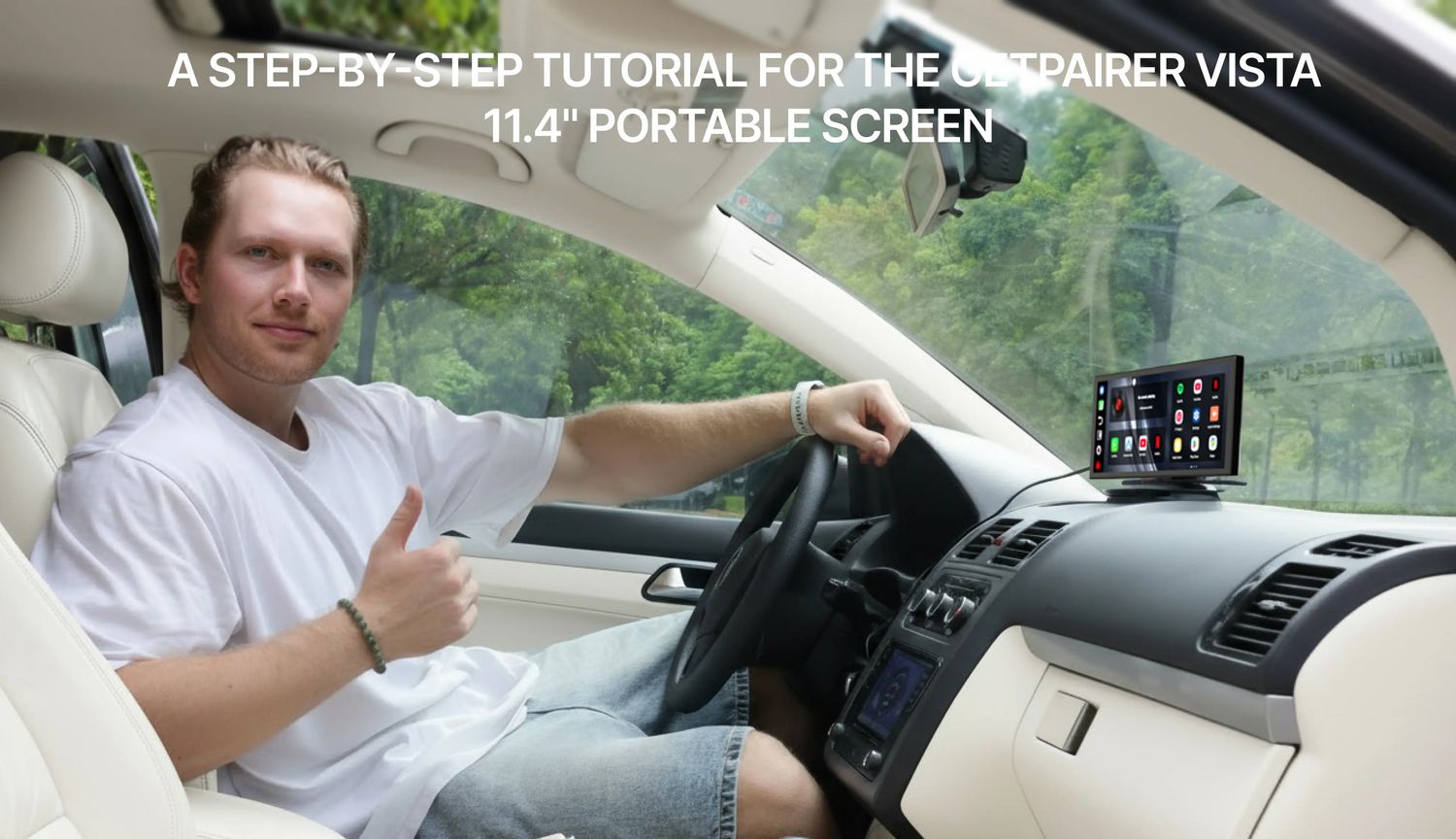
Fühlt sich das Infotainmentsystem Ihres Autos veraltet an? Sind Sie es leid, mit Ihrem Telefon für Navigation und Musik zu hantieren? Es ist Zeit, Ihren täglichen Arbeitsweg oder die nächste Reise in ein vollständig immersives Multimediaerlebnis zu verwandeln. Dieser Leitfaden führt Sie durch alles, was Sie über den GetPairer Vista wissen müssen. GetPairer Vista 11,4-Zoll tragbarer Auto-Bildschirm, ein bahnbrechendes Gerät, das moderne Smart-Funktionen in jedes Fahrzeug bringt.

Was ist der GetPairer Vista? Ihre All-in-One-Infotainment-Lösung
Der GetPairer Vista ist mehr als nur ein Bildschirm; er ist ein komplettes, eigenständiges Unterhaltungs- und Verbindungssystem. Er wurde als einfache Plug-and-Play-Lösung entwickelt, um Ihr Auto aufzurüsten, ohne eine komplexe und teure Austausch des Hauptgeräts.
Wichtige Funktionen auf einen Blick:
- Beeindruckendes 11,4-Zoll-IPS-Display: Der große, lebendige Bildschirm bietet eine scharfe HD-Auflösung von 1920x720 und einen weiten Betrachtungswinkel, ideal für Fahrer und Passagiere.
- Integriertes Android 13 Betriebssystem: Das ist die magische Zutat. Mit einem vollständigen Betriebssystem können Sie Apps wie YouTube, Netflix und TikTok direkt auf dem Gerät ausführen, unabhängig von Ihrem Telefon.
- Nahtlose kabelloseVerbindung: Genießen Sie die Freiheit von Wireless Apple CarPlay und Android Auto. Ihr Telefon verbindet sich automatisch, sobald es gekoppelt ist.
- Vielseitige Audiooptionen: Streamen Sie den Ton über die eingebauten Lautsprecher oder verbinden Sie sich per Bluetooth mit dem Audiosystem Ihres Autos für ein hochwertiges Klangerlebnis.
- Leistungsstarkes Multitasking mit geteiltem Bildschirm: Führen Sie zwei Apps nebeneinander aus. Halten Sie Ihre Navigationskarte offen, während Ihr Beifahrer YouTube durchsucht oder den nächsten Song auf Spotify auswählt.
- Offline-Medienwiedergabe: Dank eines integrierten SD-Kartensteckplatzes und des vorinstallierten VLC Media Players können Sie Ihre heruntergeladenen Filme ansehen und Musik hören, auch ohne Internetverbindung.
Schritt-für-Schritt-Anleitung: Vom Auspacken zum Blockbuster
Lassen Sie uns Ihr neues Unterhaltungssystem in Betrieb nehmen. Der Vorgang ist unglaublich einfach.
Schritt 1: Installation und Montage
Der GetPairer Vista ist für eine werkzeugfreie Installation konzipiert.
- Bauen Sie den Ständer zusammen: Befestigen Sie den Bildschirm am mitgelieferten verstellbaren Ständer. Er rastet sicher ein.
- Positionieren Sie die Halterung: Der Ständer verfügt über eine starke Saugnapfbasis, die fest an Ihrem Armaturenbrett oder Ihrer Windschutzscheibe haftet. Finden Sie einen Platz, der Ihre Sicht nicht behindert, aber leicht erreichbar ist.
- Für perfekte Sicht einstellen: Der vielseitige Ständer ermöglicht es Ihnen, den Bildschirm zu neigen und zu schwenken, um Blendungen zu vermeiden und den bestmöglichen Betrachtungswinkel zu bieten.
- Einschalten: Verbinden Sie das mitgelieferte USB-C-Kabel mit dem Bildschirm und stecken Sie das andere Ende in die Stromversorgung Ihres Autos (Zigarettenanzünder). Das Gerät schaltet sich automatisch ein, wenn Sie Ihr Auto starten.
Schritt 2: Verbindung herstellen
Um das volle Potenzial des Vista zu nutzen, benötigen Sie eine Internetverbindung.
- Mit WLAN verbinden: Navigieren Sie zu Einstellungen > WLAN.
- Aktivieren Sie den Hotspot Ihres Telefons: Schalten Sie die persönliche Hotspot-Funktion auf Ihrem Smartphone ein.
- Wählen Sie Ihr Netzwerk: Wählen Sie den Hotspot Ihres Telefons aus der Liste der verfügbaren Netzwerke auf dem Vista-Bildschirm und geben Sie das Passwort ein. Sie sind jetzt online und bereit zum Streamen!
Schritt 3: Einrichtung von kabellosem CarPlay und Android Auto
Dies ist eine der herausragenden Funktionen. So koppeln Sie Ihr Telefon:
- Bluetooth aktivieren: Stellen Sie sicher, dass Bluetooth sowohl auf Ihrem Smartphone als auch auf dem GetPairer Vista eingeschaltet ist (standardmäßig aktiviert).
- Kopplung starten: Tippen Sie auf dem Startbildschirm des Vista auf das CarPlay- oder Android Auto-Symbol.
- Verbinden Sie sich mit Ihrem Telefon: Suchen Sie im Bluetooth-Menü Ihres Telefons das Gerät namens „T88-RXA702F“ (oder ähnlich) und tippen Sie zum Verbinden.
- Bestätigen und erlauben: Auf Ihrem Telefon werden Sie aufgefordert, einen Kopplungscode zu bestätigen und das Synchronisieren von Kontakten/Favoriten zu erlauben. Genehmigen Sie diese Anfragen.
- CarPlay/Android Auto starten: Ein letztes Pop-up fragt, ob Sie CarPlay/Android Auto verwenden möchten. Tippen Sie auf „Verbinden“ und die Oberfläche wird auf dem Vista-Bildschirm gestartet. Von nun an sollte die Verbindung automatisch erfolgen.
Schritt 4: Entdecken Sie Ihr neues Entertainment-Zentrum
Jetzt kommt der spaßige Teil!
- Netflix und YouTube ansehen: Mit Ihrer WLAN-Verbindung tippen Sie einfach auf die Netflix- oder YouTube-Symbole auf dem Startbildschirm. Melden Sie sich bei Ihren Konten an und streamen Sie Ihre Lieblingsserien, Filme und Videos auf dem schönen 11,4-Zoll-Display.
- Lokale Filme mit VLC abspielen:Laden Sie Ihre Filme oder Musik auf eine microSD-Karte. Stecken Sie die Karte in den Schlitz an der Seite des Vista. Öffnen Sie die VLC-App. Sie scannt automatisch und zeigt die Mediendateien von Ihrer SD-Karte an, bereit zur Wiedergabe.
- TikTok durchsuchen: Die vorinstallierte TikTok-App ermöglicht es den Mitfahrern, Videos zu scrollen und sich auf langen Fahrten zu unterhalten.
- Splitscreen-Multitasking: Um zwei Apps gleichzeitig zu nutzen, aktivieren Sie einfach die Splitscreen-Funktion über die Navigationsleiste des Geräts. Perfekt, um Google Maps auf der einen Seite und Spotify auf der anderen laufen zu lassen.
Tiefgehende Einblicke & Profi-Tipps: Das volle Potenzial des Vista freischalten

Sobald Sie die Grundlagen beherrschen, ist es Zeit, die erweiterten Funktionen zu entdecken, die den Vista wirklich besonders machen.
Multitasking meistern: Splitscreen in Aktion
Das integrierte Android-System ermöglicht einen leistungsstarken Splitscreen-Modus. Stellen Sie sich vor: Sie sind auf einer langen Fahrt, Google Maps navigiert auf der linken Bildschirmseite, während Ihr Beifahrer auf der rechten Seite Spotify durchsucht oder ein YouTube-Video auswählt. So bleibt der Fahrer konzentriert und die Mitfahrer unterhalten – alles auf einem Bildschirm.
Ihr Sound, Ihr Weg: Ein Leitfaden zu Audioverbindungen
Sie haben mehrere Möglichkeiten, Ihren Ton zu hören, jede mit ihren eigenen Vorteilen:
- Eingebaute Lautsprecher: Am besten für Navigationsansagen oder wenn Sie eine ruhige, lokale Tonwiedergabe benötigen.
- Bluetooth zum Autoradio: Dies ist die empfohlene Methode für die beste Audioqualität. Koppeln Sie den Vista einfach mit dem Bluetooth-System Ihres Autos, wie Sie es mit Ihrem Telefon tun würden. Alle Audiosignale vom Vista – sei es Netflix, YouTube Music oder ein Anruf über CarPlay – werden über die Lautsprecher Ihres Autos wiedergegeben.
- FM-Sender: Wenn Ihr Auto kein Bluetooth hat, können Sie die FM-Sender-Funktion nutzen. Stellen Sie den Vista auf eine freie FM-Frequenz ein, stimmen Sie Ihr Autoradio auf dieselbe Frequenz ab, und der Ton wird über Ihre Stereoanlage wiedergegeben.
Personalisieren Sie Ihr Erlebnis
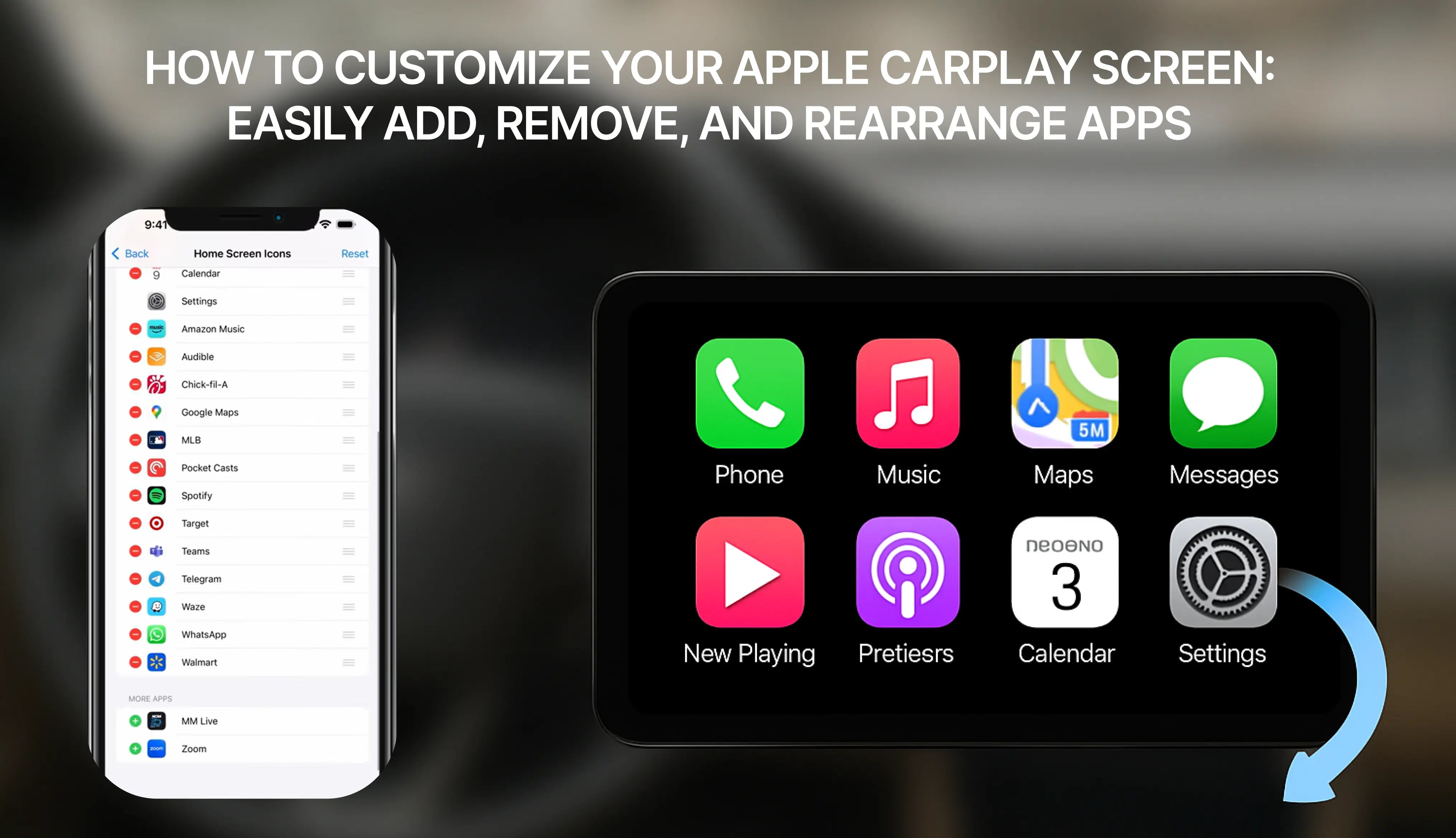
Vergessen Sie nicht, dass dies ein Android-Gerät ist! Sie können den Hintergrund an das Interieur Ihres Autos anpassen und die Apps auf dem Startbildschirm neu anordnen, um Ihre meistgenutzten Apps in den Vordergrund zu stellen.

Praxisbeispiele: Für wen ist der GetPairer Vista geeignet?
- Der ultimative Begleiter für die Autoreise: Halten Sie die Kinder auf der Rückbank mit heruntergeladenen Filmen auf der SD-Karte via VLC beschäftigt oder streamen Sie ihre Lieblings-YouTube-Kanäle, während Sie navigieren. Kein „Sind wir schon da?“ mehr.
- Das Mobile Büro und Wartezimmer: Für Berufstätige, die viel Zeit im Auto zwischen Terminen verbringen, wird der Vista zu einem Produktivitäts- und Unterhaltungstool. Verfolgen Sie Nachrichten, schauen Sie Tutorials oder entspannen Sie einfach mit einem Film.
- Ein Wendepunkt für Fahrdienstfahrer: Verbessern Sie das Erlebnis Ihrer Fahrgäste. Bieten Sie ihnen die Kontrolle über die Musik via Spotify oder lassen Sie sie ein kurzes Video ansehen. Eine kleine Investition kann zu besseren Bewertungen und Trinkgeldern führen.
Eine ehrliche Bewertung: Die Vor- und Nachteile
Was wir lieben (Vorteile):
- Universelle Kompatibilität: Funktioniert in praktisch jedem Auto mit einer Stromsteckdose.
- Unglaublicher Wert: Bietet die Funktionen eines High-End-Infotainmentsystems zu einem Bruchteil der Kosten.
- Eigenständige Funktionalität: Das integrierte Android-Betriebssystem ist das herausragende Merkmal, das es von einfachen CarPlay-Bildschirmen abhebt.
- Nicht permanente Installation: Perfekt für geleaste Fahrzeuge, Firmenwagen oder wenn Sie häufig das Auto wechseln.
Was zu beachten ist (Nachteile):
- Abhängig von Daten: Zum Streamen von Inhalten benötigen Sie eine stabile Internetverbindung über den Hotspot Ihres Telefons, was Ihr mobiles Datenvolumen beansprucht.
- Kabelmanagement: Das Stromkabel ist sichtbar. Sie möchten vielleicht kleine Clips verwenden, um es ordentlich zu verlegen und ein saubereres Erscheinungsbild zu erzielen.
- Leistung: Für die meisten Aufgaben läuft er flüssig, aber der Quad-Core-Prozessor kann leichte Verzögerungen zeigen, wenn Sie zwei sehr anspruchsvolle Apps im Splitscreen-Modus ausführen.
Wie schlägt sich der Vista? Ein Vergleich mit Ihren anderen Optionen

Der GetPairer Vista ist ein beeindruckendes Gerät, aber es ist wichtig zu verstehen, wie er im Vergleich zu anderen Lösungen auf dem Markt abschneidet. Wenn Sie Ihre Fahrzeugtechnik aufrüsten möchten, haben Sie wahrscheinlich diese drei Alternativen in Betracht gezogen. So schneidet der Vista ab.
GetPairer Vista vs. kompletter Austausch des Kopfgeräts
Dies ist der traditionelle Weg: Entfernen des serienmäßigen Autoradios und Einbau eines modernen, integrierten Touchscreen-Geräts von Marken wie Pioneer, Kenwood oder Sony.
- Installation & Kosten: Ein kompletter Austausch der Kopfgeräte ist eine bedeutende Investition. Die Geräte selbst können zwischen 300 und über 1.000 US-Dollar kosten, und die professionelle Installation kann mehrere hundert Dollar zusätzlich kosten. Es handelt sich um eine komplexe, dauerhafte Änderung.
- Das Vista kostet etwa 143 $ und erfordert keine professionelle Installation.Portabilität: Sobald eine Headunit installiert ist, bleibt sie dauerhaft. Das Vista ist tragbar. Sie können es problemlos zwischen Ihrem Alltagsfahrzeug und einem Wochenendauto wechseln oder sogar im Mietwagen im Urlaub mitnehmen.
- Funktionalität: Während eine hochwertige Headunit eine tiefe Integration bietet, verschafft das eigenständige Android-Betriebssystem des Vista ihm einen einzigartigen Vorteil. Die meisten Headunits sind hauptsächlich Schnittstellen für CarPlay oder Android Auto; sie können Netflix oder andere Video-Apps nicht eigenständig ausführen. Das Vista kann beides – es ist ein CarPlay/Android Auto-Bildschirm und ein eigenständiges Android-Tablet.
Fazit: Wenn Sie ein begrenztes Budget haben, ein geleastes Fahrzeug fahren oder eine flexible, nicht permanente Lösung wünschen, ist das GetPairer Vista der klare Gewinner.
GetPairer Vista vs. einfache tragbare CarPlay/Android Auto-Bildschirme
Der Markt ist jetzt voll von tragbaren Bildschirmen, die drahtloses CarPlay und Android Auto anbieten. Was macht das Vista also anders?
-
Das Betriebssystem ist entscheidend: Das ist der wichtigste Unterschied. Die meisten konkurrierenden tragbaren Bildschirme sind nur "dumme" Displays; ihre einzige Funktion ist es, Ihr Telefon über CarPlay oder Android Auto zu spiegeln. Sie haben keine eigenständige Funktionalität.
-
Eigenständige Unterhaltung: Da das Vista über sein eigenes Android 13-Betriebssystem verfügt, kann es sich mit WLAN verbinden und Apps wie YouTube und Netflix nativ ausführen. Das ist auf einem einfachen CarPlay-Bildschirm nicht möglich. Selbst wenn sie "Bildschirmspiegelung" anbieten, blockieren Streaming-Apps wie Netflix diese Funktion oft aus Urheberrechtsgründen. Mit dem Vista funktioniert es einfach.
-
Wahres Multitasking: Die Split-Screen-Funktion des Vista ermöglicht es, native Android-Apps mit CarPlay zu kombinieren. Zum Beispiel können Sie auf der einen Seite die CarPlay-Kartenoberfläche und auf der anderen Seite eine native YouTube Music-Playlist anzeigen. Dieses Maß an Flexibilität ist auf einem Standard-Portable-Screen unmöglich.
Fazit: Wenn Sie mehr wollen als nur einen größeren Bildschirm für die Apps Ihres Telefons, macht das eingebaute Betriebssystem des GetPairer Vista es zu einem weitaus leistungsfähigeren und vielseitigeren Unterhaltungsgerät.
GetPairer Vista vs. eine Telefon-/Tablet-Halterung
Dies ist die günstigste und einfachste Option: Befestigen Sie einfach Ihr Telefon oder Tablet am Armaturenbrett.
- Sicherheit und Komfort: Ein dedizierter Bildschirm wie der Vista, der fest montiert ist, bietet ein sichereres und ergonomischeres Erlebnis. Er verfügt über eine große, klare Oberfläche, die für Informationen auf einen Blick ausgelegt ist und die Notwendigkeit reduziert, mit einem kleineren, ablenkenderen Telefonbildschirm zu interagieren.
- Schutz deines Telefons: Die ständige Nutzung deines Telefons für Navigation, Musik-Streaming und Anrufe – besonders während des Ladens – erzeugt viel Wärme und belastet den Akku stark. Wenn du diese Aufgaben an den Vista abgibst, schonst du den Akku deines Telefons und verhinderst Überhitzung an heißen Tagen.
- Nahtlose Integration: Der Vista ist so konzipiert, dass er sich in dein Auto integriert. Er schaltet sich mit der Zündung ein und aus und verbindet sich nahtlos mit dem Audiosystem deines Fahrzeugs. Eine Einrichtung über Telefon oder Tablet ist jedes Mal ein umständlicher, manueller Prozess.
FAQ
F: „Passt dieser Bildschirm in mein Auto? Ich fahre einen älteren [Toyota Camry / Ford F-150 / Honda Civic usw.].“
A: Ja, sehr wahrscheinlich. Der GetPairer Vista ist für universelle Kompatibilität konzipiert. Da es sich nicht um ein fest eingebautes Gerät handelt, das eine bestimmte Öffnungsgröße benötigt, kann es in nahezu jedem Fahrzeug mit 12V-Steckdose (Zigarettenanzünder) montiert werden. Im Lieferumfang ist ein sehr verstellbarer Ständer mit starkem Saugnapf enthalten, der sicher auf dem Armaturenbrett oder der Windschutzscheibe befestigt werden kann. Solange du eine relativ flache oder sanft gewölbte Oberfläche zum Montieren hast, bist du startklar.
F: „Verbraucht das Streaming von Netflix und YouTube viele mobile Daten meines Telefons?“
A: Ja, das Streaming von Videos verbraucht mobile Daten deines Telefons, wenn du über einen Hotspot verbunden bist. Die Datenmenge hängt von der Streaming-Qualität ab. Der Vista bietet dir jedoch mehrere Möglichkeiten, dies zu steuern:
- Pro-Tipp 1 (Offline-Streaming): Lade vor der Abfahrt Filme und TV-Sendungen direkt über dein Heim-WLAN in den Netflix- und YouTube-Premium-Apps herunter. So kannst du diese heruntergeladenen Inhalte auf dem Vista ansehen, ohne unterwegs mobile Daten zu verbrauchen.
- Pro-Tipp 2 (Datenfreies Medienerlebnis): Die beste Möglichkeit, Medien ohne Datenverbrauch zu genießen, ist die Nutzung des microSD-Karten-Slots. Lade eine SD-Karte mit deiner persönlichen Sammlung von Filmen, TV-Sendungen und Musik. Der integrierte VLC-Player kann fast jedes Dateiformat abspielen und bietet dir stundenlange Unterhaltung komplett offline.
- Audio-Streaming: Das Streaming von Musik über Apps wie Spotify oder YouTube Music verbraucht deutlich weniger Daten als Video und ist somit eine großartige Option für jede Reise.
F: „Wird dieses Gerät die Autobatterie entladen, wenn ich vergesse, es auszustecken?“
A: Nein, das Gerät ist so konzipiert, dass es keinen Batterieverbrauch verursacht. Das GetPairer Vista wird über den 12V-Zubehöranschluss Ihres Autos mit Strom versorgt, der normalerweise nur dann Strom liefert, wenn die Zündung an oder im „Zubehör“-Modus ist. Das bedeutet, dass der Bildschirm automatisch eingeschaltet wird, wenn Sie Ihr Auto starten, und sich ausschaltet, wenn Sie es abstellen. Sie müssen sich keine Sorgen machen, dass es heimlich über Nacht Ihre Batterie entlädt.
F: „Mein altes Auto hat kein Bluetooth. Wie kann ich den Ton über die Lautsprecher meines Autos abspielen?“
A: Hier wird der eingebaute FM-Transmitter zum Lebensretter. Diese Funktion ermöglicht es dem Vista, seinen Ton über ein kurzwelliges FM-Radiosignal zu übertragen. Der Vorgang ist einfach:
- Suchen Sie auf Ihrem Autoradio eine freie FM-Frequenz (einen Kanal mit nur Rauschen).
- Gehen Sie in den Einstellungen des GetPairer Vista zum Menü „FM Transmitter“ und stellen Sie es auf genau dieselbe Frequenz ein.
- Das war’s! Alle Audiosignale vom Vista werden jetzt kabellos über die Lautsprecher Ihres Autos wiedergegeben. Das ist eine clevere und effektive Lösung für universelle Audiokompatibilität.
F: „Kann ich jede beliebige App aus dem Google Play Store herunterladen?“
A: Das GetPairer Vista läuft mit einer angepassten Version des Android 13 Betriebssystems, das mit den wichtigsten und beliebtesten Entertainment-Apps wie Netflix, YouTube, TikTok und VLC vorinstalliert ist. Es ist für eine stabile und sichere Nutzung im Auto optimiert. Obwohl es ein vollständiges Android-System ist, ist es nicht dafür ausgelegt, den kompletten Google Play Store zu unterstützen, um beliebige Apps herunterzuladen, da dies zu Instabilität oder Apps führen könnte, die nicht für das Display im Auto geeignet sind. Man kann es sich vorstellen wie ein Gerät, das alle wichtigen Funktionen direkt ab Werk bietet.
F: „Ist es legal und sicher, während der Fahrt Videos anzuschauen?“
A: Es ist illegal und extrem gefährlich für den Fahrer, während der Fahrt Videos anzuschauen. Das kann nicht oft genug betont werden. Die Videowiedergabefunktion des GetPairer Vista ist ausschließlich für die Nutzung durch Beifahrer oder für den Fahrer gedacht, wenn das Auto sicher geparkt ist. Es ist ein fantastisches Werkzeug, um Kinder auf einer Autofahrt zu unterhalten oder um eine Sendung nachzuholen, während man auf einem Parkplatz wartet, aber die Sicherheit muss immer an erster Stelle stehen. Halten Sie sich stets an die örtlichen Verkehrsregeln.
Als Nächstes lesen

2026 Aufgerüsteter GetPairr® MiniPod | Kabelloser CarPlay & Android Auto Adapter
Verkaufspreis$29.99 USD
Regulärer Preis$99.00 USD
GetPairr AI Box 2.0
Verkaufspreis$149.99 USD
Regulärer Preis$300.00 USD
FAQ
Verwenden Sie diesen Text, um Informationen über Ihr Produkt oder Ihre Versandrichtlinien zu teilen.
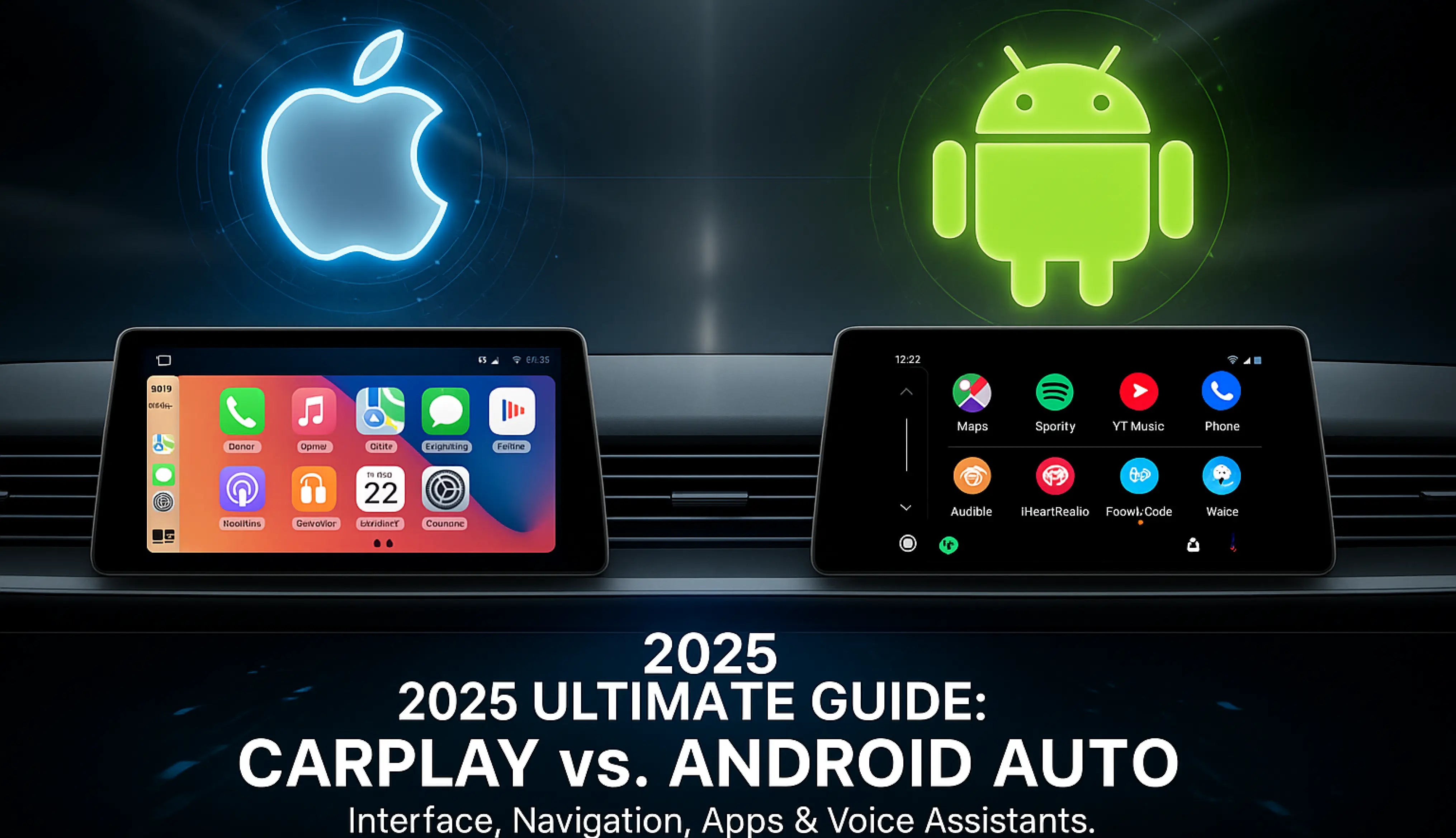
1. Kann ich Apple CarPlay mit einem Android-Telefon verwenden?
Nein, Apple CarPlay funktioniert nur mit iPhones. Wenn Sie ein Android-Telefon haben, müssen Sie Android Auto verwenden. Jedes System ist dafür ausgelegt, mit seinem eigenen Telefontyp zu arbeiten.
2. Brauche ich ein spezielles Kabel für CarPlay oder Android Auto?
Für die USB-Nutzung funktioniert CarPlay am besten mit von Apple zertifizierten Kabeln. Android Auto funktioniert mit den meisten USB-C- oder Micro-USB-Kabeln. Beide Systeme bieten auch kabellose Optionen, aber Ihr Auto muss diese unterstützen.
Tipp: Prüfen Sie das Handbuch Ihres Autos, um zu sehen, ob kabelloses Koppeln möglich ist.
3. Welches System ist besser für die Navigation?
Es kommt darauf an, was Sie bevorzugen. Google Maps auf Android Auto ist sehr genau und bietet viele Funktionen. Apple Maps auf CarPlay ist einfacher und funktioniert gut mit iPhones. Beide Systeme ermöglichen auch die Nutzung von Waze für mehr Auswahlmöglichkeiten.
4. Kann ich die Benutzeroberfläche von CarPlay oder Android Auto anpassen?
Ja! CarPlay ermöglicht es dir, App-Symbole zu verschieben. Android Auto bietet dir mehr Möglichkeiten, das Layout zu ändern und Themen auszuwählen. Wenn du gerne personalisierst, bietet Android Auto mehr Optionen.
5. Sind diese Systeme sicher während der Fahrt zu verwenden?
Ja, sie sind dafür gemacht, Sie sicher zu halten. Beide Systeme verwenden Sprachbefehle, einfache Bildschirme und freihändige Steuerungen. Das hilft Ihnen, sich auf die Straße zu konzentrieren, statt auf Ihr Telefon.
Hinweis: Richten Sie Ihr System vor der Fahrt ein, um Ablenkungen zu vermeiden.