









GetPairr Go 2.0
Prezzo scontatoDa $89.00 USD
Prezzo normale$249.00 USD


2026 GetPairr® MiniPod Aggiornato | Adattatore Wireless CarPlay & Android Auto
Prezzo scontato$29.99 USD
Prezzo normale$99.00 USD


GetPairr AI Box 2.0
Prezzo scontato$149.99 USD
Prezzo normale$300.00 USD
Interfaccia e personalizzazione – rendi il tuo abitacolo unico
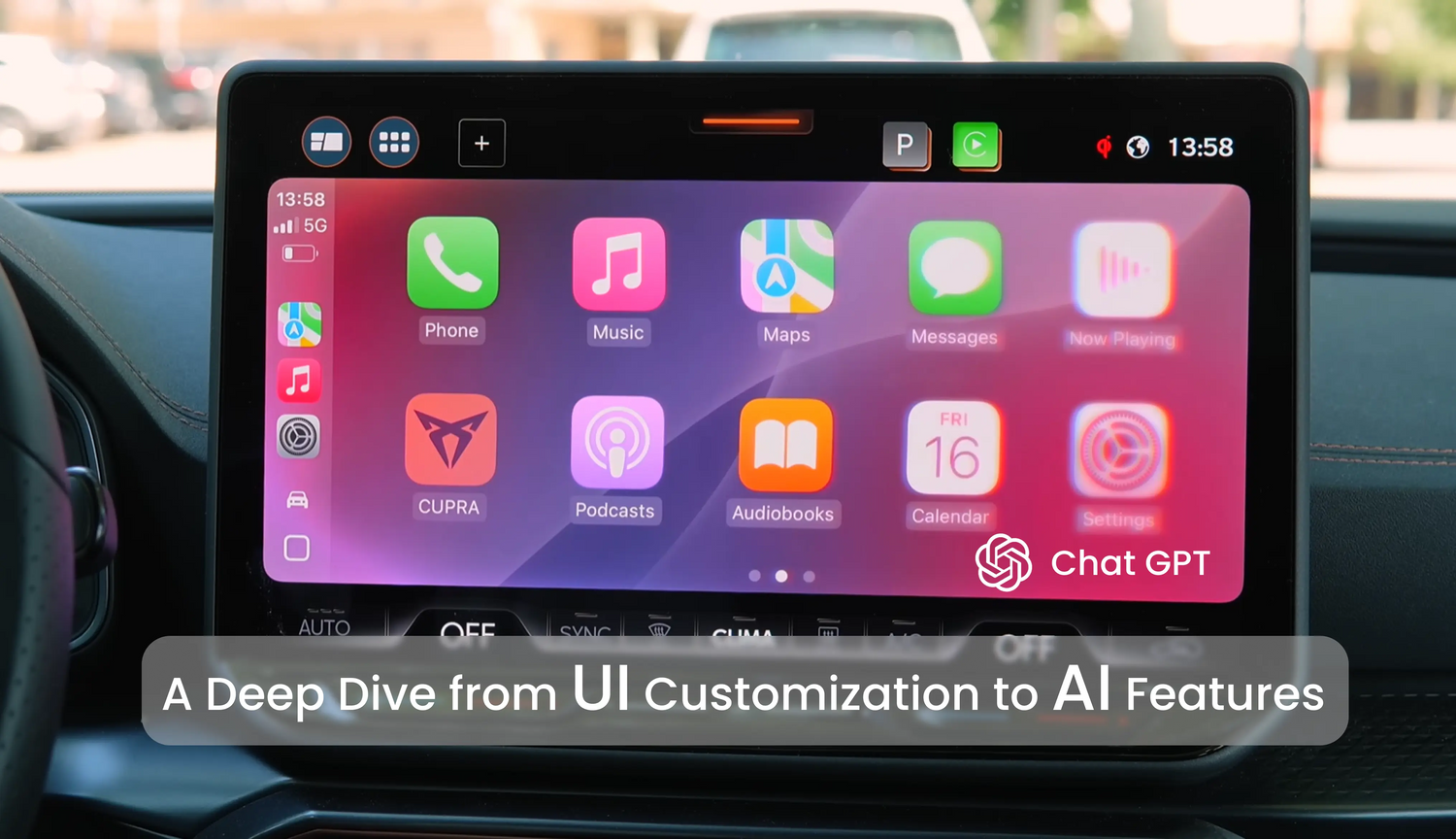
Diciamolo: la maggior parte degli schermi CarPlay è identica. Colleghi il telefono e ti appare quella griglia standard, un po' noiosa, di icone. Ma il cruscotto della tua auto non dovrebbe sembrare quello di un'auto a noleggio qualunque.
Da chi passa troppo tempo al volante, ho scoperto che qualche semplice modifica può trasformare CarPlay da "così così" a "come ho fatto a vivere senza?"
Iniziamo liberando il cruscotto dal disordine e sistemando l'estetica.
Smetti di toccare lo schermo: come organizzare davvero le tue app
Se hai mai provato a premere a lungo un'icona sul touchscreen della tua auto sperando che iniziasse a "tremare" per poterla spostare—non sei il solo. Ci siamo passati tutti. Ma ecco il punto: CarPlay è solo una proiezione; il cervello è nella tua tasca.
Se la tua schermata principale è ingombra di audiolibri che non ascolti mai o—Dio non voglia—Microsoft Teams (per favore, non fare riunioni mentre guidi), è ora di fare pulizia.
La soluzione: prendi il tuo iPhone e vai su Impostazioni > Generali > CarPlay. Tocca il nome della tua auto, poi premi Personalizza.
La strategia: usa i pulsanti rossi con il meno per nascondere le app che non userai mai al volante.
Consiglio da esperto: usa le icone "hamburger" (le tre linee) a destra per trascinare e rilasciare. Ti consiglio vivamente di spostare le app che usi quotidianamente—come Waze, Google Maps, Spotify o Apple Music—in cima alla lista. Così saranno sempre nella Pagina 1, proprio dove il tuo dito si aspetta di trovarle. Niente più scorrimenti mentre entri in autostrada.
Elimina l'ansia del "punto rosso"
Non c'è niente di più stressante che guardare il cruscotto per cambiare canzone e vedere un badge rosso acceso con "99+" sulle app Messaggi o Mail. È un pugno nell'occhio e, francamente, una distrazione che non ti serve mentre guidi in autostrada.
Vuoi un aspetto pulito e minimalista, ma non vuoi perdere notifiche importanti. Ecco il compromesso.
La soluzione: sul tuo iPhone, vai su Impostazioni > Notifiche. Trova i colpevoli (di solito Messaggi, WhatsApp o Mail) e disattiva "Badge".
Il risultato: riceverai comunque i tuoi banner e avvisi, ma quel cerchio rosso che genera ansia? Sparito. Il tuo cruscotto sembrerà subito più pulito e avrà un aspetto molto più premium. Fidati, le tue email non lette possono aspettare fino a quando parcheggi.
Abbandona il grigio: sfondi e modalità "Sempre scuro"
Per impostazione predefinita, CarPlay utilizza uno sfondo generico che cambia in base all'ora del giorno. Va bene, ma non è proprio un'atmosfera. Apple ha nascosto alcune ottime opzioni di personalizzazione proprio nel cruscotto.
Migliora il tuo aspetto: Sullo schermo della tua auto, apri l'app Impostazioni (l’icona dell’ingranaggio) e tocca Sfondo. Troverai una selezione di sfondi dinamici. Se vuoi un look elegante e di alta gamma come quello OEM, scegli il Nero solido. È incredibile, soprattutto se la tua auto ha uno schermo OLED, e si integra perfettamente con la cornice.
Il trucco "Sempre scuro": Ti è mai capitato di entrare in un parcheggio sotterraneo o in un tunnel e lo schermo ti acceca con uno sfondo bianco brillante perché il sensore automatico non si è ancora attivato? Vai su Impostazioni > Aspetto nella tua unità CarPlay e impostalo su "Sempre scuro." La modalità scura non solo ha un aspetto molto più elegante (soprattutto con l’illuminazione ambientale interna), ma è anche più sicura per gli occhi. Le mappe hanno un contrasto più alto, i colori risaltano e non dovrai mai preoccuparti di essere abbagliato dal tuo stesso cruscotto al crepuscolo. Impostalo e dimenticalo.
Musica e intrattenimento – migliora l’atmosfera del tuo viaggio
Una volta che il tuo cruscotto è in ordine, è il momento di parlare dell’anima di ogni viaggio: la colonna sonora.
Molti considerano CarPlay solo una connessione Bluetooth sofisticata, ma ti stai perdendo alcune delle migliori funzionalità dell'ecosistema. Che tu stia andando al lavoro o partendo per un viaggio on the road, questi trucchi renderanno l'intrattenimento in auto più fluido e molto più divertente.
SharePlay: lascia che i tuoi passeggeri siano i DJ
Ci siamo passati tutti: stai guidando e il passeggero vuole cambiare la musica. Devi o consegnare goffamente il tuo telefono sbloccato (rischioso e fastidioso) o affrontare la seccatura di disconnettere e associare un nuovo dispositivo.
SharePlay risolve questo problema alla perfezione.
Come funziona: Nella schermata "In riproduzione" di Apple Music su CarPlay, cerca l'icona SharePlay (sembra una piccola persona con onde) nell'angolo in alto. Toccalo per generare un codice QR sullo schermo della tua auto.
La magia: I tuoi amici—che usino iPhone o Android—possono scansionare quel codice per unirsi alla sessione.
Il risultato: Possono controllare la musica, aggiungere canzoni alla coda e fare da DJ dal proprio telefono senza che tu debba mai togliere le mani dal volante. È una vera rivoluzione per i viaggi su strada con gli amici.
Trucchi da "Power User" di Apple Music
Se sei un abbonato Apple Music, ci sono alcune funzionalità nascoste direttamente nell'interfaccia CarPlay che rendono la guida molto migliore:
Riproduzione automatica (Il pulsante "Infinity"): Odii quel silenzio imbarazzante quando la tua playlist finisce? Assicurati di toccare l'icona Infinity Loop accanto alla tua coda. Quando le canzoni selezionate finiscono, l'algoritmo continuerà a mantenere l'atmosfera con brani simili all'infinito. È senza dubbio il modo migliore per scoprire nuova musica mentre guidi.
Radio in Diretta: Ti stanchi della tua libreria durante un viaggio lungo? Tocca la scheda Radio per sintonizzarti su Apple Music 1. Sono stazioni radio globali in diretta con DJ umani e interviste agli artisti—molto meglio che scorrere canali FM pieni di disturbi nel mezzo del nulla.
Salvataggio con un Tocco: Hai sentito una canzone che ti piace alla radio? Non cercare il telefono per usare Shazam. Tocca il menu a tre puntini sullo schermo di CarPlay e premi "Aggiungi alla Libreria." Sarà lì ad aspettarti quando parcheggi.
Modalità Minimalista: Nascondi la Copertina dell’Album
È una scelta estetica personale, ma fa una grande differenza. Di default, CarPlay mostra una versione sfocata della copertina dell’album della canzone in riproduzione come sfondo.
Anche se è bello, alcune copertine di album sono caotiche o molto colorate, il che può risultare un po’ "pieno" o addirittura distrarre la tua visione periferica di notte.
La Modifica: Vai su Impostazioni in CarPlay e disattiva "Mostra Copertina Album".
L’Aspetto: Lo sfondo passerà a un elegante gradiente scuro. Se preferisci un look più pulito e sofisticato che non cambi colore ogni 3 minuti, questa è l’impostazione giusta per te.
La Regola d’Oro: Preparati alle Zone Morte
Sembra banale, ma sorprende spesso, soprattutto quando si guida attraverso Parchi Nazionali o strade rurali.
Ricorda: CarPlay è solo uno specchio; si basa interamente sulla connessione dati del tuo telefono.
In Nord America, il segnale cellulare può sparire rapidamente appena lasci le aree metropolitane. Per evitare di fissare una rotella di caricamento per ore:
Pre-Scarica: Prima di partire, scarica le Mappe Offline (in Google Maps o Apple Maps) e salva qualche playlist o podcast pesante direttamente sul dispositivo.
Perché: Quando entri in una zona senza segnale in montagna, la tua navigazione e la musica continueranno senza interruzioni. Questa tranquillità è impagabile in un viaggio lungo.
Sicurezza & Interazione Professionale – Guida in modo più intelligente, non più difficile
La sicurezza viene prima di tutto, ma diciamolo: tutti ci distraiamo. Che sia una raffica di notifiche di chat di gruppo mentre ti immetti in autostrada, o musica così alta da non sentire il mondo esterno, guidare ha le sue sfide.
CarPlay ha alcuni "superpoteri" nascosti nelle impostazioni di Accessibilità di iOS che possono risolvere questi problemi—e uno di questi è un vero e proprio trucco da festa.
Concentramento Guida: Filtra il Rumore Digitale
Non c'è niente di peggio che affrontare un incrocio complicato e vedere comparire una notifica banner da un canale Slack di lavoro a caso che copre la tua mappa.
Concentramento Guida è il tuo scudo digitale.
La Configurazione:
Sul tuo iPhone, vai su Impostazioni > Concentramento > Guida. Scorri verso il basso e assicurati che "Attiva con CarPlay" sia attivato.
Personalizzalo:
La lista VIP: Nella sezione "Persone consentite", aggiungi solo il coniuge, i figli o i contatti di emergenza. Tutti gli altri vengono silenziati.
Il fantasma educato: Attiva "Risposta automatica." Quando qualcuno ti manda un messaggio, il telefono risponde automaticamente con, "Sto guidando con la modalità Focus attivata." Ti mantiene educato senza dover toccare il telefono.
Riconoscimento suoni: un backup visivo per le tue orecchie
Le auto moderne hanno un'ottima insonorizzazione. Uniscila a un sistema audio premium che fa partire la tua playlist preferita, e diventa sorprendentemente facile non sentire l'arrivo di un'ambulanza o un'auto che suona nel tuo punto cieco.
C'è una funzione di sicurezza nascosta per questo: il Riconoscimento suoni.
La funzione nascosta: Vai su Impostazioni > Accessibilità > Riconoscimento suoni sul tuo iPhone. Attivala e seleziona "Sirene" e "Clacson."
Come aiuta: Il microfono del tuo iPhone ascolterà queste frequenze specifiche. Se rileva una sirena, comparirà un banner di notifica direttamente sullo schermo di CarPlay con la scritta "Sirena rilevata." Ti avvisa visivamente di controllare gli specchietti e accostare, cosa che potrebbe salvarti da una multa—o peggio.
Controllo vocale: comanda CarPlay come un mago
Questo è il mio trucco "geek" preferito. Di solito, per controllare CarPlay con la voce, devi urlare "Hey Siri" o premere un pulsante sul volante, e poi aspettare che la sfera giri.
Se vuoi sentirti come se vivessi nel futuro, prova il Controllo vocale.
Sblocca la magia: Vai su Impostazioni > Accessibilità > Controllo vocale e attivalo.
Come usarlo: Una volta attivo, il tuo telefono ascolta sempre comandi specifici—senza bisogno della parola di attivazione.
Vuoi cambiare schermata? Basta dire "Scorri a destra" o "Scorri a sinistra."
Vuoi aprire un'app? Di' "Apri Spotify" o "Apri Mappe."
Hai bisogno del cruscotto? Basta dire "Vai alla Home."
La mossa da professionista: sembra incredibilmente futuristico perché lo schermo reagisce all'istante. È perfetto per quei momenti in cui Siri fa i capricci o la musica è troppo alta perché il comando "Hey Siri" catturi la tua voce.
Apple Intelligence & Il nuovo Siri – Il futuro è qui
Diciamolo chiaramente: per anni, Siri su CarPlay è stato... beh, un po' "a intermittenza". Ma con l'arrivo di Apple Intelligence, tutto è cambiato.
Siri non è più solo un comando vocale; ora ha un cervello. L'integrazione dell'IA in CarPlay rende l'intero sistema più intelligente, veloce e sorprendentemente utile. Ecco le funzionalità che ti faranno sentire come se stessi guidando un'auto del futuro.
Il nuovo look "luminoso"
La prima cosa che noterai è l'aggiornamento visivo. La vecchia piccola sfera di Siri in basso allo schermo è sparita.
L'Atmosfera: Ora, quando attivi Siri, un bagliore multicolore scintillante avvolge tutto il bordo dello schermo di CarPlay. Pulsante e si muove mentre parli. Non è solo un effetto visivo—ti dà un chiaro feedback visivo che il sistema sta ascoltando, e francamente, ha un aspetto incredibilmente premium e futuristico.
Siri + ChatGPT: Finalmente Risposte Vere
Ci siamo passati tutti: chiedi qualcosa a Siri mentre guidi e lei risponde, "Ho trovato dei risultati sul web. Te li posso mostrare quando non stai guidando." Completamente inutile.
Ora, con l'integrazione di ChatGPT direttamente in Siri, quella frustrazione è finita.
L'Aggiornamento: Se Siri non può rispondere direttamente a una domanda complessa, la passa a ChatGPT (con il tuo permesso) per darti una risposta reale.
Prova Così: Chiedi qualcosa di specifico come, "Il FC Barcelona ha vinto ieri sera e chi ha segnato?" o "Dammi una ricetta per una torta di carote vegana da mandare a mia mamma."
Il Risultato: Invece di un link web su cui non puoi cliccare, Siri riassume le informazioni e te le legge. Trasforma la tua auto in una stazione di ricerca mobile.
Consapevolezza Contestuale: Sa Cos'è "Questo"
Questa è probabilmente la funzione più sottile ma potente dell'Intelligenza Apple: Consapevolezza sullo Schermo. Siri ora comprende il contesto di ciò che è visualizzato.
La Dimostrazione: Stai ascoltando una nuova stazione e parte una canzone fantastica. Non devi memorizzare il titolo. Basta dire, "Aggiungi questo alla mia libreria."
Perché Conta: Siri capisce che "questo" si riferisce al brano specifico che sta suonando in quel momento. Permette un modo molto più naturale e conversazionale di interagire con la tua auto, mantenendo l'attenzione sulla strada.
Messaggiare alla Velocità del Pensiero
Inviare un messaggio tramite CarPlay era una danza tediosa di dettatura, lettura e conferma. Apple l'ha finalmente semplificato.
La Configurazione: Vai nelle impostazioni di CarPlay e attiva "Invia messaggi automaticamente."
Il Flusso: Una volta attivato, basta dettare il messaggio e Siri lo prepara. Invece di leggerlo tutto e chiederti "Pronto per inviare?", ti mostra semplicemente il testo, si ferma un attimo per permetterti di annullare se necessario, e poi lo invia automaticamente.
Il Vantaggio: rende la comunicazione durante la guida fluida e conversazionale, invece che un interrogatorio goffo.
Padroneggiare Mappe & Il Cruscotto – Le Basi Nascoste
Abbiamo parlato delle cose sofisticate dell'IA, ma torniamo alle basi. In fondo, CarPlay è il tuo navigatore.
Sorprendentemente, molte persone hanno difficoltà con Apple Maps su CarPlay semplicemente perché i controlli sono leggermente diversi rispetto a un iPhone. Sblocchiamo le scorciatoie nascoste sul tuo cruscotto e decifriamo cosa significano davvero quelle piccole icone di stato.
Trucchi per la mappa: smetti di pizzicare lo schermo!
La regola "No Pinch" Ecco l’errore più comune dei principianti: provare a pizzicare per zoomare sullo schermo dell’auto come se fosse un iPad. La maggior parte delle unità CarPlay non supporta i gesti multitouch per motivi di sicurezza.
La soluzione: Basta toccare una volta lo schermo della mappa. Vedrai apparire una barra di controllo nascosta. Da lì, usa i pulsanti "+" e "-" per zoomare dentro e fuori, oppure usa le frecce per spostarti. All’inizio sembra un po’ macchinoso, ma è progettato per essere preciso mentre guidi in autostrada.
Le scorciatoie "Pit Stop" Quando stai per finire la benzina o hai disperatamente bisogno di un caffè in una città sconosciuta, non provare a digitare sulla tastiera.
La scorciatoia: Tocca la barra di ricerca (o l’icona di ricerca) e vedrai una fila di pulsanti ad accesso rapido: Stazioni di servizio, Parcheggi, Fast Food e Caffè.
Mossa da professionista: Tocca "Stazioni di servizio" per vedere i punti direttamente lungo il tuo percorso. Ancora meglio, premi l’icona del telefono accanto a un risultato per chiamare in anticipo e assicurarti che siano aperti prima di uscire dall’autostrada.
Condividi ETA: il messaggio definitivo "Sto arrivando" Scrivere "Arrivo tra 10 minuti" mentre guidi è pericoloso e superato.
Come usarlo: Una volta avviata la navigazione, tocca la scheda del menu in basso e premi "Condividi ETA".
Perché è fantastico: Seleziona un contatto (come il coniuge o un amico in attesa) e riceverà un link live con la tua posizione e l’orario di arrivo. Se incontri traffico, l’orario si aggiorna automaticamente da parte loro. Niente più messaggi "Dove sei?" a cui rispondere.
Decodificare il cruscotto: cosa fa il dock?
Quella barra laterale (o "Dock") sullo schermo di CarPlay è più di un semplice orologio; è il tuo centro di comando multitasking.
Leggere le icone:
5G e batteria: Solo un avviso: le barre del segnale e l’icona della batteria che vedi rappresentano il tuo iPhone, non l’auto stessa. Se quell’icona della batteria diventa rossa, collegalo alla corrente!
I piccoli simboli: Vedi una piccola icona di auto, luna o cuore accanto all’orario? Ti indica quale Modalità Focus è attiva sul tuo telefono (come la Modalità Guida che abbiamo impostato nella Parte 3).
Il commutatore multitasking: Il dock mostra sempre la tua app attuale più le due app usate più di recente (di solito Mappe e Musica).
Il trucco: Usalo come il tuo commutatore "Alt-Tab". Ti permette di passare istantaneamente tra la navigazione e la tua playlist con un solo tocco, senza dover mai tornare al caos della schermata principale.
Leggendo il prossimo

GetPairr Go 2.0
Prezzo scontatoDa $89.00 USD
Prezzo normale$249.00 USD
2026 GetPairr® MiniPod Aggiornato | Adattatore Wireless CarPlay & Android Auto
Prezzo scontato$29.99 USD
Prezzo normale$99.00 USD
GetPairr AI Box 2.0
Prezzo scontato$149.99 USD
Prezzo normale$300.00 USD
Domande frequenti
Usa questo testo per condividere informazioni sul tuo prodotto o sulle politiche di spedizione.
1. Posso usare Apple CarPlay con un telefono Android?
No, Apple CarPlay funziona solo con gli iPhone. Se hai un telefono Android, dovrai usare Android Auto. Ogni sistema è progettato per funzionare con il proprio tipo di telefono.
2. Ho bisogno di un cavo speciale per CarPlay o Android Auto?
Per l'uso USB, CarPlay funziona meglio con cavi certificati Apple. Android Auto funziona con la maggior parte dei cavi USB-C o micro-USB. Entrambi i sistemi offrono anche opzioni wireless, ma la tua auto deve supportarle.
Consiglio: Controlla il manuale della tua auto per vedere se consente l'abbinamento wireless.
3. Quale sistema è migliore per la navigazione?
Dipende da cosa preferisci. Google Maps su Android Auto è molto preciso e ha molte funzionalità. Apple Maps su CarPlay è più semplice e funziona bene con gli iPhone. Entrambi i sistemi ti permettono anche di usare Waze per avere più opzioni.
4. Posso personalizzare l'interfaccia di CarPlay o Android Auto?
Sì! CarPlay ti permette di spostare le icone delle app. Android Auto ti offre più modi per cambiare il layout e scegliere i temi. Se ti piace personalizzare, Android Auto offre più opzioni.
5. Questi sistemi sono sicuri da usare durante la guida?
Sì, sono progettati per mantenerti al sicuro. Entrambi i sistemi utilizzano comandi vocali, schermi semplici e controlli a mani libere. Questo ti aiuta a rimanere concentrato sulla strada invece che sul telefono.
Nota: Configura il tuo sistema prima di guidare per evitare distrazioni.